
Créer votre compte
Étape 1
Inscrivez-vous
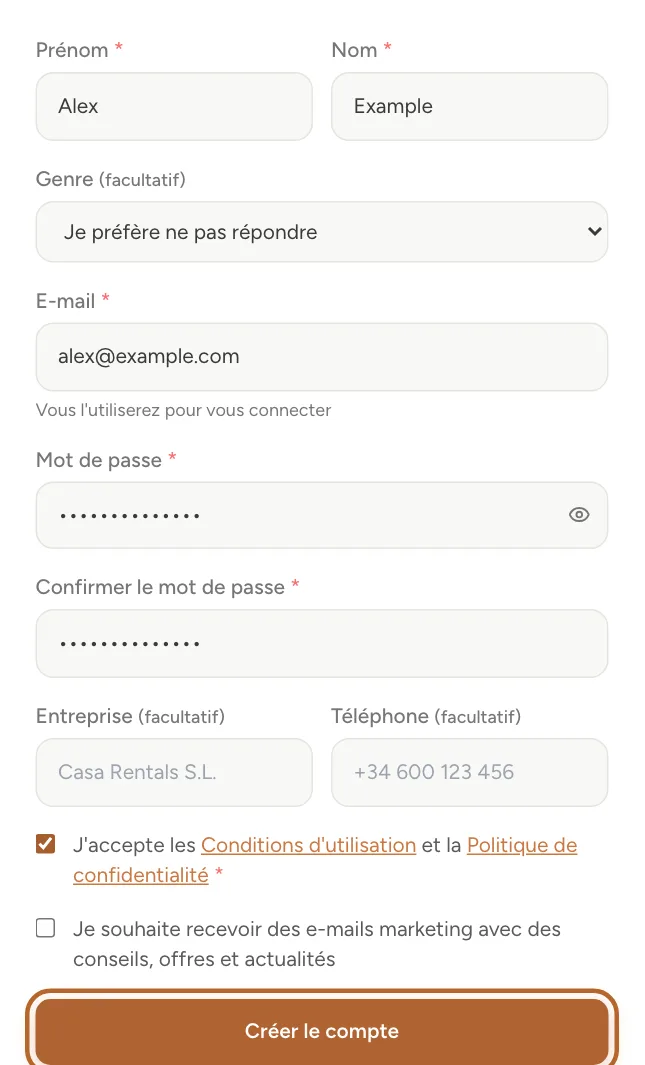
Sur casitana.com, cliquez sur Commencer gratuitement en haut. Saisissez votre nom, votre E-mail et un Mot de passe (au moins huit caractères, avec une majuscule, une minuscule, un chiffre et un symbole), puis retapez-le sous Confirmer le mot de passe. Acceptez les conditions et cliquez sur Créer le compte.
 Agrandir la capture
Astuce : Vous avez d’abord choisi une offre payante sur la page des tarifs ? Casitana vous emmène alors directement au paiement sécurisé pour démarrer son essai gratuit, et vous confirmez votre e-mail ensuite.
Étape 2
Vérifiez votre boîte de réception
Casitana vous envoie un e-mail avec un lien. Cliquez sur le lien pour activer votre compte. Il expire dans 24 heures. Connectez-vous ensuite.
Astuce : Pas d’e-mail ? Regardez dans vos spams, et vérifiez que l’adresse saisie est la bonne. Vous avez déjà un compte avec cette adresse ? L’e-mail vous le dit alors, avec un lien pour vous connecter et un autre pour choisir un nouveau mot de passe.
Se connecter
Étape 3
Se connecter, et les liens qui s’ouvrent après
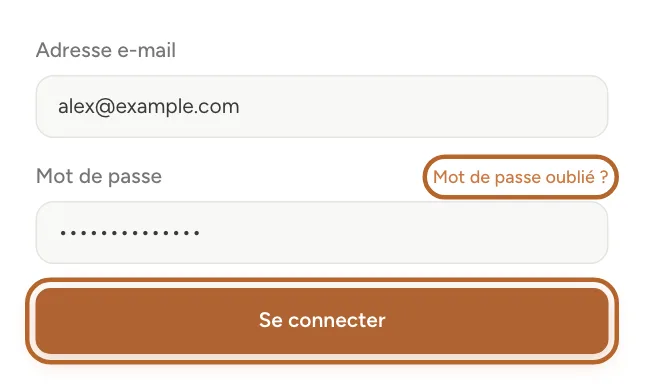
Sur casitana.com, cliquez sur Se connecter. Saisissez votre e-mail et votre mot de passe et cliquez sur Se connecter. Si vous cliquez sur un lien dans un e-mail de Casitana sans être connecté, vous vous connectez d’abord, puis arrivez sur la page visée par le lien.
 Agrandir la capture
Astuce : Mot de passe oublié ? Cliquez sur Mot de passe oublié ? et Casitana vous envoie un lien pour en choisir un nouveau.
La visite de bienvenue
Étape 4
La visite lors de votre première connexion
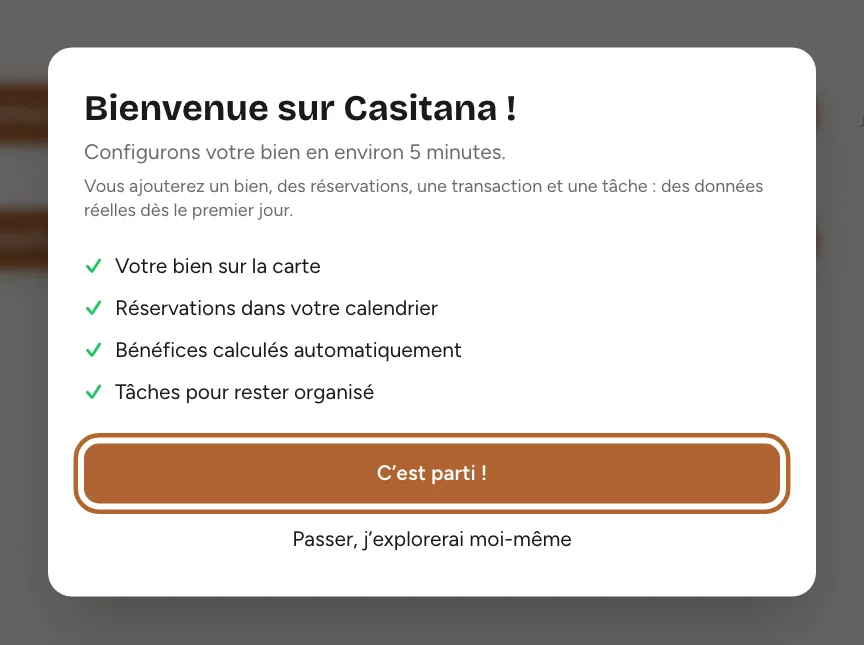
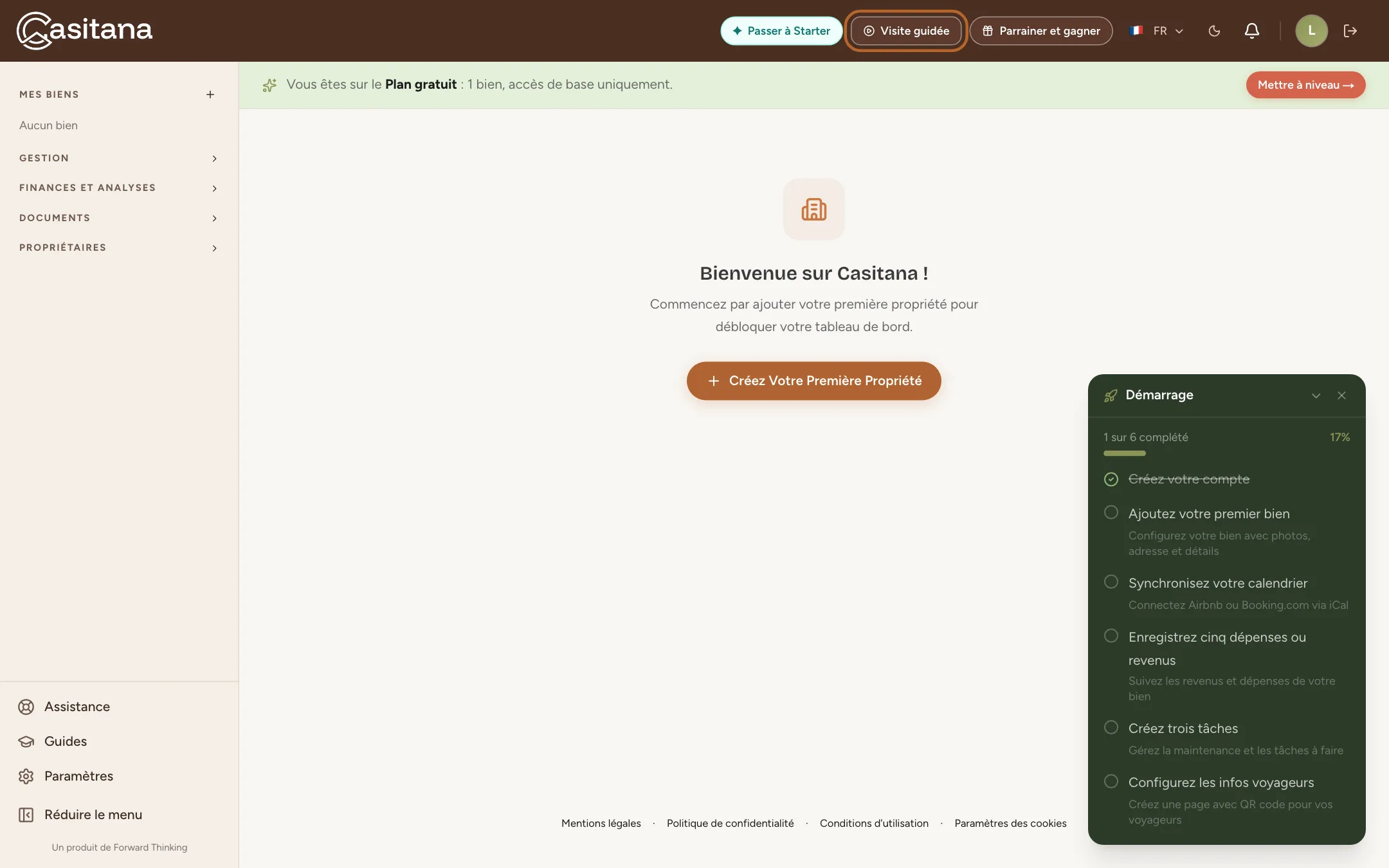
La première fois que vous vous connectez, une courte visite propose de configurer avec vous votre premier bien : le bien, une réservation, une transaction et une tâche, en cinq minutes environ. Suivez-la, ou passez-la et explorez par vous-même.
 Agrandir la capture
Étape 5
Relancer la visite
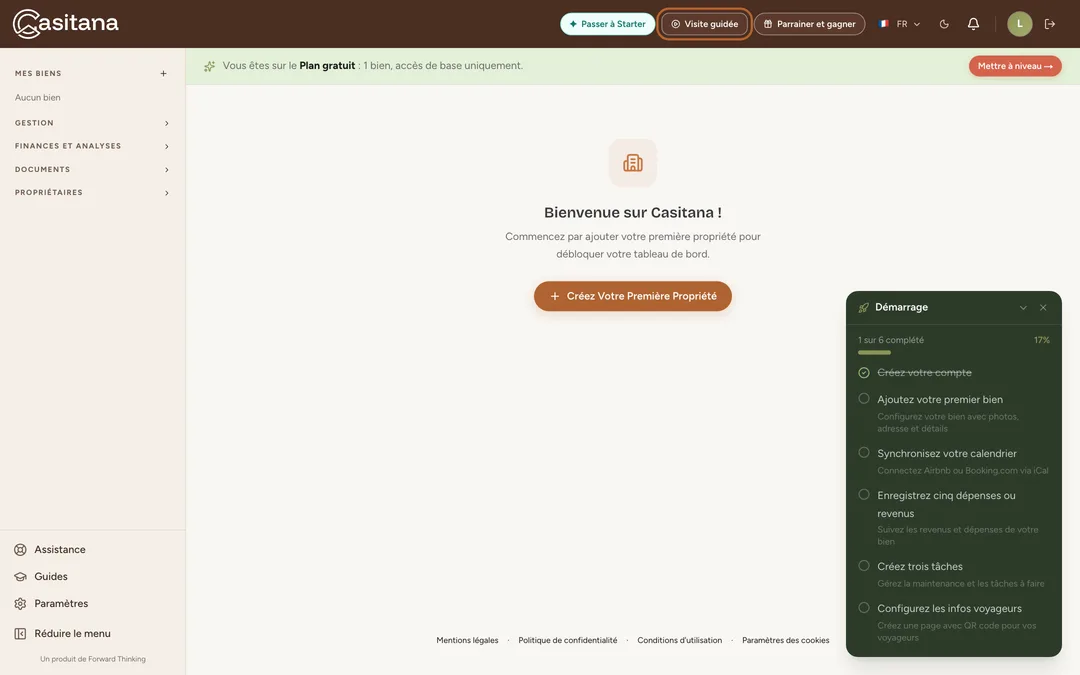
Vous l’avez passée, ou vous voulez la revoir ? Cliquez sur Visite guidée en haut de l’écran.
 Agrandir la capture
Ce que comprend l’offre gratuite
L’offre gratuite couvre un bien avec l’essentiel, et jusqu’à 10 tâches ouvertes à la fois. Tout ce qui demande une offre payante reste visible, marqué d’un cadenas, pour que vous voyiez ce que cela fait avant de décider.
Étape 6
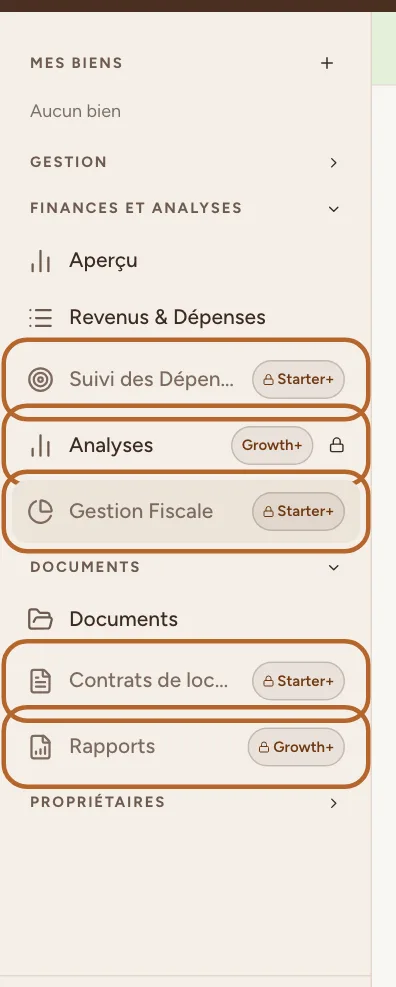
Ce qui est verrouillé dans le menu
Dans le menu de gauche, ouvrez une section comme FINANCES ET ANALYSES : un cadenas et le nom d’une offre signalent ce que cette offre débloque. Vous pouvez tout de même ouvrir ces pages : elles montrent ce que fait la fonction. Sur la page d’accueil, les actions rapides + Équipement et + Entretien portent le même cadenas et ouvrent la page qui les explique.
 Agrandir la capture
Étape 7
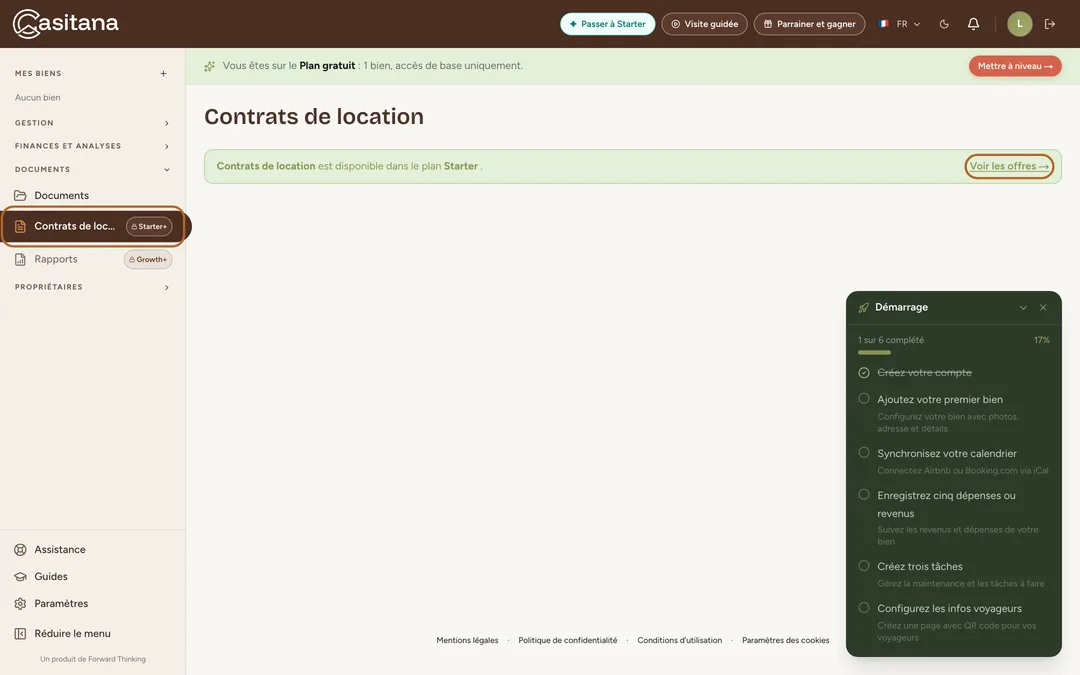
Une page verrouillée
Une page verrouillée indique l’offre qui la comprend et renvoie vers les offres, par exemple Contrats de location avec l’offre gratuite.
 Agrandir la capture
Choisir une offre payante
Étape 8
Choisir une offre
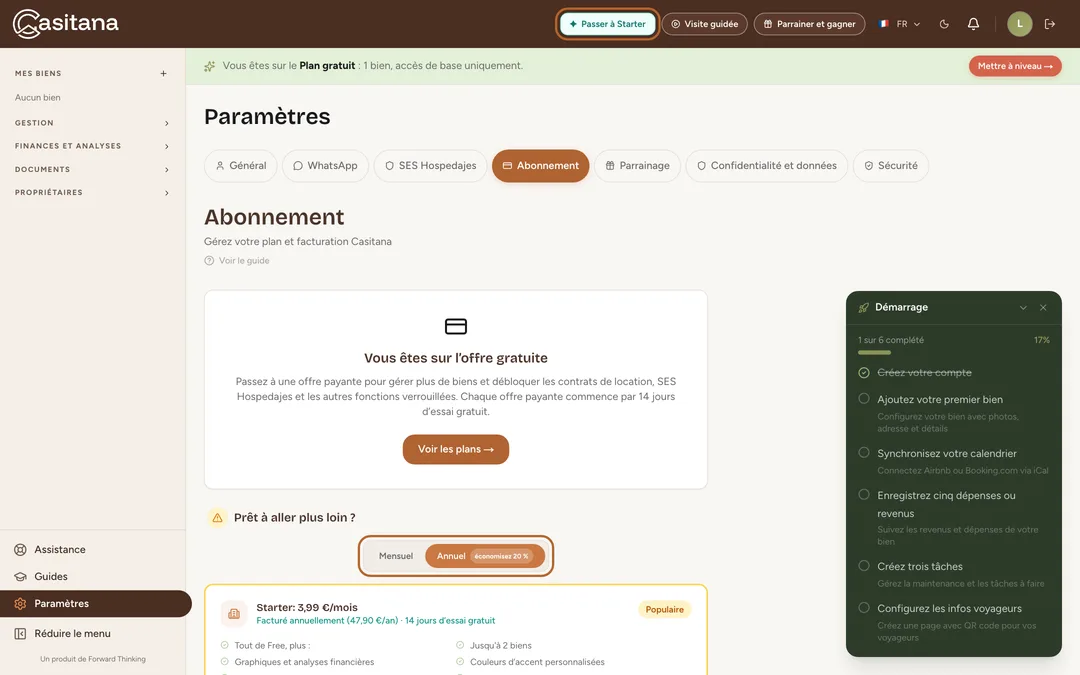
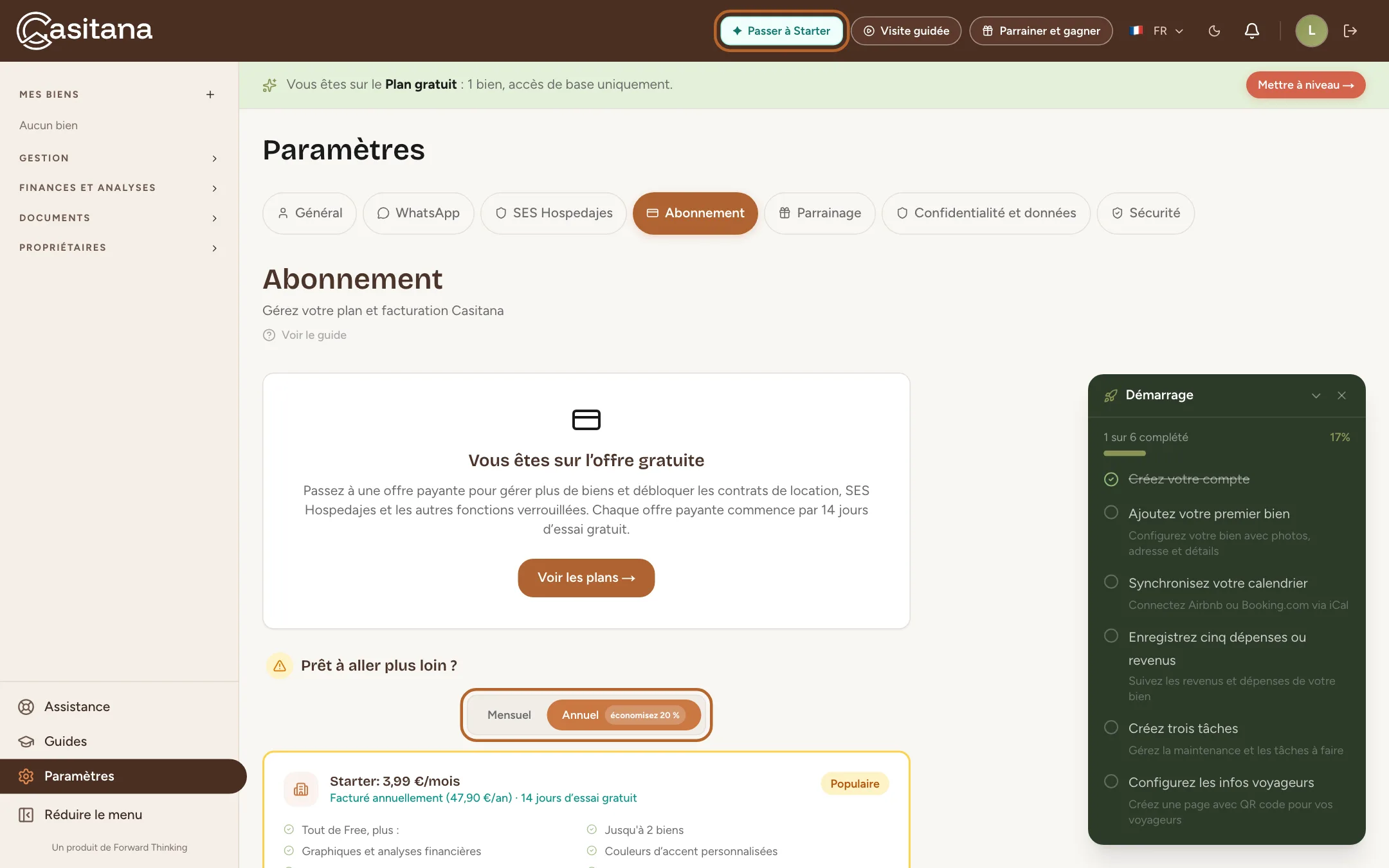
Dans Paramètres, ouvrez Abonnement ; avec l’offre gratuite, Passer à Starter en haut de chaque écran y mène aussi. Annuel est sélectionné : chaque offre affiche son prix par mois, et la ligne en dessous le total payé une fois par an. Cliquez sur Mensuel pour voir les prix mensuels. Cliquez ensuite sur le bouton de mise à niveau de l’offre. Vous payez en toute sécurité via Stripe.
 Agrandir la capture
Bon à savoir : Chaque offre payante commence par un essai gratuit de 14 jours. Sa carte indique ce que vous paierez après l’essai.
Changer d’offre
Vous gardez toujours un seul abonnement : changer d’offre le met à jour, sans jamais en ouvrir un second. Une offre supérieure s’applique tout de suite ; une offre inférieure attend la fin de la période déjà payée.
Étape 9
Où la changer
Dans Paramètres, ouvrez Abonnement. Sous Changer de plan, chaque offre est listée avec son prix ; la vôtre est marquée Plan actuel. Choisissez Mensuel ou Annuel au-dessus de la liste, puis cliquez sur le bouton de l’offre voulue. Avant tout changement, Casitana vous dit quand il prend effet et ce que vous paierez ; cliquez sur Confirmer le changement pour continuer, ou sur Retour.
Étape 10
Monter : tout de suite
Une offre supérieure (Passer à Growth, par exemple) s’applique immédiatement. Vous ne payez que la différence pour le reste de la période déjà payée, prélevée le jour même. Si votre carte est refusée, votre offre reste inchangée.
Étape 11
Descendre : à la fin de votre période
Une offre inférieure (Changer pour Starter, par exemple) commence à la fin de votre période en cours. D’ici là, vous gardez tout ce que comprend votre offre actuelle, et rien n’est prélevé aujourd’hui. Un avis en haut de la page indique le changement prévu ; cliquez sur son bouton Garder Growth pour garder finalement votre offre actuelle.
Bon à savoir : Pendant l’essai gratuit, tout changement s’applique tout de suite et rien n’est prélevé. L’essai se termine toujours le même jour.
Étape 12
Mensuel ou annuel
Pour garder votre offre et changer la fréquence de paiement, choisissez l’autre période au-dessus de la liste et cliquez sur Passer à la facturation annuelle ou Passer à la facturation mensuelle sur votre propre offre. Le passage à l’annuel s’applique tout de suite : vous payez l’année, moins ce qui reste de votre mois en cours. Le passage au mensuel commence à la fin de l’année payée.
Résilier votre abonnement
Étape 13
Résilier
Dans Abonnement, cliquez sur Résilier l'abonnement, puis sur Oui, résilier l'abonnement. Rien n’est remboursé et plus rien n’est prélevé : vous gardez votre offre jusqu’à la fin de la période payée, et la page en indique la date. Ensuite, votre compte passe à l’offre gratuite. Rien n’est supprimé de votre compte.
Étape 14
Vous changez d’avis ?
Jusqu’à cette date, cliquez sur Réactiver l'abonnement et votre abonnement continue comme avant. Passer à une autre offre annule aussi la résiliation.
Astuce : Pour supprimer plutôt votre compte et tout son contenu, voir Vos données et votre vie privée : les télécharger ou supprimer votre compte.
Votre carte, vos factures et Apple
Étape 15
Votre carte et vos factures
Cliquez sur Gérer l'abonnement pour ouvrir la page de facturation de Stripe. C’est là que vous changez de carte et consultez vos factures. Vous pouvez aussi y résilier : comme dans Casitana, votre offre court alors jusqu’à la fin de la période payée. Changer d’offre n’est possible que dans Casitana même, comme ci-dessus.
Bon à savoir : Si un paiement n’aboutit pas, Casitana l’indique sur la même page et propose Mettre à jour le moyen de paiement. Vous pourrez de nouveau changer d’offre une fois le paiement effectué.
Étape 16
Abonné dans l’app iPhone
Si vous vous êtes abonné dans l’app Casitana sur votre iPhone, c’est Apple qui vous facture, pas Casitana, et la page l’indique. Modifiez ou résiliez cet abonnement sur votre iPhone : ouvrez Réglages, touchez votre nom, puis Abonnements. Si vous payez déjà sur le site, l’app iPhone ne vous laisse pas vous abonner une deuxième fois. Sur un téléphone Android, l’app affiche votre forfait et vous envoie sur casitana.com pour le modifier : Votre forfait sur le téléphone.