Le menu
Étape 1
Revenir à votre page d’accueil
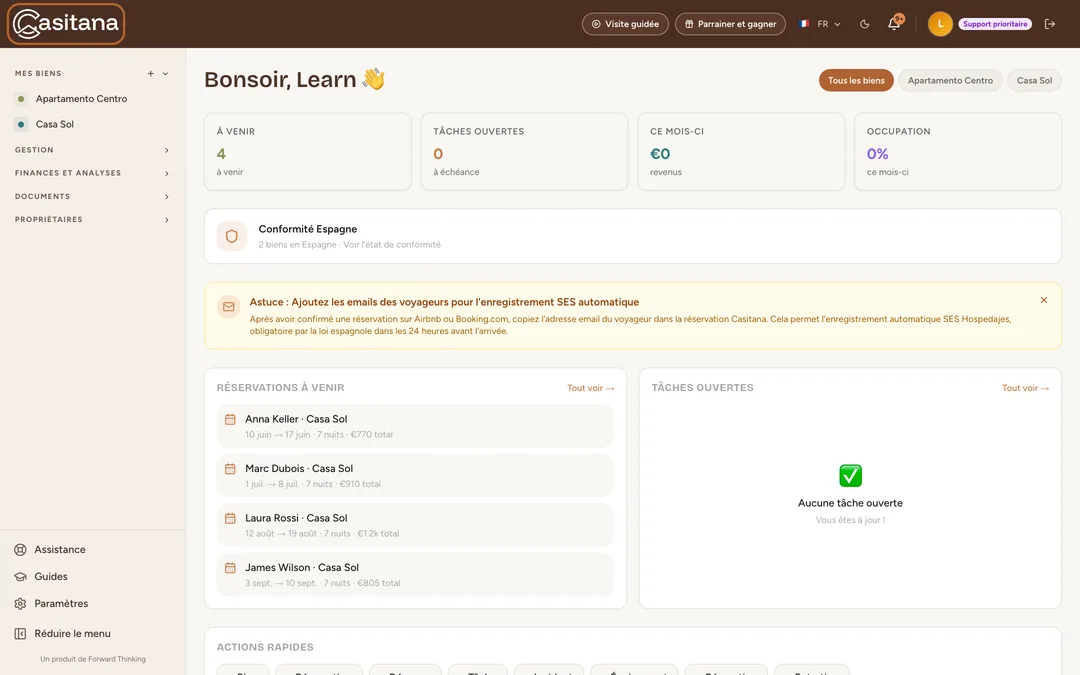
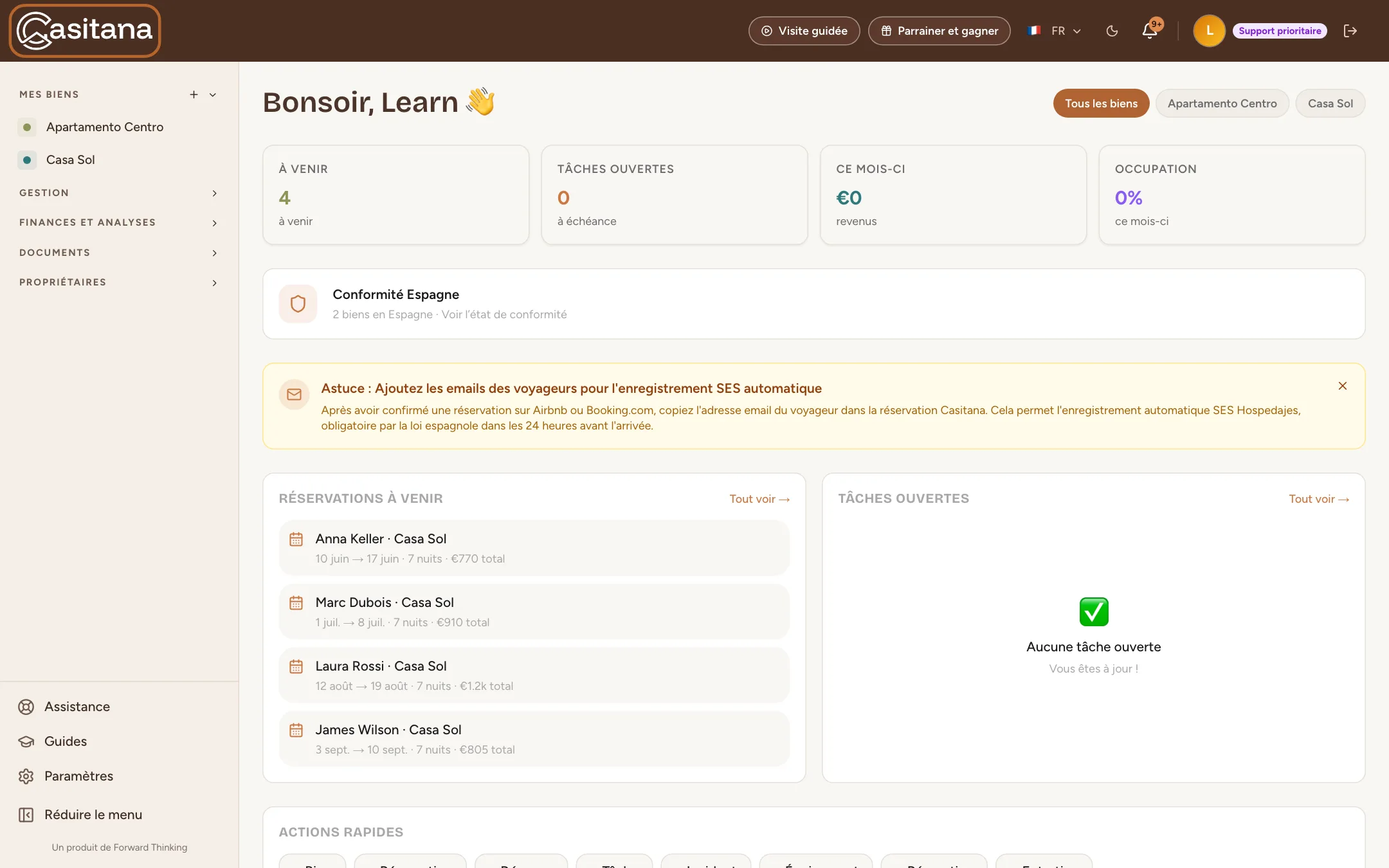
Cliquez sur le logo Casitana en haut du menu pour revenir à votre page d’accueil.
 Agrandir la capture
Étape 2
Vos biens
Sous le logo, vos biens sont listés. Cliquez sur l’un d’eux pour l’ouvrir, ou passez la souris dessus et cliquez sur le crayon pour le modifier. Le + à côté de la liste ajoute un bien : voir Ajouter un bien.
Étape 3
Ouvrir et fermer les rubriques
Le reste du menu est regroupé en rubriques, comme vos finances et vos documents. Cliquez sur le nom d’une rubrique pour l’ouvrir ou la fermer. La rubrique de la page où vous êtes s’ouvre d’elle-même.
Étape 4
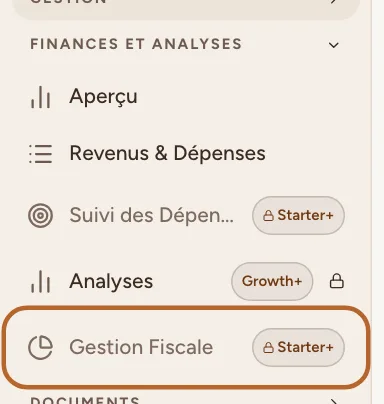
Les éléments d’une autre offre
Un élément que votre offre ne comprend pas indique l’offre nécessaire, comme Pro+.
 Agrandir la capture
Étape 5
Assistance, Guides et Paramètres
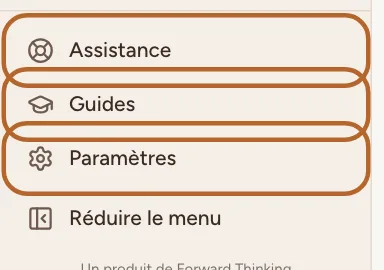
En bas du menu, Assistance ouvre vos demandes d’assistance (Obtenir de l’aide de l’équipe Casitana), Guides ouvre ces guides dans un nouvel onglet, et Paramètres ouvre vos paramètres.
 Agrandir la capture
Réduire le menu
Étape 6
Réduire le menu
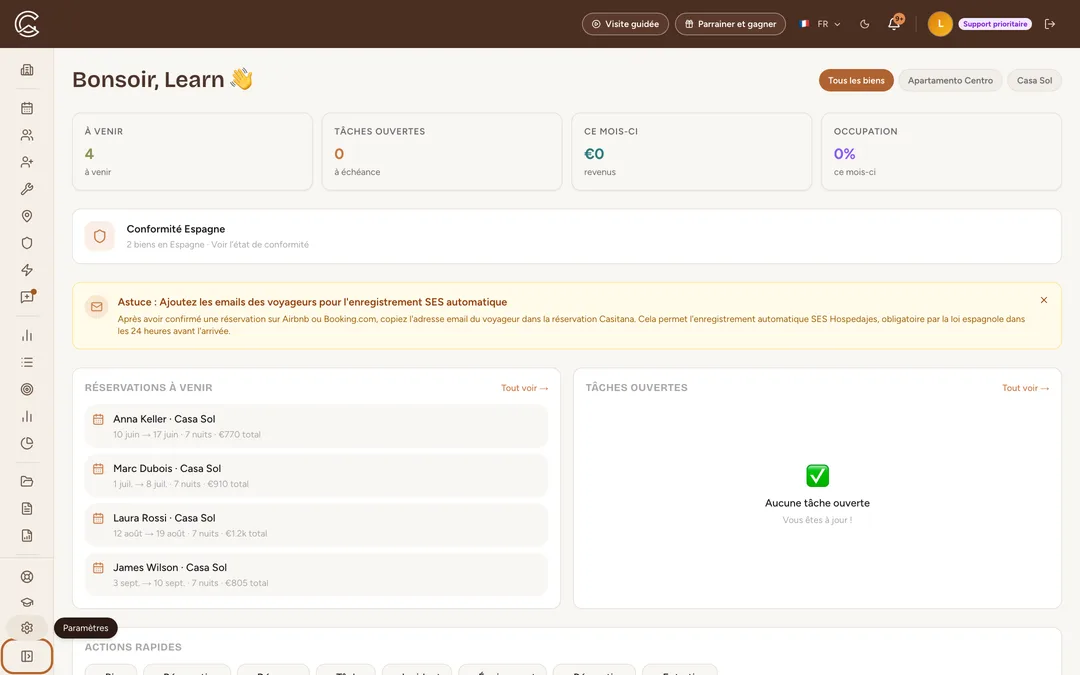
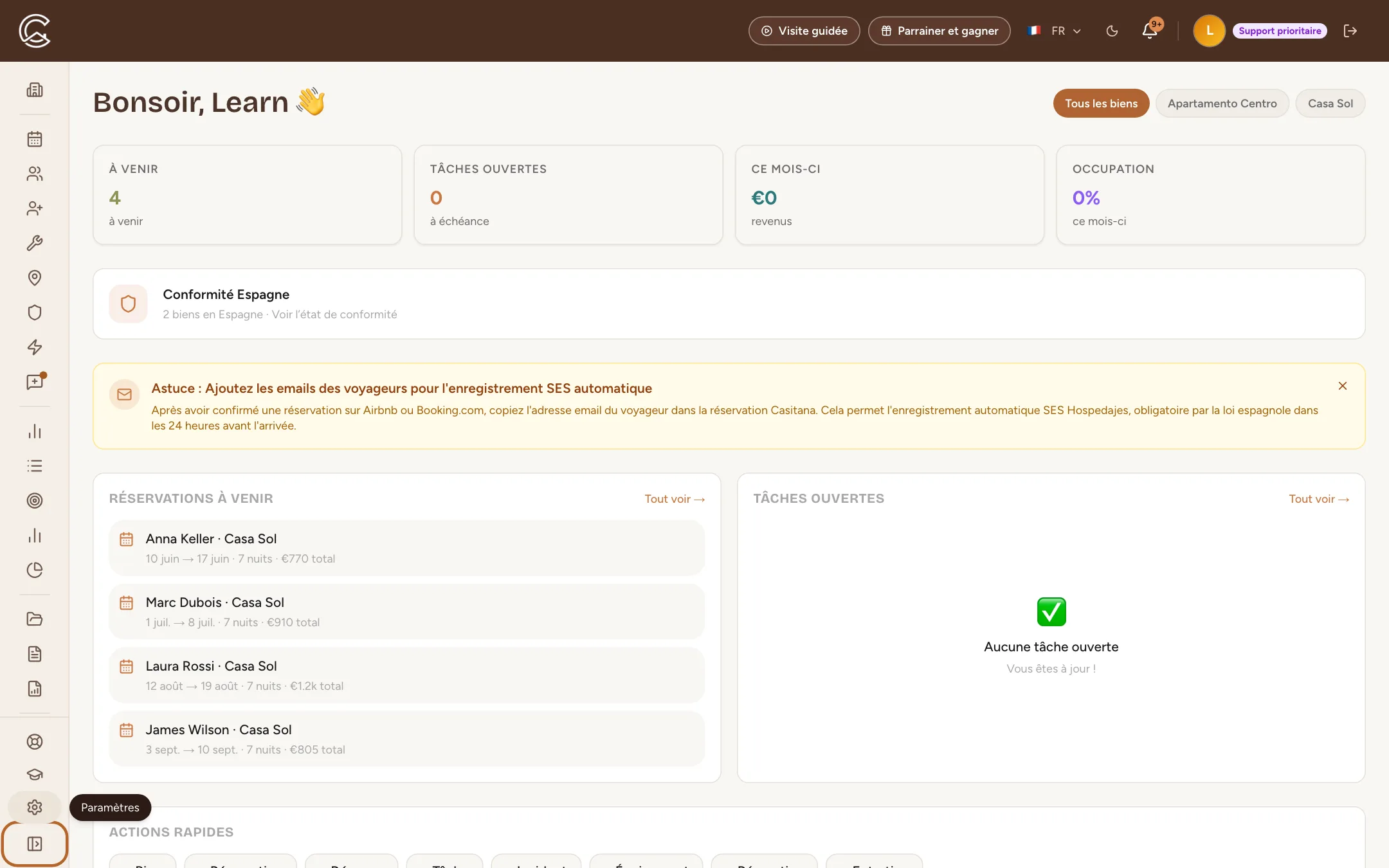
Tout en bas, cliquez sur Réduire le menu. Le menu se réduit à ses icônes et laisse plus de place à la page. Passez la souris sur une icône pour voir son nom. Cliquez sur Développer le menu pour faire revenir les noms.
 Agrandir la capture
Étape 7
Casitana s’en souvient
Votre choix est conservé dans ce navigateur, y compris la prochaine fois que vous ouvrez Casitana. Tant que vous n’avez pas choisi, le menu n’affiche que ses icônes sur un écran moyen, comme une tablette ou un petit ordinateur portable, et affiche les noms sur un écran plus large.
Sur un téléphone
Étape 8
Ouvrir le menu sur un téléphone
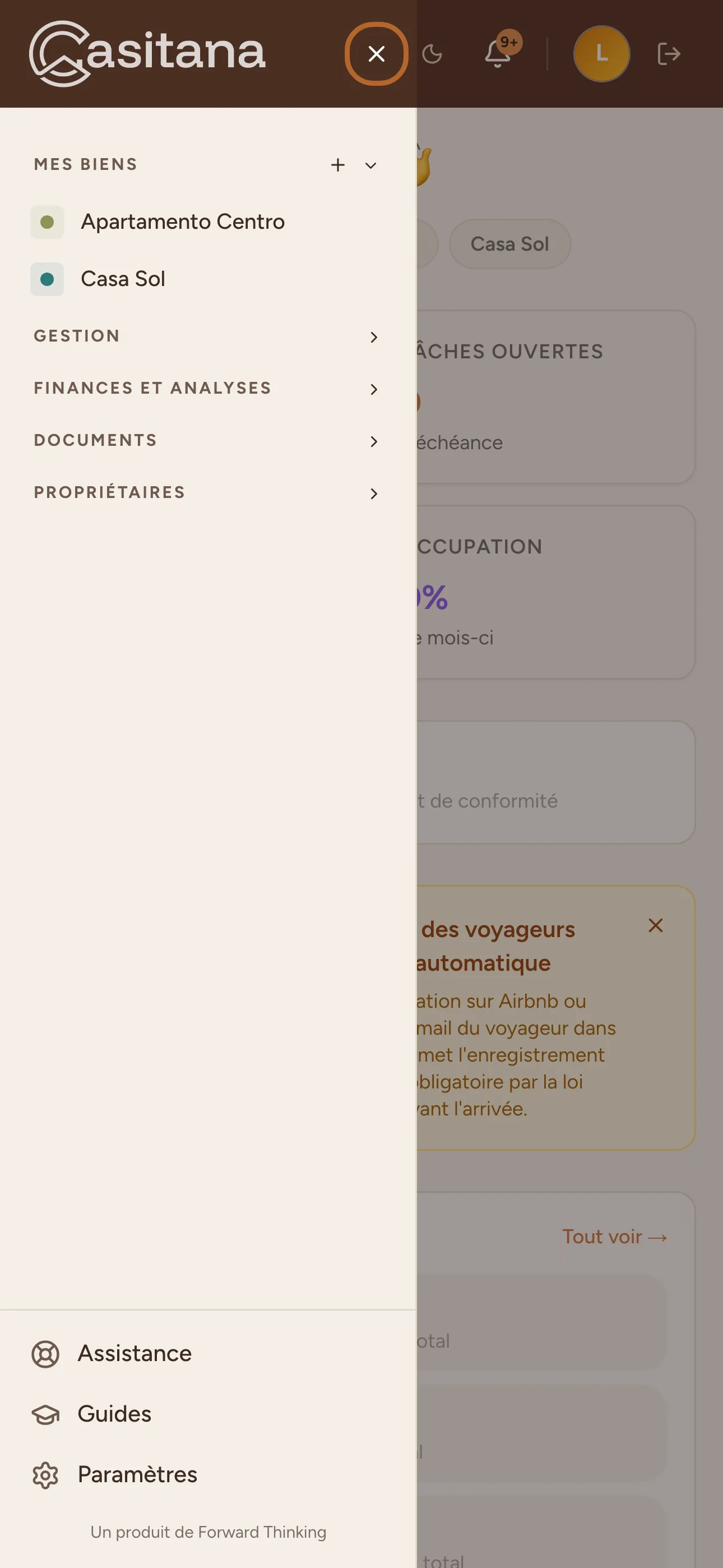
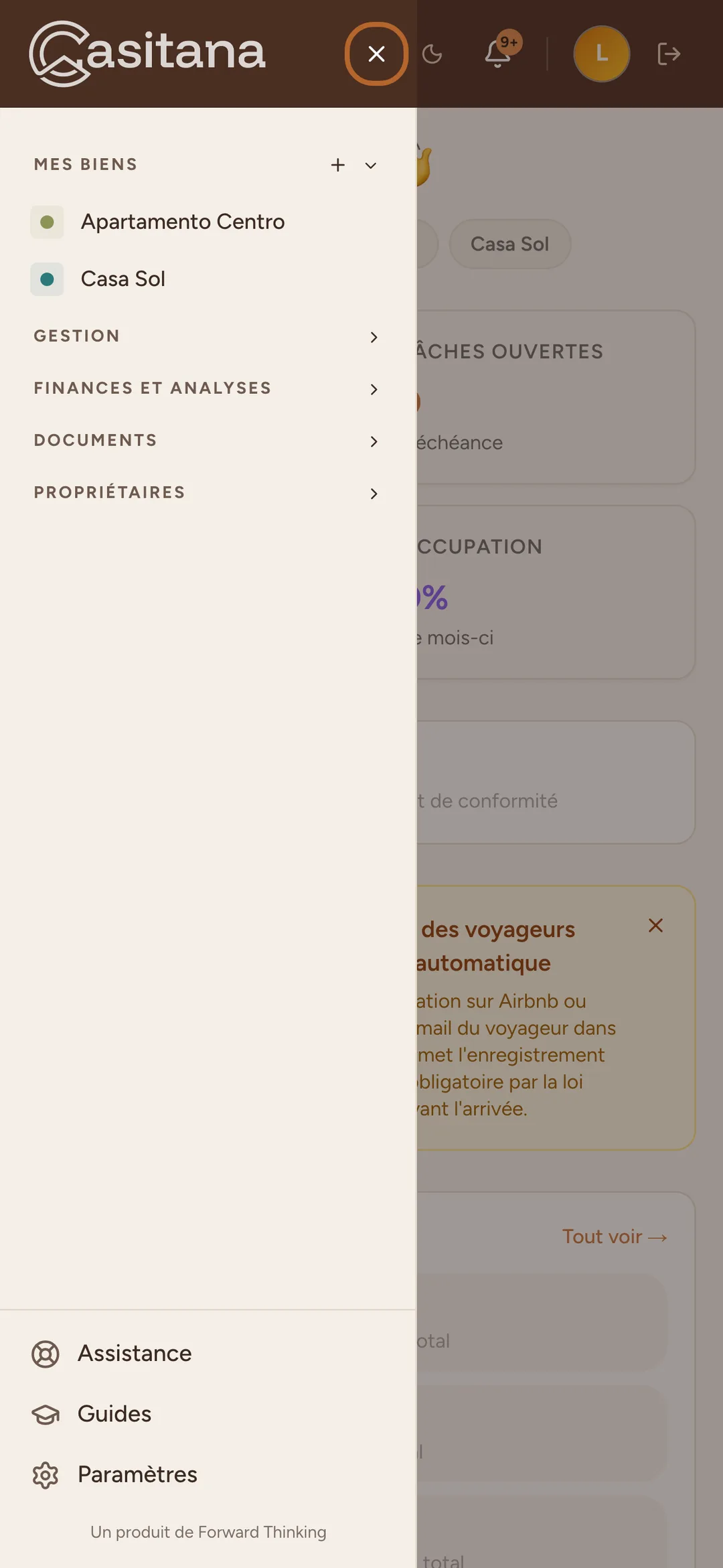
Sur un téléphone, le menu est masqué pour laisser la place à la page. Touchez le bouton de menu en haut à gauche pour l’ouvrir, et la croix pour le fermer. Sur un téléphone, le menu affiche toujours les noms.
 Agrandir la capture
Astuce : Vous utilisez l’application Casitana ? Elle a son propre menu : L’application Casitana pour iPhone et Android.