
Ouvrir les relevés
Étape 1
Ouvrez Relevés de gestion
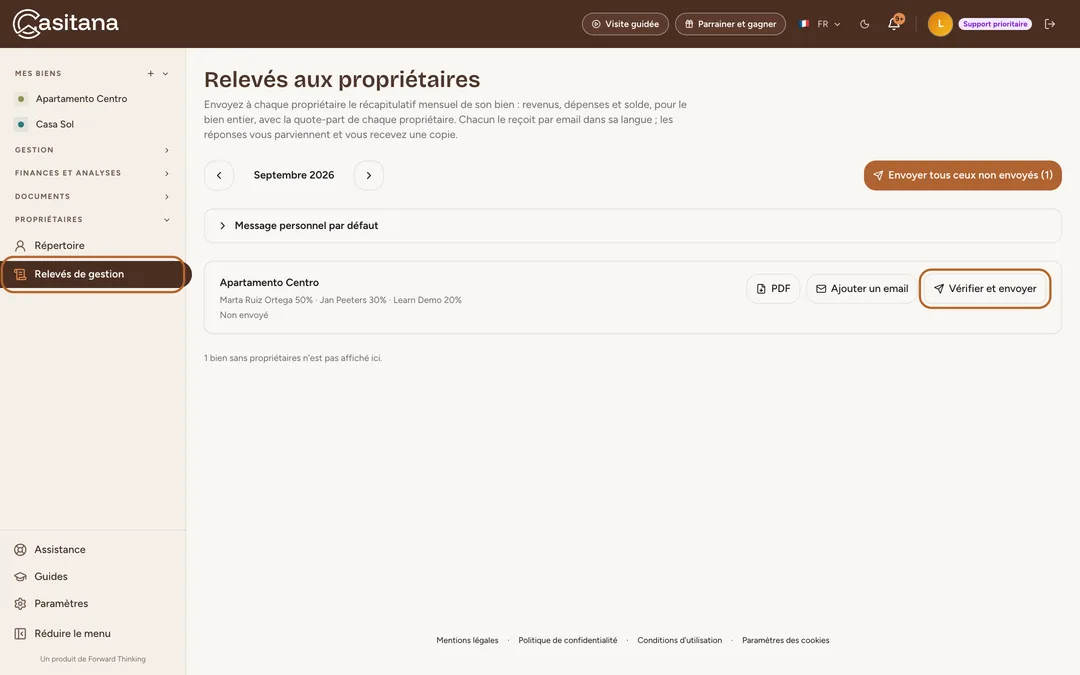
Dans la barre latérale, sous PROPRIÉTAIRES, cliquez sur Relevés de gestion. La page s'ouvre sur le mois qui vient de se terminer et liste chaque bien qui a des propriétaires, avec leurs noms et quotes-parts et si le relevé a déjà été envoyé. Changez de mois avec les flèches.
 Agrandir la capture
Étape 2
Ce que contient un relevé
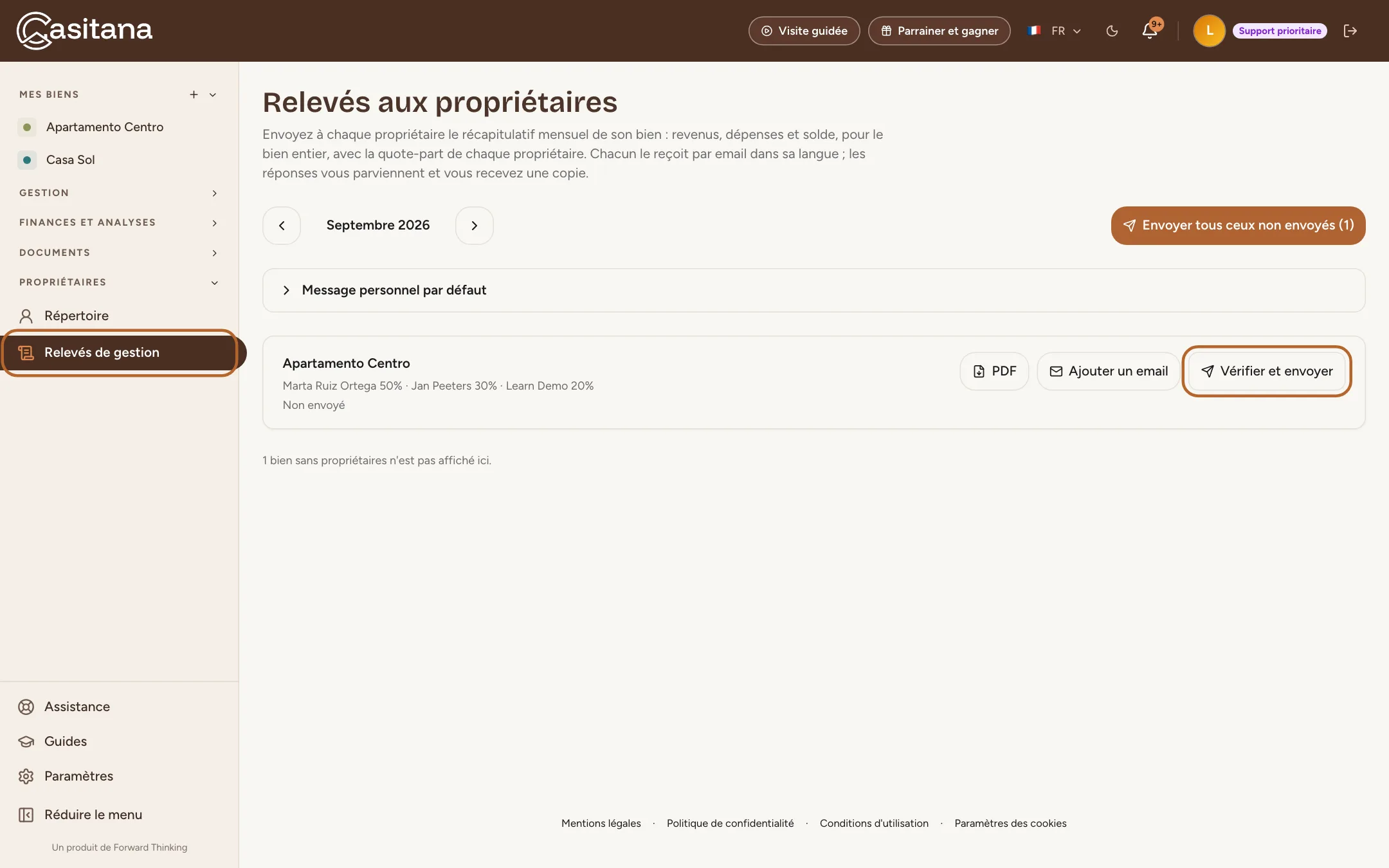
Le relevé est le récapitulatif mensuel du bien : revenus, dépenses et solde, pour le bien entier, avec chaque propriétaire et sa quote-part sous les chiffres. Casitana ne répartit pas les montants par quote-part et ne calcule aucun impôt. PDF sur une ligne télécharge le PDF sans rien envoyer.
Astuce : Si vous facturez des frais de gestion, enregistrez-les comme dépense du bien : ils apparaissent avec les autres dépenses.
Vérifier et envoyer un relevé
Rien n'est envoyé depuis la liste. Chaque relevé passe d'abord par Vérifier et envoyer.
Étape 3
Ouvrez Vérifier et envoyer
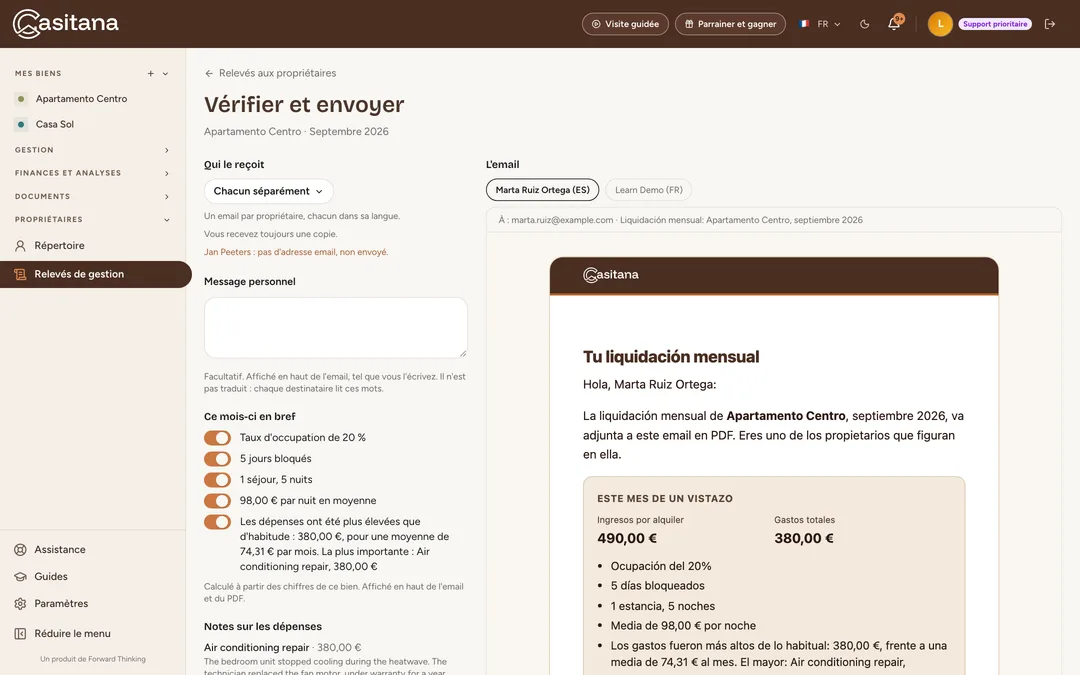
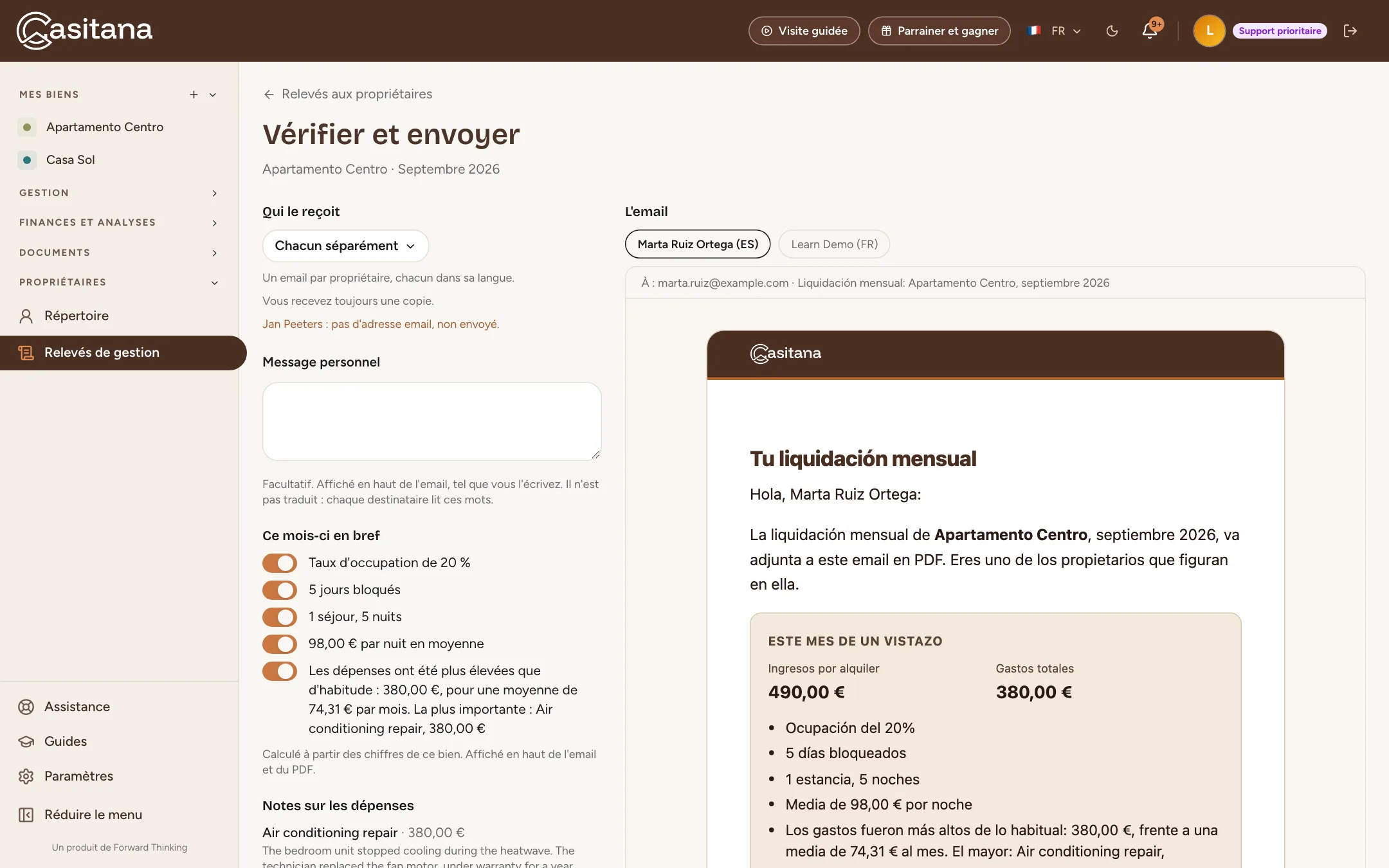
Cliquez sur la ligne d'un bien, ou sur Vérifier et envoyer au bout de celle-ci. À gauche, vous choisissez qui reçoit le relevé, ajoutez un message et vérifiez les points clés. À droite figure L'email, tel qu'il arrivera.
 Agrandir la capture
Bon à savoir : Un membre de l'équipe qui peut consulter les Finances sans les modifier voit Examiner : le même écran, sans le bouton d'envoi.
Étape 4
Vérifiez l'email et le PDF
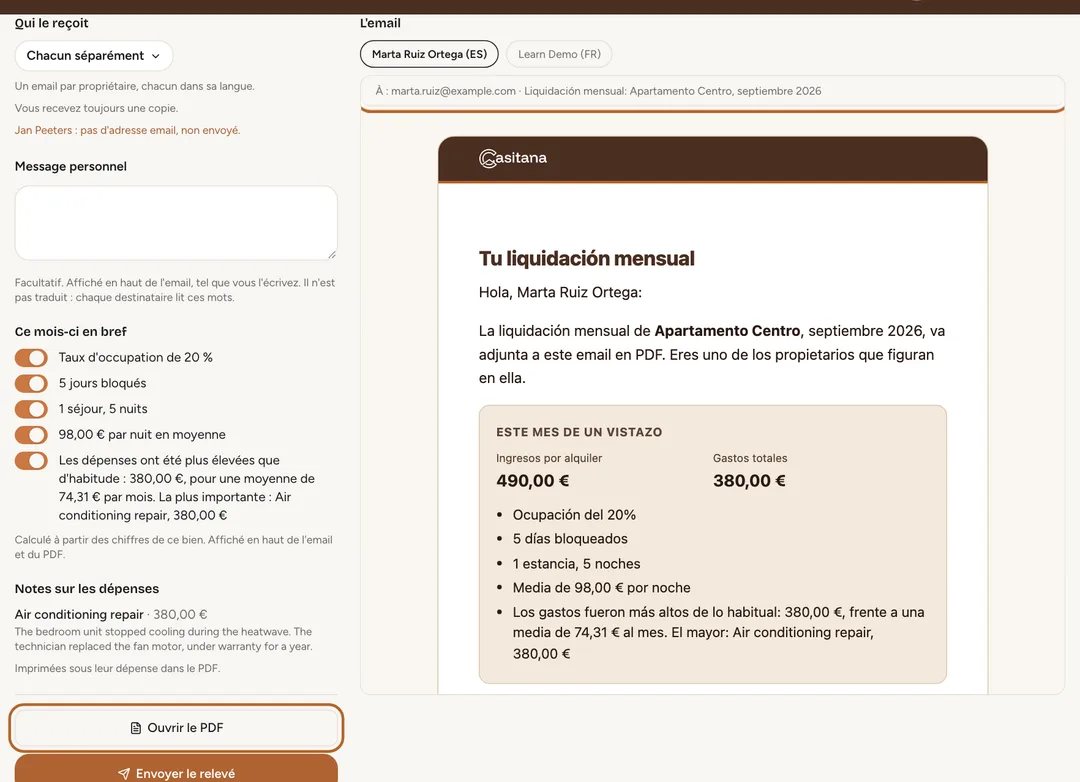
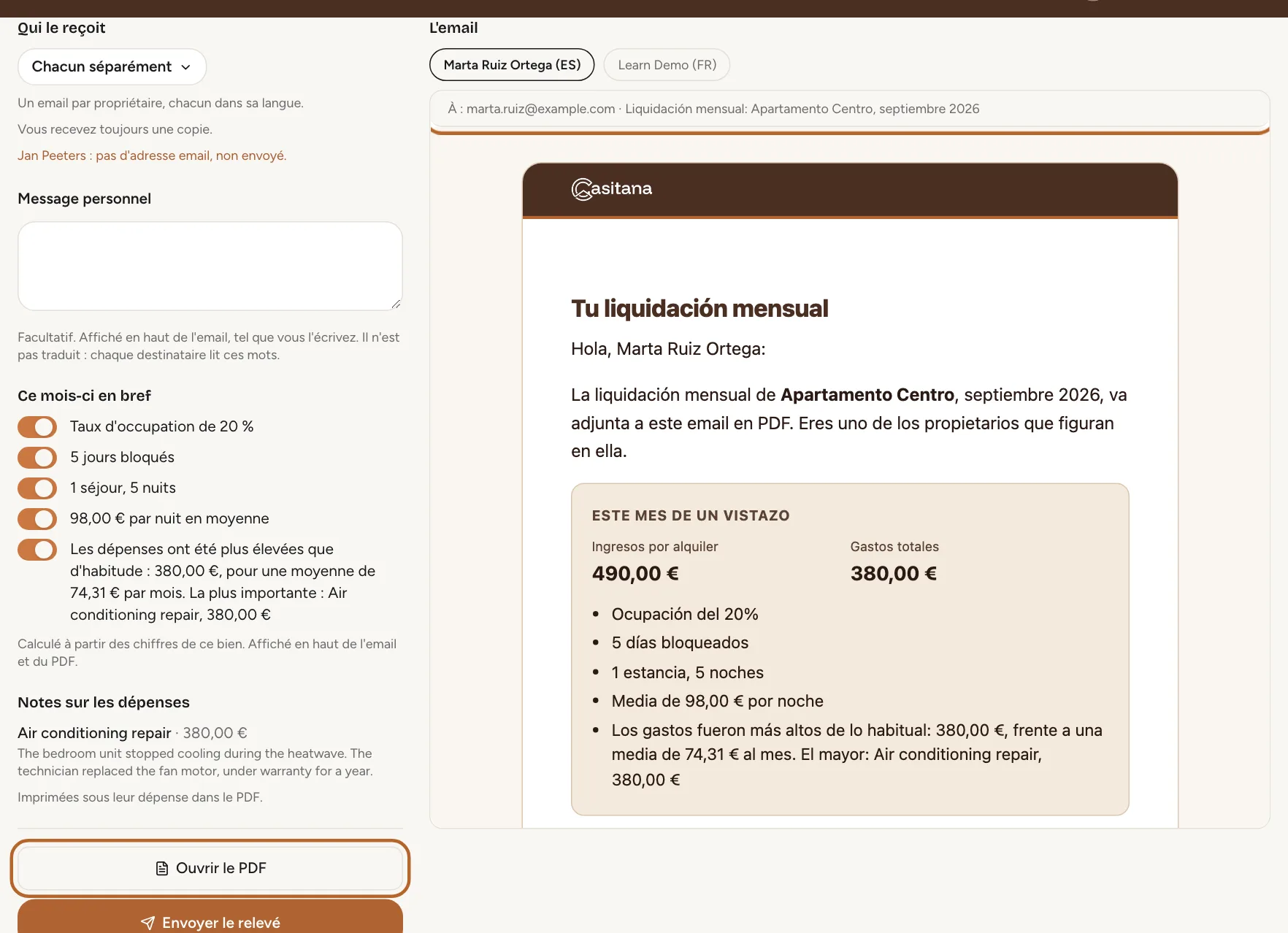
L'email s'affiche tel que chaque destinataire le reçoit, dans sa propre langue, avec au-dessus les destinataires et l'objet. Quand plusieurs emails partent, un onglet pour chacun vous permet de tous les vérifier. Cliquez sur Ouvrir le PDF pour voir le PDF joint.
 Agrandir la capture
Étape 5
Envoyez-le
Cliquez sur Envoyer le relevé. Chaque destinataire reçoit l'email avec le PDF en pièce jointe. Il est envoyé en votre nom : les réponses vous parviennent, et vous recevez toujours une copie. De retour dans la liste, la ligne indique la date d'envoi et combien de propriétaires l'ont reçu.
Choisir qui le reçoit
Casitana retient votre choix pour chaque bien. Le relevé du mois suivant, et celui que vous envoyez depuis l'app, vont aux mêmes personnes.
Étape 6
Chacun séparément
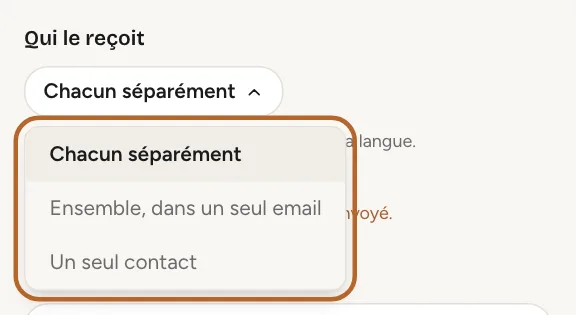
Ouvrez la liste sous Qui le reçoit. Avec Chacun séparément, le choix de départ, chaque propriétaire qui a une adresse email reçoit son propre email, dans la langue indiquée sur sa fiche.
 Agrandir la capture
Étape 7
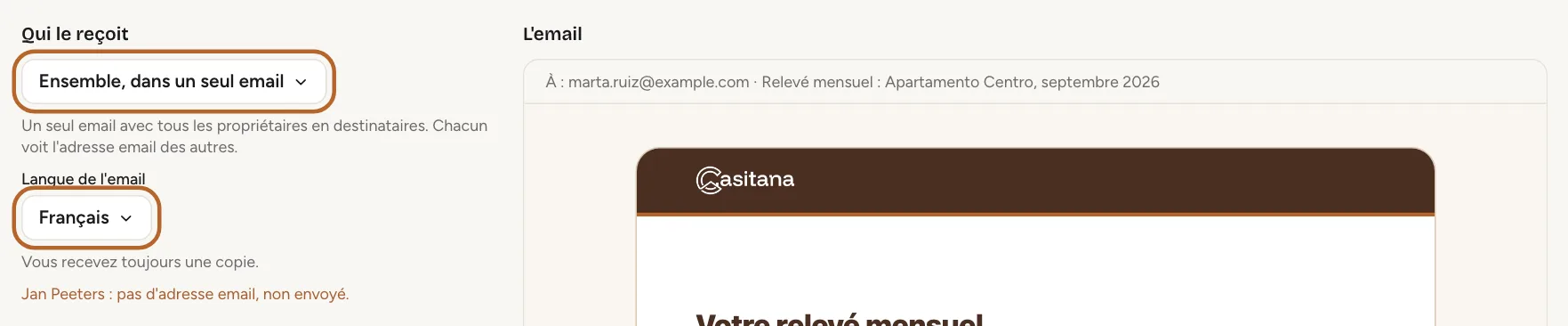
Ensemble, dans un seul email
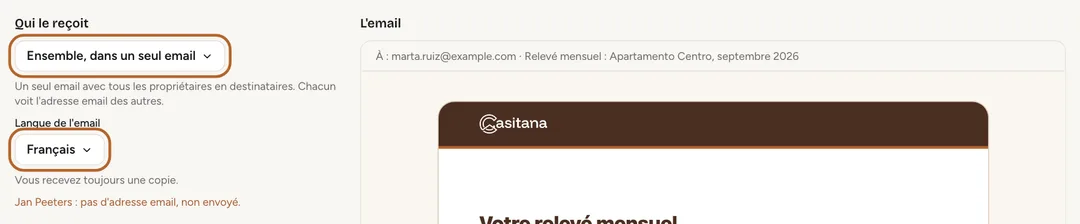
Choisissez Ensemble, dans un seul email pour envoyer un seul email avec tous les propriétaires dans le champ À. Choisissez sa langue sous Langue de l'email : tout le monde reçoit l'email et le PDF dans cette langue.
 Agrandir la capture
Bon à savoir : Dans un email partagé, les propriétaires voient les adresses email des autres.
Étape 8
Un seul contact
Choisissez Un seul contact quand une personne s'occupe du bien pour les autres, puis sélectionnez-la sous Propriétaire destinataire. Elle seule reçoit le relevé, dans sa propre langue, au nom de tous les propriétaires.
Astuce : Si cette personne n'est plus propriétaire du bien, le relevé repart vers chaque propriétaire séparément, et l'écran vous le signale.
Étape 9
Un propriétaire sans adresse email
Un propriétaire sans adresse email, ou dont l'adresse est bloquée, est nommé sous le choix et ignoré ; les autres reçoivent quand même le relevé. Ajoutez l'adresse sur sa fiche (Modifier ou supprimer) et envoyez à nouveau.
Ajouter un message personnel
Étape 10
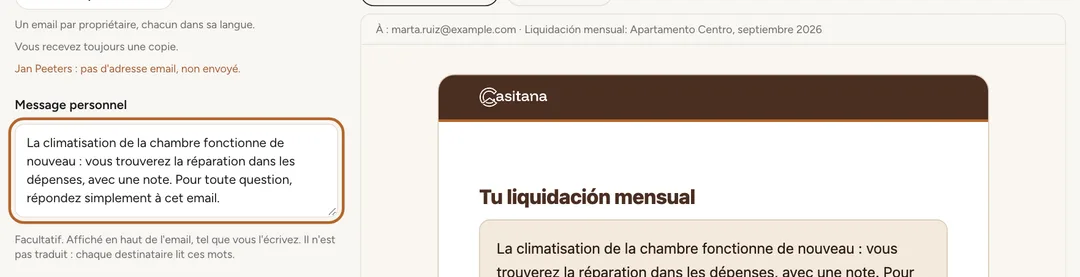
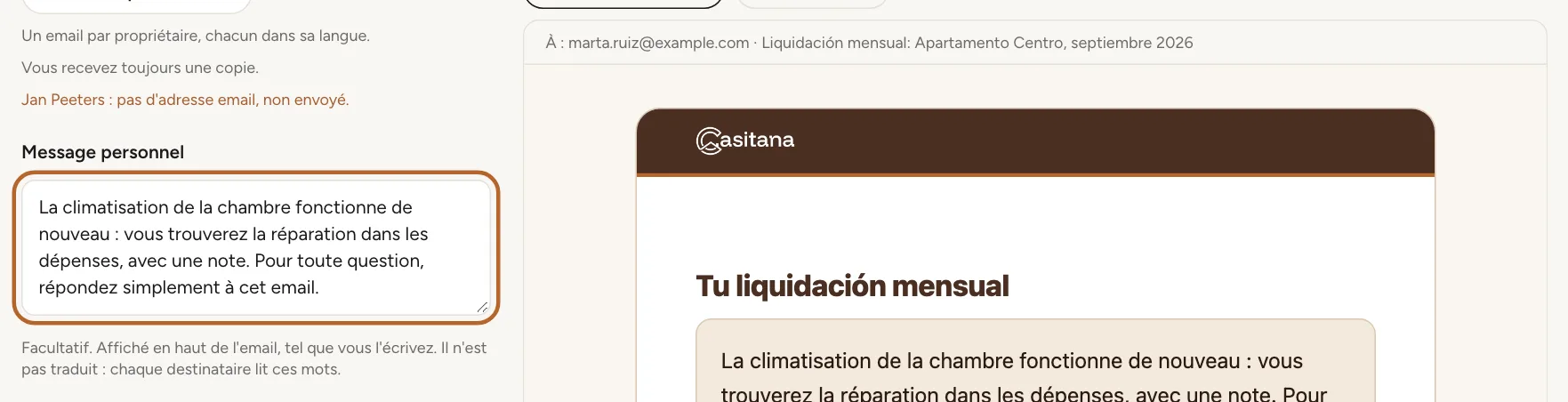
Rédigez un message
Écrivez-le sous Message personnel. Il figure en haut de l'email, au-dessus des chiffres, et l'aperçu à droite l'affiche aussitôt. Il est envoyé tel que vous l'écrivez et n'est pas traduit : chaque propriétaire lit les mêmes mots, quelle que soit sa langue.
 Agrandir la capture
Étape 11
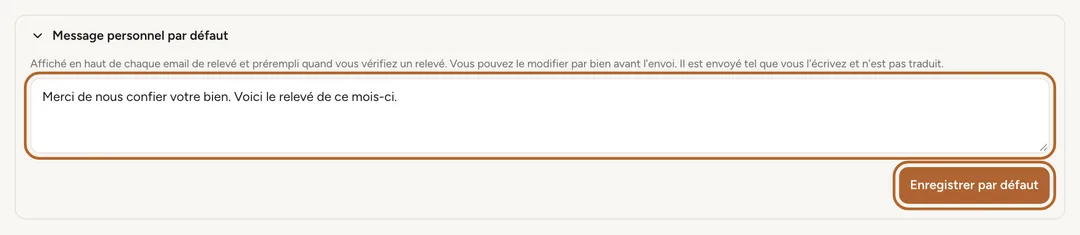
Enregistrez un message par défaut
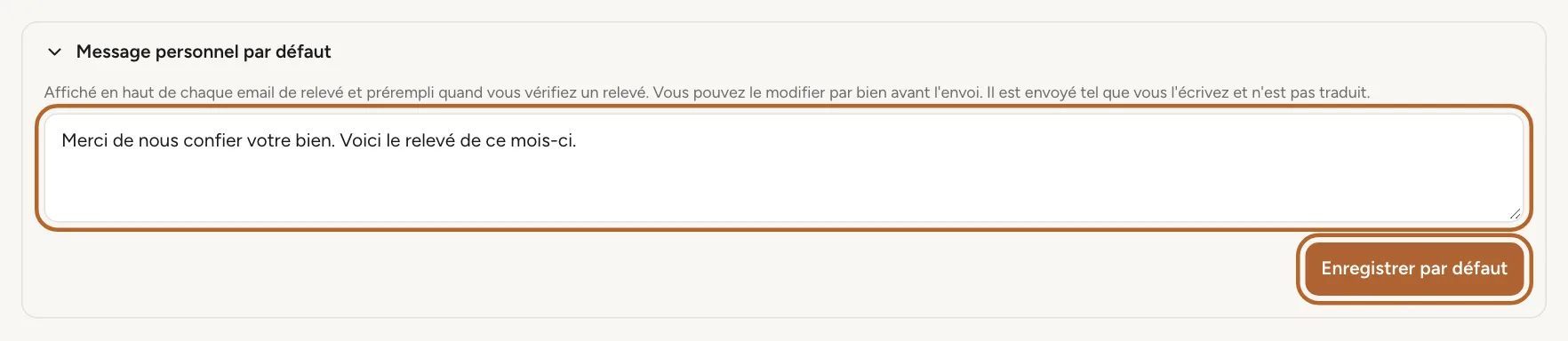
Pour un message que vous envoyez chaque mois, ouvrez Message personnel par défaut sur la page Relevés de gestion, saisissez-le et cliquez sur Enregistrer par défaut. Il est prérempli chaque fois que vous vérifiez un relevé, et vous pouvez encore le modifier pour un bien avant l'envoi.
 Agrandir la capture
Étape 12
Quand un message peut être ajouté
Le message personnel est disponible dès que votre compte a effectué son premier paiement. Pendant un essai gratuit, le champ affiche « Disponible à la fin de votre essai. » et les relevés partent sans message. Un message ne peut contenir ni liens, ni adresses web, ni adresses email : Casitana vous les signale, et le relevé ne peut pas partir tant qu'ils n'ont pas été retirés. Jusqu'à 2 000 caractères.
Points clés : le mois en bref
Étape 13
Ce que montrent les points clés
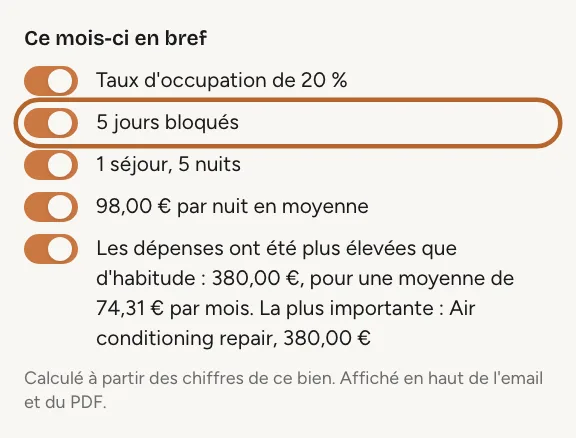
Sous Ce mois-ci en bref, Casitana résume le mois à partir des chiffres du bien, en haut de l'email et du PDF : le taux d'occupation, les jours que vous avez bloqués, les séjours et leurs nuitées, et le revenu moyen par nuit. Les jours bloqués ne comptent pas dans les jours de l'occupation : un mois que vous avez gardé pour vous ne paraît pas vide.
 Agrandir la capture
Astuce : Une ligne n'apparaît que s'il y a assez de données derrière. L'occupation n'est comparée au même mois de l'année précédente que si Casitana a ce mois, et un écart de moins de 5 points se lit comme à peu près identique. Les dépenses sont signalées comme plus élevées que d'habitude quand elles atteignent au moins une fois et demie la moyenne mensuelle des mois précédents et dépassent celle-ci d'au moins 100 € ; il faut pour cela six mois d'historique. Cette ligne nomme la dépense la plus importante.
Étape 14
Retirez un point clé
Chaque point clé a un interrupteur. Désactivez-en un et il disparaît de l'email et du PDF pour cet envoi uniquement : le mois suivant, tous les points clés qui s'appliquent sont de nouveau activés.
Notes sur les dépenses
Étape 15
Expliquez une dépense
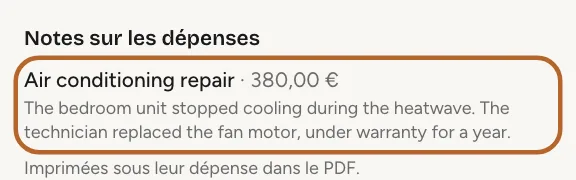
Quand une dépense mérite une explication, comme une réparation ou un remplacement, ajoutez-lui une Note pour les propriétaires dans Revenus & Dépenses (Ajoutez une note pour les propriétaires). La note est imprimée sous cette dépense sur le PDF, et Notes sur les dépenses les liste sur l'écran de vérification pour que vous les relisiez avant l'envoi.
 Agrandir la capture
Bon à savoir : Les justificatifs ne sont pas envoyés aux propriétaires. Seul le PDF du relevé est joint.
Envoyer tout le mois
Étape 16
Vérifiez tous les relevés d'un coup
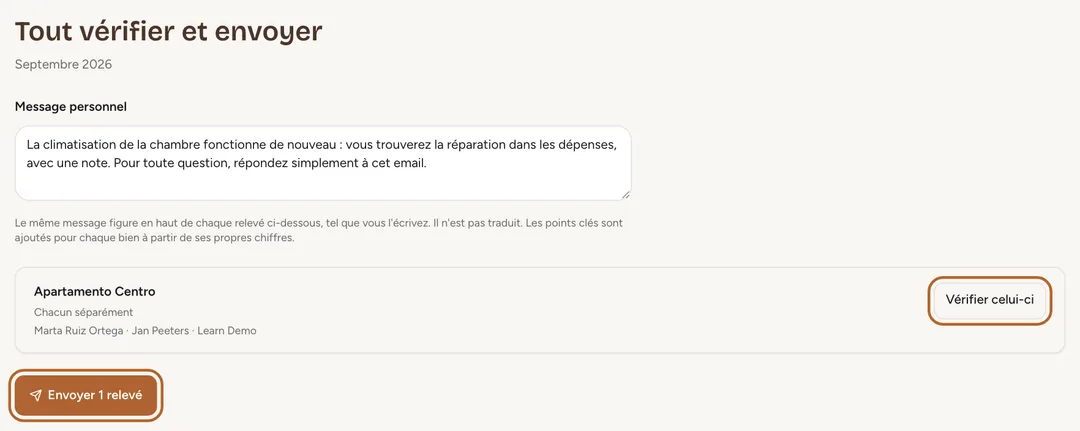
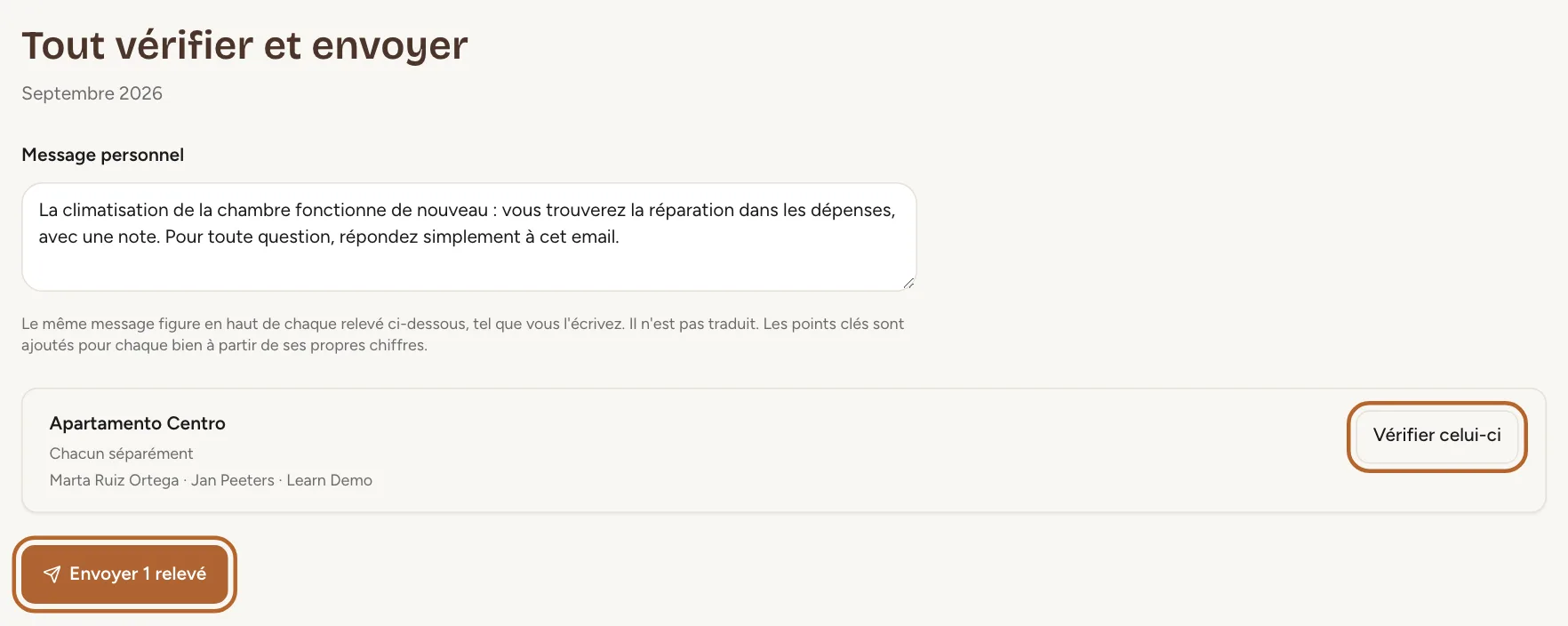
En haut de la page Relevés de gestion, cliquez sur le bouton qui envoie tous les relevés pas encore envoyés. Il ouvre Tout vérifier et envoyer : un seul message personnel pour tous, prérempli avec votre message par défaut, et une ligne par bien indiquant qui le reçoit. Cliquez sur Vérifier celui-ci pour vérifier ou modifier un bien sur son propre écran. Quand tout est en ordre, le bouton du bas les envoie l'un après l'autre et affiche la progression.
 Agrandir la capture
Étape 17
Rien ne part deux fois
Les relevés déjà envoyés pour le mois sont laissés de côté : appuyer à nouveau après une interruption n'envoie que ce qui manque. Quand tout est parti, la page indique « Tout a été envoyé pour ce mois. »
Renvoyer quand les chiffres changent
Étape 18
Quand les chiffres changent après l'envoi
Si vous ajoutez ou corrigez une transaction après l'envoi, la ligne indique « Les chiffres ont changé depuis l'envoi. » Le relevé déjà envoyé ne change pas, et envoyer tout le mois ne le reprend pas.
Étape 19
Envoyez le relevé corrigé
Cliquez sur Vérifier et renvoyer sur la ligne. L'écran affiche les nouveaux chiffres ; vérifiez-les, puis cliquez sur Renvoyer à tout le monde. Chaque destinataire reçoit le relevé corrigé, et vous recevez une copie.