À quoi ça sert ?
Un plafond de dépenses est une limite, pas un objectif. Vous fixez le montant maximum que vous voulez dépenser pour un type de dépense, comme le ménage ou les réparations. Dépenser moins est toujours une bonne chose : le plafond vous signale seulement quand vos dépenses dépassent ce que vous aviez prévu.
Étape 1
Une limite, pas un objectif
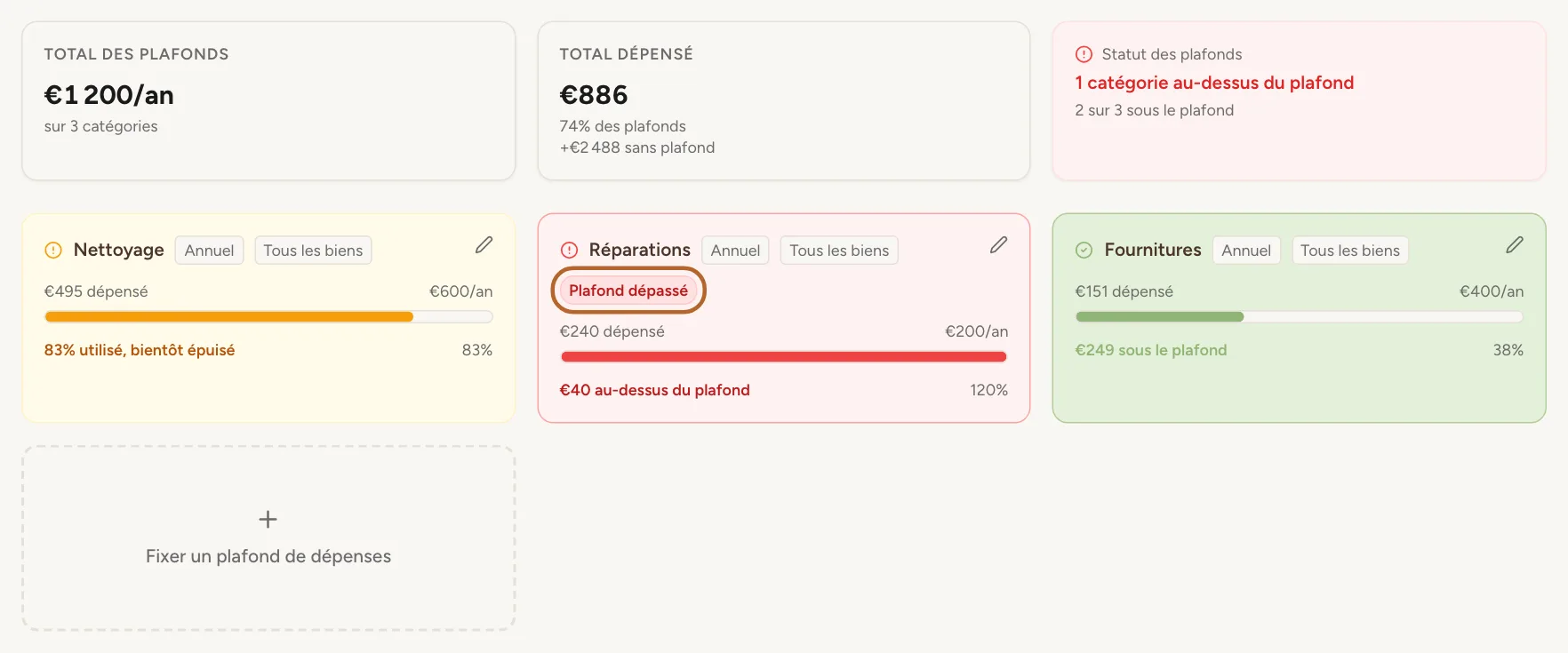
Vous n’avez pas à atteindre un plafond, et il n’y a rien à gagner à l’épuiser. Une carte reste verte tant que vous restez bien en dessous, passe à l’orange à partir de 80 % et au rouge dès que vous le dépassez. L’orange signifie que vous vous en approchez. Le rouge signifie que vous l’avez dépassé : c’est le moment de regarder ce qui s’est passé.
Fixer un plafond de dépenses
Un plafond de dépenses, c’est le montant maximum que vous voulez dépenser pour une catégorie de dépenses, par mois ou par an, pour l’ensemble de vos biens.
Étape 2
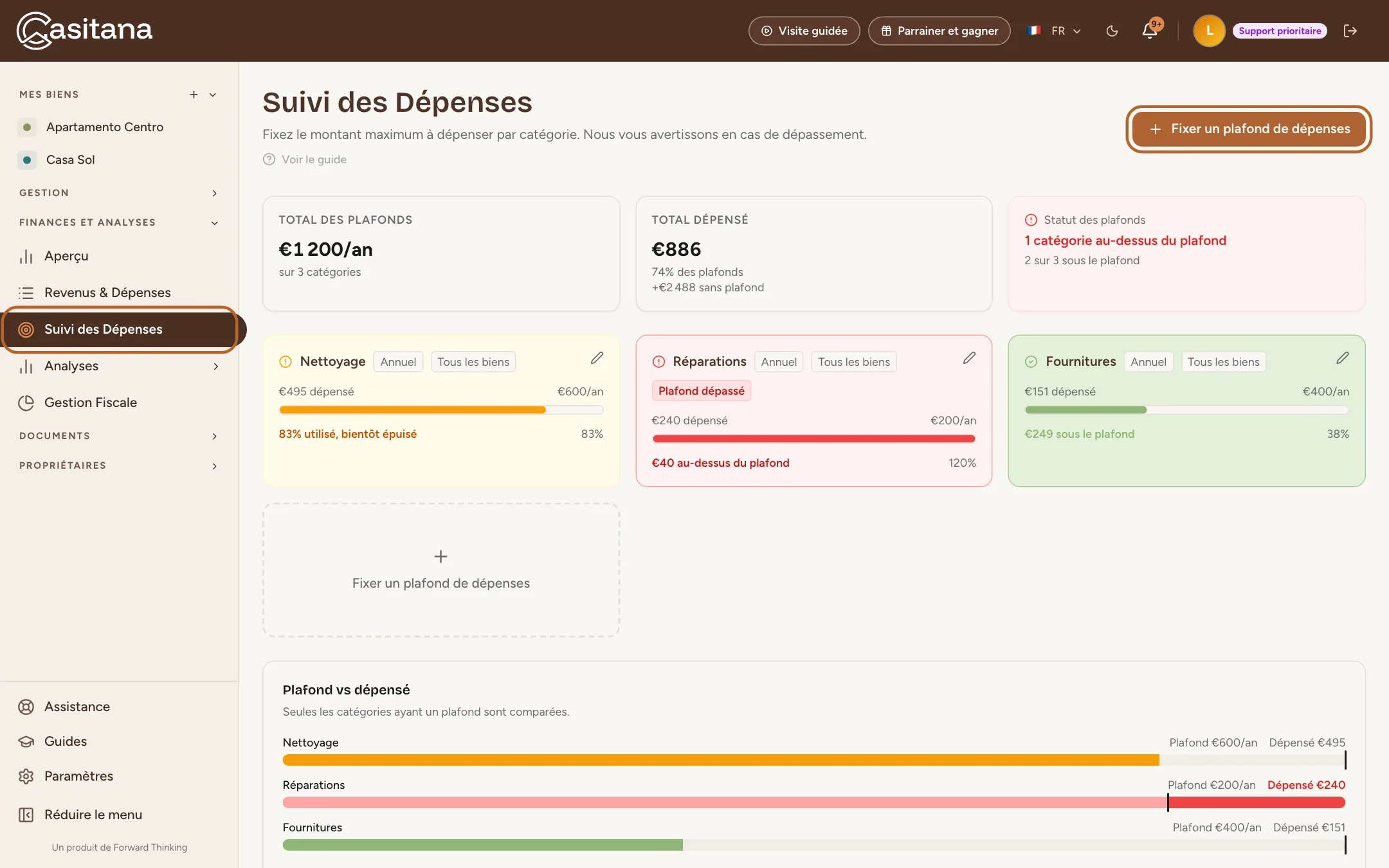
Ouvrez le Suivi des Dépenses
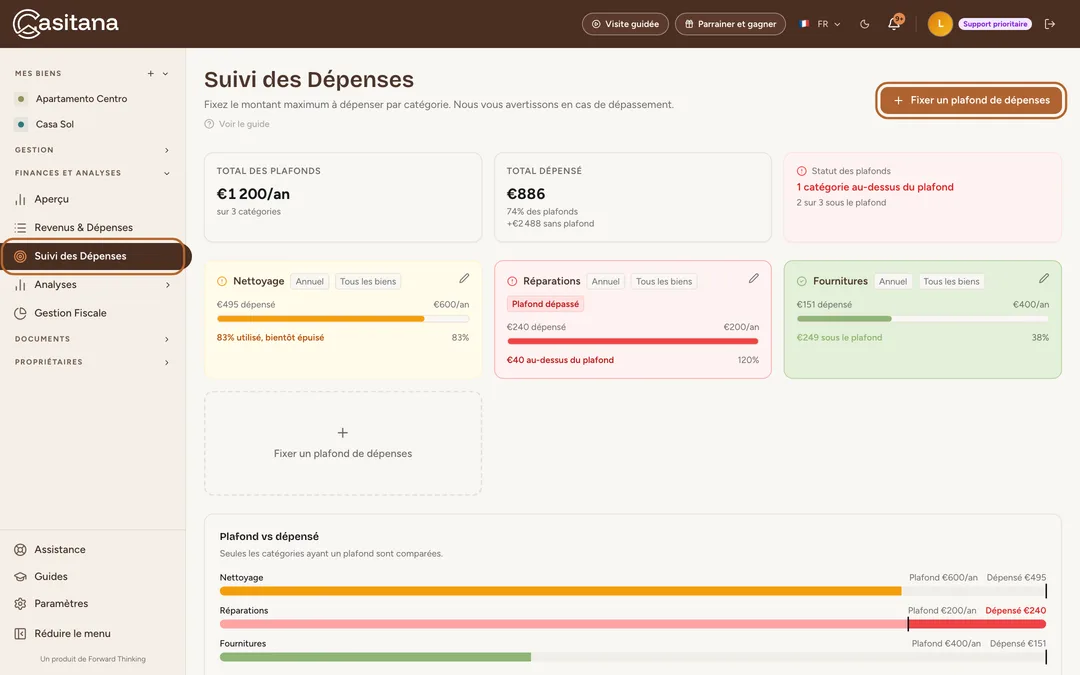
Dans le menu de gauche, cliquez sur Suivi des Dépenses, puis sur Fixer un plafond de dépenses.
 Agrandir la capture
Étape 3
Choisissez une catégorie et un montant
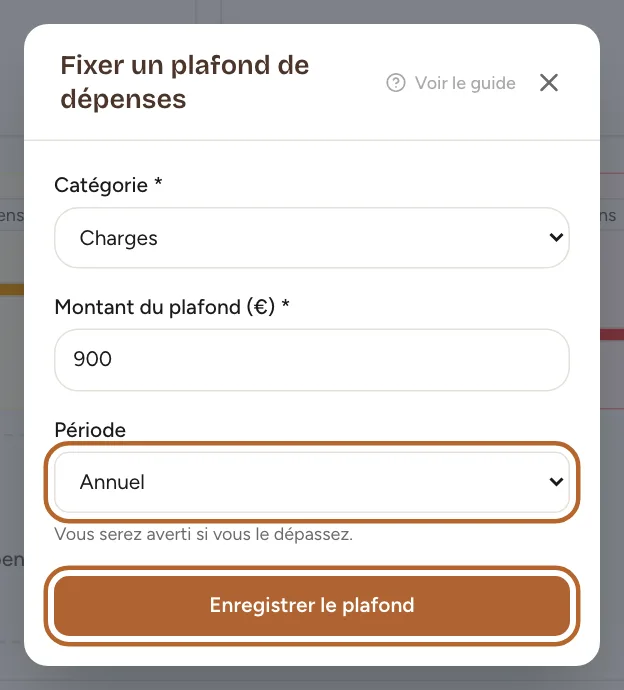
Choisissez la Catégorie et saisissez le Montant du plafond (€). Sous Période, Mensuel compare le plafond aux dépenses du mois civil en cours, Annuel à celles de l’année civile depuis le 1er janvier. Cliquez sur Enregistrer le plafond.
 Agrandir la capture
Astuce : La liste propose toutes les catégories sous lesquelles vous pouvez enregistrer une dépense, ainsi que toute autre catégorie que vos dépenses utilisent déjà. Le plafond compte les dépenses de cette catégorie sur tous vos biens.
Bon à savoir : Un ancien plafond sur une catégorie sous laquelle aucune dépense ne peut être enregistrée reste sur la page, avec cette phrase sur sa carte : « Aucune dépense ne peut être enregistrée dans cette catégorie, ce plafond ne suit donc rien. Supprimez-le ou créez-en un sur une catégorie utilisée par vos dépenses. »
Étape 4
Un plafond pour une catégorie où vous dépensez déjà
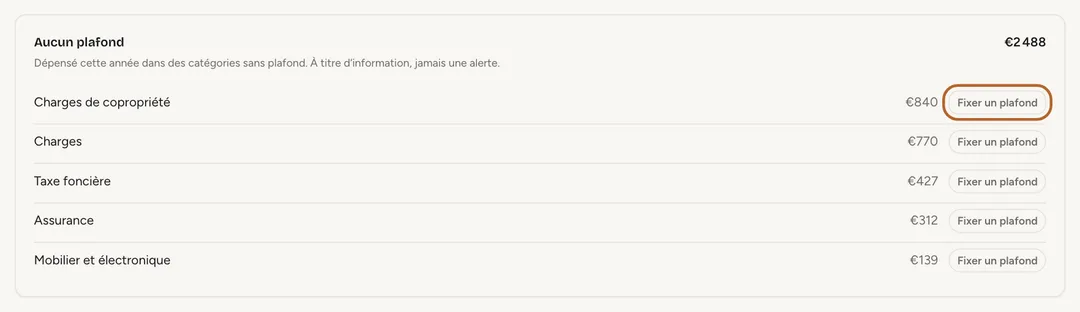
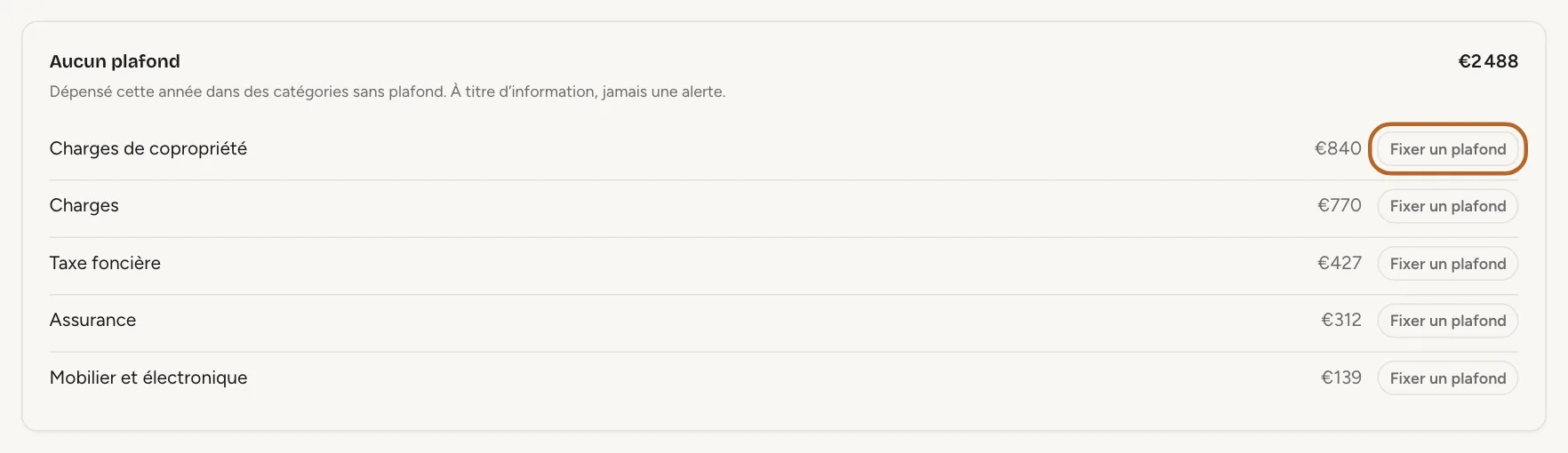
Sous Aucun plafond, la page liste les catégories dans lesquelles vous avez enregistré des dépenses cette année sans fixer de plafond, avec ce que vous y avez dépensé depuis le 1er janvier. C’est une simple information : rien ne passe à l’orange ou au rouge à cause d’elle. Cliquez sur Fixer un plafond à côté de l’une d’elles : la même fenêtre s’ouvre, avec cette catégorie déjà choisie.
 Agrandir la capture
Vos plafonds face à vos dépenses
Étape 5
Voyez où vous en êtes
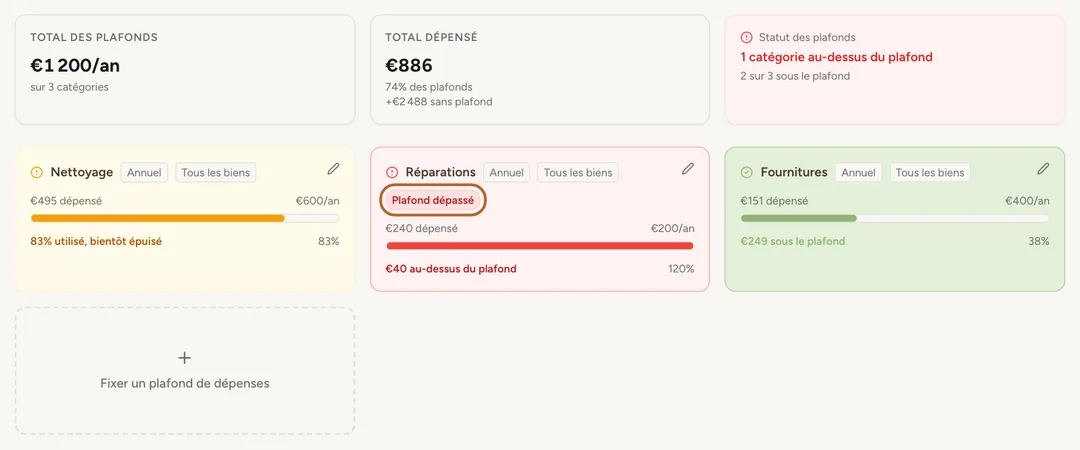
Chaque plafond a sa carte : ce que vous avez dépensé, le plafond et une barre. La carte passe à l’orange à partir de 80 % du plafond et au rouge dès que vous le dépassez, avec la mention Plafond dépassé. Un plafond mensuel compte les dépenses de ce mois-ci, un plafond annuel celles de l’année en cours. Au-dessus des cartes, trois encadrés résument le tout : Total des plafonds additionne vos plafonds sur un an (un plafond mensuel compte douze fois), Total dépensé est ce que vous avez dépensé cette année dans les catégories avec un plafond, et Statut des plafonds indique combien de plafonds vous avez respectés.
 Agrandir la capture
Astuce : Sous Total dépensé, une deuxième ligne indique ce que vous avez dépensé cette année dans les catégories sans plafond. Elle n’entre pas dans le pourcentage et ne compte jamais comme un dépassement.
Bon à savoir : La page vous montre où vous en êtes au moment où vous l’ouvrez, et Casitana ne vous envoie ni e-mail ni message quand vous dépassez un plafond. Si vous enregistrez une dépense qui porte un plafond à 80 % ou plus, un avertissement s’affiche en haut de Revenus & Dépenses.
Étape 6
Tous vos plafonds dans un graphique
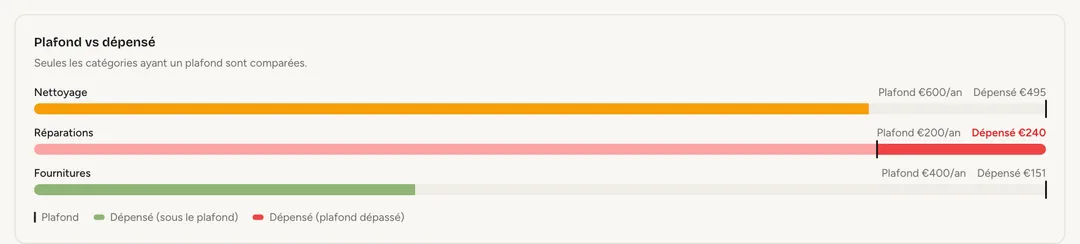
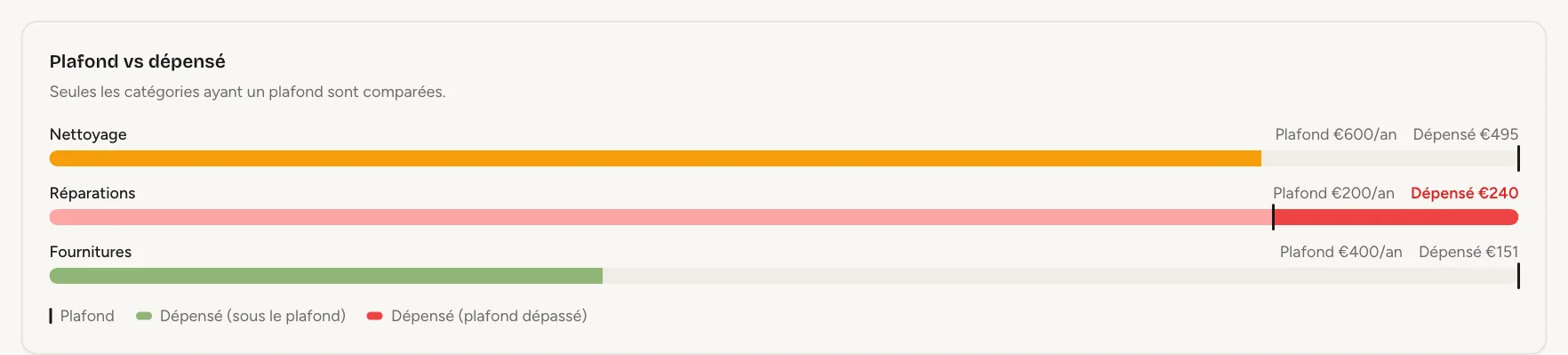
Plafond vs dépensé affiche une barre par plafond, chacune mesurée par rapport à son propre plafond. Le trait fin, c’est le plafond. Jusqu’à lui, la barre montre ce que vous avez dépensé ; si vous l’avez dépassé, la barre se remplit et la partie au-delà du trait est rouge. Seules les catégories ayant un plafond sont comparées.
 Agrandir la capture
Étape 7
Modifier ou supprimer un plafond
Cliquez sur le crayon d’une carte. Modifiez le montant ou la période et cliquez sur Mettre à jour le plafond. La catégorie ne peut pas être modifiée : supprimez le plafond et fixez-en un nouveau. Pour le supprimer, cliquez sur la corbeille et confirmez avec Supprimer. Les dépenses que vous avez enregistrées ne changent pas.
Revenus et occupationInclus à partir de l’offre Growth
Sur ces pages, les revenus, les dépenses et le bénéfice sont ceux que vous avez enregistrés, et non les prix de vos réservations. Les nuits, l’occupation et les réservations viennent de votre calendrier.
Étape 8
Ouvrez Analyses
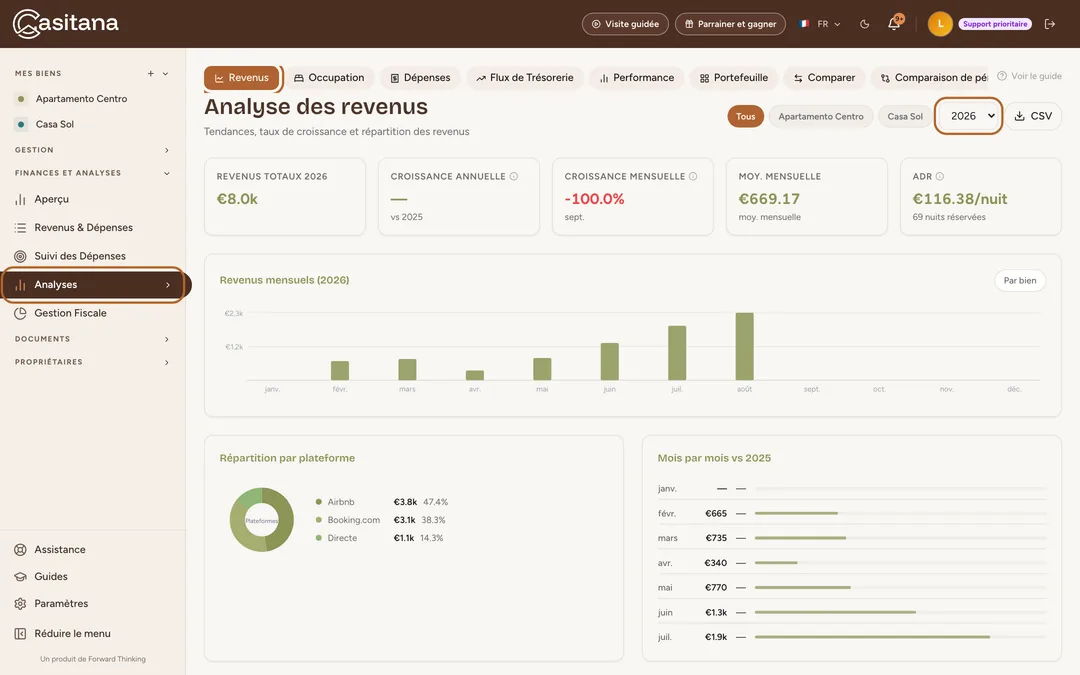
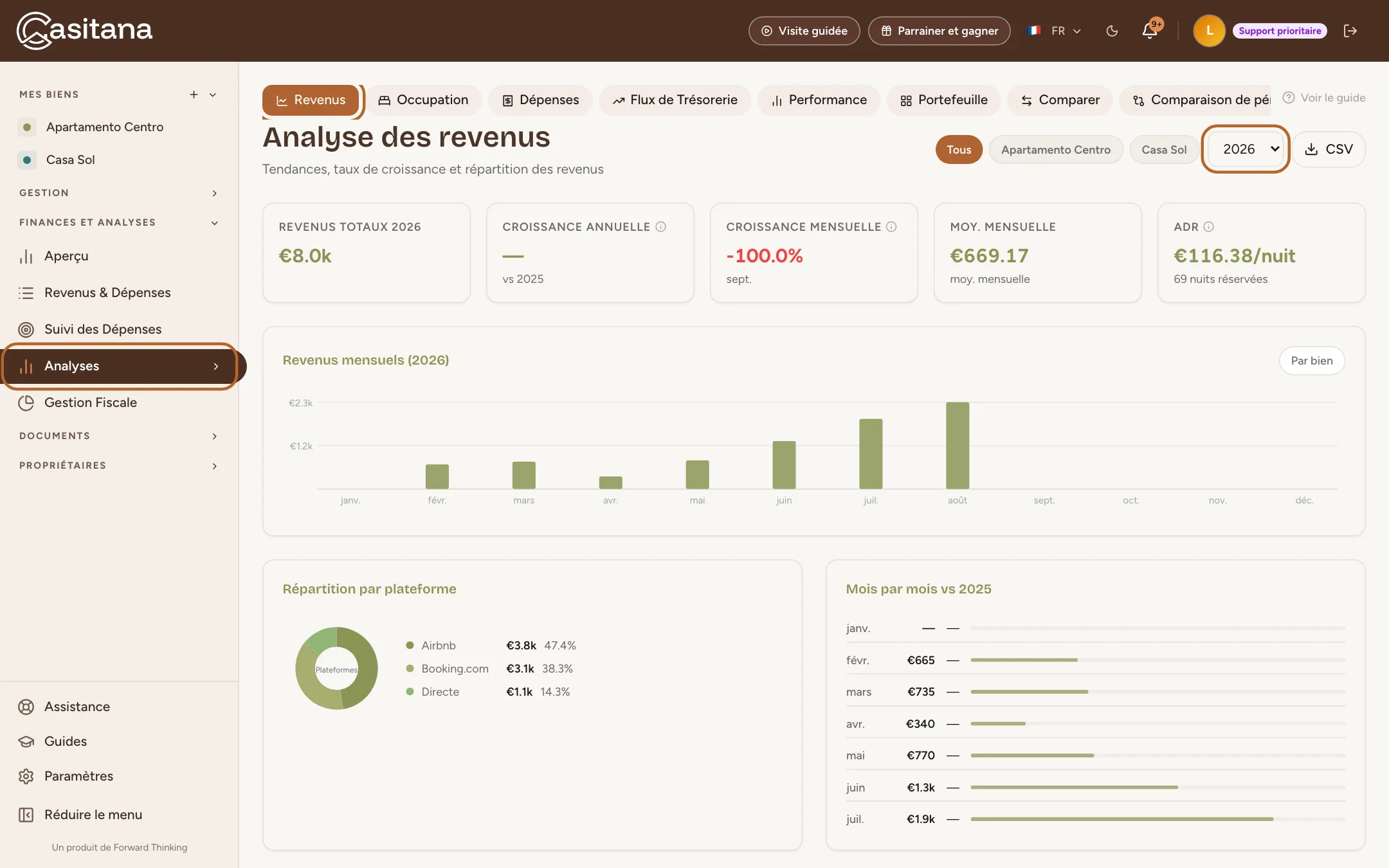
Dans le menu de gauche, cliquez sur Analyses, puis sur Revenus. La rangée d’onglets en haut mène à toutes les autres pages d’analyse. Choisissez l’année en haut à droite, et un bien si vous ne voulez voir que celui-là.
 Agrandir la capture
Astuce : La page des revenus compare chaque mois au même mois de l’année précédente. Revenus par bien, tout en bas, montre ce que chaque bien a rapporté.
Étape 9
Occupation
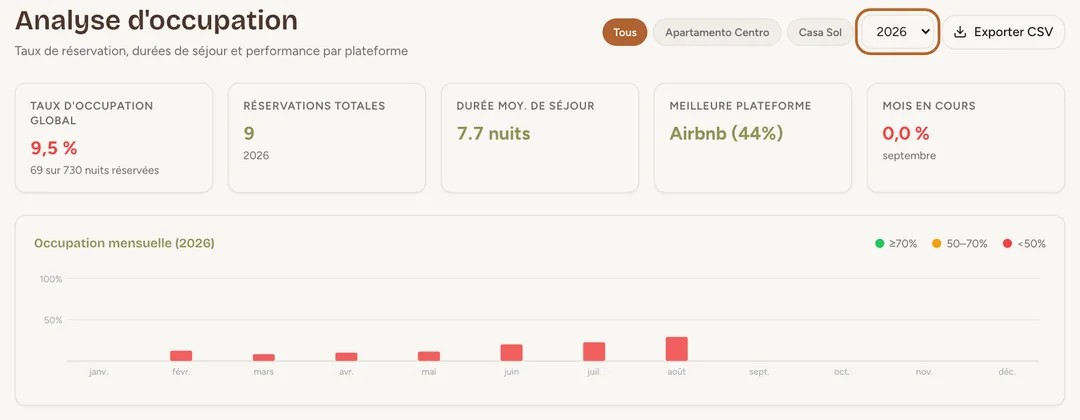
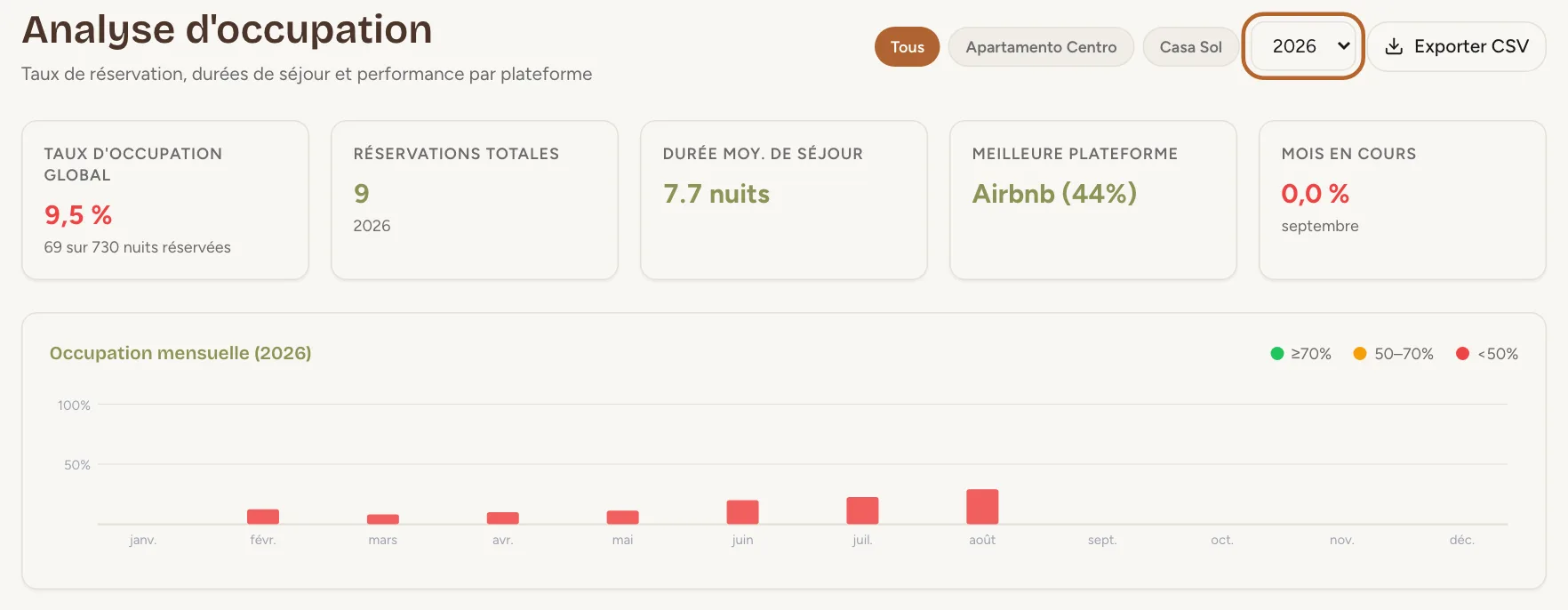
Occupation compte les nuits réservées dans votre calendrier : la part de nuits réservées chaque mois, la durée des séjours, les plateformes par lesquelles vos voyageurs réservent et leur jour d’arrivée. Les réservations annulées ne comptent pas.
 Agrandir la capture
Dépenses et trésorerieInclus à partir de l’offre Growth
Étape 10
Dépenses
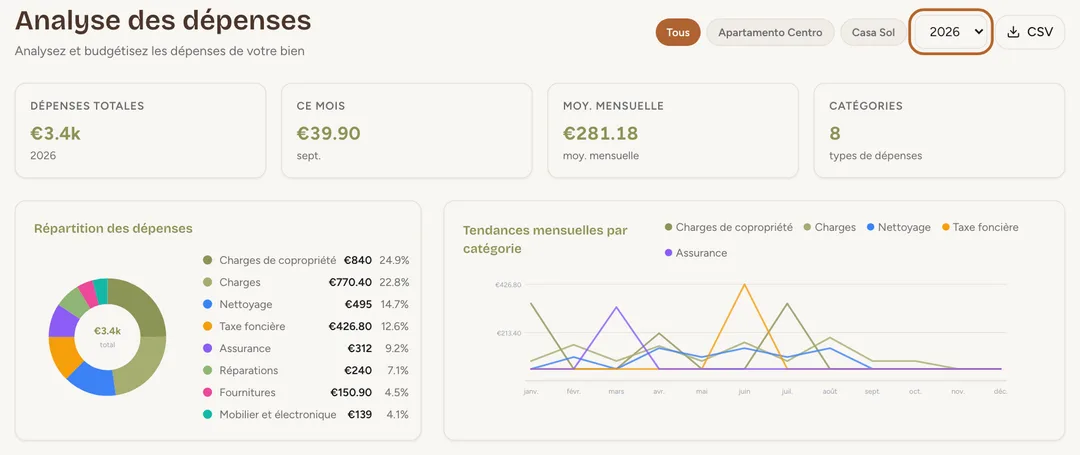
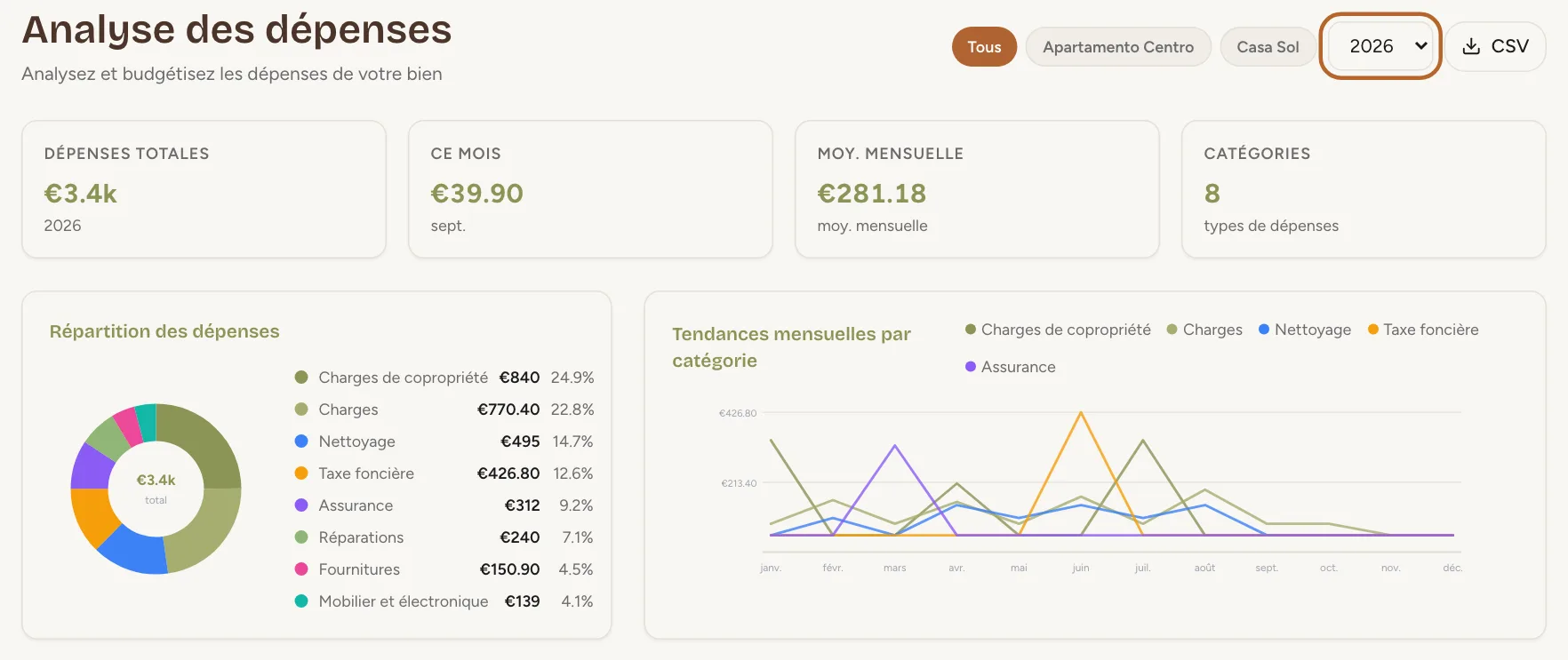
Dépenses répartit les dépenses de l’année par catégorie, montre l’évolution de chaque catégorie mois par mois et liste vos plus grosses dépenses. Si vous avez plusieurs biens, la page compare aussi leurs dépenses.
 Agrandir la capture
Étape 11
Trésorerie
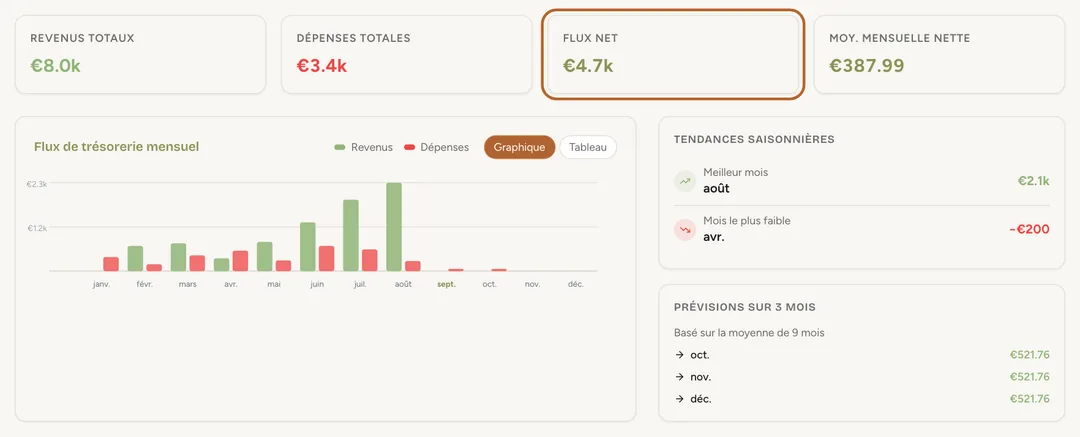
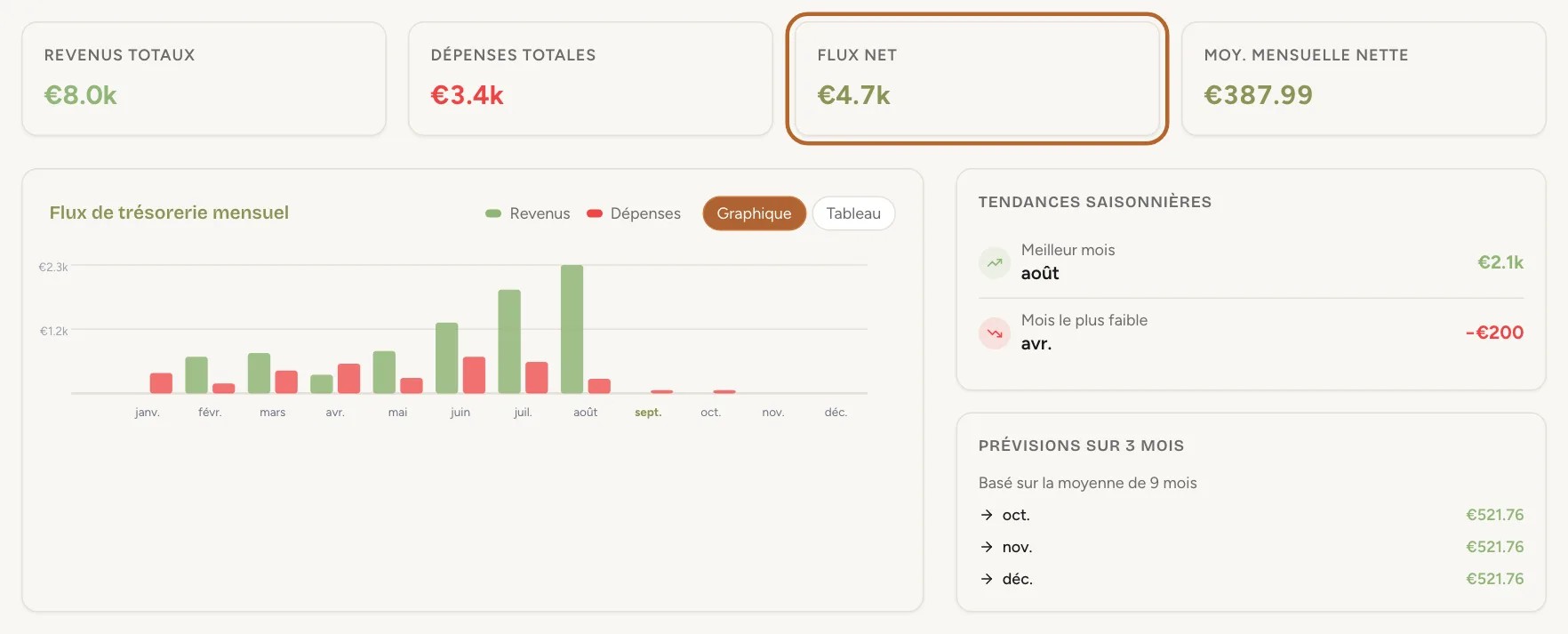
Flux de Trésorerie met en regard revenus et dépenses pour chaque mois de l’année. Flux net correspond à ce qui reste. Passez le graphique en Tableau pour voir les chiffres.
 Agrandir la capture
Astuce : Les Prévisions sur 3 mois, affichées pour l’année en cours seulement, sont la moyenne des mois écoulés, pas une prédiction fondée sur vos réservations.
Comparer vos biens et vos périodesInclus à partir de l’offre Growth
Étape 12
Comparer vos biens
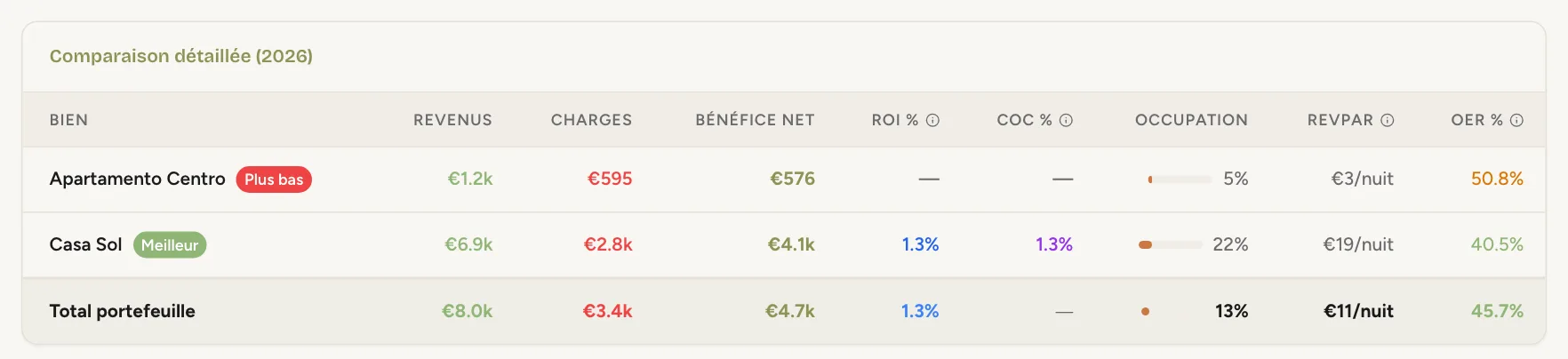
Comparer place vos biens côte à côte pour l’année : revenus, dépenses, bénéfice net, occupation et plus encore.
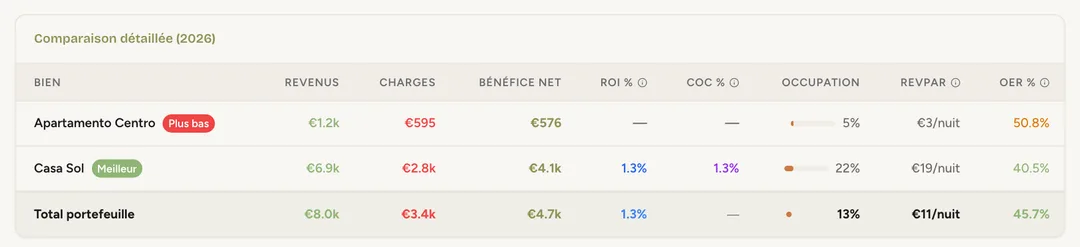 Agrandir la capture
Astuce : Le ROI % utilise le prix d’achat indiqué dans les informations du bien. Sans prix d’achat, il affiche 0.
Étape 13
Comparer deux périodes
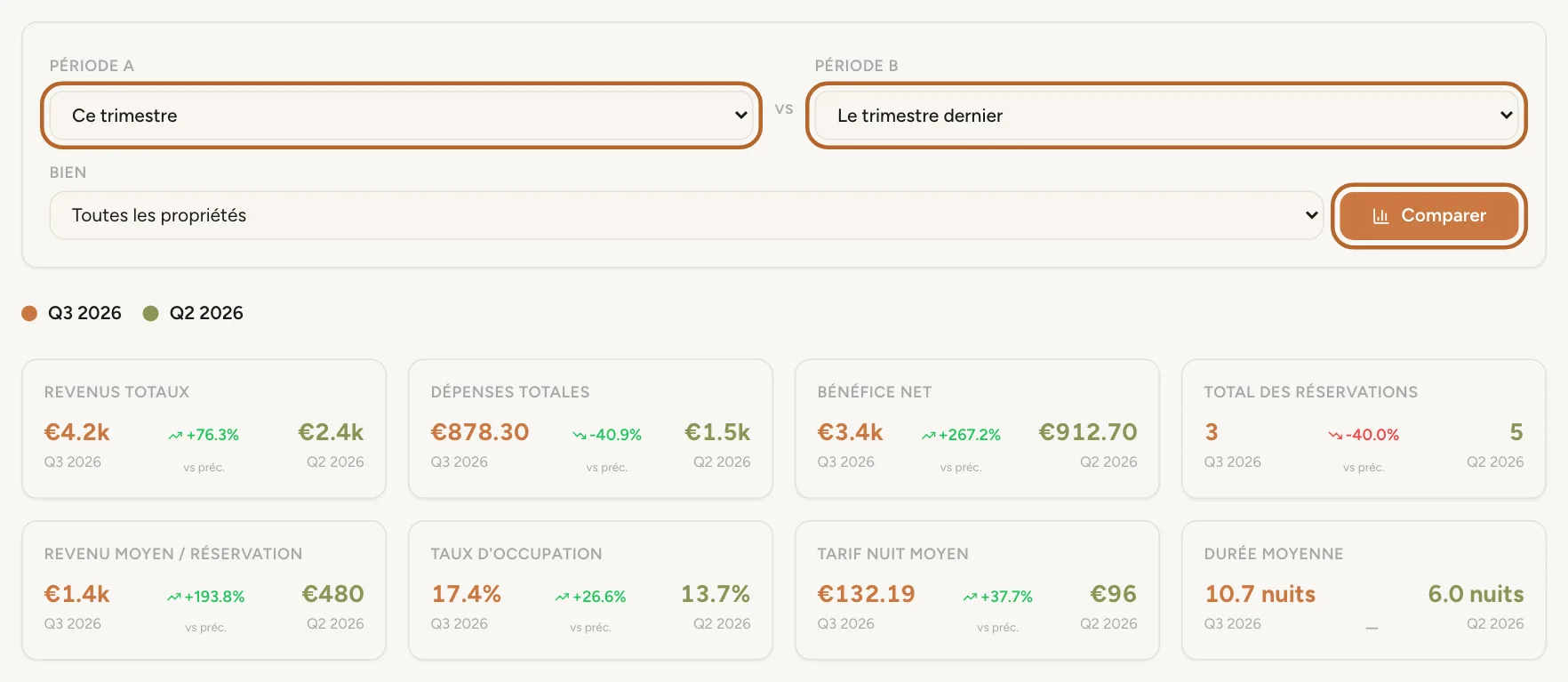
Dans Comparaison de périodes, choisissez une Période A et une Période B, par exemple Ce trimestre face à Le trimestre dernier, et un bien ou tous. Cliquez sur Comparer.
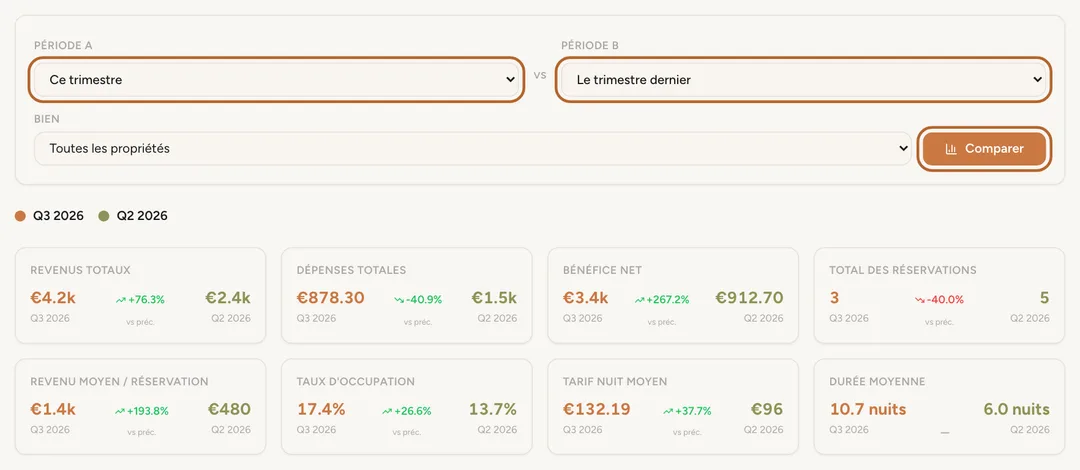 Agrandir la capture
Bon à savoir : Une seule des deux périodes peut être une Plage personnalisée.
Compte de résultatInclus à partir de l’offre Growth
Étape 14
Le compte de résultat
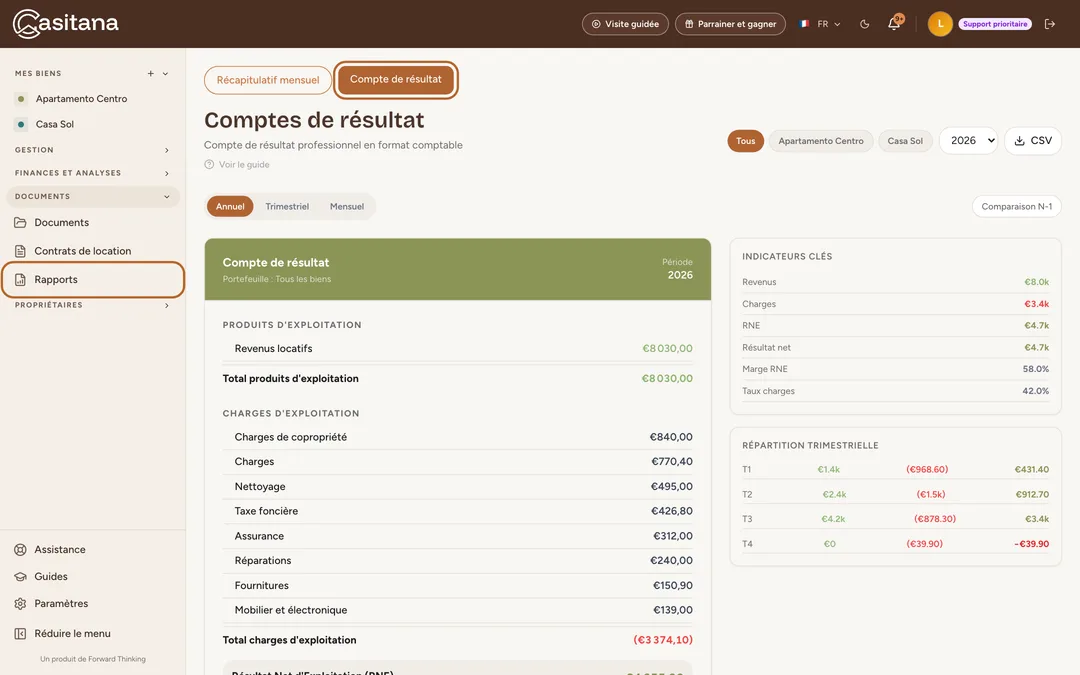
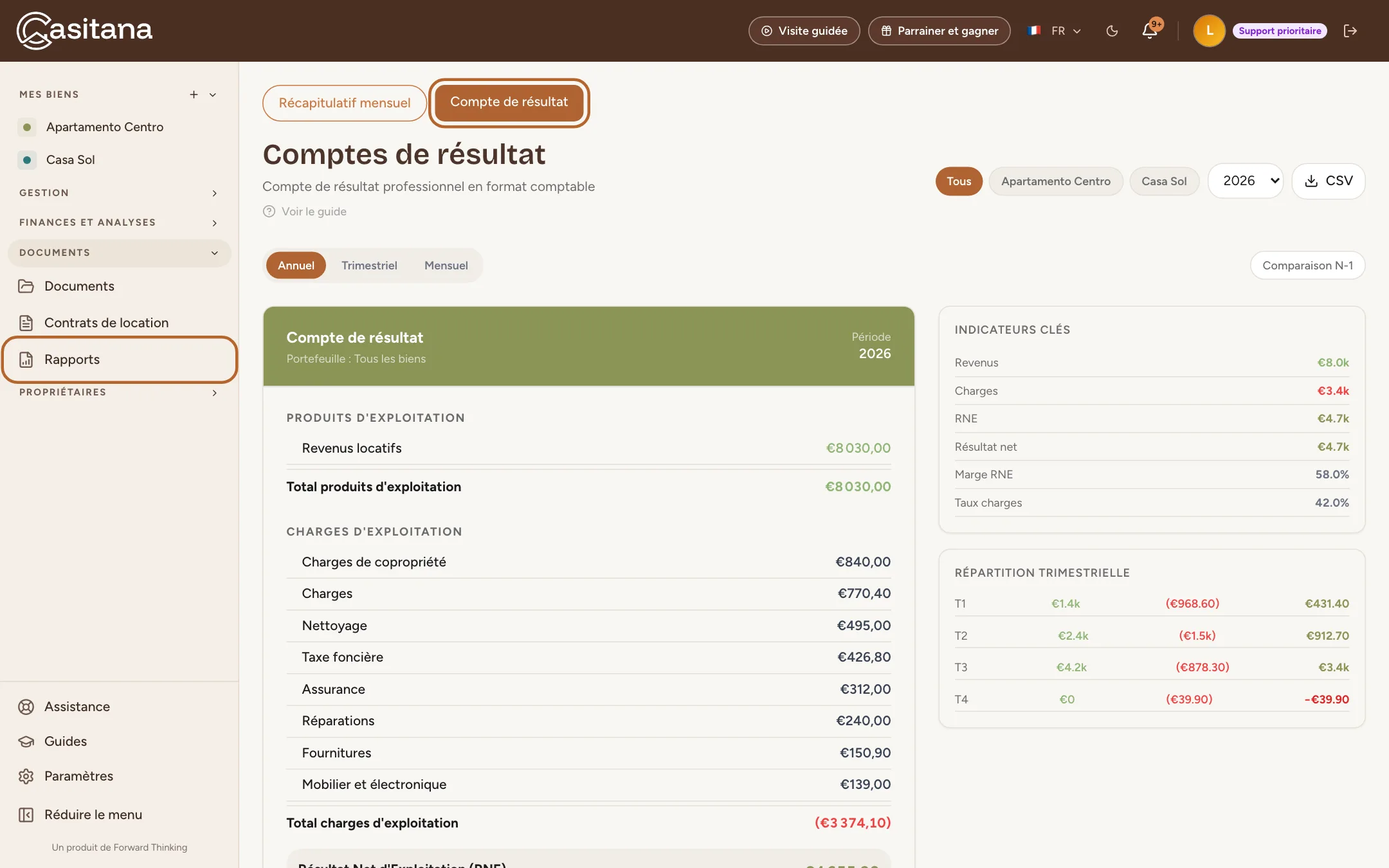
Dans le menu de gauche, cliquez sur Rapports, puis sur Compte de résultat. Il présente l’année comme le ferait un comptable : vos revenus par catégorie, vos dépenses par catégorie et le résultat. Choisissez Annuel, Trimestriel ou Mensuel, et cliquez sur Comparaison N-1 pour le comparer à l’année précédente.
 Agrandir la capture
Étape 15
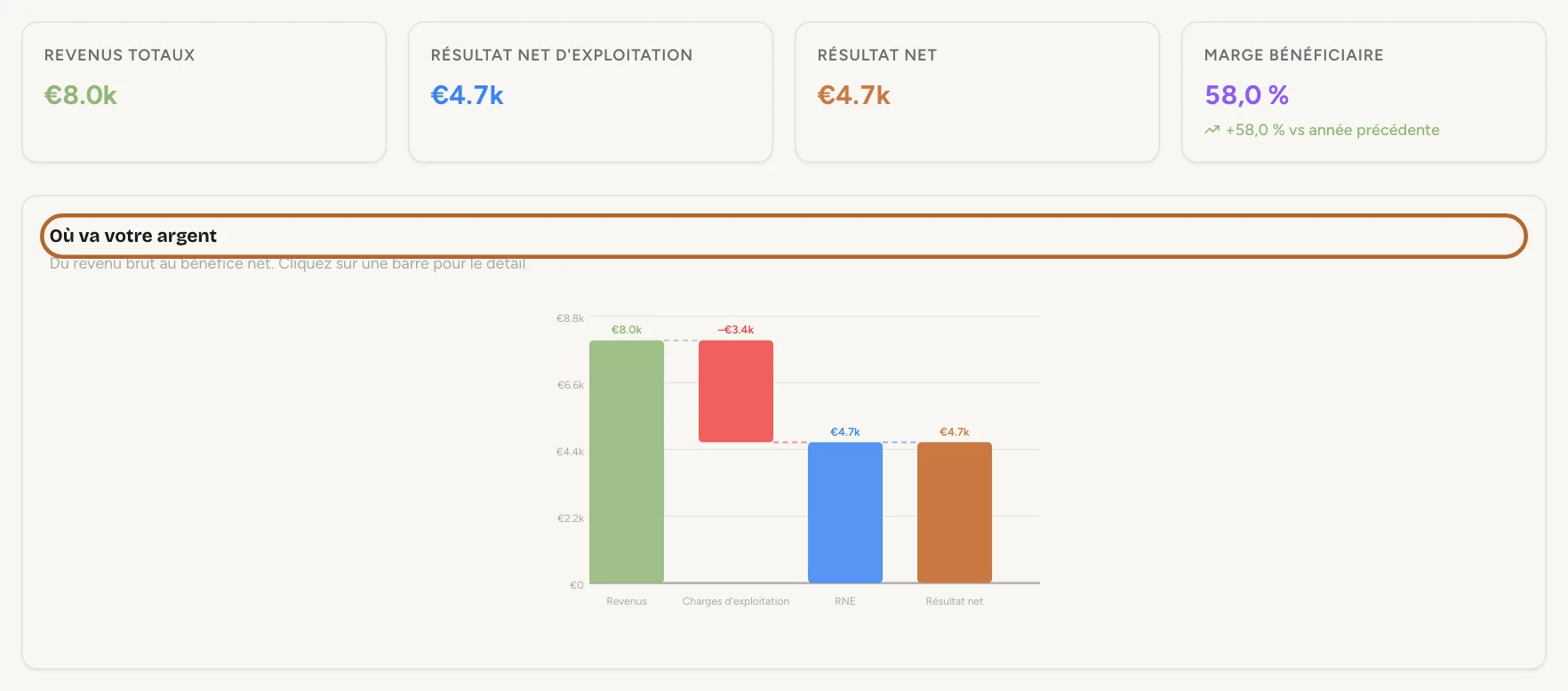
La même année en graphiques
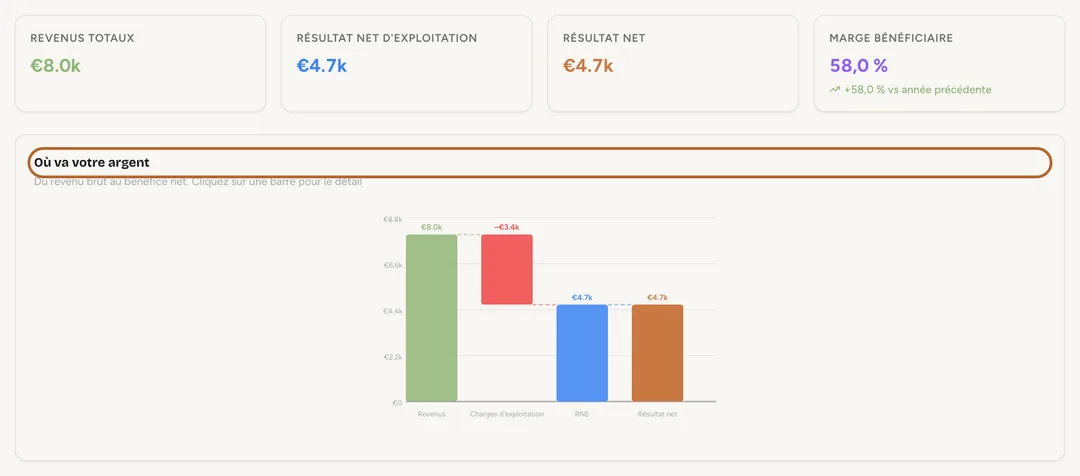
Performance présente l’année en graphiques. Où va votre argent part de vos revenus et passe par chaque type de dépense jusqu’à ce qui reste. Cliquez sur une barre pour voir ce qu’elle contient.
 Agrandir la capture
Votre portefeuille sur les 30 derniers joursInclus à partir de l’offre Growth
Étape 16
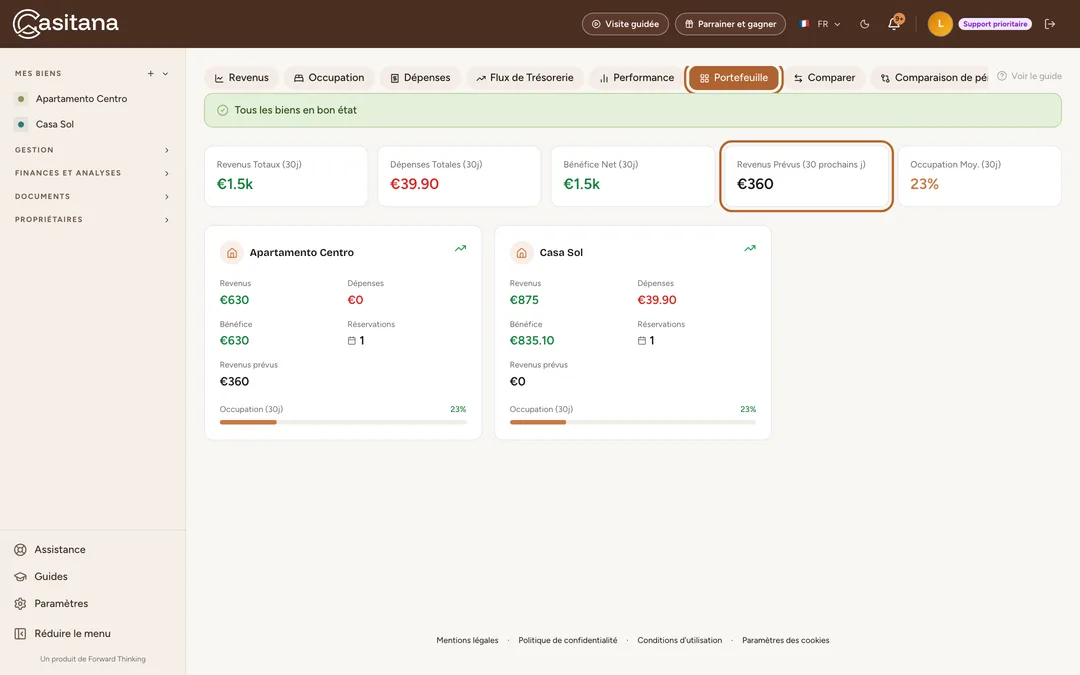
Tous vos biens d’un coup d’œil
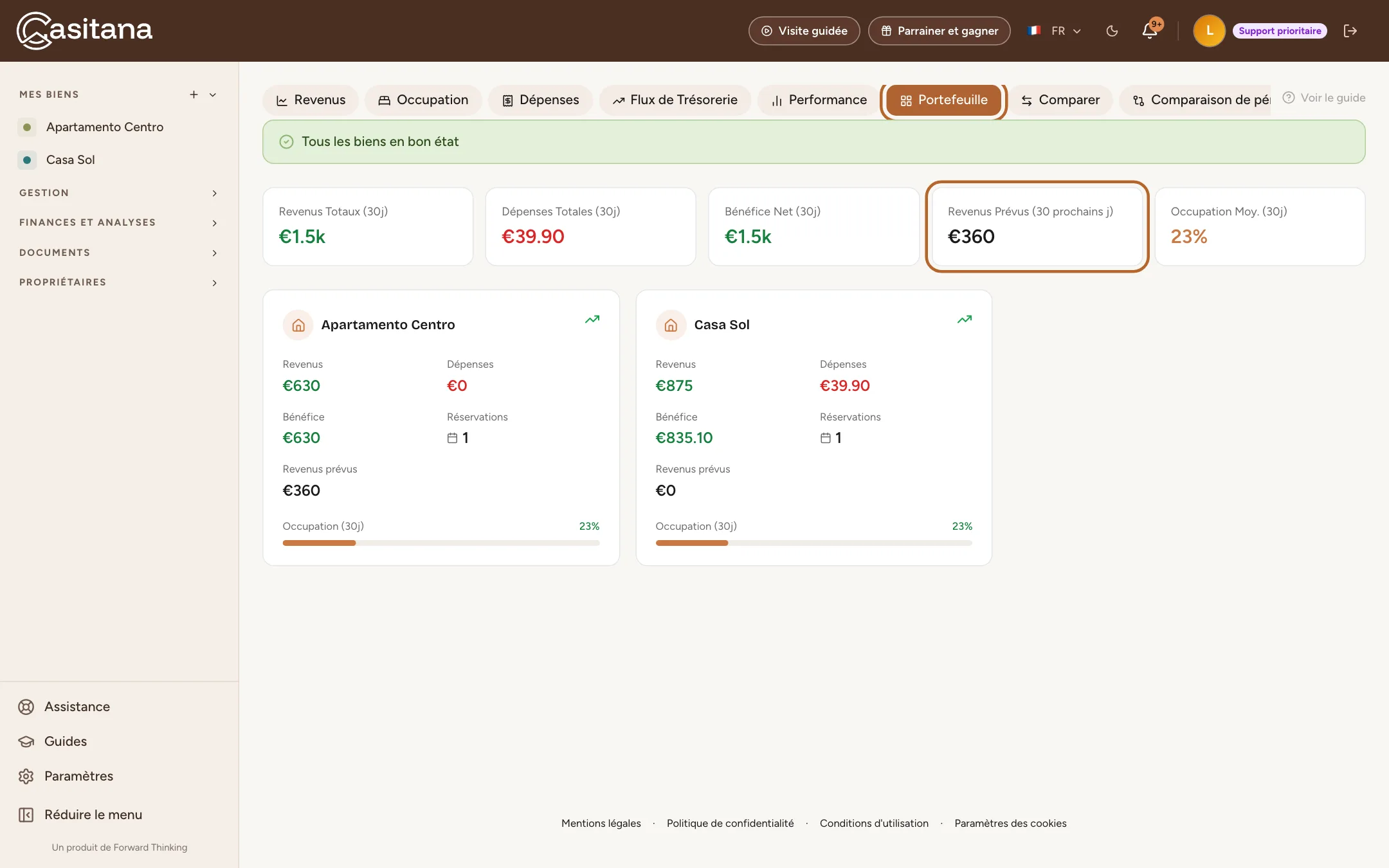
Ouvrez l’onglet Portefeuille. Il couvre les 30 derniers jours, et non une année : pour chaque bien, les revenus et les dépenses que vous avez enregistrés, les réservations et l’occupation. Les Revenus prévus sont affichés à part : Séjours confirmés des 30 prochaines nuits × tarif par nuit. Pas encore dans vos revenus enregistrés.
 Agrandir la capture
Astuce : Un versement que vous n’avez pas encore enregistré ne compte pas ici, même si le séjour est terminé. Pour l’enregistrer : Saisissez le revenu.