Tu número de WhatsApp
Paso 1
Incluido en Growth y Pro
WhatsApp viene con los planes Growth y Pro, con un número de WhatsApp gratuito para tu cuenta. Con el plan Starter, los mensajes a tus huéspedes se envían por correo: para cambiar de plan, consulta Elige un plan de pago.
Paso 2
Solicita tu número
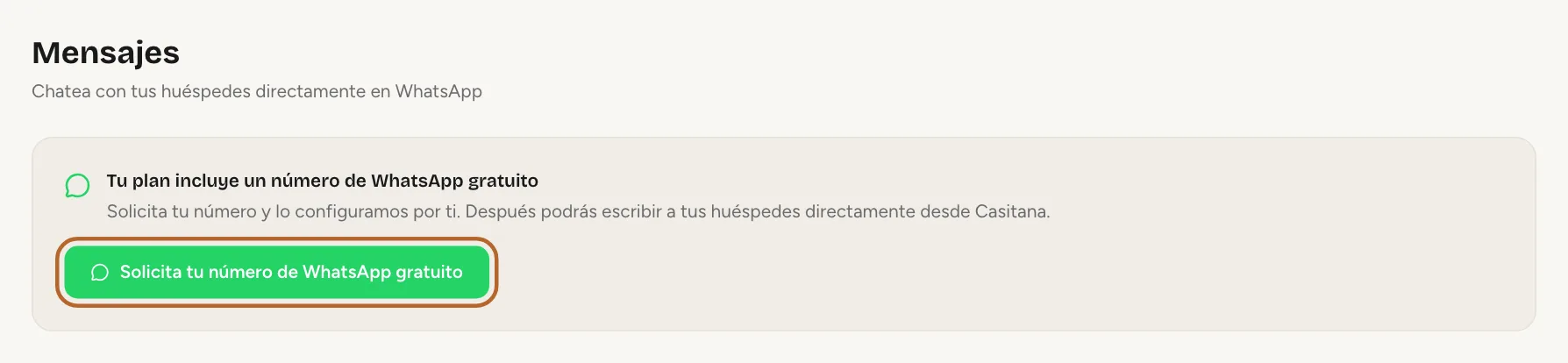
Abre Configuración, después WhatsApp, y haz clic en Solicita tu número de WhatsApp gratuito. El mismo botón está en Mensajes de WhatsApp. Solo el titular de la cuenta puede solicitarlo.
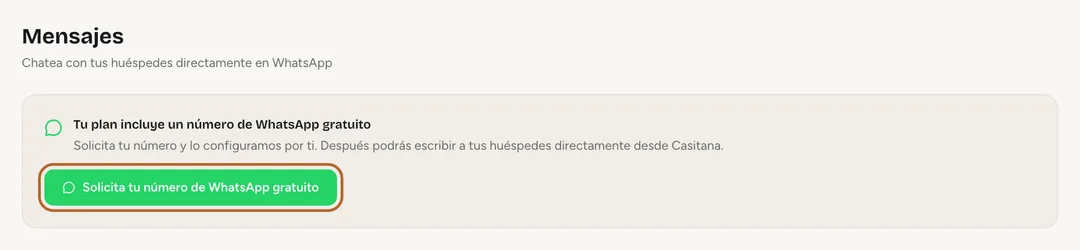 Ampliar la captura
Paso 3
Mientras esperas
Casitana asigna cada número a mano, así que no es inmediato. Hasta que tu número esté listo, la página dice Solicitud recibida. Configuraremos tu número y te avisaremos. Mientras tanto, los mensajes a tus huéspedes se siguen enviando por correo, y los botones de WhatsApp en Email o WhatsApp siguen bloqueados.
Paso 4
Lo que ven tus huéspedes
Tus mensajes salen de tu propio número, con Casitana como nombre del remitente. Cuando un huésped responde, la respuesta llega a Casitana, en la web y en la app.
Paso 5
Si WhatsApp está desactivado
Si WhatsApp se ha desactivado en tu cuenta, la página lo indica y ofrece Contactar con soporte: consulta Obtén ayuda del equipo de Casitana.
Leer y responder
Paso 6
Abre tus mensajes
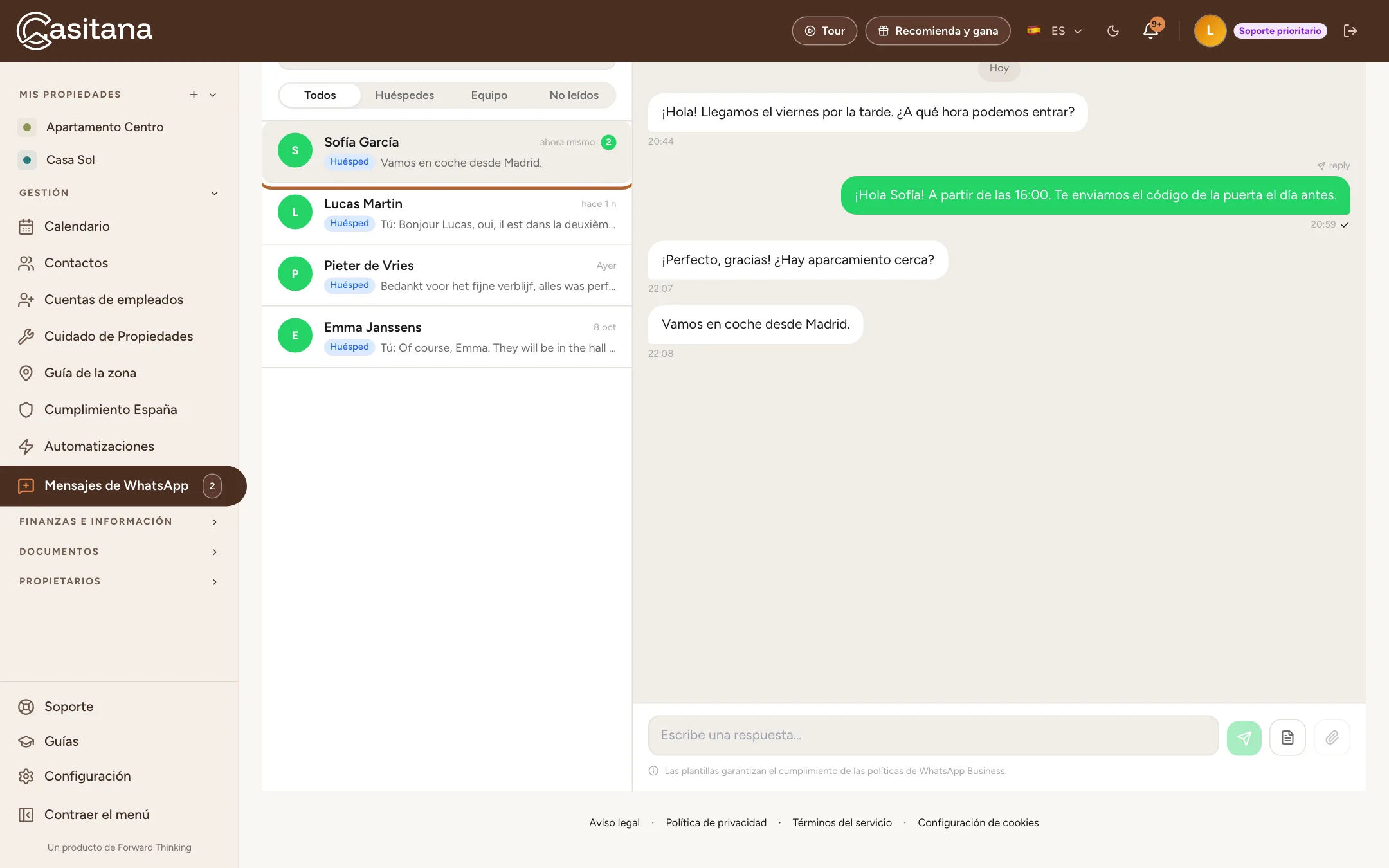
En el menú de la izquierda, abre GESTIÓN y haz clic en Mensajes de WhatsApp. Elige una conversación para leerla y responder.
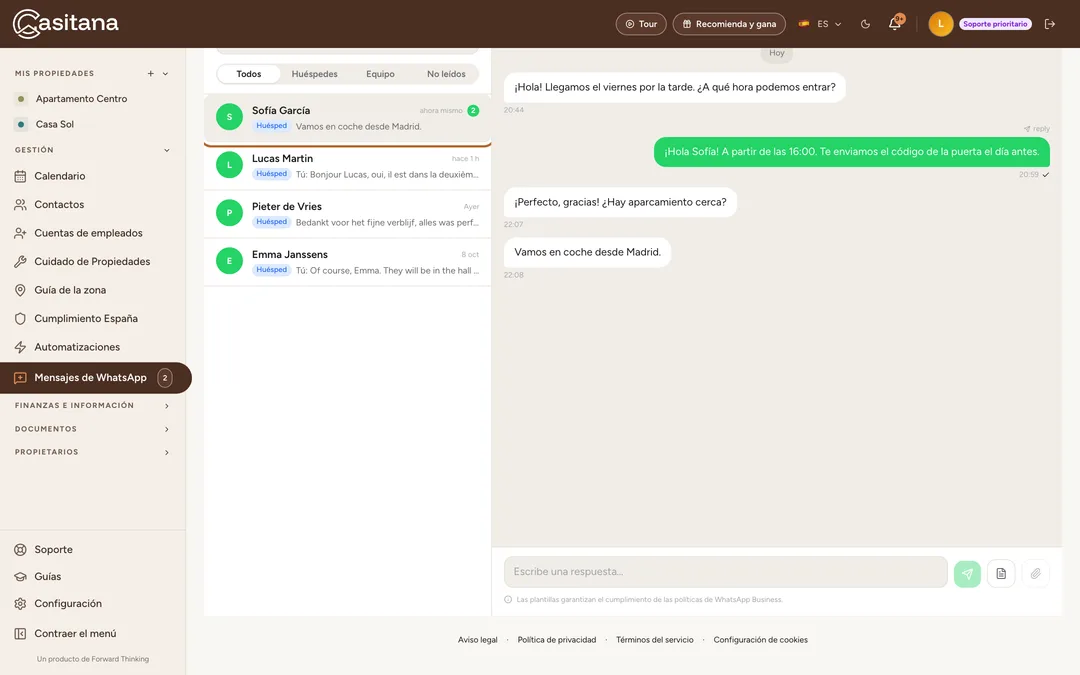 Ampliar la captura
Paso 8
Mensajes automáticos por WhatsApp
Para enviar los mensajes automáticos a tus huéspedes por WhatsApp, elige WhatsApp, o ambos, en cada mensaje: consulta Email o WhatsApp.
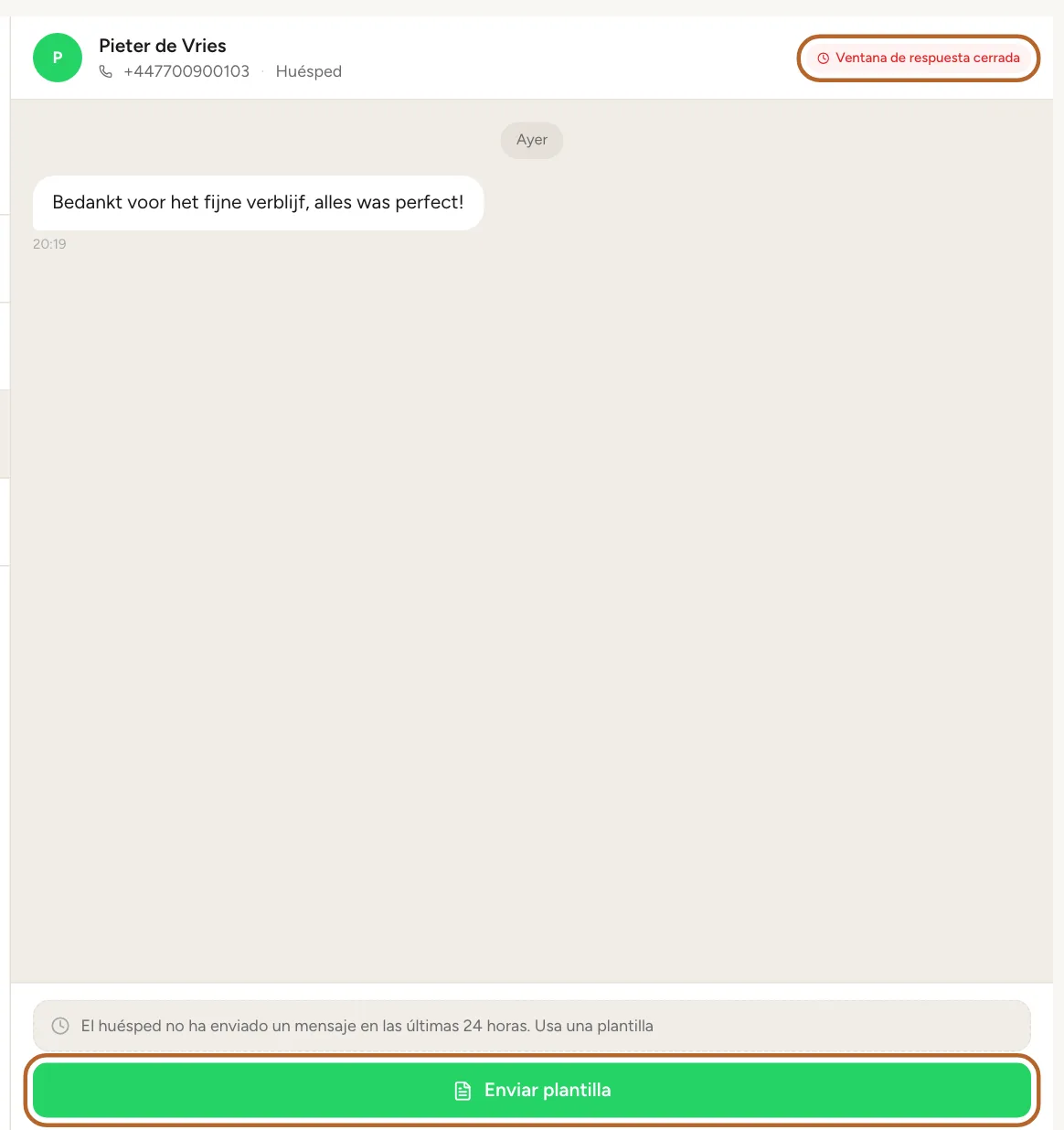
En la appApp
Paso 1
Mensajes en la app
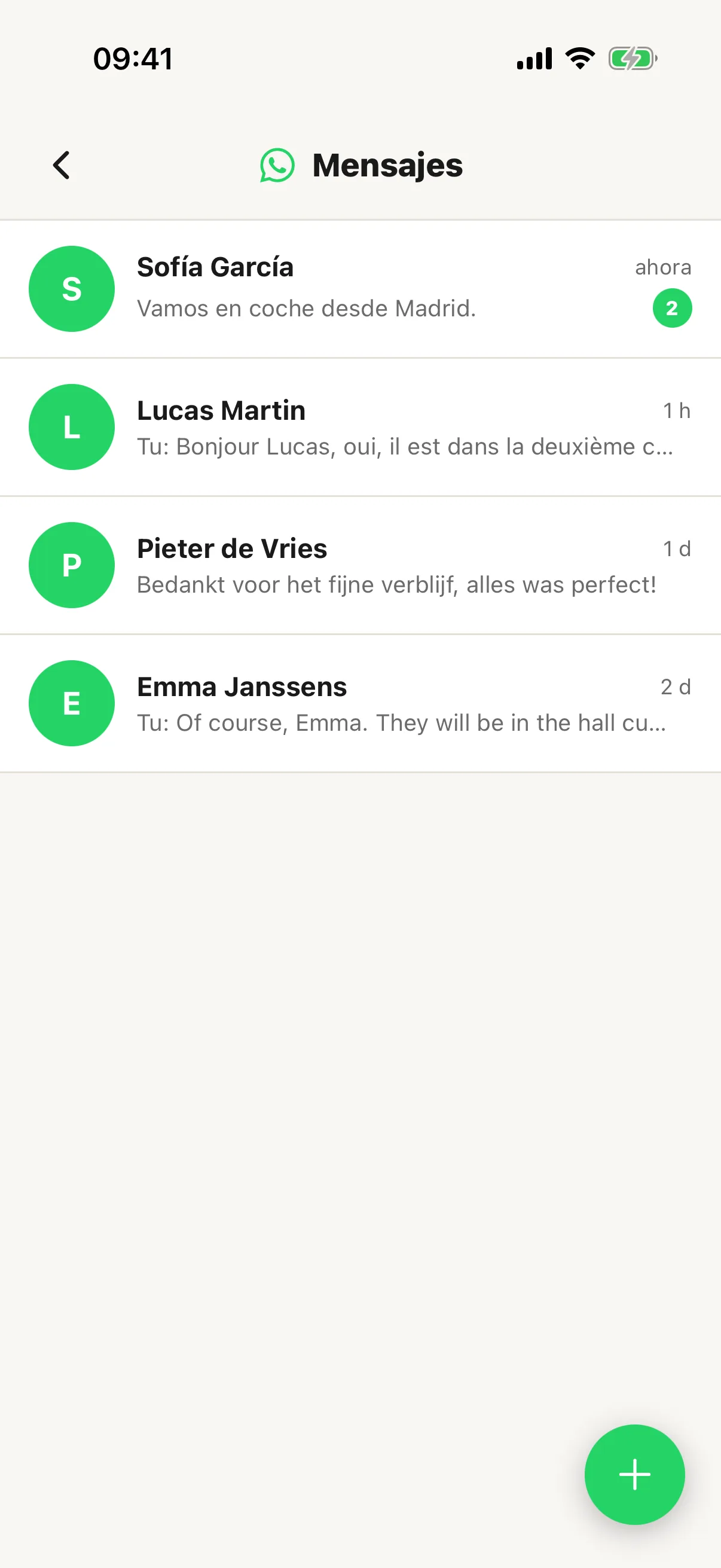
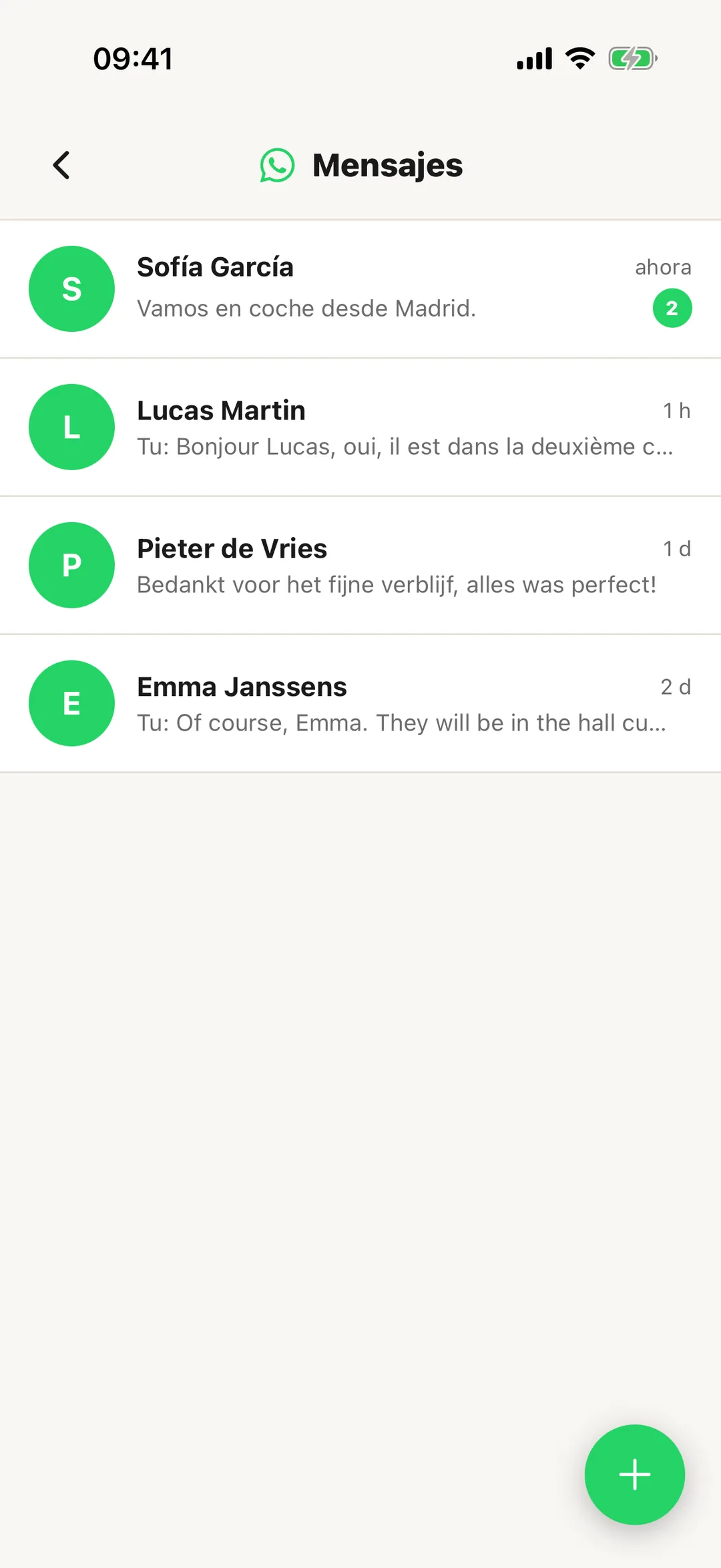
Abre Más y luego Mensajes. En Growth y Pro abre tus conversaciones de WhatsApp, con el número de mensajes sin leer. En Starter la fila dice Disponible en Growth.
 Ampliar la captura
Paso 2
Consigue tu número de WhatsApp
Antes de que tu número esté listo, la pantalla dice Tu plan incluye un número de WhatsApp gratuito, y el titular de la cuenta toca Solicita tu número de WhatsApp gratuito; después dice Número de WhatsApp solicitado. Si WhatsApp está desactivado en la cuenta, la pantalla dice WhatsApp está desactivado, con Contactar con soporte, que abre un ticket de soporte nuevo.
Paso 4
Empieza una conversación nueva
El + empieza una conversación nueva. Elige un huésped de tus reservas o escribe un número de teléfono, y elige una plantilla. Comprueba la Vista previa del mensaje y toca Enviar por WhatsApp.