
Actívala
Paso 1
Opcional para titulares de cuenta
Como titular de la cuenta, decides tú si usas la verificación en dos pasos. El titular de una cuenta puede exigírsela a los empleados de esa cuenta: ver Verificación en dos pasos para tus empleados.
Paso 2
Necesitas una app de autenticación
Los códigos salen de una app de autenticación en tu móvil, como Google Authenticator, Microsoft Authenticator, 1Password o Authy. Si ya usas una, usa esa; si no, instala una antes de empezar.
Paso 3
Abre la pestaña Seguridad
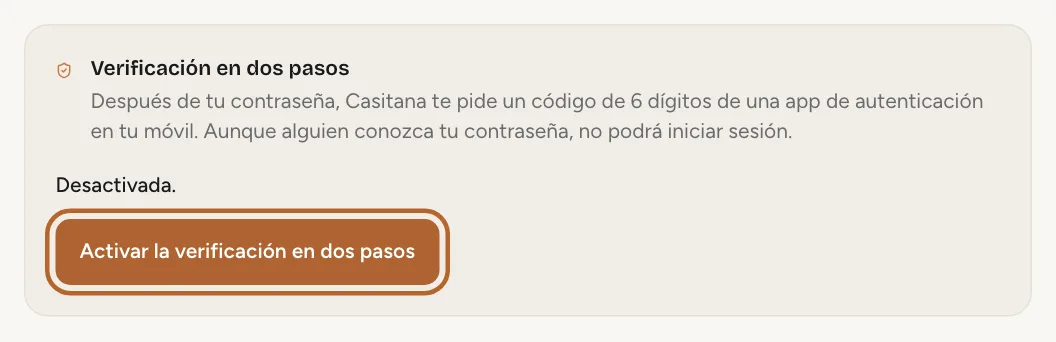
Abajo del todo en el menú de la izquierda, haz clic en Configuración, luego en la pestaña Seguridad, y haz clic en Activar la verificación en dos pasos.
 Ampliar la captura
Consejo: Por tu seguridad, hace falta haber iniciado sesión hace poco: en los últimos 15 minutos. Si ha pasado más tiempo, cierra sesión, vuelve a iniciarla y empieza de nuevo.
Paso 4
Escanea el código QR
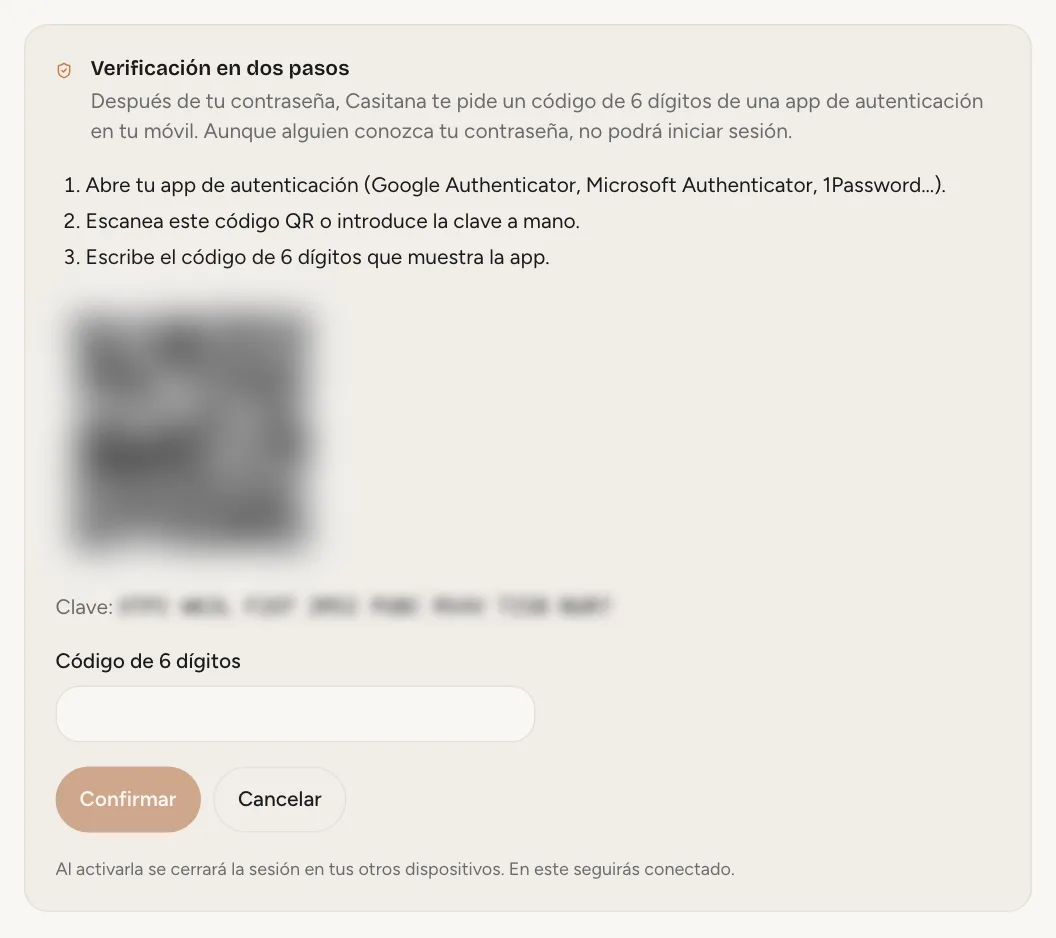
Abre tu app de autenticación, añade una cuenta y escanea el código QR que muestra Casitana. Si no puedes escanearlo, escribe en la app la clave que muestra Casitana.
 Ampliar la captura
Consejo: El código QR vale durante 10 minutos. Si tardas más, Casitana te lo indica: haz clic en Empezar de nuevo para obtener uno nuevo.
Paso 5
Introduce el código
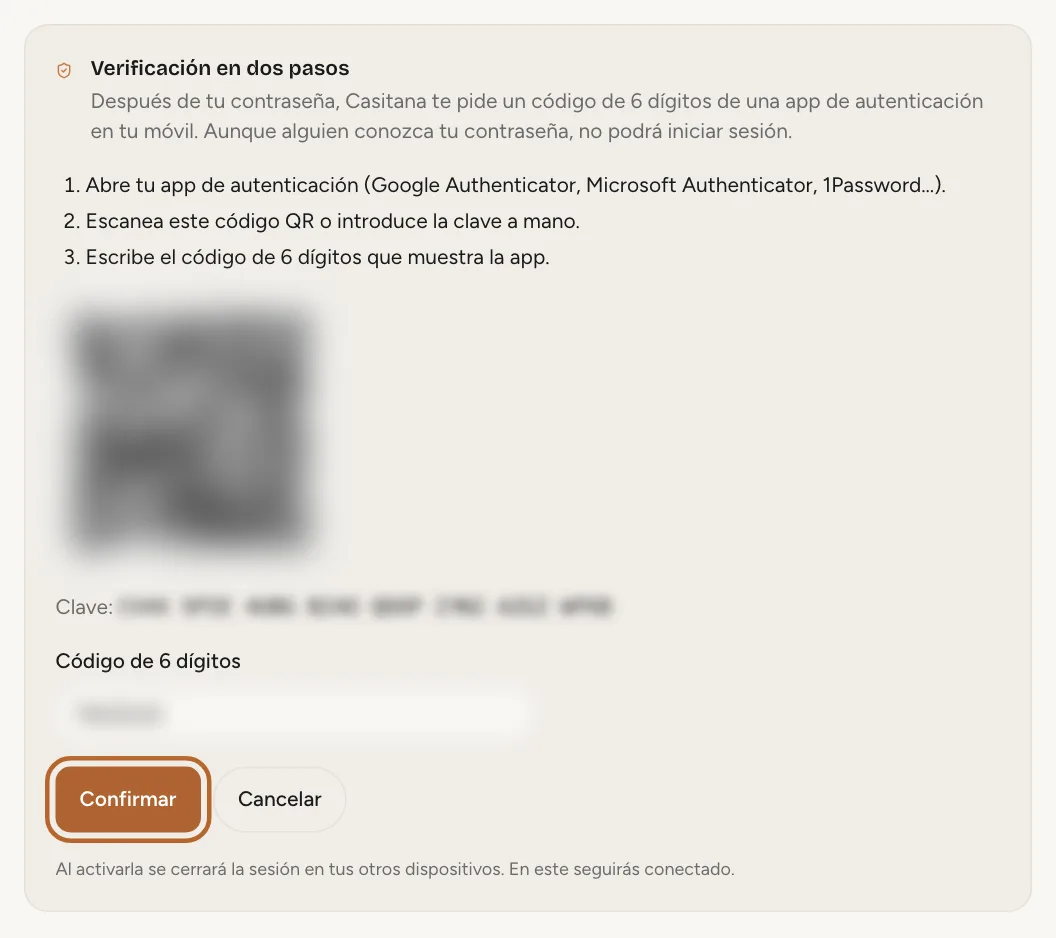
Tu app muestra ahora un código de 6 dígitos para Casitana. Escríbelo: así confirmas que la app está conectada.
 Ampliar la captura
Paso 6
Guarda tus 10 códigos de recuperación
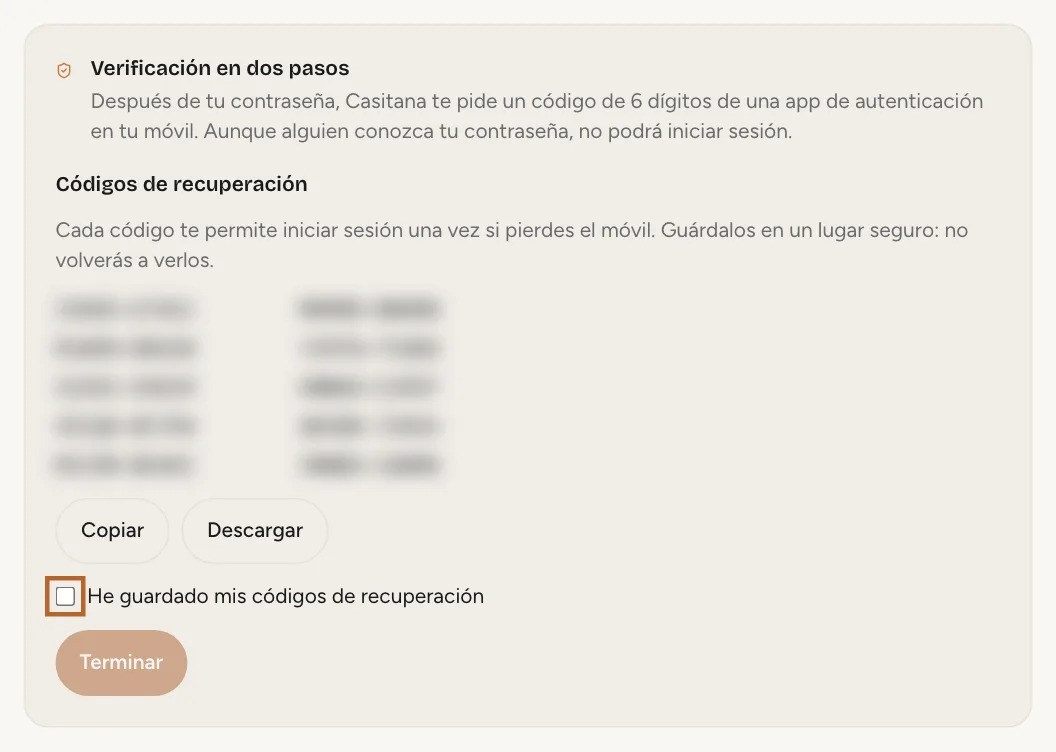
Después, Casitana muestra 10 códigos de recuperación. Son tu forma de volver a entrar si pierdes el móvil, y solo se muestran esta vez. Haz clic en Copiar o Descargar para guardarlos, marca He guardado mis códigos de recuperación y haz clic en Terminar: no puedes terminar sin marcarla. Cómo funcionan: Códigos de recuperación.
 Ampliar la captura
Paso 7
Se cierra la sesión en tus otros dispositivos
Al activar la verificación en dos pasos, se cierra tu sesión de Casitana en tus otros dispositivos; en el que estás usando sigue abierta. La próxima vez que inicies sesión en otro sitio, introducirás un código. Casitana también te envía un correo para confirmar que la verificación en dos pasos está activada.
Al iniciar sesión
Paso 8
Un código después de tu contraseña
Con la verificación en dos pasos activada, iniciar sesión lleva dos pasos. Primero tu correo y tu contraseña, como siempre. Después, Casitana te pide el código de 6 dígitos que muestra tu app de autenticación en ese momento. Si inicias sesión con Google o Apple, el código se pide justo después.
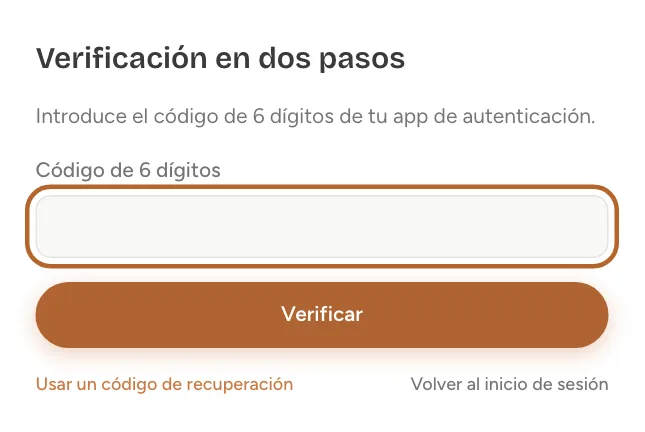 Ampliar la captura
Conviene saber: Tras 5 códigos incorrectos, o 10 minutos, vuelves a la contraseña y empiezas de nuevo. Tras 10 códigos incorrectos en 15 minutos, la introducción de códigos se pausa durante 15 minutos.
Códigos de recuperación
Paso 9
Guárdalos en un lugar seguro
Recibes 10 códigos de recuperación. Cada uno sirve una sola vez, y Casitana solo los muestra una vez. Guárdalos donde puedas encontrarlos sin tu móvil: en un gestor de contraseñas, o impresos y bien guardados.
Paso 10
Inicia sesión con un código de recuperación
En el paso del código, elige Usar un código de recuperación y escribe uno de tus códigos en lugar del código de tu app. Ese código deja de servir. Casitana te envía un correo cada vez que se usa un código de recuperación.
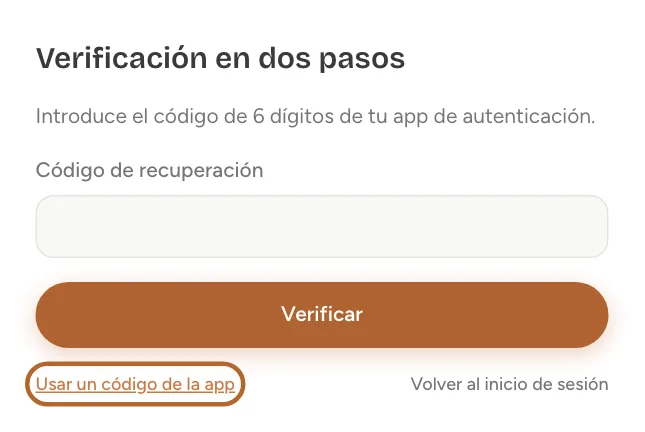 Ampliar la captura
Paso 11
Consigue códigos nuevos
Puedes conseguir códigos de recuperación nuevos en cualquier momento en la pestaña Seguridad: haz clic en Obtener nuevos códigos de recuperación. Para ello necesitas un código actual de tu app de autenticación. Recibes 10 códigos nuevos, y los anteriores dejan de servir.
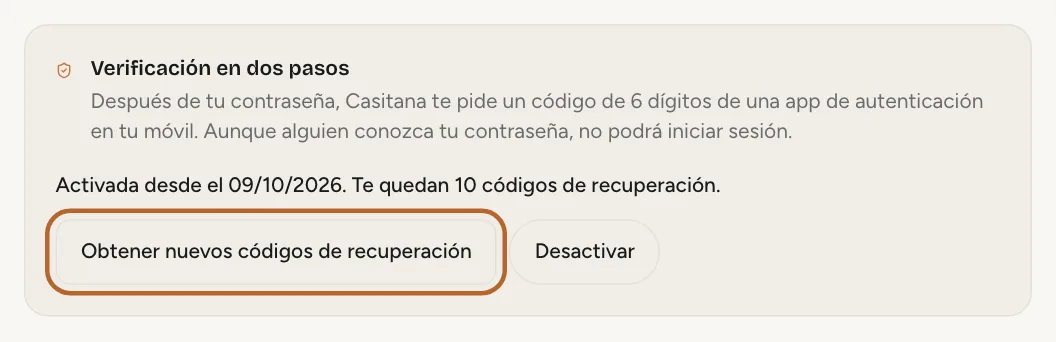 Ampliar la captura
Desactívala
Paso 12
Desactiva la verificación en dos pasos
En la pestaña Seguridad, haz clic en Desactivar y confirma con un código de tu app de autenticación o con uno de tus códigos de recuperación. A partir de entonces, iniciar sesión ya no pide ningún código.
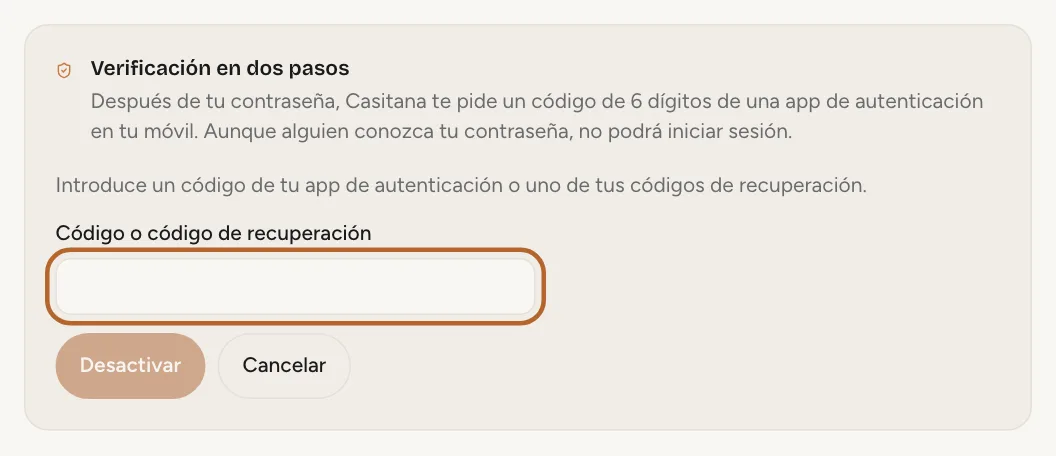 Ampliar la captura
Paso 13
Cuando no puedes desactivarla
Si tienes un acceso de empleado y el titular de la cuenta exige la verificación en dos pasos para las cuentas de empleados, no puedes desactivarla en tu acceso.
Si pierdes el móvil
Paso 14
Inicia sesión con un código de recuperación
Inicia sesión como siempre y, en el paso del código, usa uno de tus códigos de recuperación. Después, en la pestaña Seguridad, desactiva y vuelve a activar la verificación en dos pasos: así conectas tu nuevo móvil y recibes códigos de recuperación nuevos.
Conviene saber: Con un acceso de empleado, si el titular de la cuenta exige la verificación en dos pasos, no puedes desactivarla, y para obtener códigos nuevos necesitas un código de tu móvil antiguo. Pide al titular de la cuenta que restablezca tu verificación en dos pasos: la configuras con tu nuevo móvil la próxima vez que inicies sesión.
Paso 15
No te quedan códigos de recuperación
Ponte en contacto con el soporte de Casitana en support@casitana.com. Para proteger tu cuenta, el soporte te pedirá que respondas desde la dirección de correo de tu cuenta y que confirmes o bien los 4 últimos dígitos de tu tarjeta de pago, o bien el nombre de una de tus propiedades junto con una reserva reciente.
Consejo: ¿Trabajas en la cuenta de otra persona con un acceso de empleado? Pídeselo al titular de la cuenta: puede restablecerla por ti.
Paso 16
Después del restablecimiento
Una vez restablecida tu verificación en dos pasos, se cierra tu sesión en todos los dispositivos. Vuelve a iniciar sesión y, después, podrás configurarla con tu nuevo móvil.