
Crea tu cuenta
Paso 1
Regístrate
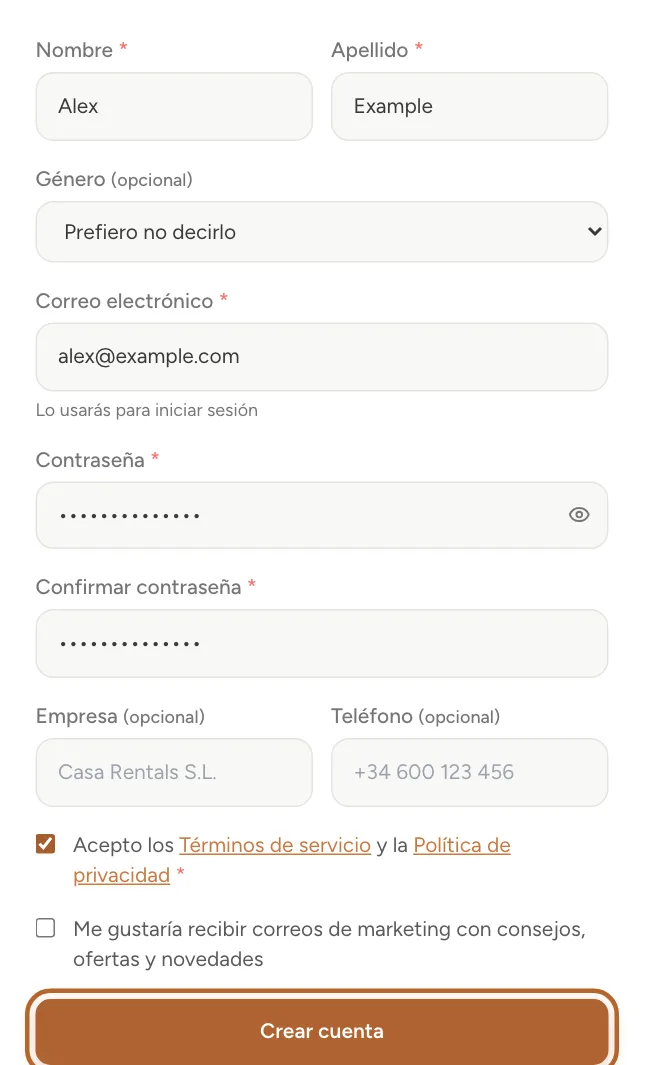
En casitana.com, haz clic en Empieza gratis arriba. Introduce tu nombre, tu Correo electrónico y una Contraseña (al menos ocho caracteres, con una mayúscula, una minúscula, un número y un símbolo) y escríbela otra vez en Confirmar contraseña. Acepta las condiciones y haz clic en Crear cuenta.
 Ampliar la captura
Consejo: ¿Elegiste antes un plan de pago en la página de precios? Entonces Casitana te lleva directamente al pago seguro para empezar su prueba gratuita, y confirmas tu correo después.
Paso 2
Revisa tu bandeja de entrada
Casitana te envía un correo con un enlace. Haz clic en el enlace para activar tu cuenta. Expira en 24 horas. Después, inicia sesión.
Consejo: ¿No te llega? Mira en la carpeta de spam y comprueba que escribiste bien la dirección. ¿Ya tienes una cuenta con esa dirección? Entonces el correo te lo dice, con un enlace para iniciar sesión y otro para elegir una contraseña nueva.
Inicia sesión
Paso 3
Inicia sesión, y los enlaces que se abren después
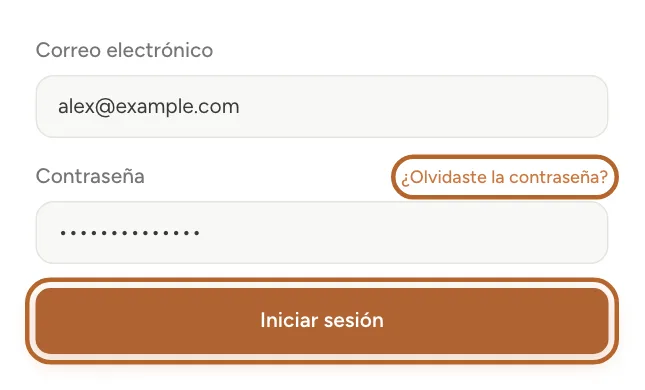
En casitana.com, haz clic en Iniciar sesión. Introduce tu correo y tu contraseña y haz clic en Iniciar sesión. Si haces clic en un enlace de un correo de Casitana sin haber iniciado sesión, primero inicias sesión y luego llegas a la página a la que apuntaba el enlace.
 Ampliar la captura
Consejo: ¿Olvidaste la contraseña? Haz clic en ¿Olvidaste la contraseña? y Casitana te envía un enlace para elegir una nueva.
El tour de bienvenida
Paso 4
El tour en tu primera visita
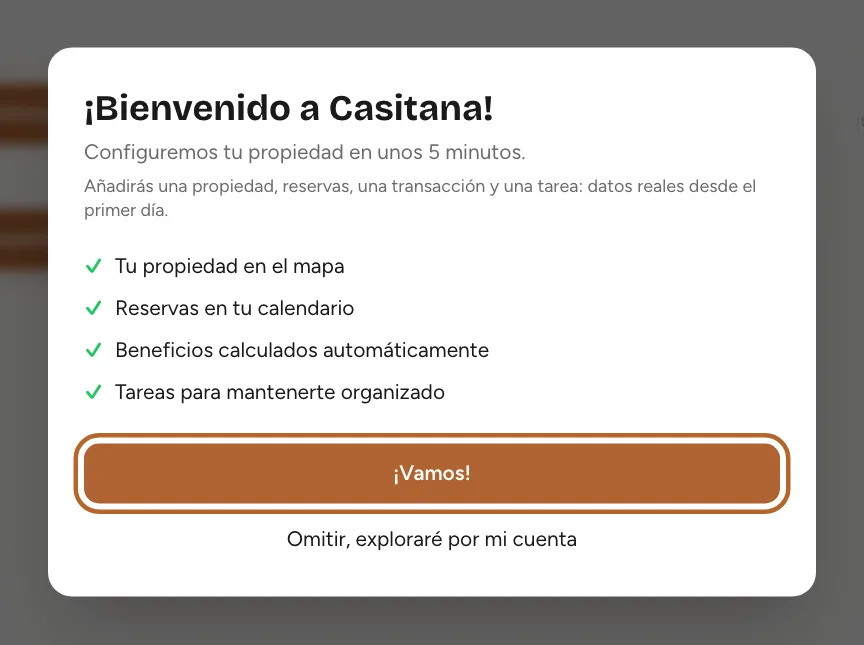
La primera vez que inicias sesión, un breve tour te propone configurar contigo tu primera propiedad: la propiedad, una reserva, una transacción y una tarea, en unos cinco minutos. Síguelo, o sáltatelo y explora por tu cuenta.
 Ampliar la captura
Paso 5
Vuelve a empezar el tour
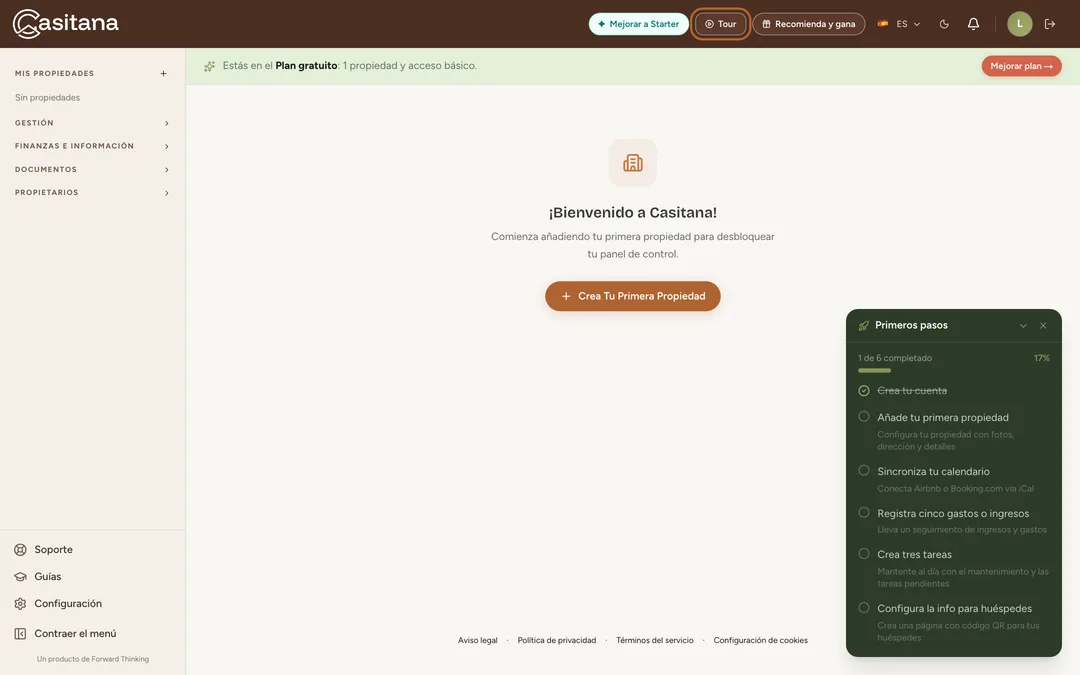
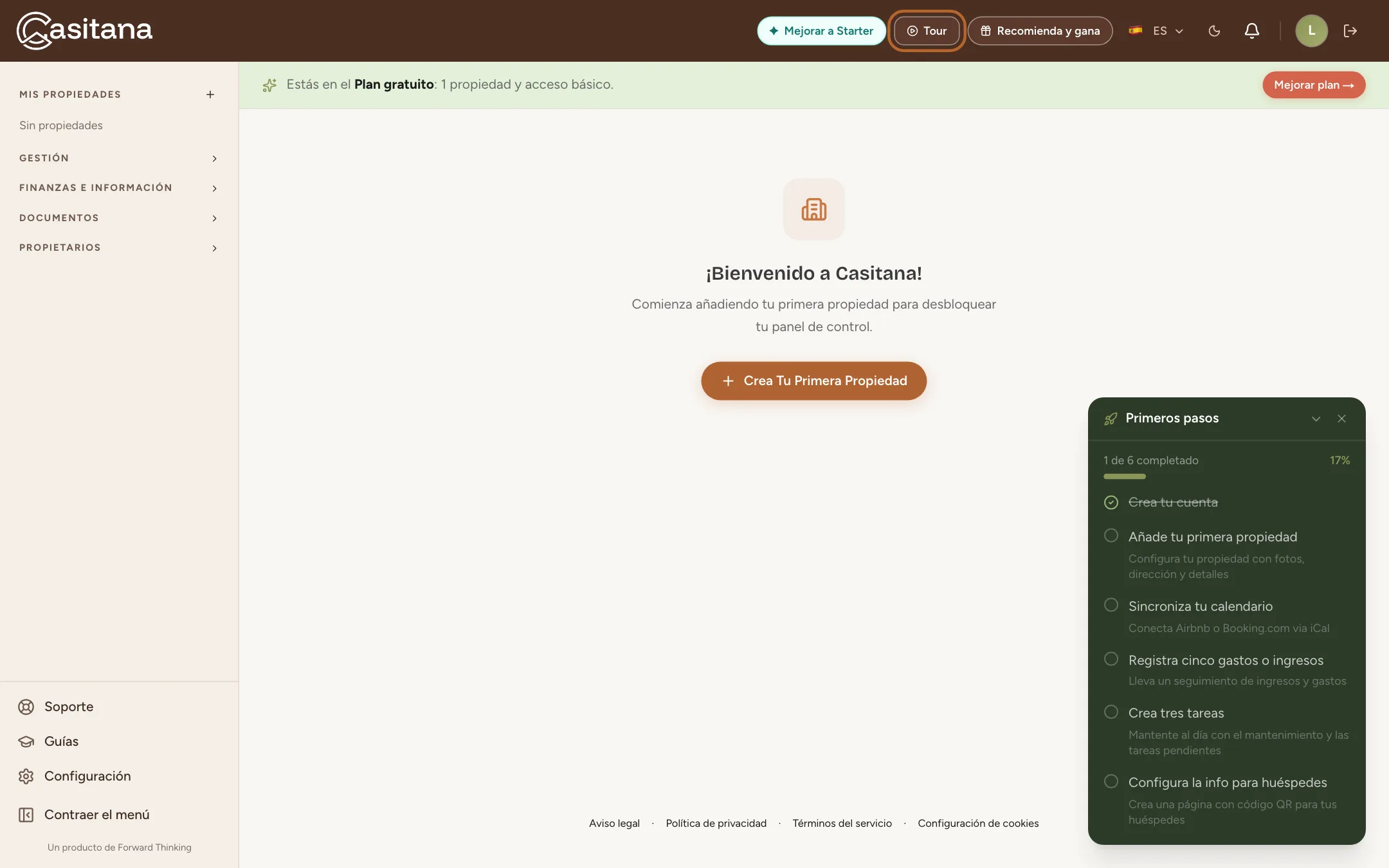
¿Te lo saltaste o quieres verlo otra vez? Haz clic en Tour en la parte superior de la pantalla.
 Ampliar la captura
Qué incluye el plan gratuito
El plan gratuito cubre una propiedad con lo básico, y hasta 10 tareas abiertas a la vez. Todo lo que necesita un plan de pago sigue a la vista, marcado con un candado, para que veas lo que hace antes de decidir.
Paso 6
Lo bloqueado en el menú
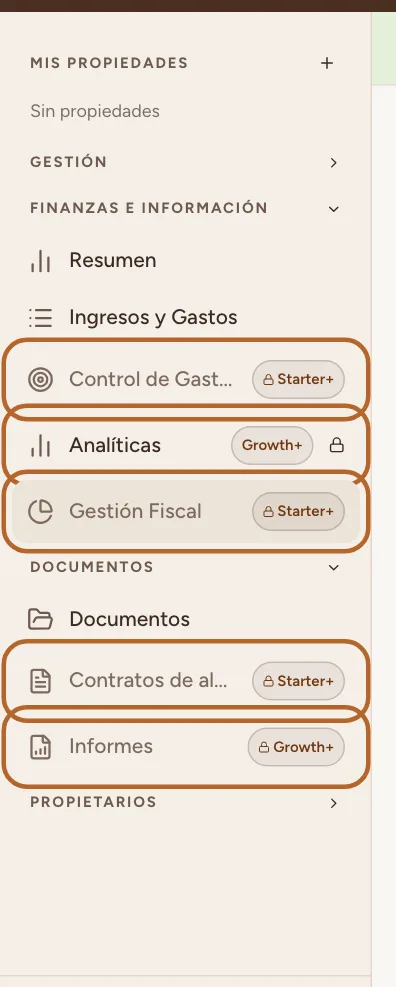
En el menú de la izquierda, abre una sección como FINANZAS E INFORMACIÓN: un candado y el nombre de un plan marcan lo que ese plan desbloquea. Aun así puedes abrir estas páginas: muestran lo que hace la función. En la página de inicio, las acciones rápidas + Equipamiento y + Mantenimiento llevan el mismo candado y abren la página que las explica.
 Ampliar la captura
Paso 7
Una página bloqueada
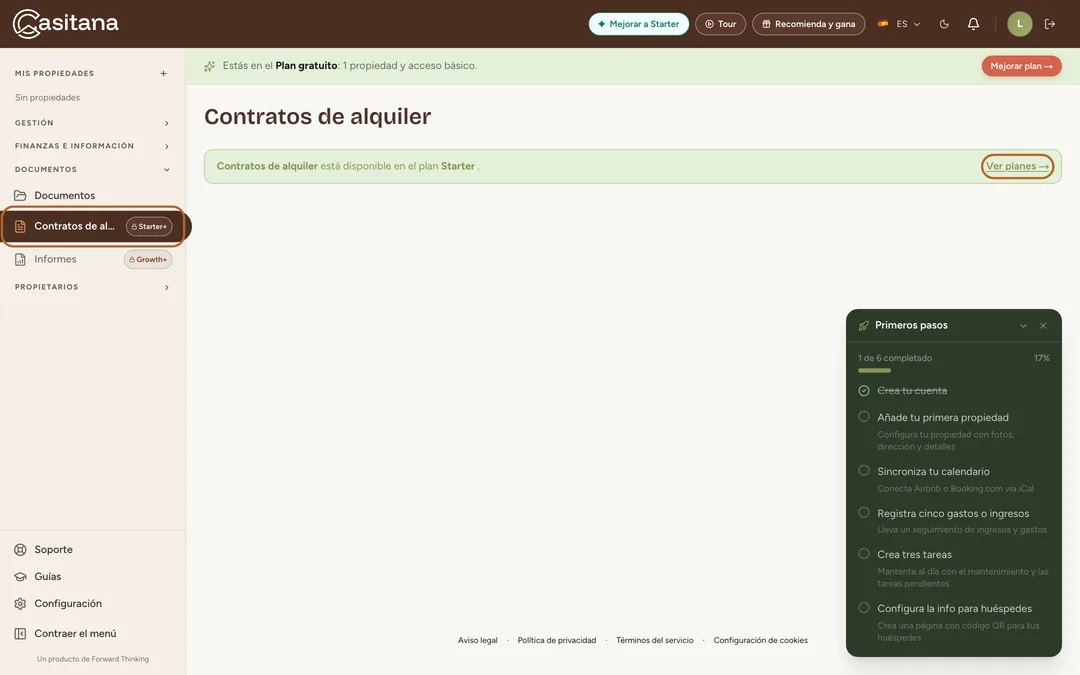
Una página bloqueada indica el plan que la incluye y enlaza a los planes, por ejemplo Contratos de alquiler en el plan gratuito.
 Ampliar la captura
Elige un plan de pago
Paso 8
Elige un plan
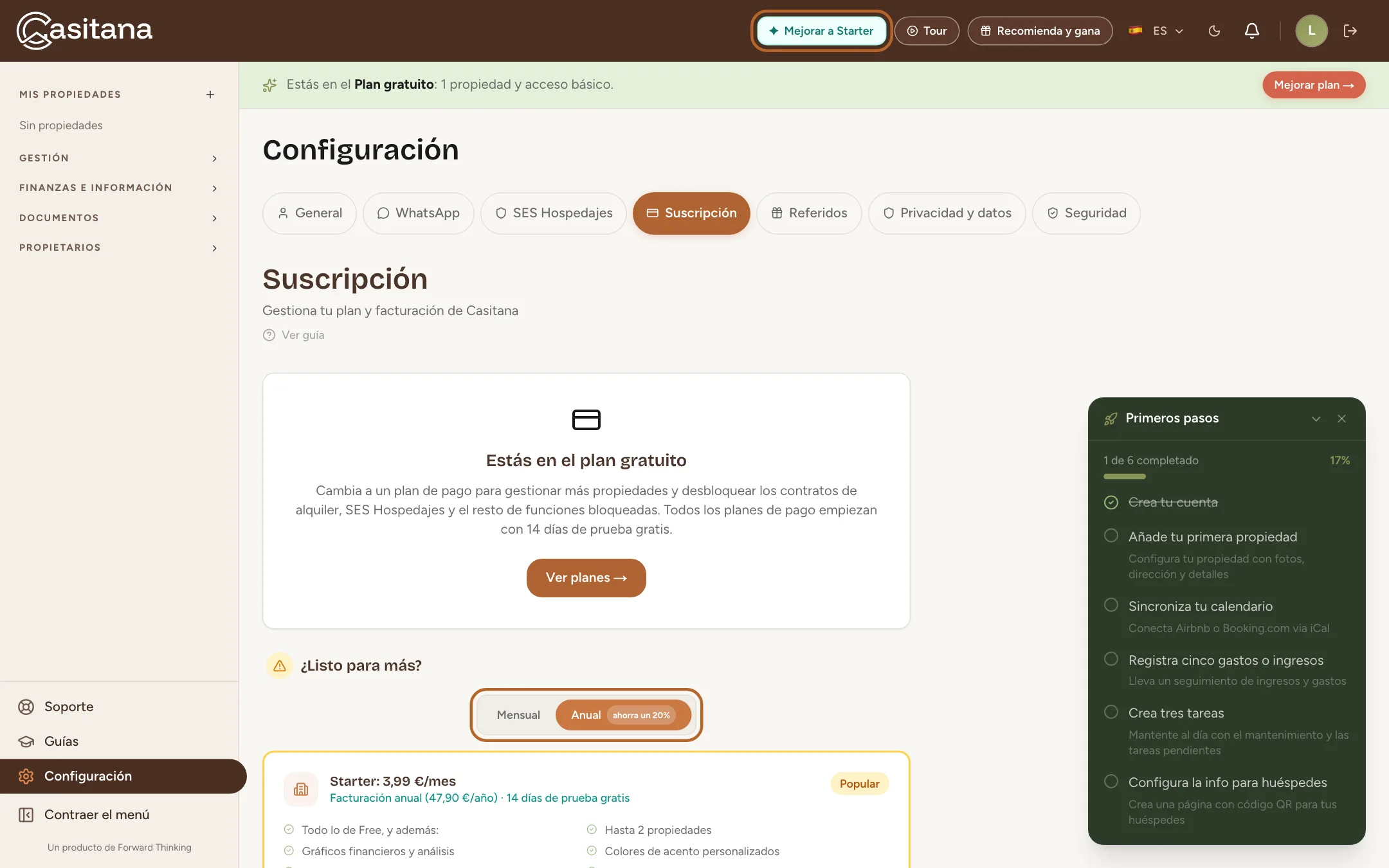
En Configuración, abre Suscripción; con el plan gratuito, Mejorar a Starter en la parte superior de cada pantalla también te lleva allí. Anual está seleccionado: cada plan muestra su precio al mes, y la línea de debajo el total que pagas una vez al año. Haz clic en Mensual para ver los precios mensuales. Luego haz clic en el botón de mejora del plan. Pagas de forma segura a través de Stripe.
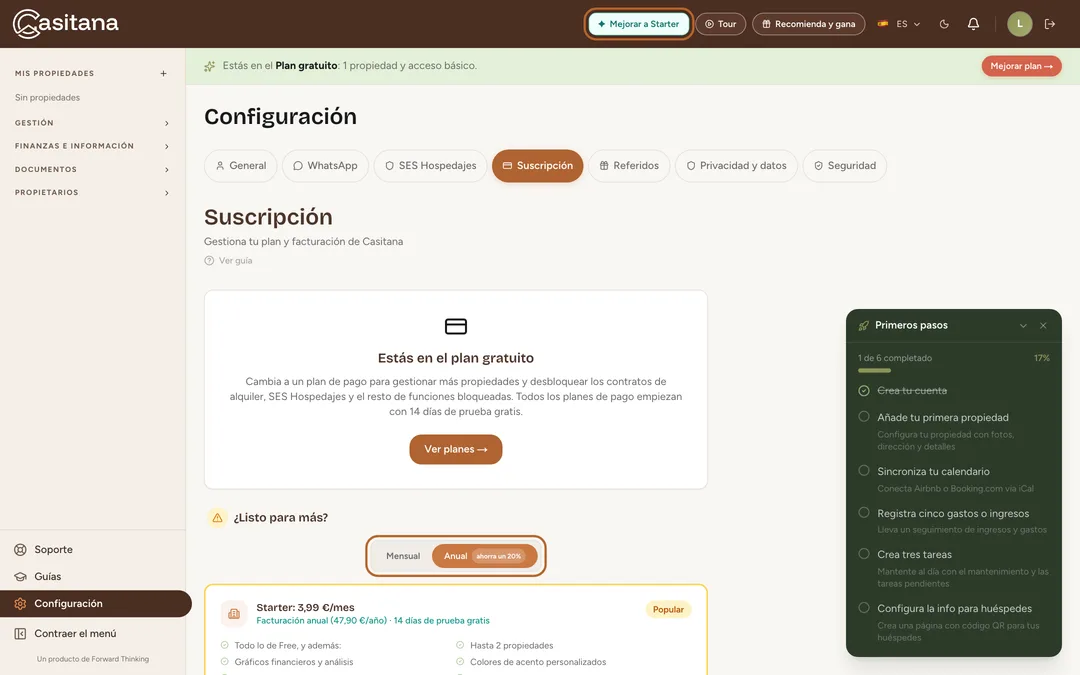 Ampliar la captura
Conviene saber: Todos los planes de pago empiezan con una prueba gratuita de 14 días. Su tarjeta indica lo que pagarás después de la prueba.
Cambia de plan
Siempre tienes una sola suscripción: cambiar de plan la actualiza, nunca abre una segunda. Subir de plan se aplica al momento; bajar espera al final del periodo que ya has pagado.
Paso 9
Dónde cambiarlo
En Configuración, abre Suscripción. En Cambia tu plan aparecen todos los planes con su precio; el tuyo está marcado Plan actual. Elige Mensual o Anual encima de la lista y haz clic en el botón del plan que quieras. Antes de cambiar nada, Casitana te dice cuándo se aplica y qué pagarás; haz clic en Confirmar cambio para seguir, o en Volver.
Paso 10
Subir de plan: al momento
Un plan superior (Mejorar a Growth, por ejemplo) se aplica enseguida. Solo pagas la diferencia por lo que queda del periodo que ya has pagado, cobrada el mismo día. Si tu tarjeta es rechazada, tu plan sigue como estaba.
Paso 11
Bajar de plan: al final de tu periodo
Un plan inferior (Cambiar a Starter, por ejemplo) empieza cuando termina tu periodo actual. Hasta entonces conservas todo lo que incluye tu plan actual, y hoy no se cobra nada. Un aviso en la parte superior de la página muestra el cambio pendiente; haz clic en su botón Mantener Growth para quedarte con tu plan actual.
Conviene saber: Durante la prueba gratuita, todo cambio se aplica al momento y no se cobra nada. La prueba termina el mismo día que antes.
Paso 12
Mensual o anual
Para mantener tu plan y cambiar cada cuánto pagas, elige el otro periodo encima de la lista y haz clic en Cambiar a facturación anual o Cambiar a facturación mensual en tu propio plan. Pasar a anual se aplica al momento: pagas el año, menos lo que queda de tu mes actual. Pasar a mensual empieza cuando termina el año pagado.
Cancela tu suscripción
Paso 13
Cancela
En Suscripción, haz clic en Cancelar suscripción y luego en Sí, cancelar suscripción. No se reembolsa nada ni se cobra nada más: conservas tu plan hasta el final del periodo pagado, y la página muestra la fecha. Después, tu cuenta pasa al plan gratuito. No se borra nada de tu cuenta.
Paso 14
¿Has cambiado de idea?
Hasta esa fecha, haz clic en Reactivar suscripción y tu suscripción sigue como antes. Cambiar a otro plan también retira la cancelación.
Consejo: Para borrar tu cuenta y todo lo que contiene, consulta Tus datos y tu privacidad: descárgalos o elimina tu cuenta.
Tu tarjeta, tus facturas y Apple
Paso 15
Tu tarjeta y tus facturas
Haz clic en Gestionar suscripción para abrir la página de facturación de Stripe. Ahí cambias tu tarjeta y ves tus facturas. También puedes cancelar allí: igual que en Casitana, tu plan sigue hasta el final del periodo que has pagado. Cambiar de plan solo es posible en el propio Casitana, como arriba.
Conviene saber: Si un pago no se completa, Casitana lo indica en la misma página y ofrece Actualizar método de pago. Puedes volver a cambiar de plan cuando el pago esté hecho.
Paso 16
Si te suscribiste en la app del iPhone
Si te suscribiste en la app de Casitana en tu iPhone, te factura Apple, no Casitana, y la página lo indica. Cambia o cancela esa suscripción en tu iPhone: abre Ajustes, toca tu nombre y luego Suscripciones. Si ya pagas en la web, la app del iPhone no te deja suscribirte una segunda vez. En un móvil Android, la app muestra tu plan y te envía a casitana.com para cambiarlo: Tu plan en el móvil.
En la appApp
Paso 1
Crea una cuenta en la app
En la pantalla de inicio de sesión, bajo ¿No tienes cuenta?, toca Crea una. En Crea tu cuenta, escribe tu nombre y apellidos, tu correo y tu contraseña dos veces, y acepta las condiciones. Toca Crear cuenta. La app muestra Revisa tu correo: abre el enlace del correo y luego inicia sesión.
Paso 2
Inicia sesión
Toca Iniciar sesión con tu correo y contraseña, o Iniciar sesión con Google; en un iPhone también puedes usar Apple. ¿Olvidaste la contraseña? abre la web para restablecerla. Si tu cuenta usa la verificación en dos pasos: Verificación en dos pasos.
Paso 3
Tu plan en la app
Abre Más y luego Suscripción. Es para el titular de la cuenta; un empleado ve Gestionado por el titular de la cuenta. En un iPhone puedes contratar un plan a través de Apple; en Android la app te lleva a casitana.com. Detalles: Tu plan en el móvil.
Paso 4
Elimina tu cuenta o cierra sesión
Más, Eliminar cuenta abre la página de la web donde eliminas tu cuenta: Elimina tu cuenta. Cerrar sesión es la última fila; confírmalo para salir.