Importa las reservas de una plataforma
Conecta cada plataforma una vez. Después, Casitana revisa su calendario cada hora y añade por sí solo las reservas nuevas, los cambios y las cancelaciones.
Paso 1
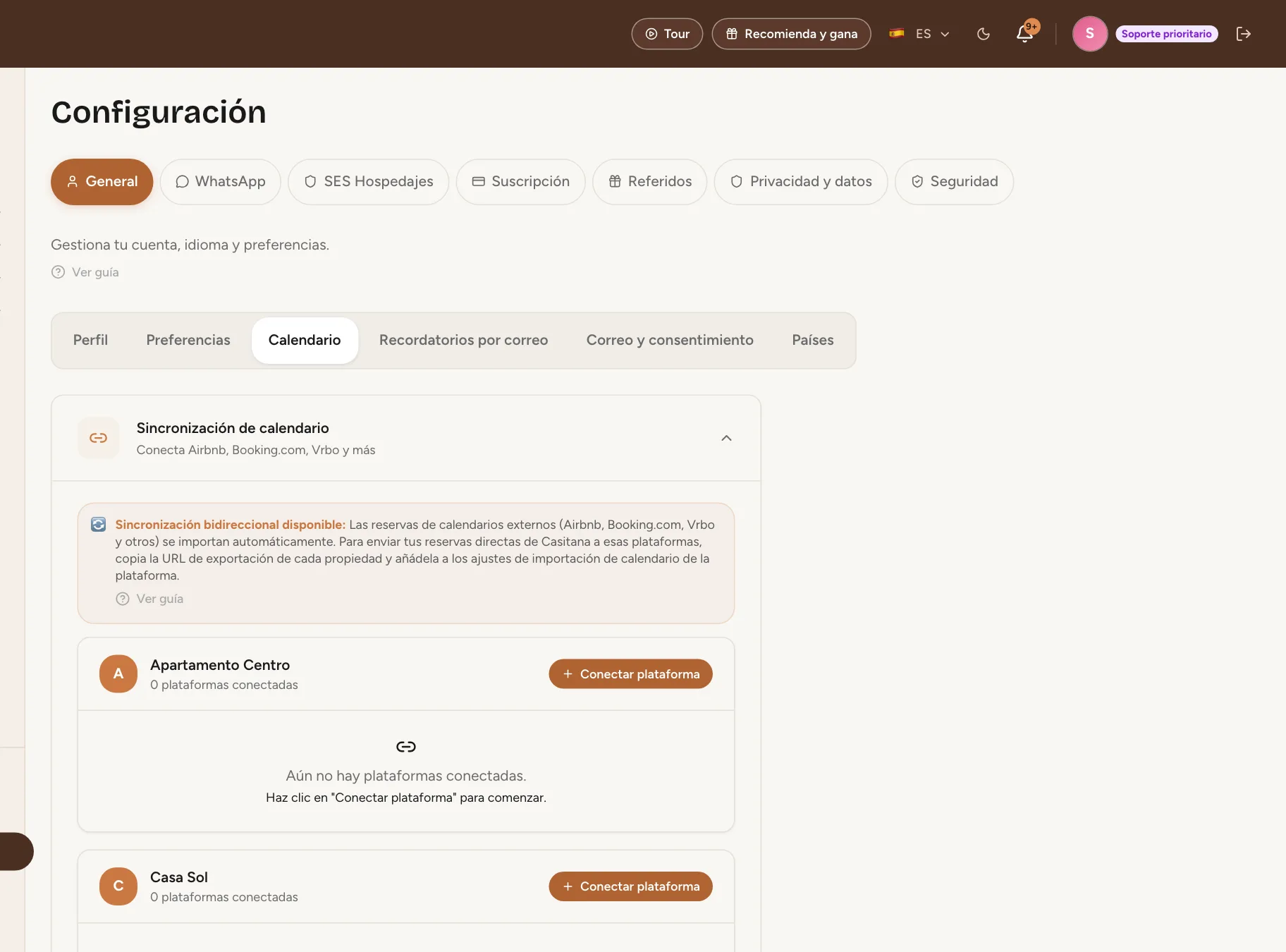
Abre la sincronización del calendario
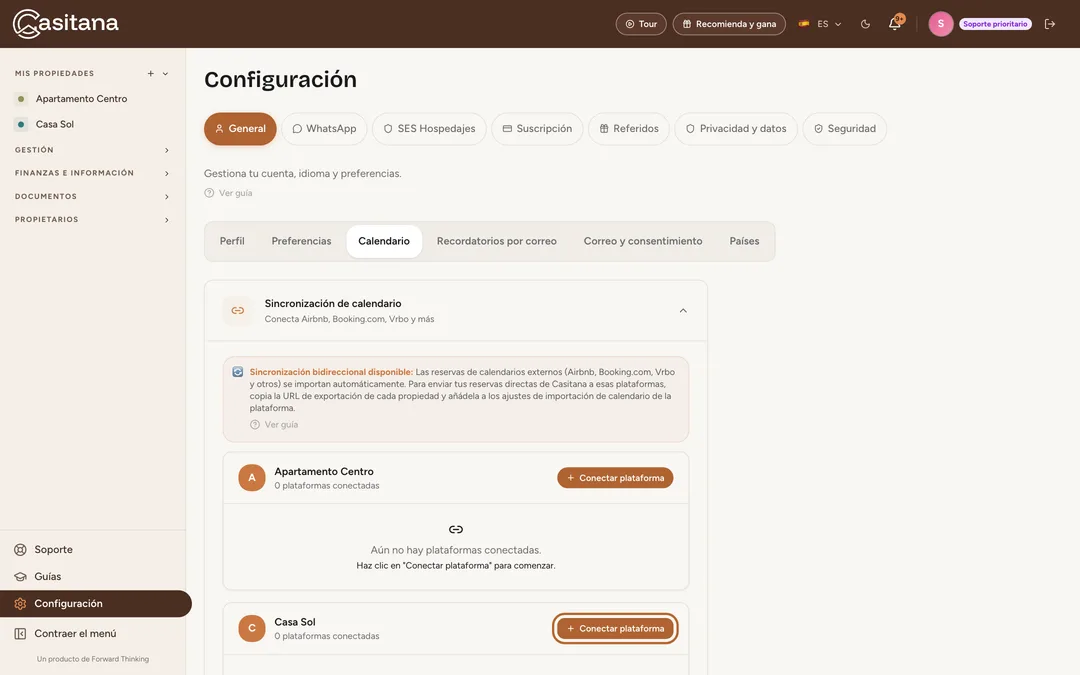
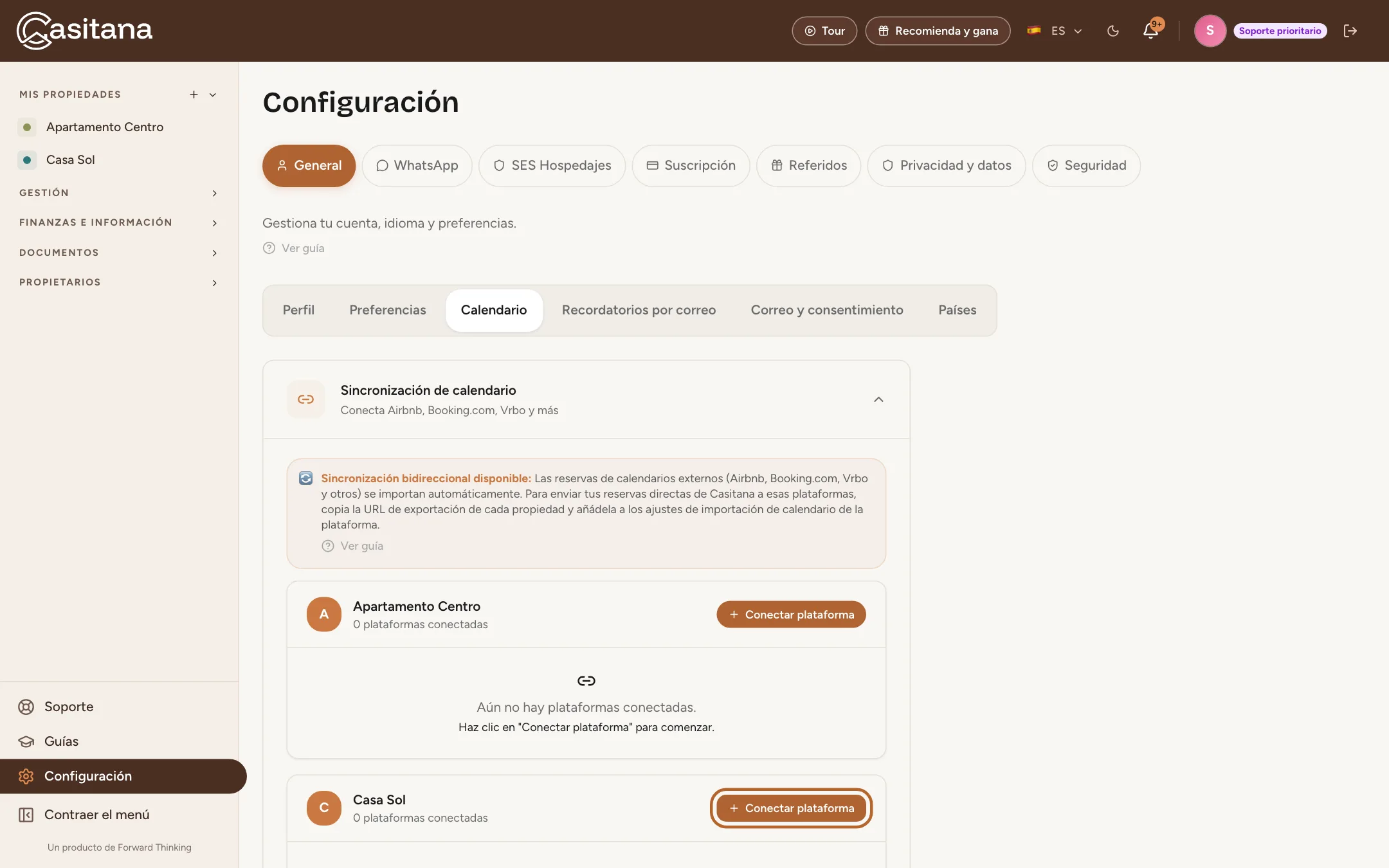
Ve a Configuración › General › Calendario, o haz clic en Gestionar feeds → en el calendario. Cada propiedad tiene su propio bloque. Haz clic en + Conectar plataforma junto a la propiedad que quieres conectar.
 Ampliar la captura
Paso 2
Elige la plataforma
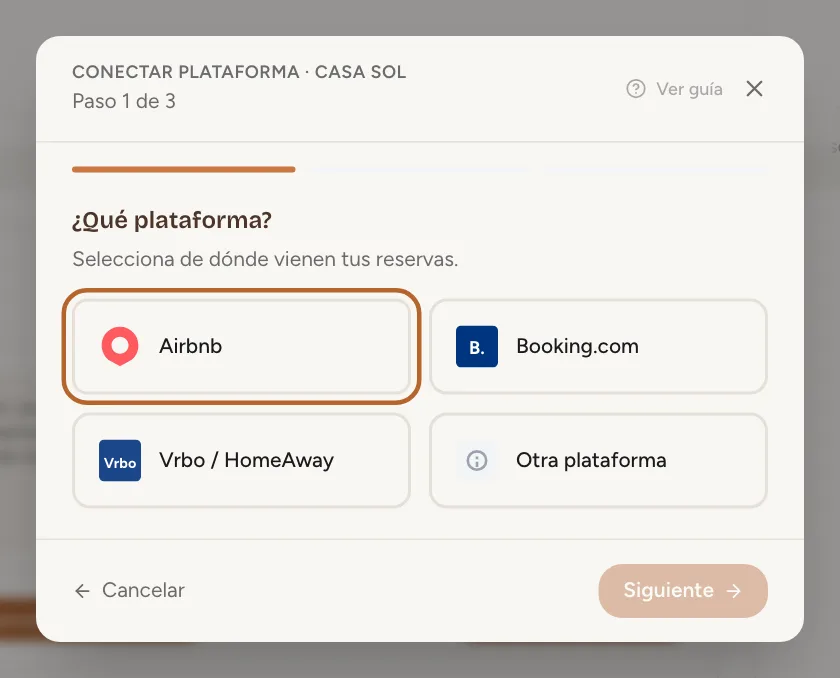
Elige de dónde vienen las reservas: Airbnb, Booking.com, Vrbo / HomeAway u Otra plataforma. Elige Otra plataforma para cualquier otra web o channel manager que te dé un enlace de calendario (iCal).
 Ampliar la captura
Paso 3
Copia el enlace del calendario en la plataforma
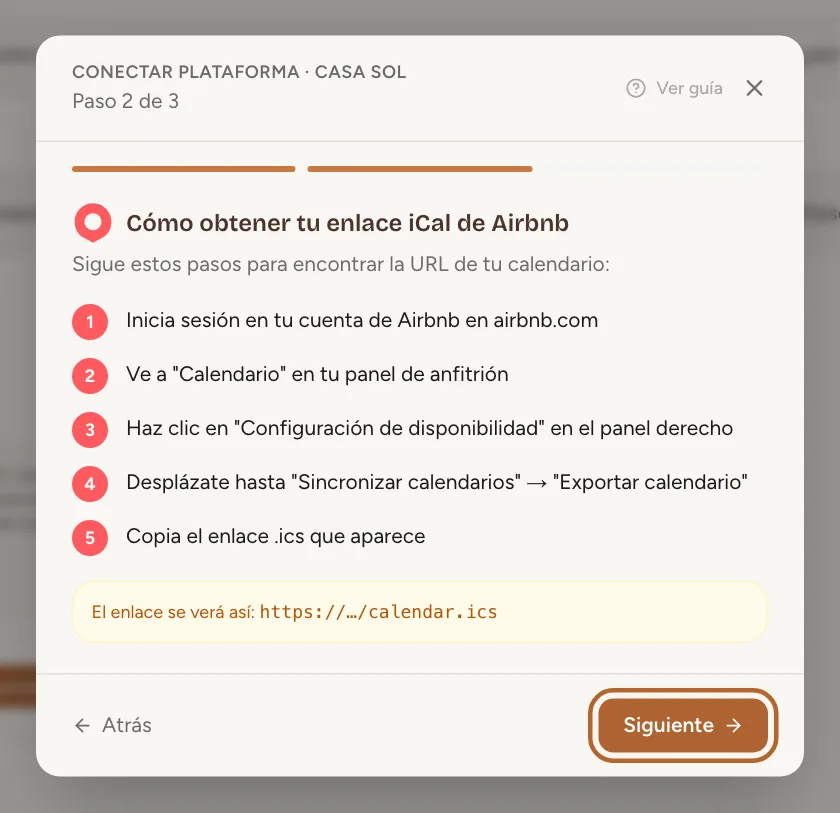
Casitana te muestra paso a paso dónde guarda esa plataforma su enlace de calendario, que termina en .ics. Inicia sesión en la plataforma en otra ventana, copia el enlace y haz clic en Siguiente.
 Ampliar la captura
Paso 4
Pega el enlace y conecta
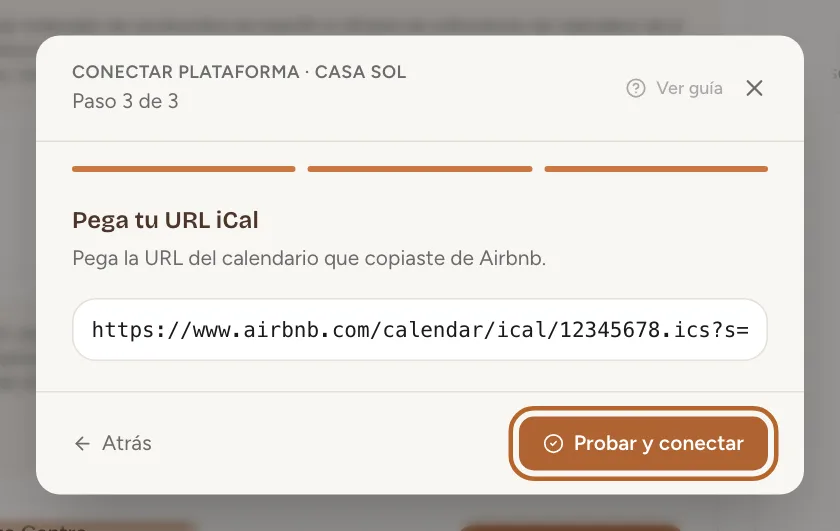
Pega el enlace y haz clic en Probar y conectar. Casitana lo guarda e importa las reservas en ese mismo momento. Solo se importan las reservas de los últimos 90 días y las futuras.
 Ampliar la captura
Consejo: Repite estos pasos para cada plataforma en la que está anunciada la propiedad: un enlace por plataforma.
Conviene saber: El enlace debe empezar por https:// o http://. Un enlace que empieza por webcal:// no se acepta: cambia webcal:// por https:// y pégalo de nuevo. Un enlace que redirige a otra dirección tampoco se sincroniza: usa la dirección a la que lleva.
Paso 5
Comprueba la plataforma conectada
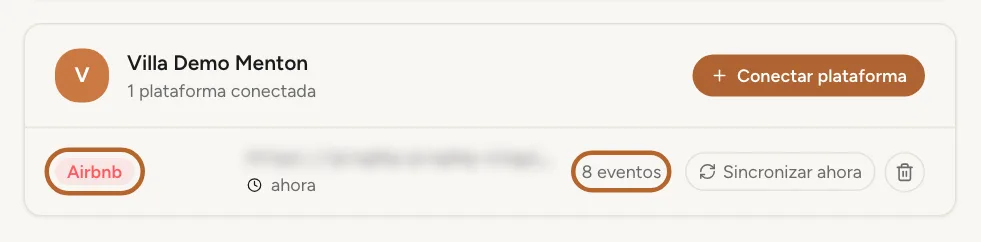
La plataforma tiene ahora su propia fila bajo la propiedad: cuándo se sincronizó por última vez y cuántas reservas y fechas bloqueadas tiene su calendario. A partir de ahora, Casitana la sincroniza cada hora.
 Ampliar la captura
Paso 6
Encuentra las reservas importadas en tu calendario
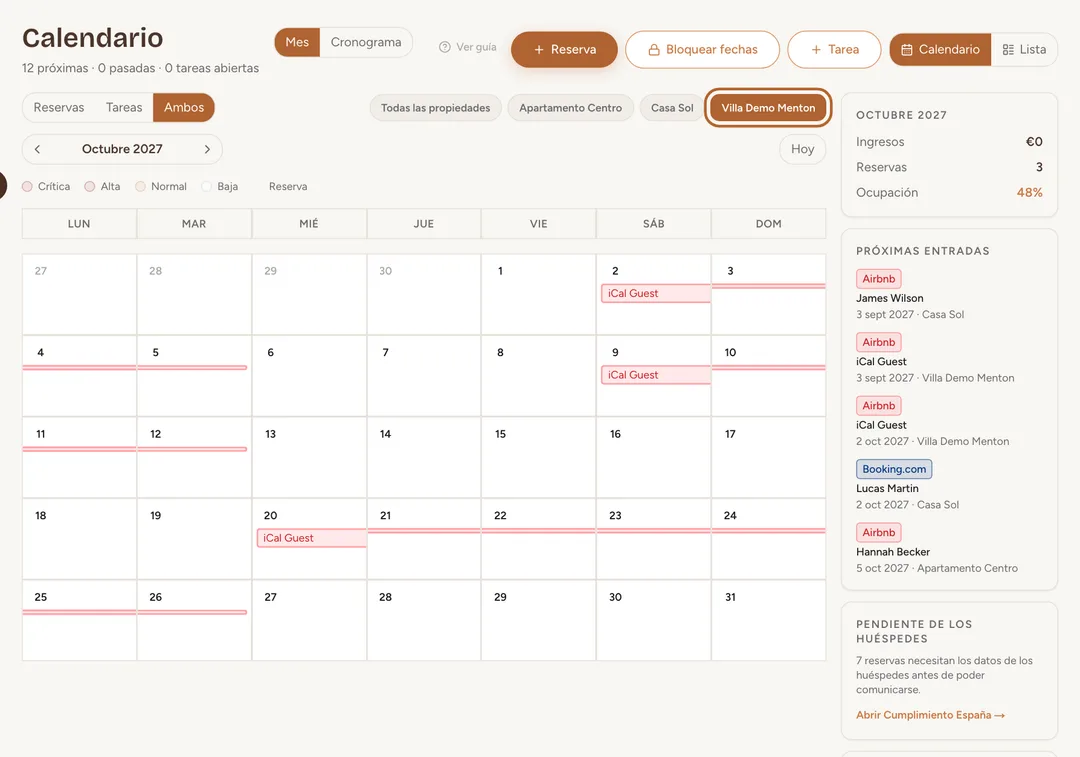
Las reservas importadas aparecen en el calendario como cualquier otra. El enlace de calendario de una plataforma suele llevar las fechas y no los datos del huésped, así que abre la reserva y añade tú al huésped cuando lo necesites.
 Ampliar la captura
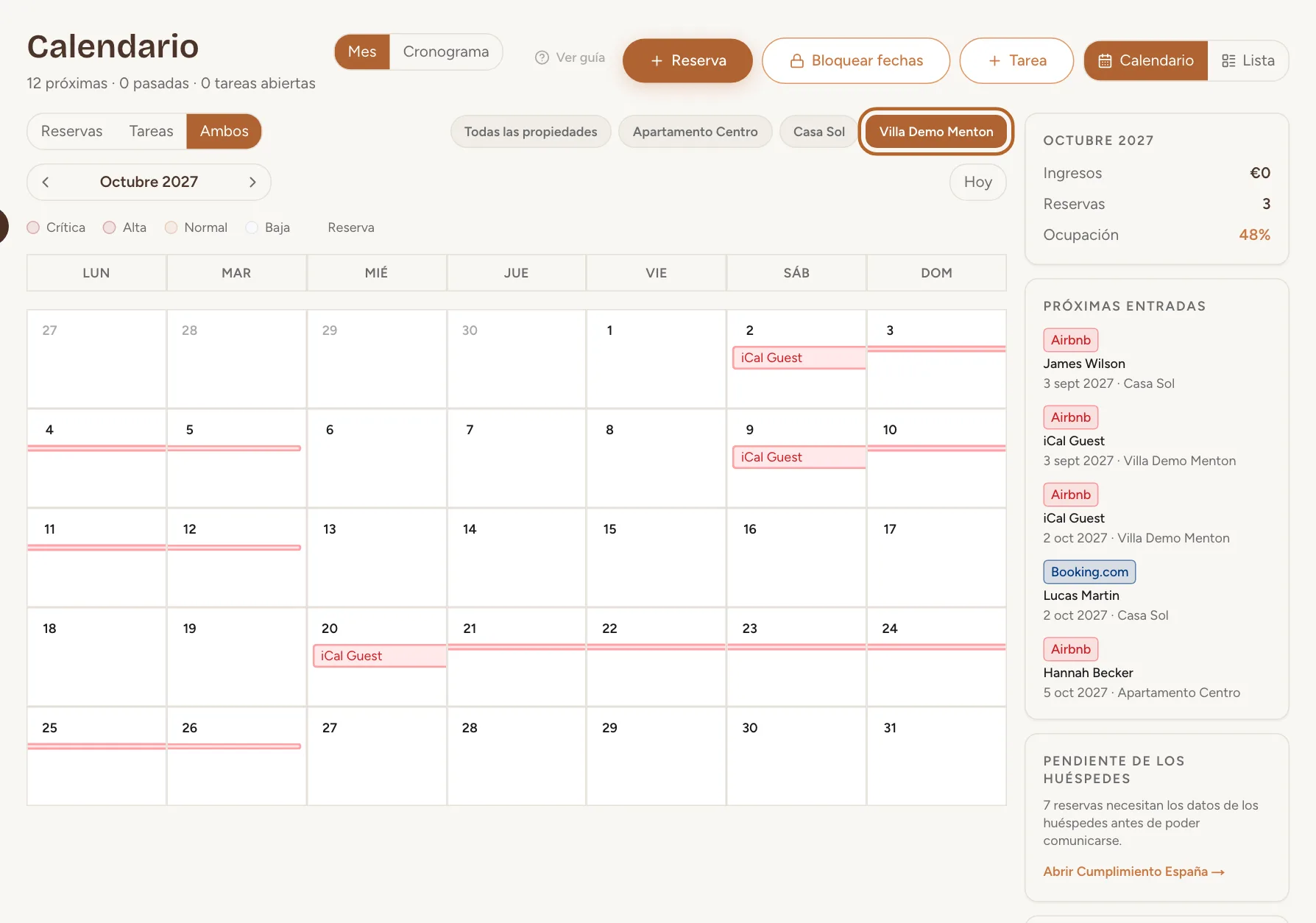
Convierte fechas bloqueadas en una reserva de huésped
Algunas plataformas pueden enviar la estancia de un huésped a otros calendarios como fechas bloqueadas. Casitana muestra entonces esas fechas como bloqueadas, no como una reserva. Cuando sepas que son la estancia de un huésped, márcalas como reserva.
Paso 7
Marca las fechas como reserva
En el calendario, haz clic en las fechas bloqueadas, en la vista de mes o en el cronograma. La ventana indica la plataforma de la que vienen, por ejemplo Bloqueado: Airbnb. Haz clic en Es una reserva de huésped, escribe el Nombre del huésped y haz clic en Guardar como reserva. Después se abre el formulario de la reserva, para que añadas los datos del huésped. A partir de ahí es una reserva como cualquier otra.
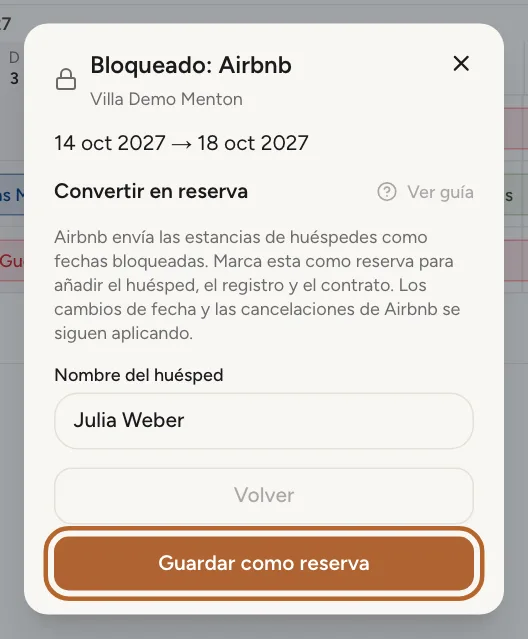 Ampliar la captura
Consejo: Las fechas siguen vinculadas a la plataforma, pero Casitana nunca las cambia por su cuenta: cuando el calendario de la plataforma muestra otras fechas para la estancia, Casitana te pregunta antes: Cuando una plataforma cambia una estancia que marcaste como reserva. La plataforma de la reserva es aquella de la que vienen las fechas; puedes cambiarla en el formulario de la reserva.
Conviene saber: Solo se pueden marcar como reserva las fechas bloqueadas por una plataforma conectada, no las que bloqueas tú.
Paso 8
Vuelve a convertirla en fechas bloqueadas
Haz clic en la reserva. Debajo de Importada de Airbnb está No es una reserva de huésped: haz clic y las fechas vuelven a ser fechas bloqueadas de la plataforma. Casitana lo ofrece solo mientras la reserva no tenga más que el nombre del huésped. Si ya has añadido datos del huésped, un precio, un registro, un contrato o una tarea, cancela la reserva: Modificar o cancelar una reserva.
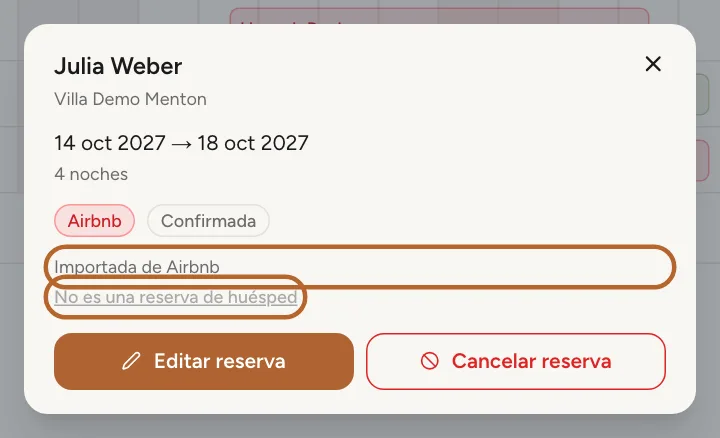 Ampliar la captura
Cuando una plataforma cambia una estancia que marcaste como reserva
El calendario de una plataforma dice qué noches están ocupadas, no quién las ocupa. Por eso, cuando las fechas bloqueadas de esa estancia aumentan, disminuyen o desaparecen, Casitana deja la reserva como está y te pregunta qué ha pasado.
Paso 9
Casitana pregunta antes de cambiar nada
La pregunta aparece en tu panel, en Requiere tu atención, y en tus notificaciones, marcada Por confirmar. Hasta que respondas, la reserva mantiene sus fechas y no se envía nada: Casitana no manda ningún correo ni notificación push sobre ello.
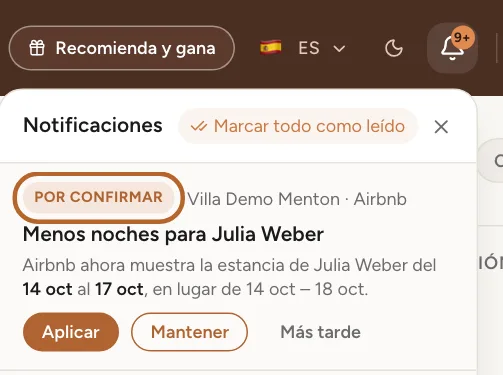 Ampliar la captura
Consejo: Puedes responder en cualquiera de los dos sitios. La campana tiene los mismos botones, con nombres más cortos.
Paso 10
Por qué aparece una tarjeta
Hay tres tarjetas: noches nuevas junto a la estancia, menos noches y una estancia que ya no está en el calendario de la plataforma. Cuando la plataforma mueve una estancia a otras fechas, ves la tarjeta de noches nuevas si las fechas nuevas ocupan noches que la reserva no tiene, y la de menos noches si solo quitan algunas.
Conviene saber: No aparece ninguna tarjeta para noches que ya explican otra reserva, un bloqueo que añadiste tú o el calendario de otra plataforma.
Paso 11
Noches nuevas junto a la estancia
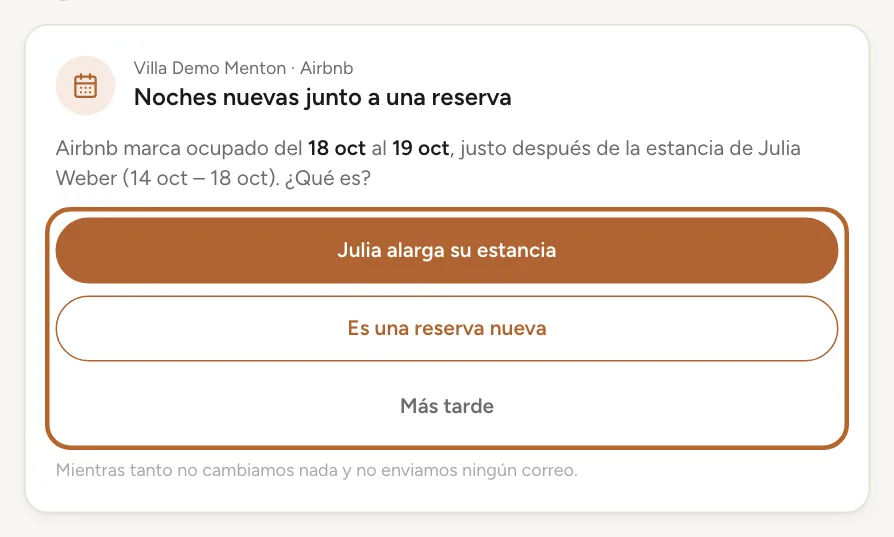
La tarjeta dice Noches nuevas junto a una reserva. Booking.com lo hace cuando une en una sola dos estancias seguidas. Elige Ana alarga su estancia (en la campana, Alarga su estancia) para dar a la reserva las fechas nuevas, o Es una reserva nueva (Reserva nueva) para abrir el formulario de reserva con esas noches ya puestas, para el otro huésped.
 Ampliar la captura
Consejo: Hasta que respondas, las noches nuevas aparecen en el calendario como Ocupado · por confirmar, para que nadie pueda reservarlas dos veces.
Paso 12
Menos noches
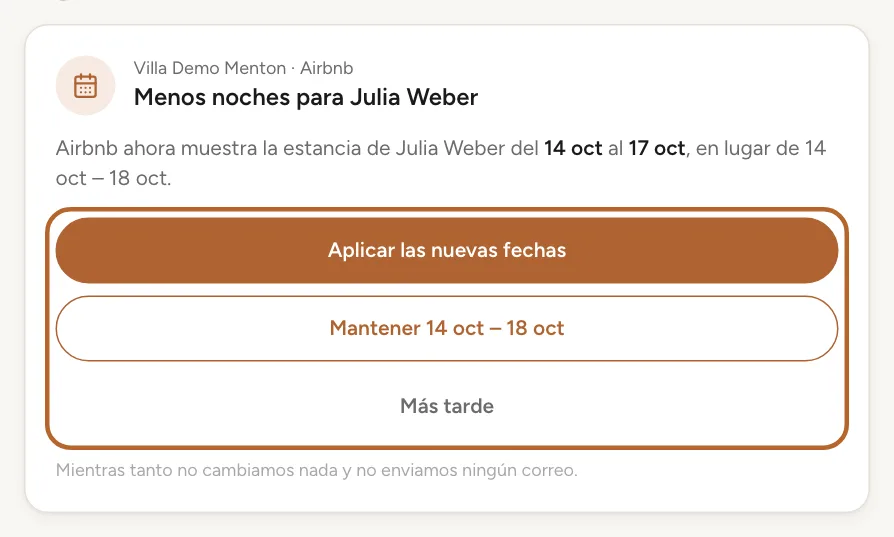
La tarjeta dice Menos noches para Ana, con las fechas de la plataforma y las de la reserva. Elige Aplicar las nuevas fechas (en la campana, Aplicar) para dar a la reserva las fechas de la plataforma, como lo haría el formulario de reserva. Para dejar la reserva como está, haz clic en el botón con las fechas de la reserva (en la campana, Mantener).
 Ampliar la captura
Paso 13
Una estancia que ya no está
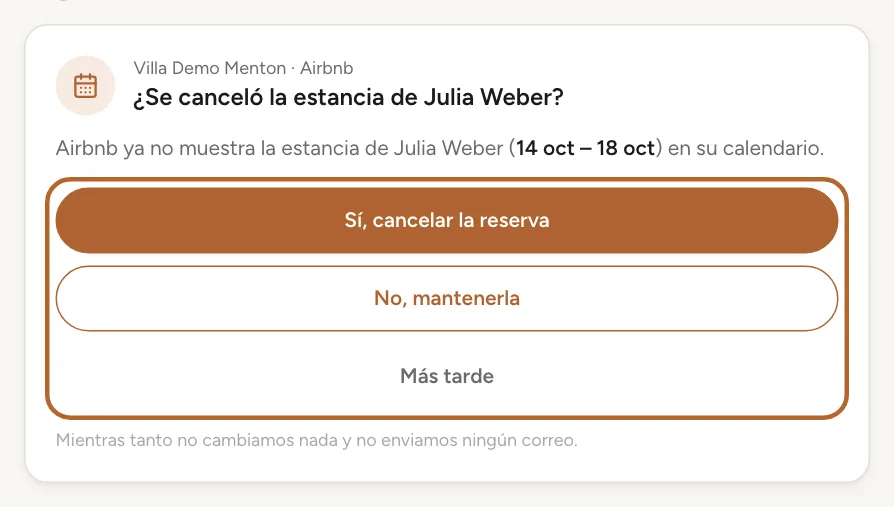
Cuando la estancia desaparece del calendario de la plataforma, la tarjeta pregunta ¿Se canceló la estancia de Ana? Sí, cancelar la reserva (en la campana, Cancelar reserva) la cancela como lo hace el formulario de reserva. No, mantenerla (Mantener) la deja como está.
 Ampliar la captura
Conviene saber: Si el parte de la estancia ya se envió a SES Hospedajes, la tarjeta lo indica: cancelar la reserva retira también el parte allí.
Paso 14
Responder más tarde
Más tarde quita la tarjeta de tu panel. Sigue en tus notificaciones como Pospuesto hasta que respondas, y la reserva y las noches ocupadas se quedan exactamente como están. Si el calendario de la plataforma vuelve a las fechas de la reserva, la pregunta desaparece sola.
Conviene saber: La entrada de una estancia que ya ha empezado nunca cambia: plataformas como Airbnb quitan cada día las noches pasadas de su calendario.
Sincronizar ahora, y cuando falla una sincronización
Paso 15
Sincronizar ahora
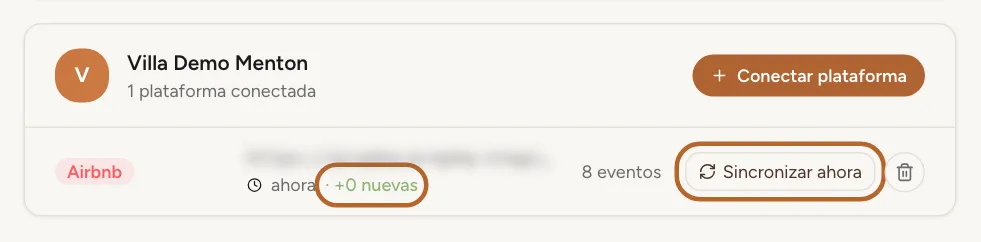
¿No quieres esperar a la siguiente sincronización? Haz clic en Sincronizar ahora en la fila de la plataforma. La fila muestra entonces qué ha cambiado: reservas nuevas, actualizadas y canceladas.
 Ampliar la captura
Paso 16
Cuando falla una sincronización
Un aviso rojo en la fila significa que Casitana no ha podido leer ese calendario, y al sincronizar ves Sincronización fallida. Comprueba tu URL iCal.. Pasa el ratón por el aviso para ver el motivo. Normalmente la plataforma te ha dado un enlace nuevo: cópialo otra vez, elimina esta fila y conecta el enlace nuevo.
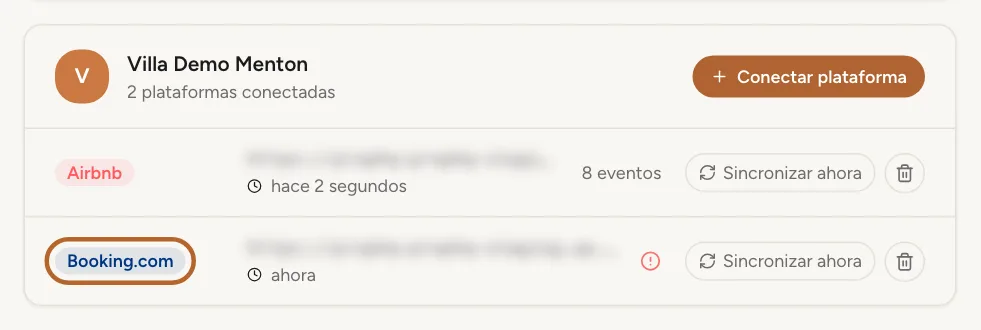 Ampliar la captura
Consejo: Si ves Algunos eventos de este calendario no se han podido importar. Se volverá a intentar en la próxima sincronización., el enlace funciona, pero algunas reservas coinciden con una reserva que ya tienes para esas noches. Casitana nunca reserva dos veces: revisa esas fechas en los dos lados.
Paso 17
Un enlace por plataforma
Conecta el enlace de cada plataforma una sola vez. Si el mismo enlace está conectado dos veces, la segunda fila no puede importar nada (sus reservas ya están) y muestra el aviso de sincronización parcial cada vez. Elimina la fila sobrante.
Deja de sincronizar una plataforma
Paso 18
Elimina una plataforma y conserva sus reservas
Haz clic en la papelera de la fila de la plataforma y después en Eliminar. Casitana deja de sincronizar ese calendario. Las reservas que ya había importado se quedan en tu calendario, y desde entonces las cambias o cancelas tú.
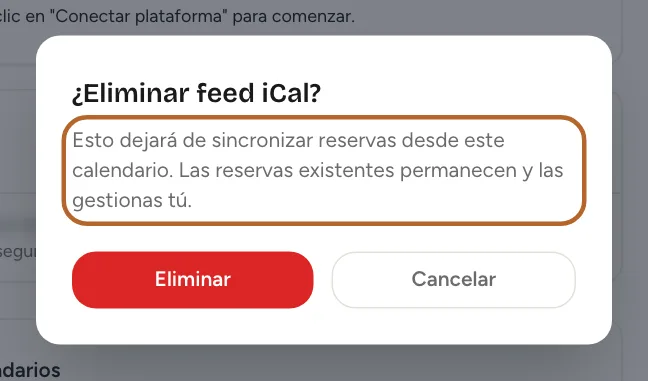 Ampliar la captura
Muestra tus reservas de Casitana en otras plataformas
Evita reservas dobles: deja que tus plataformas de reservas, como Airbnb, Booking.com y Vrbo, vean las reservas que añades directamente en Casitana.
Paso 19
Copia tu enlace de exportación
En Exportar a otros calendarios, cada propiedad tiene su propio enlace. Haz clic en Copiar junto a la propiedad y pega el enlace en los ajustes de importación de calendario de la plataforma. Cómo añadir esta URL a Airbnb, Booking.com o Vrbo te muestra dónde, plataforma por plataforma.
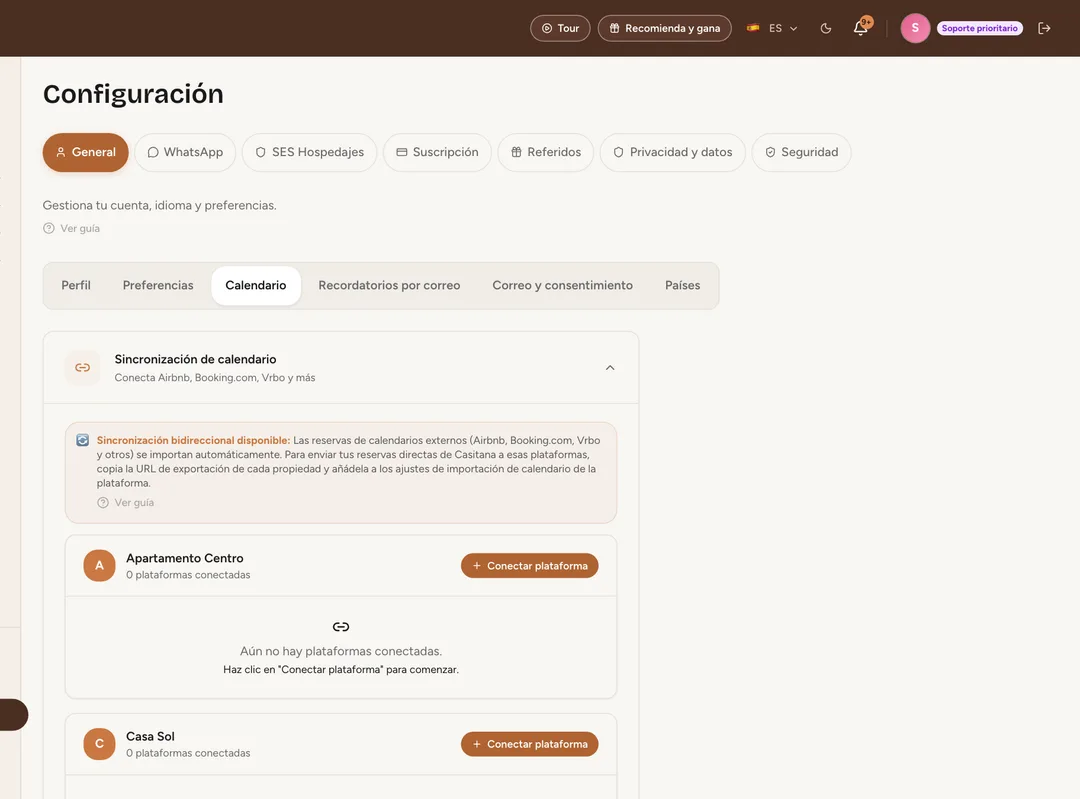 Ampliar la captura
Consejo: Quien tenga este enlace puede ver tus fechas reservadas, pero no los nombres ni los datos de contacto de tus huéspedes. Compártelo solo con plataformas de reservas.
Paso 20
Obtén un enlace de exportación nuevo
¿Has compartido un enlace por error? Haz clic en la flecha junto a Copiar y después en Regenerar. El enlace antiguo deja de funcionar al instante, así que pega el nuevo en cada plataforma que usaba el antiguo.
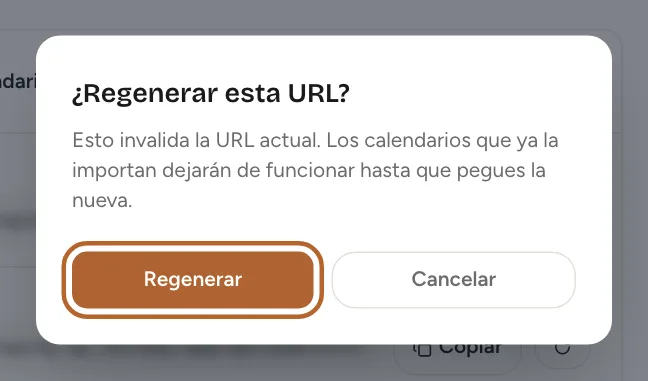 Ampliar la captura
En la appApp
Paso 1
Añade un feed de calendario en la app
Abre una propiedad desde Propiedades. La tarjeta Sincronización de calendario lista sus plataformas, cada una con Última sincronización. Toca Añadir feed, luego Elige una plataforma (Airbnb, Booking.com, VRBO u Otro). En Pega la URL del calendario la app muestra dónde guarda esa plataforma su enlace; pégalo en URL iCal y toca Añadir feed.
Paso 2
Sincroniza ahora o elimina un feed
La flecha circular de una plataforma la sincroniza ahora. Un punto rojo significa que la última sincronización falló. El titular de la cuenta puede eliminar un feed con la papelera, tras ¿Eliminar feed?; las reservas ya importadas se quedan.
Paso 3
Fechas bloqueadas en Calendario
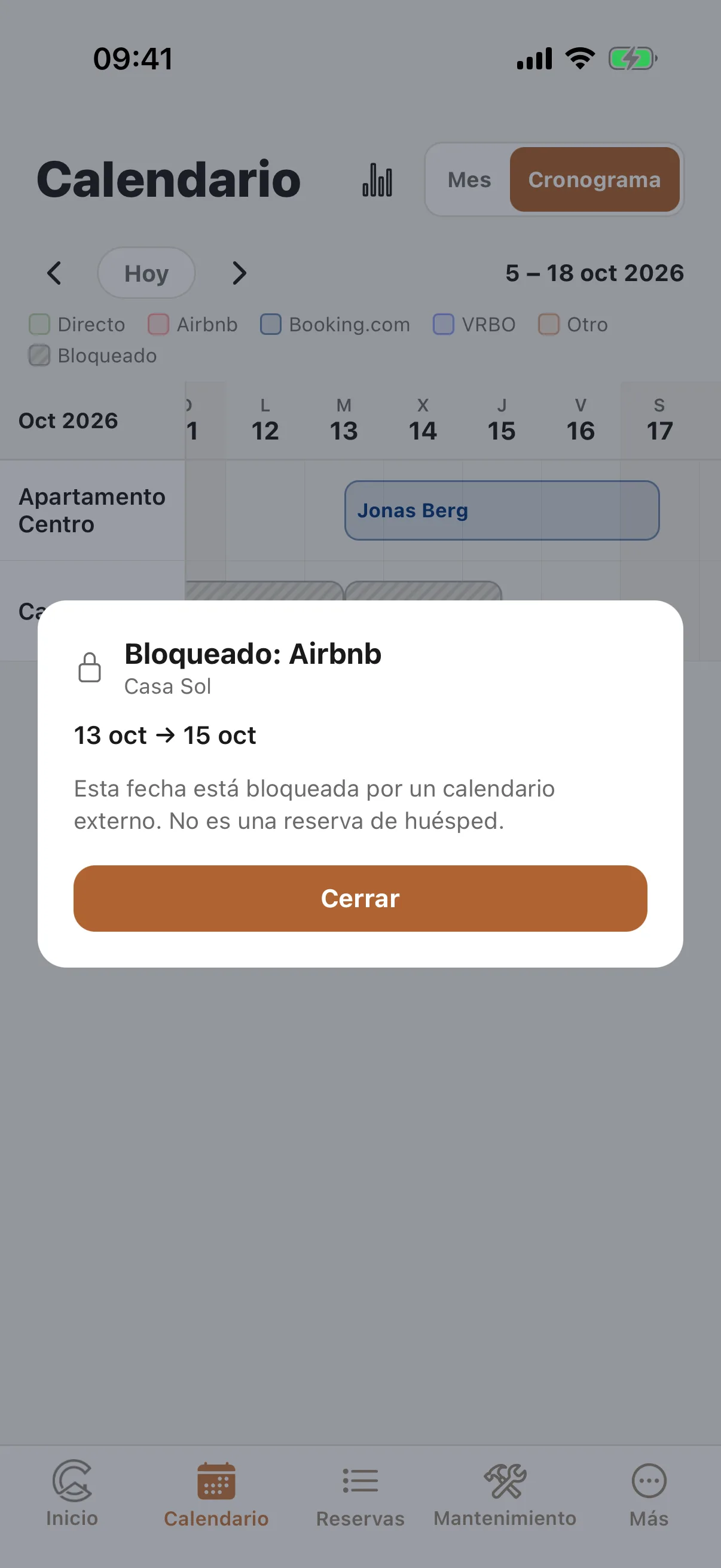
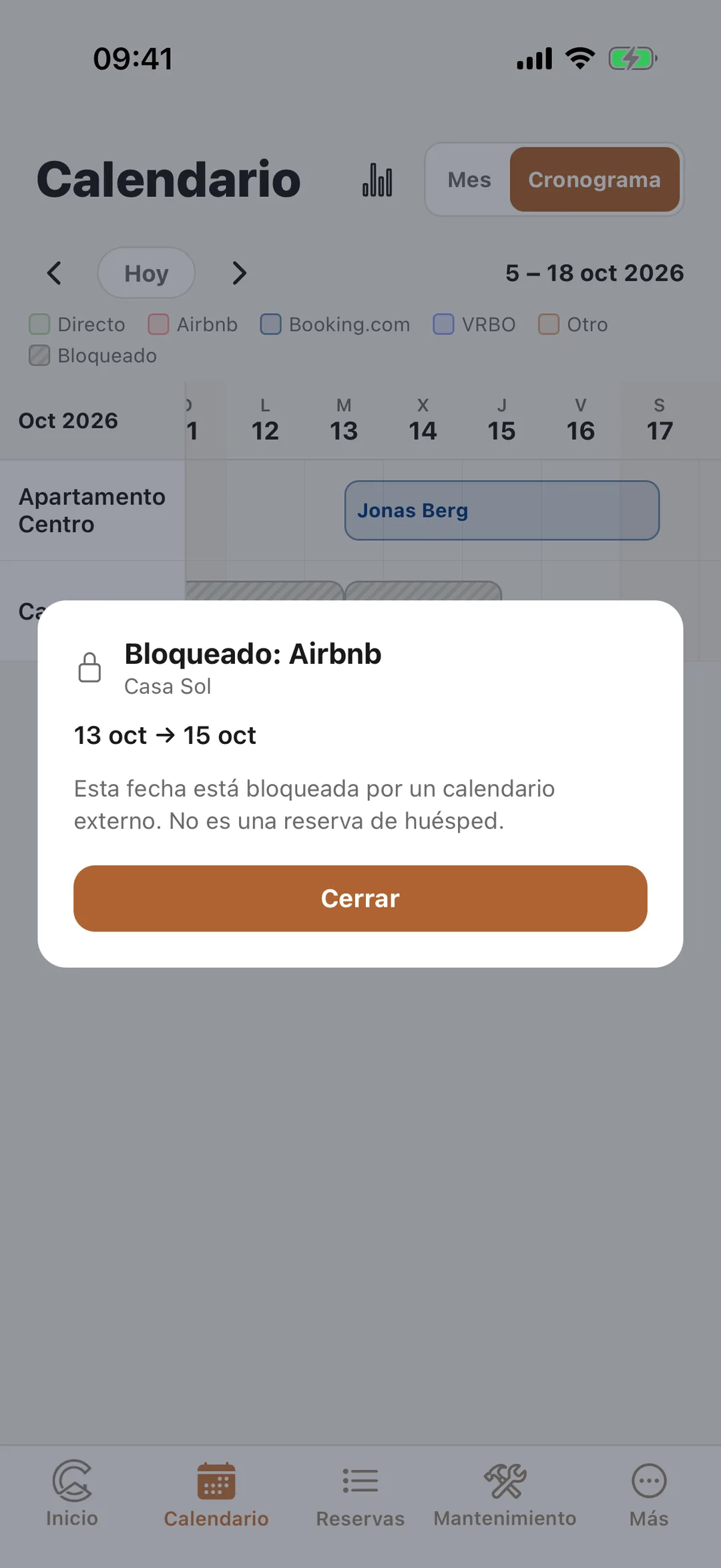
En Calendario, las fechas que una plataforma bloqueó sin una reserva de huésped aparecen como Bloqueado: Airbnb, con el nombre de la plataforma. Toca una: la app explica que la bloquea un calendario externo, no una reserva de huésped. Si las fechas sí son la estancia de un huésped, márcalas como reserva en la web: Marca las fechas como reserva. Las fechas que bloqueas tú dicen Bloqueado en Casitana: El calendario: vista mensual, cronograma y fechas bloqueadas.
 Ampliar la captura
Paso 4
Exporta tu calendario
En la propiedad, la tarjeta Exportar a otros calendarios tiene tu enlace: toca Copiar o Compartir y pégalo en la plataforma. Cualquiera con el enlace ve las fechas reservadas, no los nombres de los huéspedes. Regenerar URL crea un enlace nuevo; el anterior deja de funcionar, así que pega el nuevo en todas partes.