Qué va a la papelera
Paso 1
Lo que eliminas va primero ahí
Cuando eliminas una reserva, un huésped o un contacto, una tarea o un trabajo de mantenimiento, un movimiento, un documento, una plantilla o un contrato hecho con el asistente de contratos, va a la papelera durante 30 días, con sus archivos.
 Ampliar la captura
Paso 2
Abre la papelera
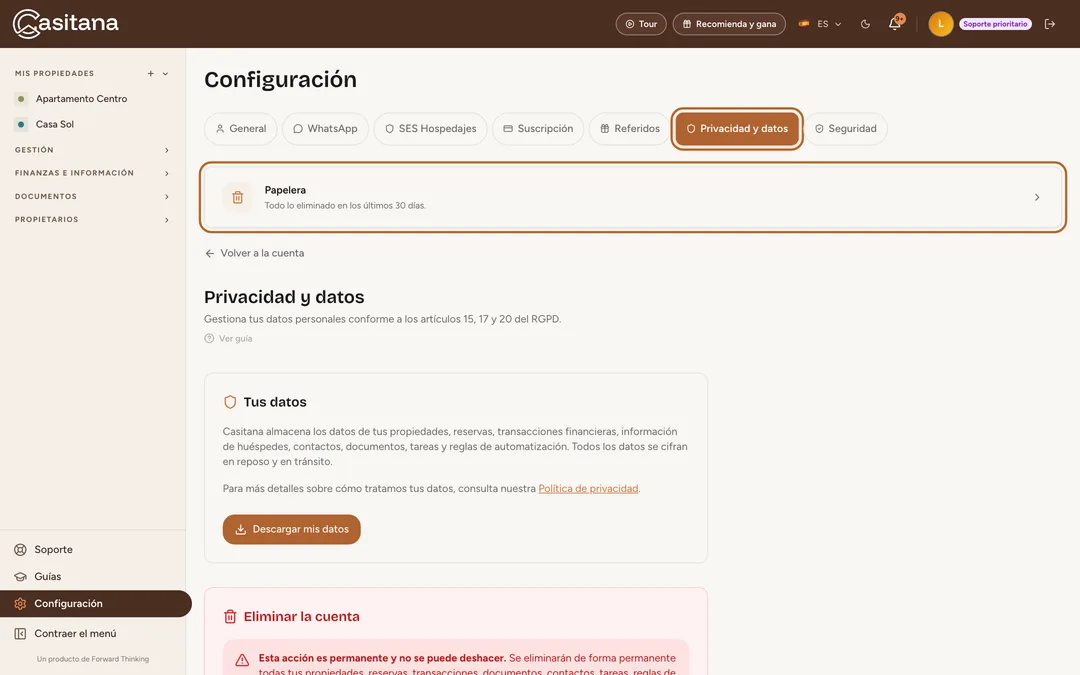
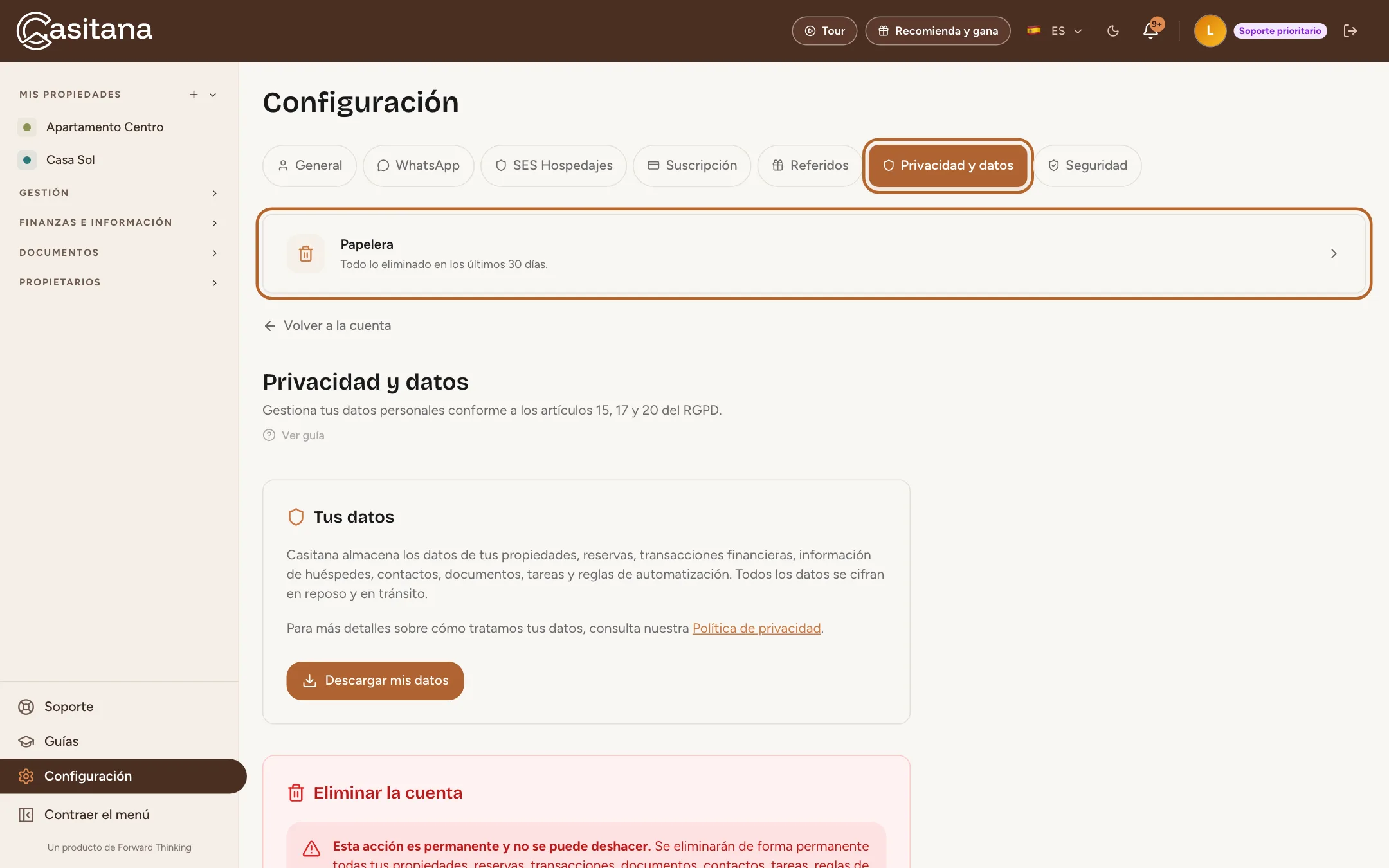
Abre Configuración, luego Privacidad y datos, y haz clic en Papelera para ver qué hay, quién lo eliminó y cuándo se eliminará definitivamente.
 Ampliar la captura
Paso 3
Solo tú la ves
Solo el titular de la cuenta ve la papelera. Los empleados pueden enviar cosas a ella al eliminar, pero nunca restaurar nada ni vaciarla: ver Lo que elimina un empleado va a la papelera.
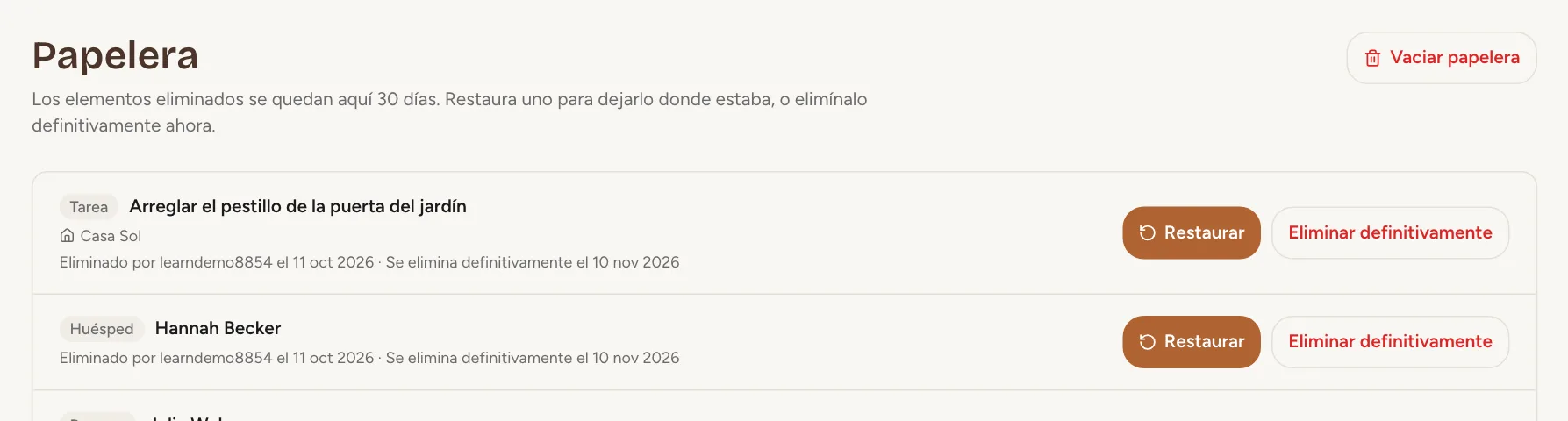
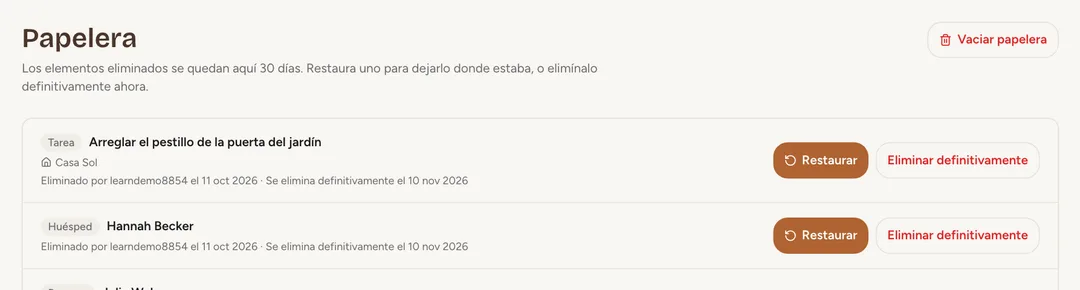
Restáuralo, o elimínalo definitivamente
Paso 4
Restaura un elemento
Haz clic en Restaurar para dejar un elemento donde estaba, con sus archivos y enlaces. Si algo ha cambiado desde entonces (por ejemplo, otra reserva tiene ahora las mismas fechas), Casitana te explica por qué no se puede restaurar y deja el elemento en la papelera.
 Ampliar la captura
Paso 5
Elimina definitivamente
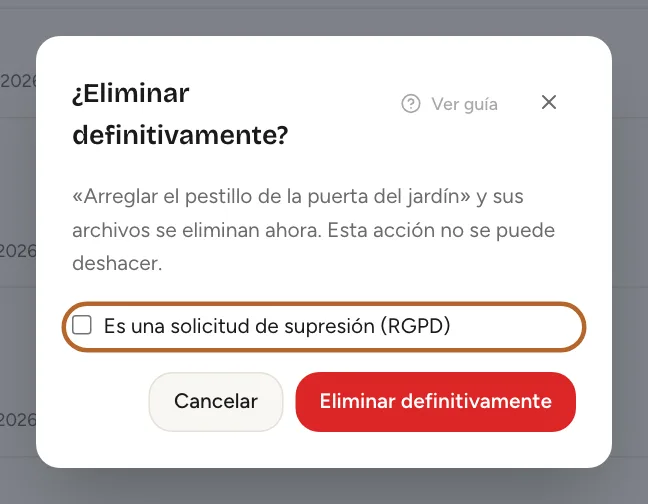
Eliminar definitivamente elimina al instante un elemento y sus archivos. Marca Es una solicitud de supresión (RGPD) cuando un huésped haya pedido que se le olvide. Vaciar papelera hace lo mismo con todo.
 Ampliar la captura
Paso 6
Pasados 30 días
Pasados 30 días, Casitana elimina los elementos definitivamente por sí sola. La descarga de tus datos incluye lo que hay en la papelera, y al eliminar tu cuenta se vacía.

Las propiedades son la excepción
Paso 7
Una propiedad eliminada no se puede restaurar
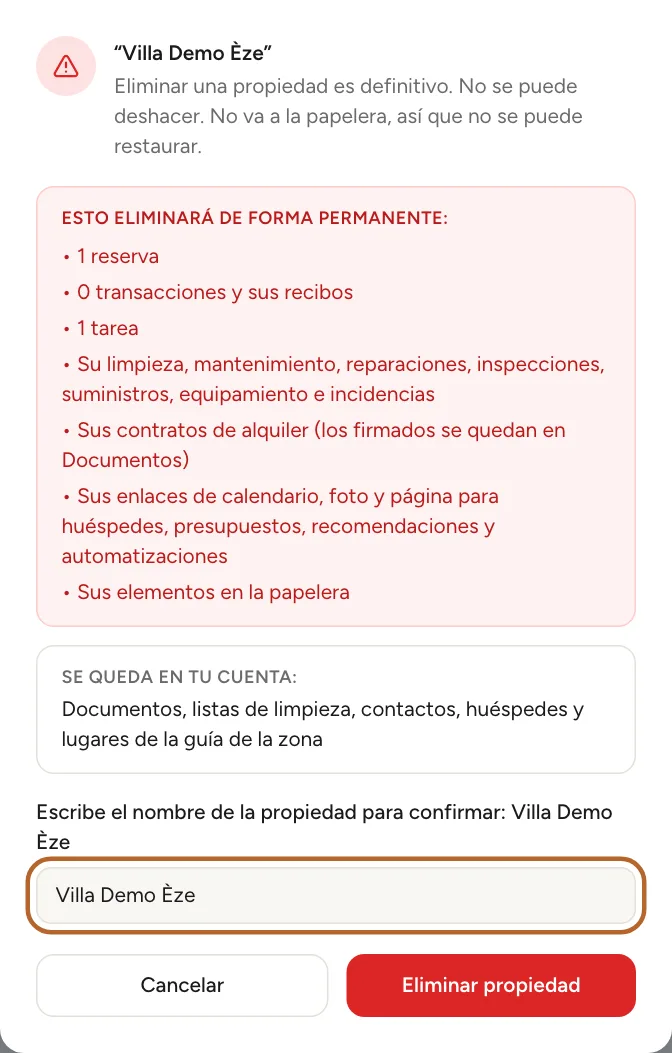
Una propiedad no va a la papelera. Eliminarla es definitivo, así que Casitana te pide que escribas el nombre de la propiedad antes de eliminar nada, y también se va todo lo de esa propiedad que ya esté en la papelera. Cómo eliminar una propiedad: Eliminar una propiedad.
 Ampliar la captura
En la appApp
Paso 1
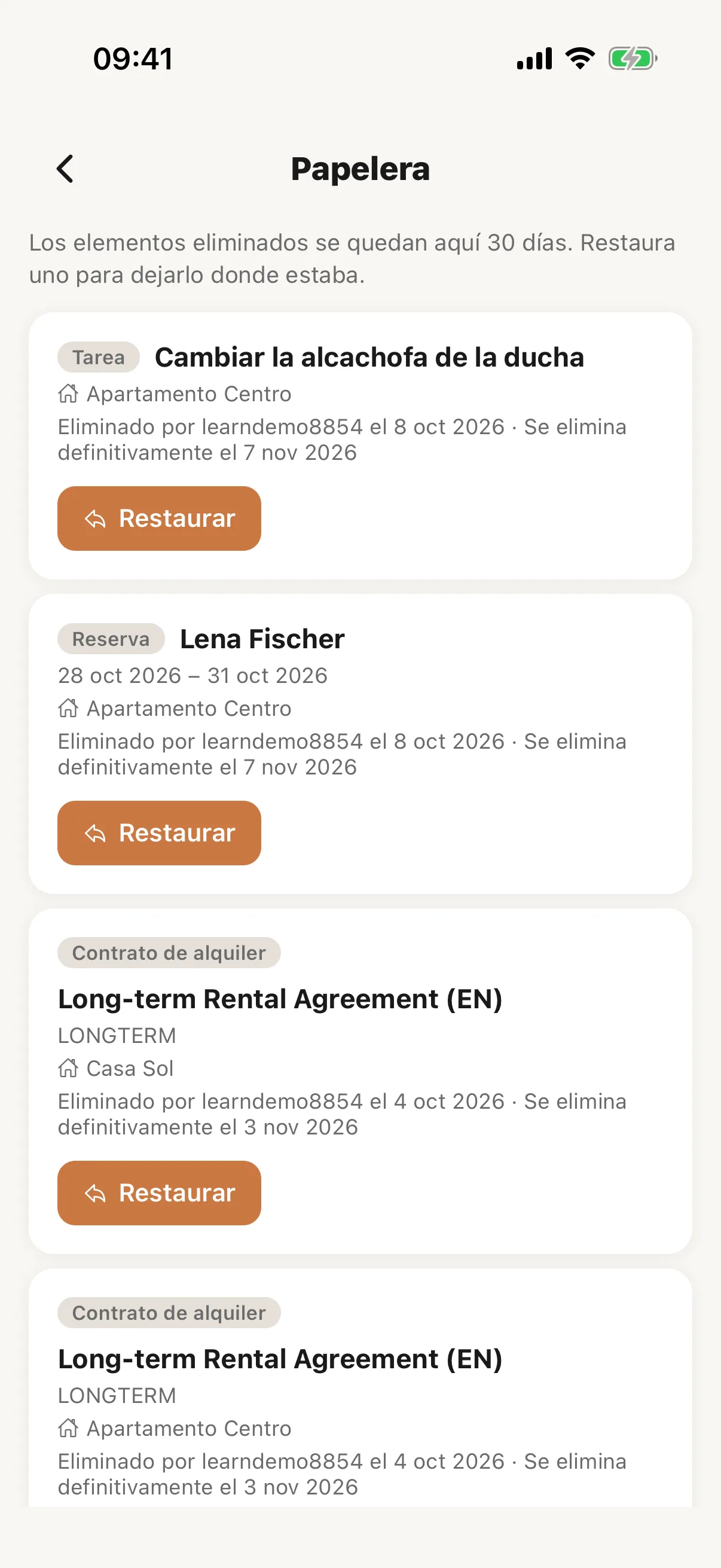
Abre la papelera en la app
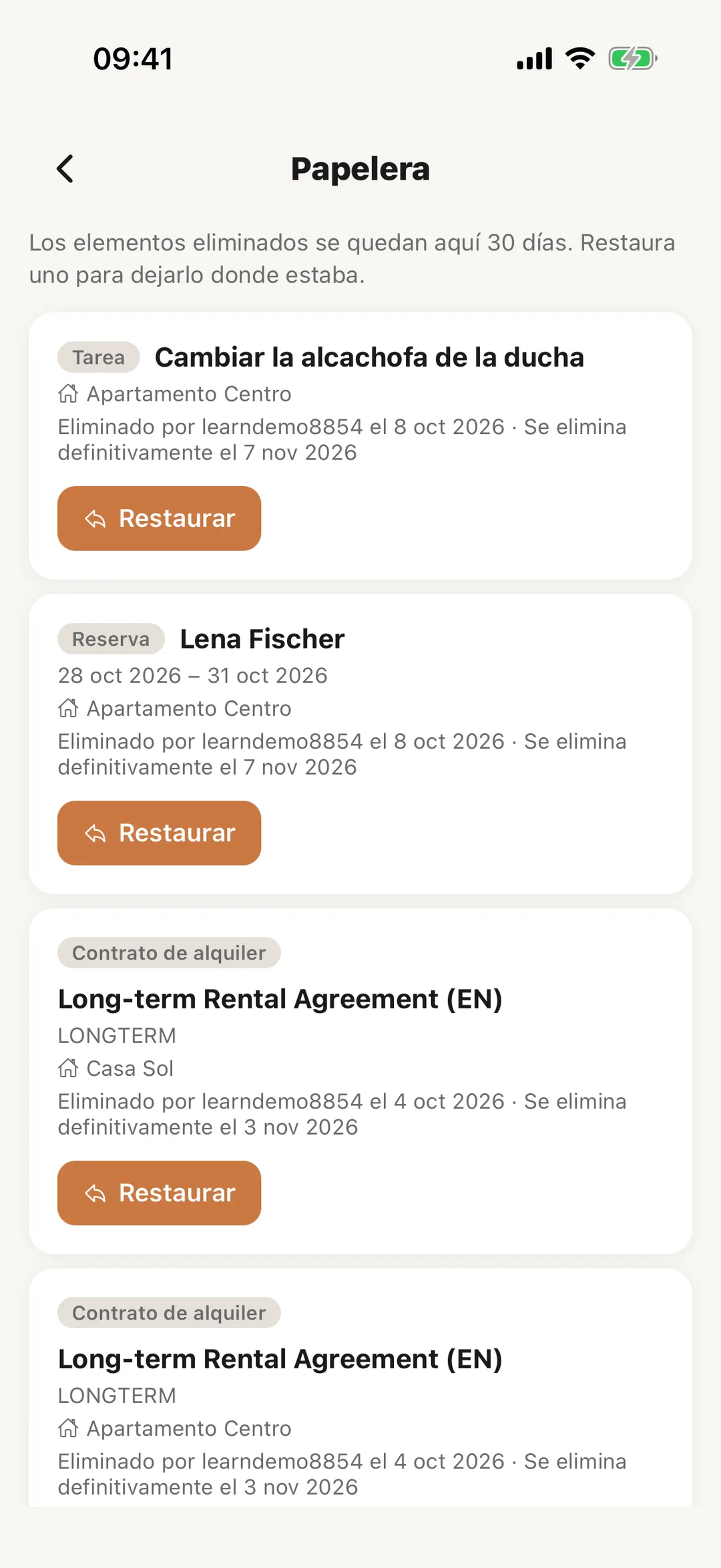
En la app de Casitana, abre Más y toca Papelera. Cada elemento muestra quién lo eliminó y cuándo se eliminará definitivamente. Toca Restaurar para devolverlo a donde estaba.
 Ampliar la captura
Paso 2
Eliminar en la app
Lo que eliminas en la app va a la misma papelera, y la app te lo dice: «Restáuralo desde Más › Papelera en un plazo de 30 días.» Eliminar un elemento definitivamente y vaciar la papelera se hace en la web.