Registrar una reparación
Paso 1
Abre Cuidado de Propiedades
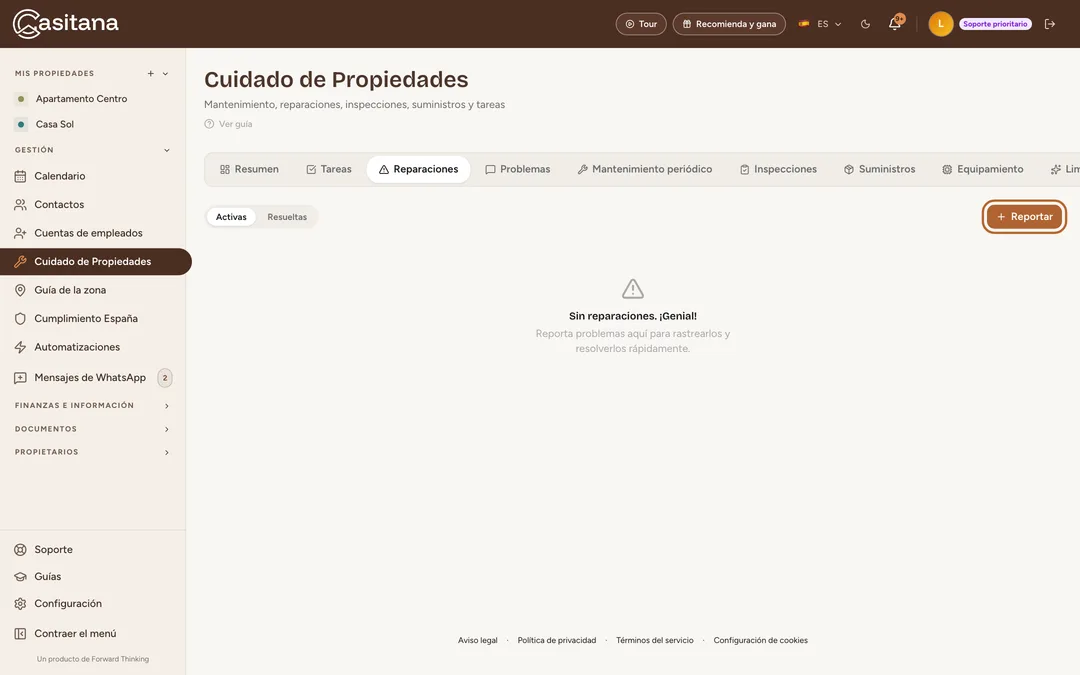
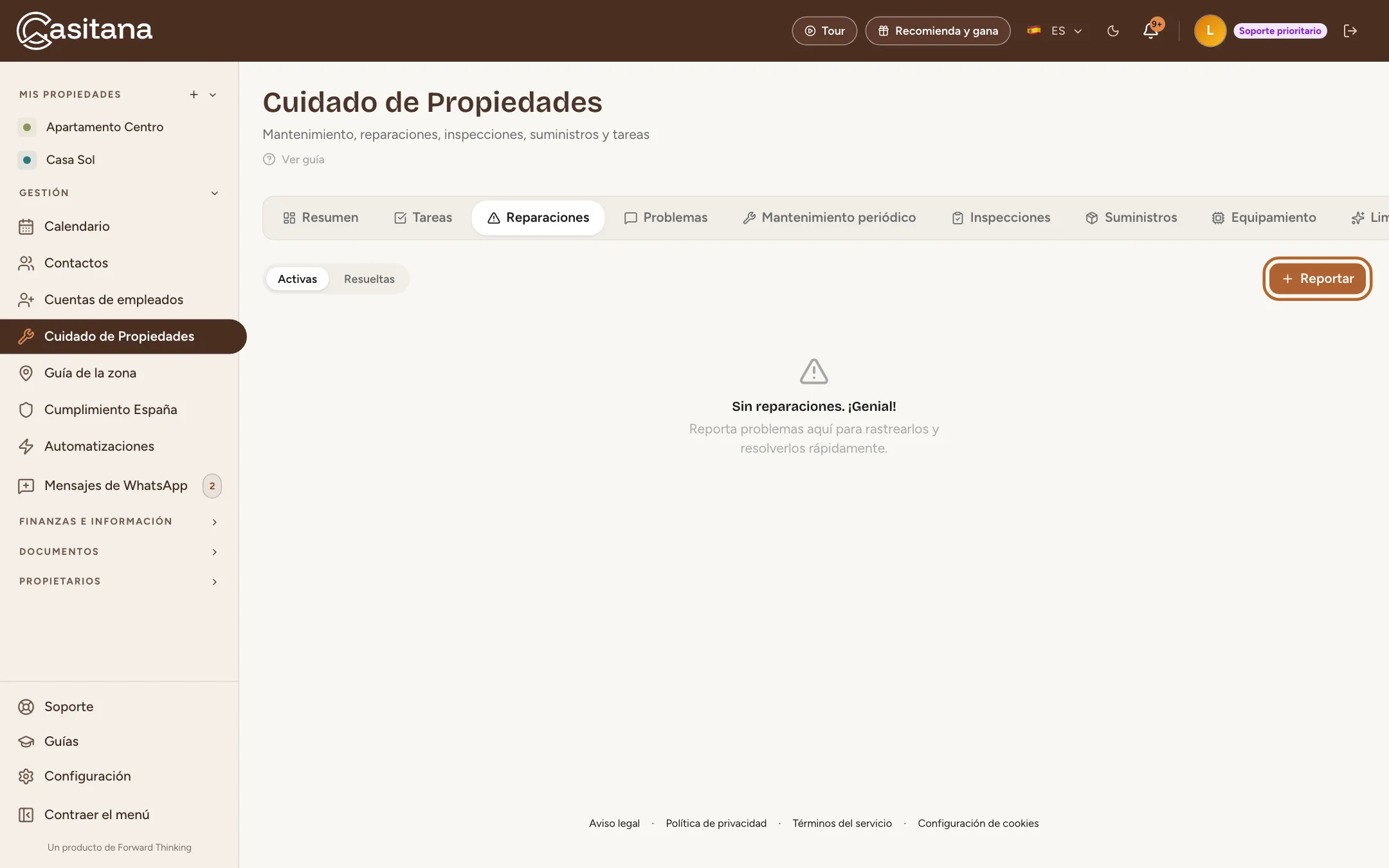
En el menú de la izquierda, haz clic en Cuidado de Propiedades y luego en la pestaña Reparaciones. Haz clic en + Reportar.
 Ampliar la captura
Consejo: Las demás pestañas, para tu equipamiento, el mantenimiento, las inspecciones y los suministros, se explican en Cuidar la casa: equipamiento, mantenimiento y suministros.
Paso 2
Describe la reparación
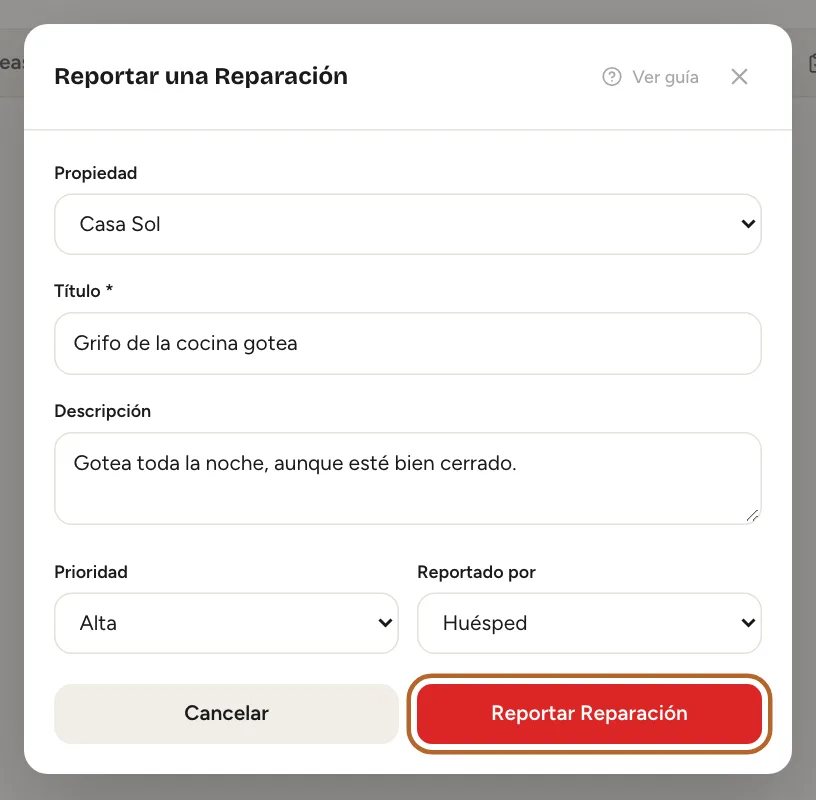
Elige la propiedad y dale a la reparación un título corto, como «Grifo de la cocina gotea». Añade detalles si ayudan, indica Prioridad y quién la comunicó, y haz clic en Reportar Reparación.
 Ampliar la captura
Paso 3
Añade una foto
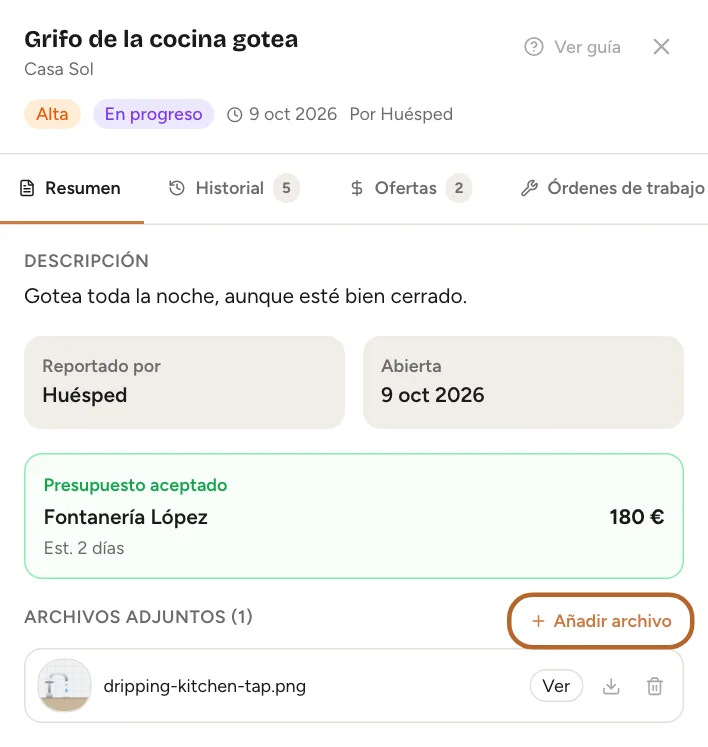
Haz clic en la reparación para abrirla. En Archivos adjuntos, haz clic en Añadir archivo y elige una foto o un PDF. Con una foto, un profesional puede darte presupuesto sin tener que ir primero.
 Ampliar la captura
Presupuestos, órdenes de trabajo e historial
Abre una reparación para verlo todo sobre ella. Haz clic en ella en la lista: se abre un panel a la derecha.
Paso 4
Anota el presupuesto de un profesional
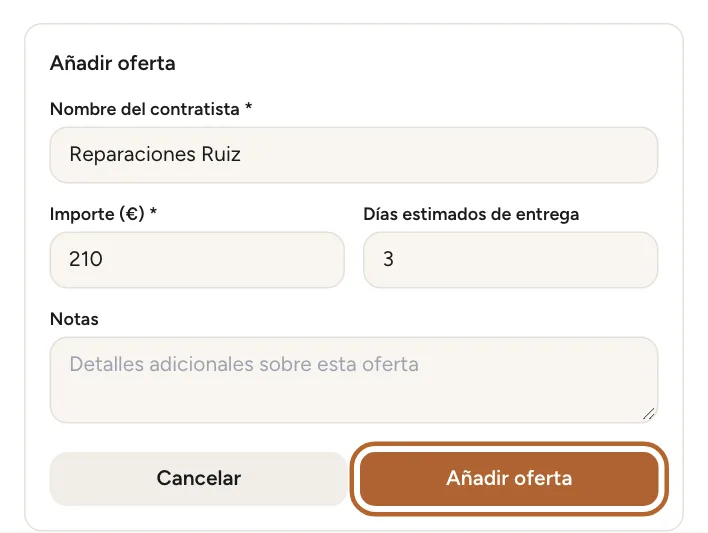
En la pestaña Ofertas, haz clic en Añadir oferta. Introduce Nombre del contratista, el importe y cuántos días llevará el trabajo. Añade cada presupuesto que recibas: aparecen uno junto a otro para que puedas compararlos.
 Ampliar la captura
Paso 5
Acepta un presupuesto
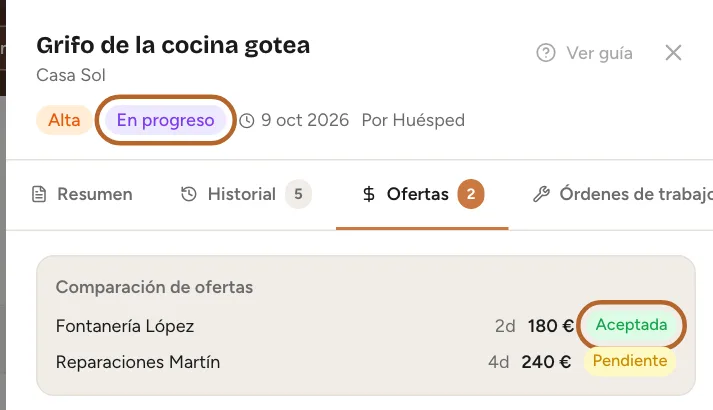
Haz clic en Aceptar en el presupuesto que elijas. Queda marcado como Aceptada, y una reparación abierta pasa a En progreso.
 Ampliar la captura
Paso 6
Planifica el trabajo
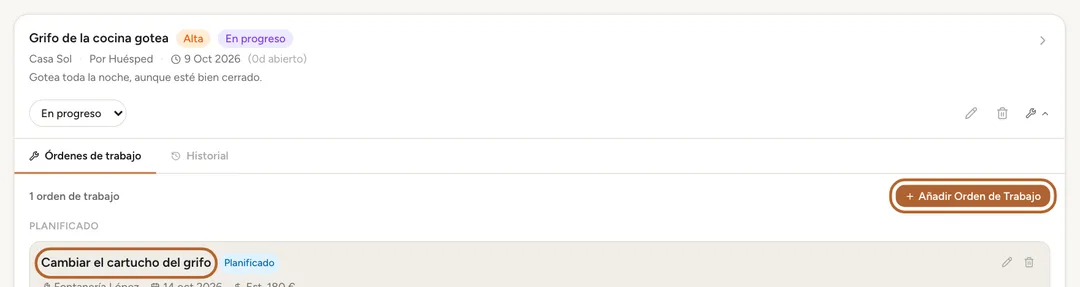
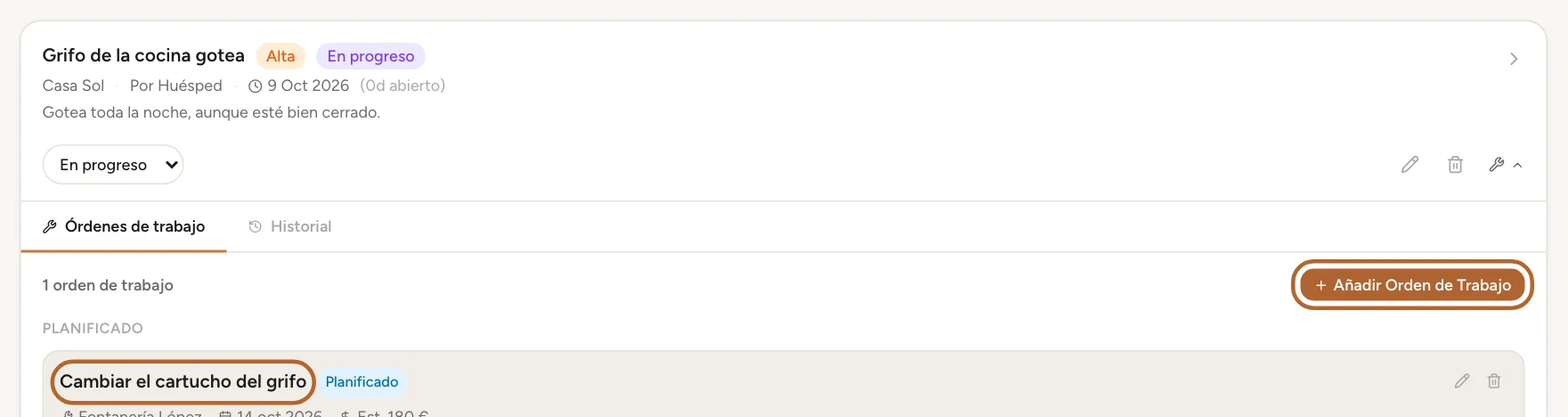
Cierra el panel y haz clic en la flecha de la reparación en la lista para desplegarla. Haz clic en Añadir Orden de Trabajo e indica qué se hará, cuándo, quién y cuánto costará. Cuando el trabajo esté hecho, añade el coste real y el número de factura.
 Ampliar la captura
Paso 7
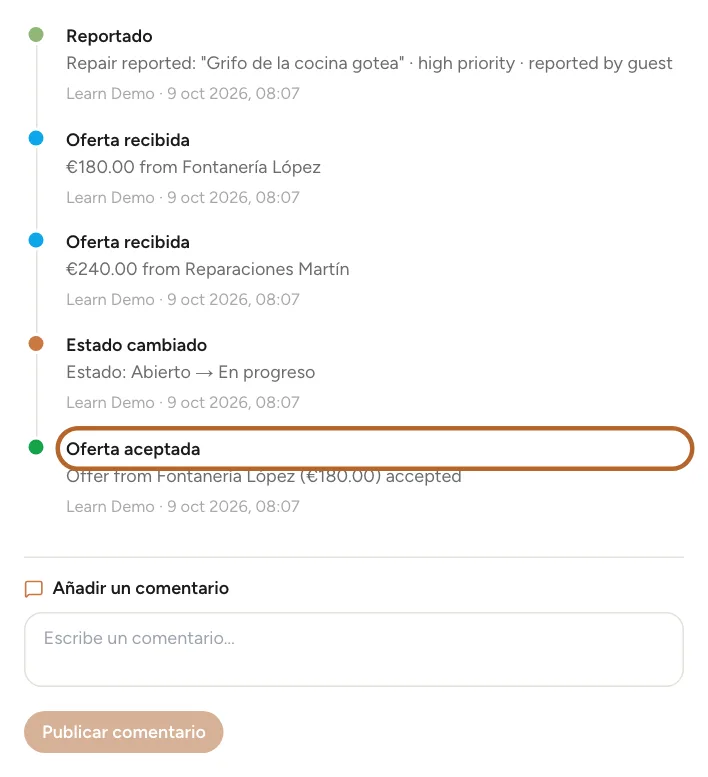
Sigue el historial
Vuelve a abrir la reparación y haz clic en Historial. Cada paso aparece con su fecha: cuándo se comunicó, cada presupuesto, cada cambio de estado. Usa Añadir un comentario para añadir una nota tuya.
 Ampliar la captura
Problemas
Paso 8
Incidencias de huéspedes y de tu equipo
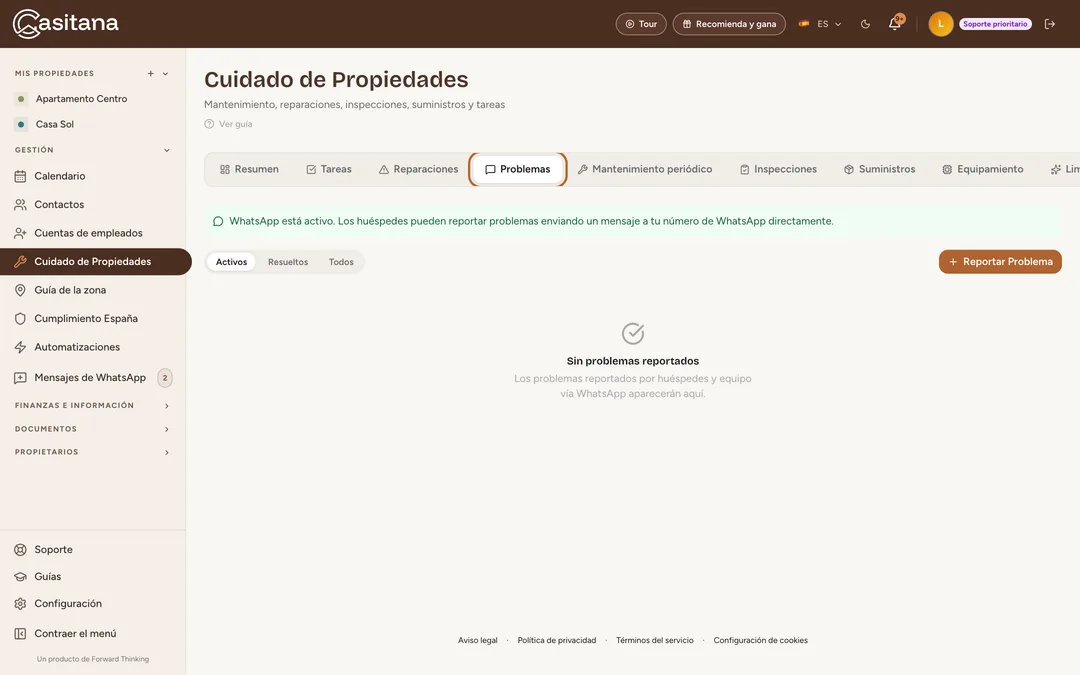
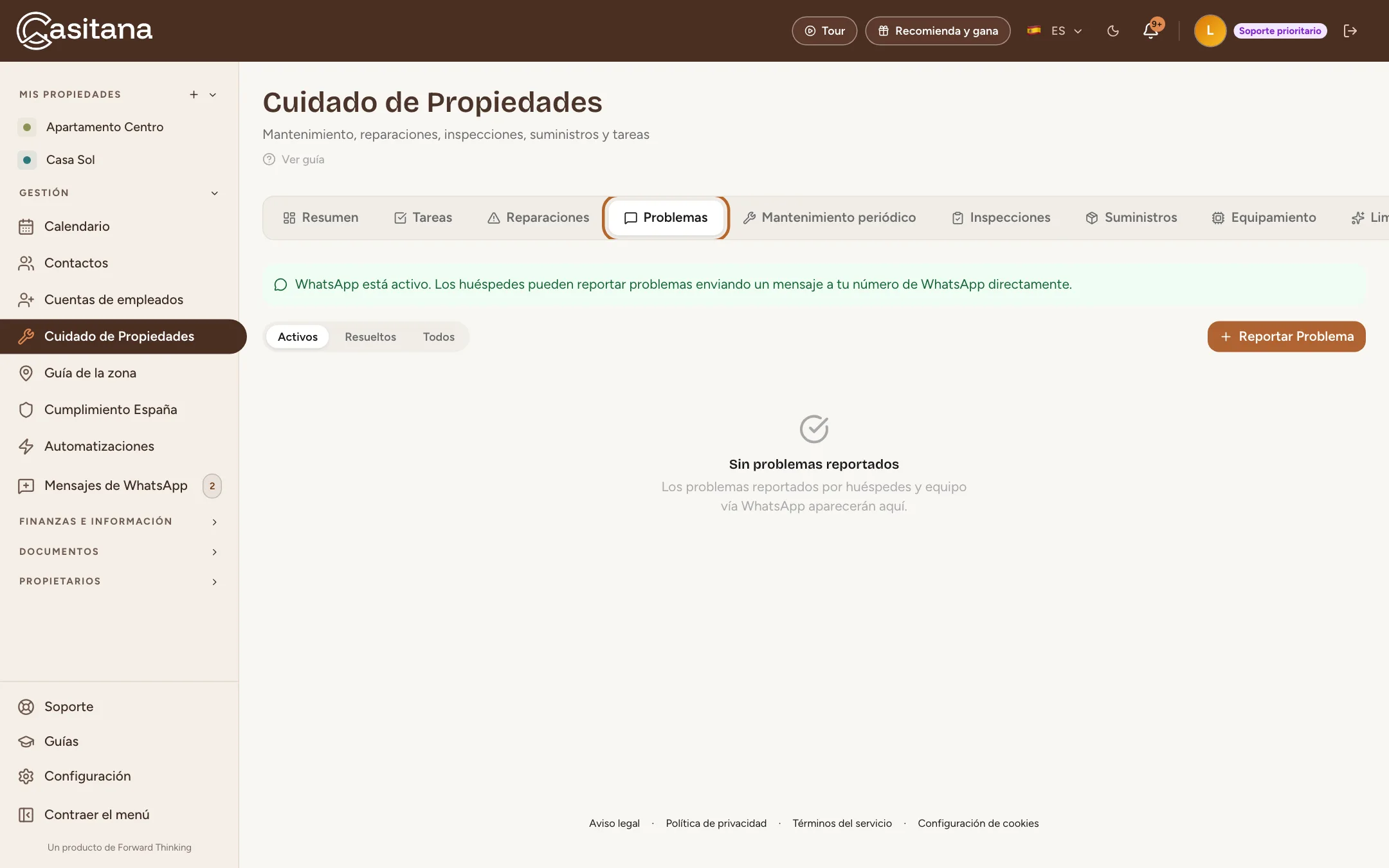
La pestaña Problemas reúne los problemas que te comunican, también los que envían huéspedes y tu equipo por WhatsApp si tienes WhatsApp configurado. También puedes registrar una tú mismo con Reportar Problema. Cambia el estado de una incidencia a medida que la resuelves.
 Ampliar la captura
Tareas
Paso 9
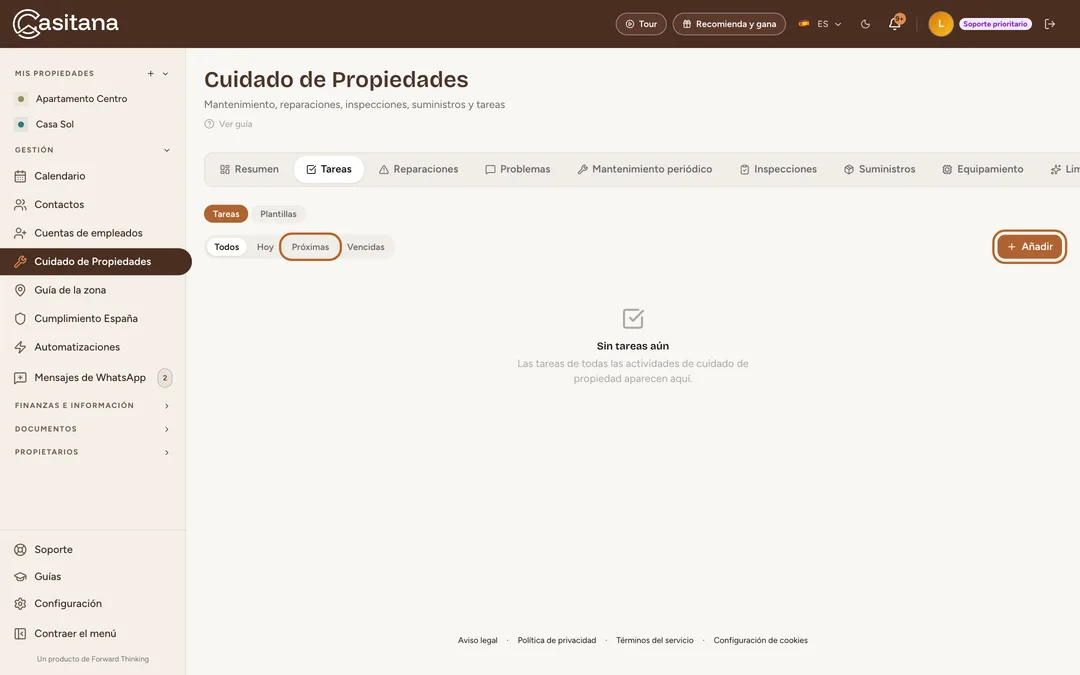
Tus tareas
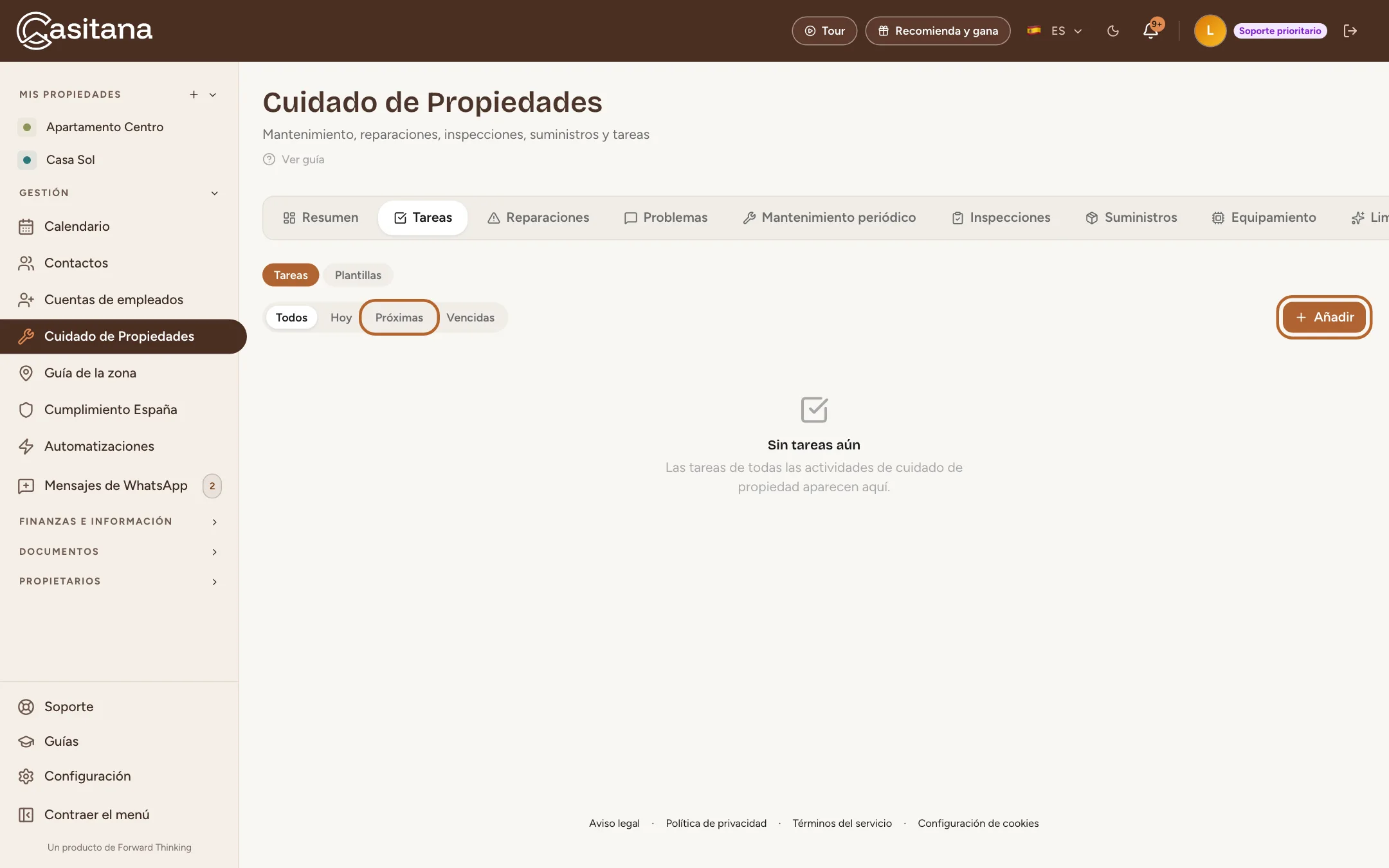
Abre la pestaña Tareas. Filtra por Hoy, Próximas o Vencidas, o míralas todas.
 Ampliar la captura
Paso 10
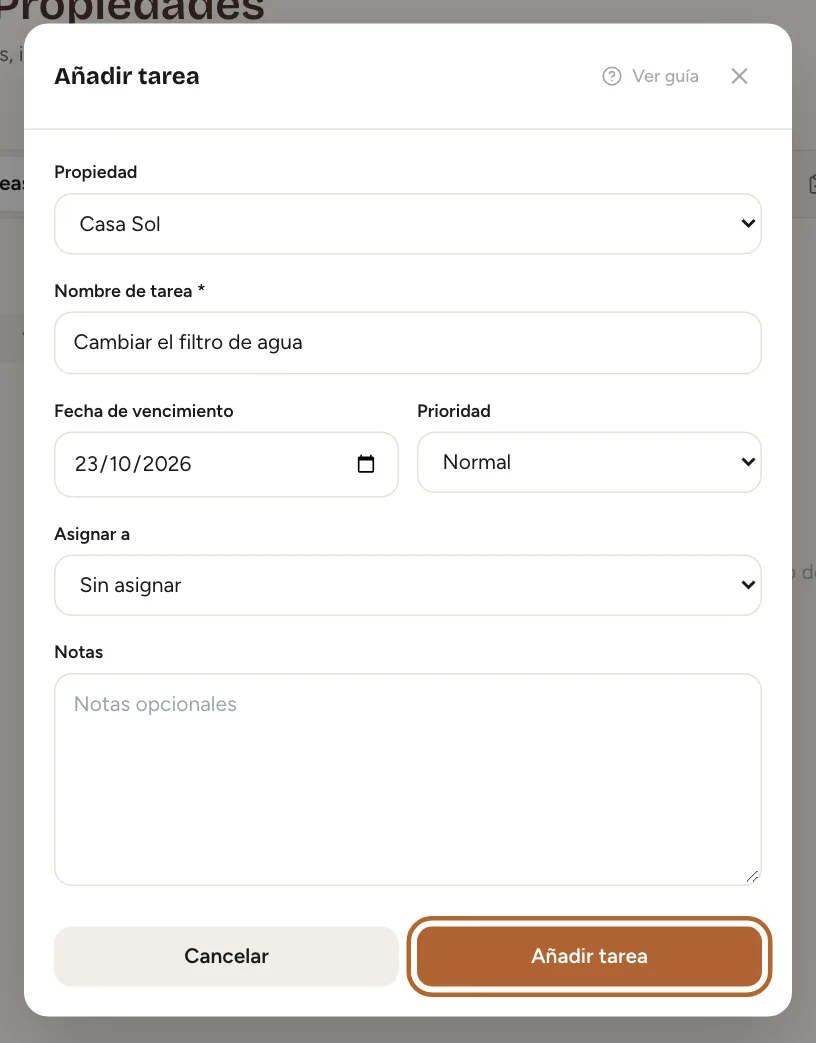
Añade una tarea
Haz clic en + Añadir, elige la propiedad, describe la tarea e indica la fecha límite y la prioridad. En Asignar a puedes elegir uno de tus contactos. Haz clic en Añadir tarea.
 Ampliar la captura
Consejo: En Plantillas hay listas de comprobación listas para empezar una tarea, y puedes guardar las tuyas. Las plantillas están disponibles a partir del plan Starter.
Conviene saber: Con el plan gratuito puedes tener hasta 10 tareas abiertas a la vez, y volver a abrir una tarea que ya marcaste como hecha cuenta como añadir una. Al llegar al límite, Casitana te lo indica: marca como hecha o elimina una tarea para hacer sitio, o mejora tu plan para tener todas las que necesites.
Paso 11
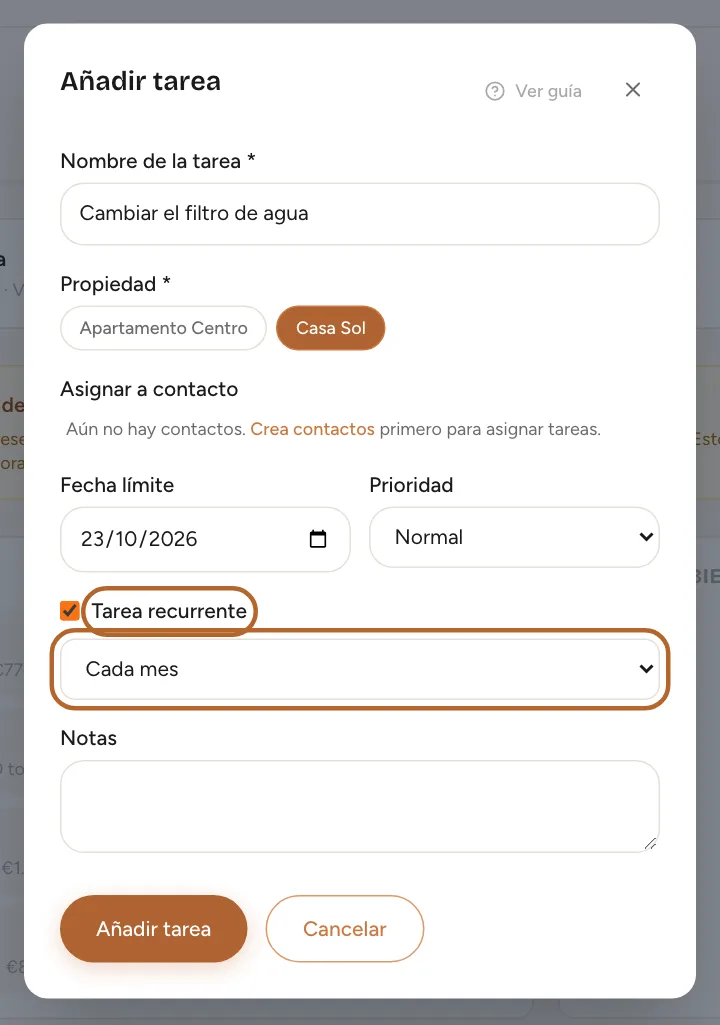
Una tarea que se repite
Para algo que se repite, como cambiar un filtro, añade la tarea desde la página de inicio (haz clic en el logo de Casitana, arriba del menú): en Acciones rápidas, haz clic en + Tarea, marca Tarea recurrente y elige cada cuánto, de Cada semana a Cada año. Las tareas recurrentes están disponibles a partir del plan Starter.
 Ampliar la captura
Paso 12
Márcala como hecha
Haz clic en el círculo delante de una tarea para marcarla como hecha. En una tarea periódica, Casitana añade enseguida la siguiente, con vencimiento un intervalo después de esta.
 Ampliar la captura