
Qué es
Paso 1
Tu marca en lo que envías
Tu logotipo y, si quieres, el nombre de tu empresa, el CIF o número de IVA y la dirección se guardan con tu cuenta para los documentos y correos que Casitana envía en tu nombre.
Paso 2
Incluido en Pro
La imagen de empresa está disponible en el plan Pro. Si tienes otro plan, consulta Elige un plan de pago.
Paso 3
Dónde aparece tu logotipo
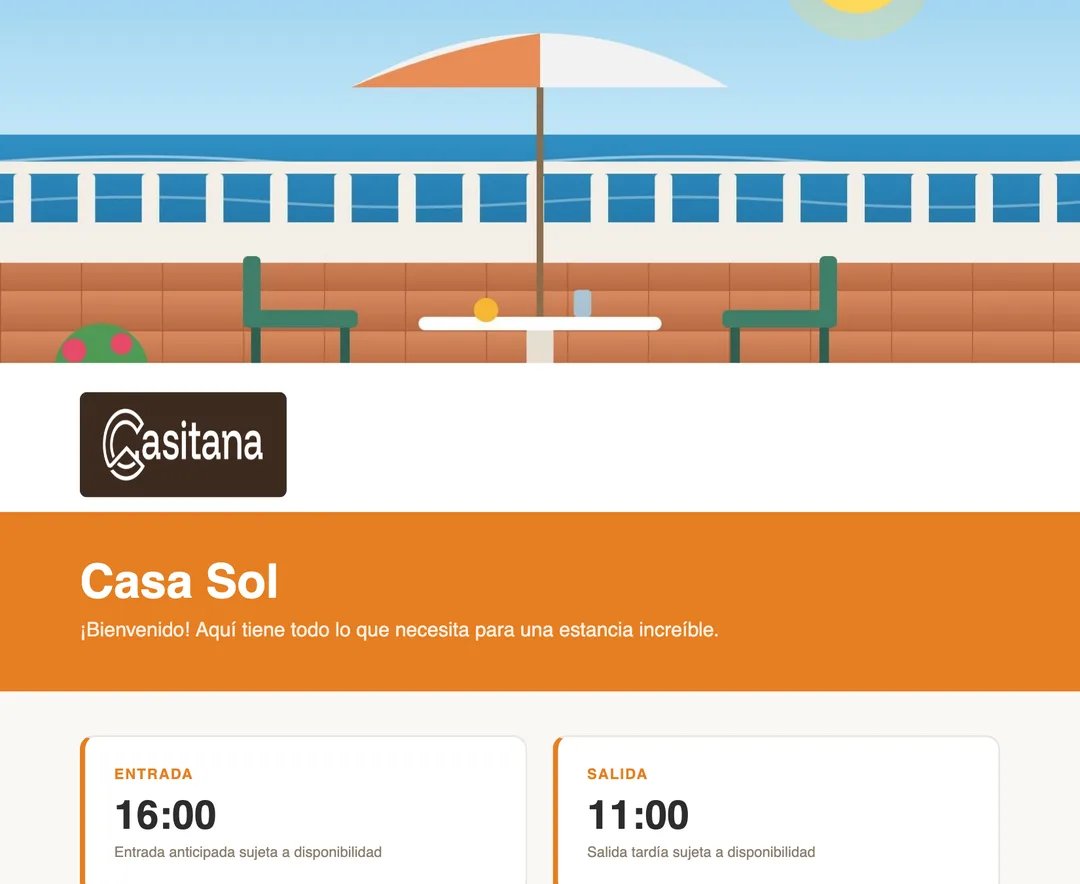
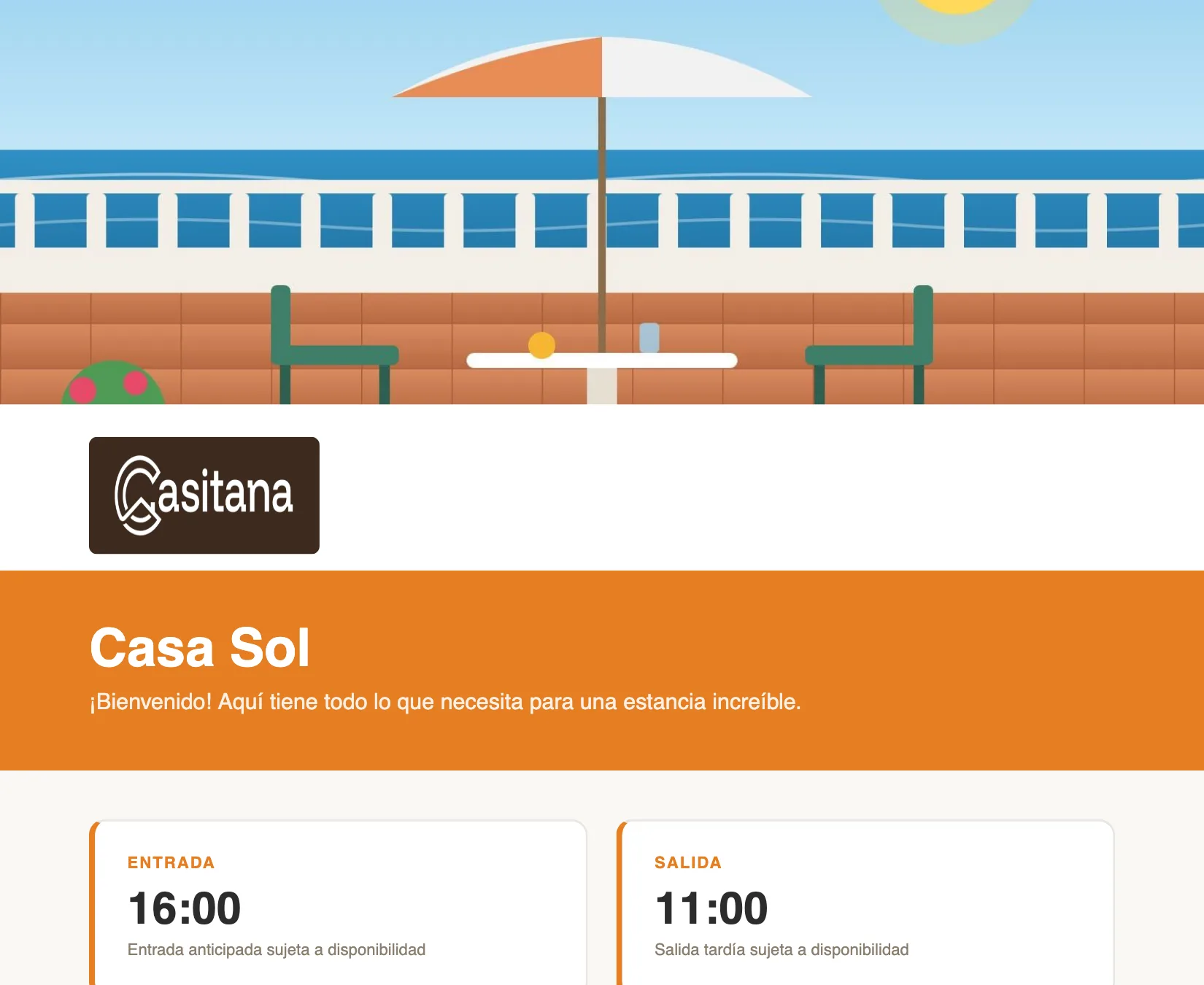
Tu logotipo y los datos de tu empresa aparecen en siete PDF. Para ti y tu gestor: el resumen mensual (Resúmenes mensuales) y el resumen fiscal anual (Resumen fiscal: tu año en cifras), tanto si los descargas como si los envías por correo, y el dosier del Modelo 210 (Modelo 210: prepara el expediente para tu gestor), suelto y dentro del paquete fiscal. Para tus huéspedes: el pack de bienvenida y la guía de la zona (Tu página para huéspedes y tu guía de la zona), descargados en la web o en la app, donde tu logotipo va en la portada, bajo la foto. Para tus inquilinos y propietarios: los contratos de alquiler (Contratos de alquiler), tanto el contrato de la reserva, incluida la copia que tu huésped firma en línea, como los contratos que creas con el asistente de contratos, donde tu logotipo encabeza la primera página. En estos documentos tu marca ocupa el lugar de la de Casitana, y Casitana firma una sola vez, en una pequeña línea "Creado con Casitana" al pie, en el idioma del documento. El dosier conserva la línea que indica que no es una declaración, y un contrato de reserva firmado en línea conserva la línea que indica que se firmó a través de Casitana. Tu logotipo también encabeza los correos que se envían en tu nombre: los correos automáticos a tus huéspedes (Automatizaciones: los emails que reciben tus huéspedes), el formulario de registro de huéspedes, los correos de contrato a tus huéspedes y propietarios, el correo de tareas de limpieza a tu personal de limpieza y la invitación a un nuevo miembro de tu equipo. El nombre de tu empresa, si lo añadiste, aparece junto al logotipo. Casitana también firma estos correos una sola vez, en una pequeña línea "Enviado con Casitana" al final, después del pie habitual que nombra a la empresa detrás de Casitana. Algunos programas de correo ocultan las imágenes hasta que el lector las permite: en lugar del logotipo se muestra el nombre de tu empresa o tu propio nombre.
 Ampliar la captura
Conviene saber: Si eliminas tu logotipo, o tu plan deja de ser Pro, estos documentos y correos vuelven a ser exactamente como antes, y los correos que ya enviaste dejan de mostrar el logotipo. Un contrato de reserva que tu huésped firme más tarde lleva el logotipo que tengas en el momento de la firma.
Paso 4
Sin logotipo
Mientras no añadas un logotipo, el nombre de Casitana encabeza el resumen mensual, el resumen fiscal, el dosier del Modelo 210, el pack de bienvenida y la guía de la zona, en el lugar que ocuparía tu logotipo. Los contratos de alquiler no llevan ningún logotipo, y una línea pequeña al pie nombra a Casitana. Lo mismo ocurre si pasas a un plan inferior a Pro.
 Ampliar la captura

Añade tu logotipo
Paso 5
Abre la tarjeta
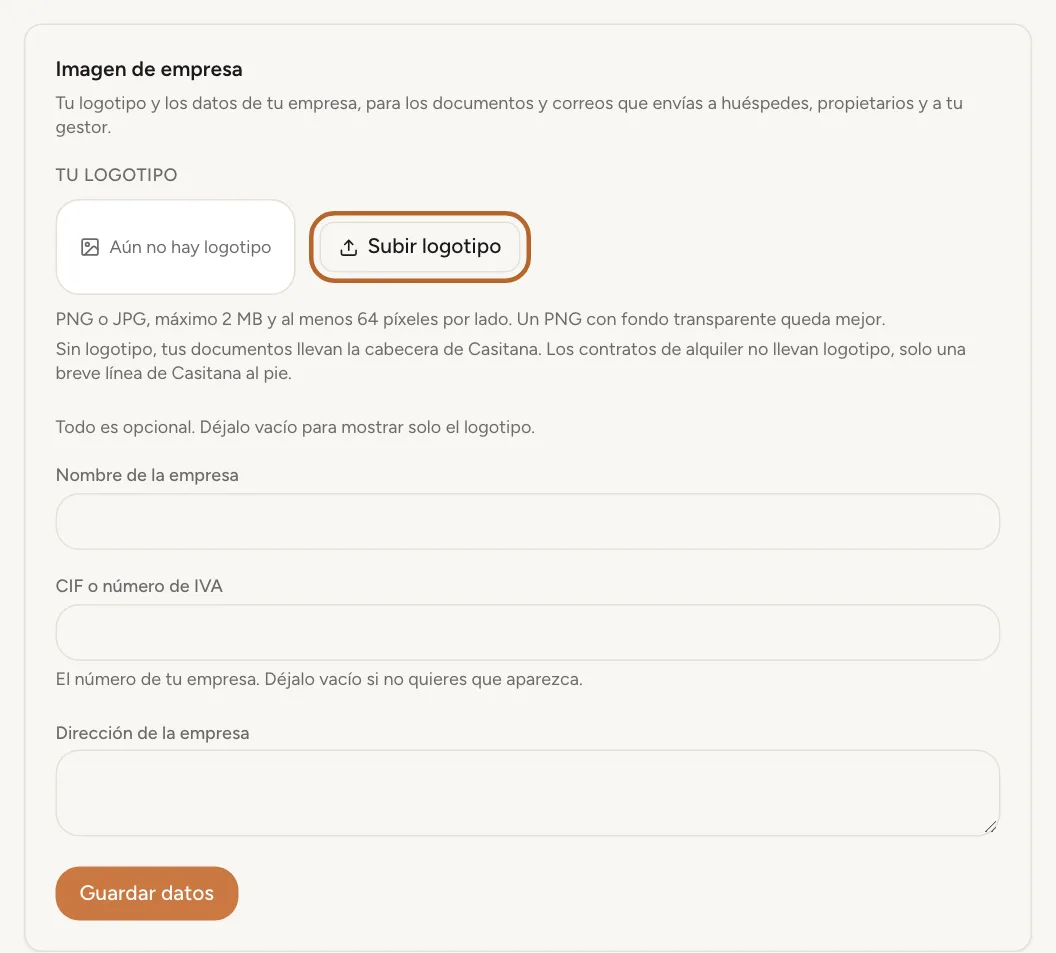
Al final del menú de la izquierda, haz clic en Configuración. En General, abre Perfil y busca la tarjeta Imagen de empresa debajo de tu foto de perfil.
 Ampliar la captura
Paso 6
Sube tu logotipo
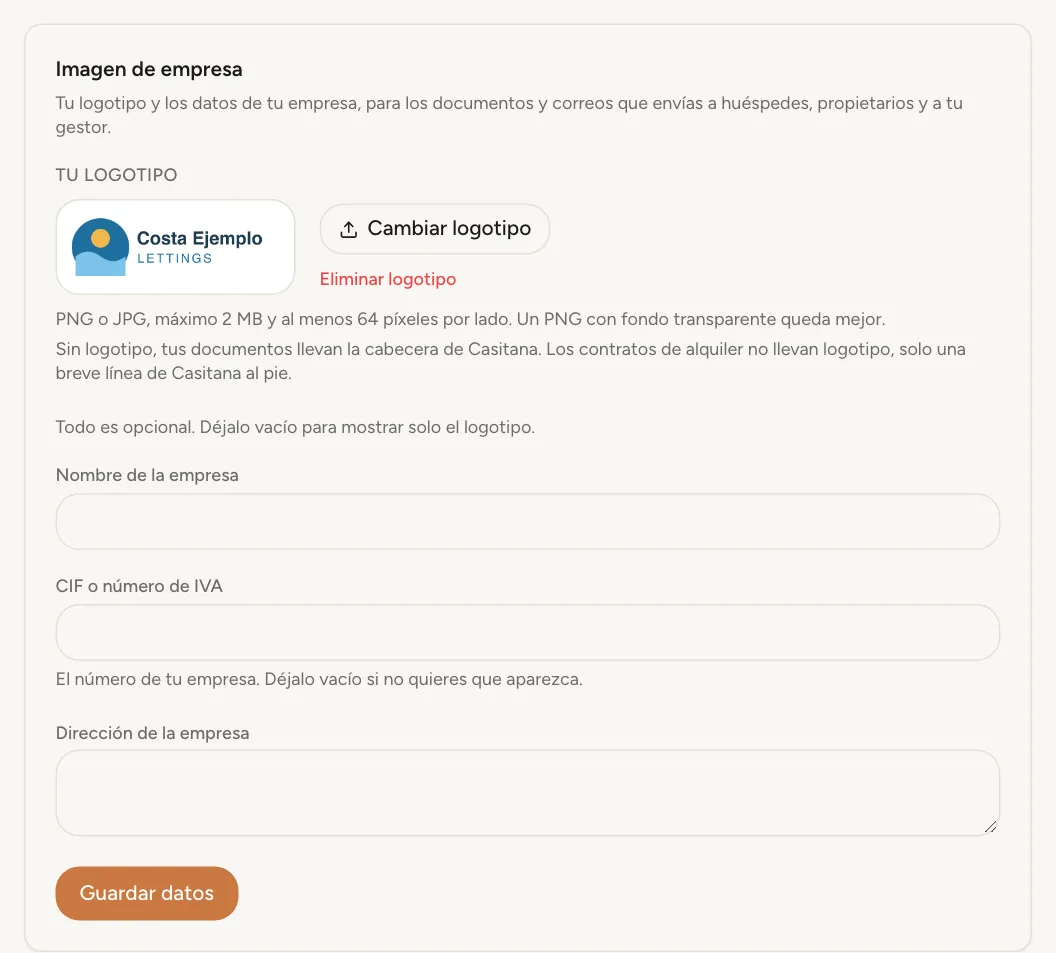
Haz clic en Subir logotipo y elige el archivo. Casitana lo comprueba, lo prepara para los documentos y muestra una vista previa en la tarjeta.
 Ampliar la captura
Paso 7
Qué archivos sirven
Un archivo PNG o JPG de 2 MB como máximo, con al menos 64 píxeles por lado y no más de 4096. El logotipo puede ser hasta ocho veces más ancho que alto, o hasta el doble de alto que de ancho. Un PNG con fondo transparente queda mejor en los documentos.
Conviene saber: Casitana elimina la información oculta que puede llevar una foto, como los datos de ubicación, antes de guardar tu logotipo.
Paso 8
Cámbialo o elimínalo
Haz clic en Cambiar logotipo para subir un archivo nuevo: el anterior se borra al momento. Haz clic en Eliminar logotipo para quitarlo de tu cuenta; tus documentos vuelven al diseño estándar.
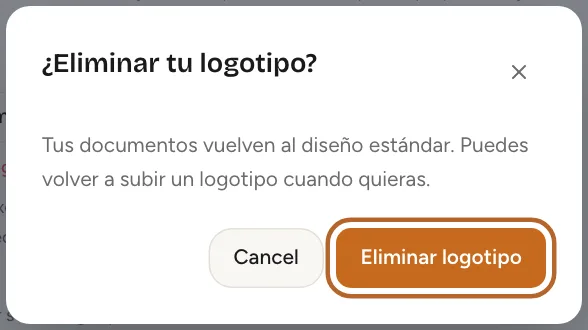 Ampliar la captura
Datos de la empresa
Paso 9
Añade los datos de tu empresa
En la misma tarjeta, rellena Nombre de la empresa, CIF o número de IVA y Dirección de la empresa tal como quieres que aparezcan y haz clic en Guardar datos. El CIF o número de IVA se guarda cifrado.
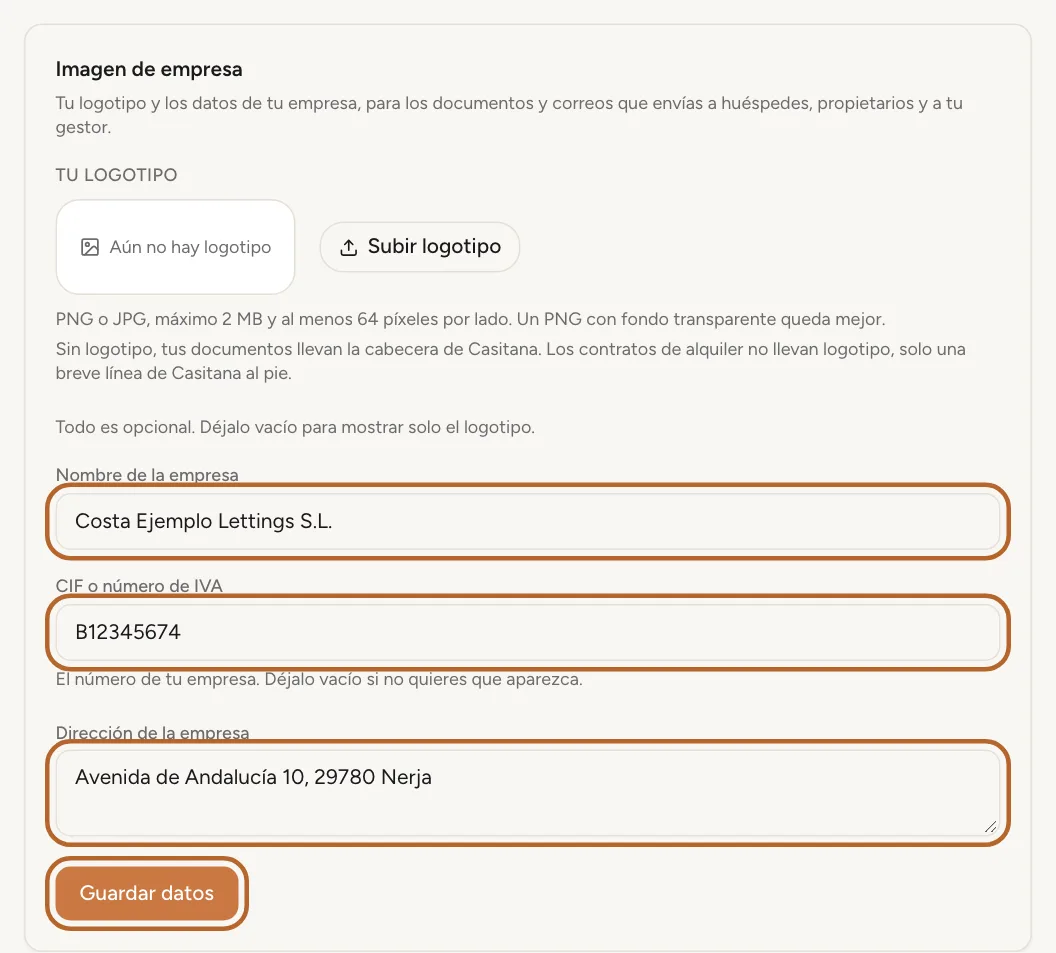 Ampliar la captura
Paso 10
Déjalos vacíos para mostrar solo el logotipo
Todos los datos de empresa son opcionales. Si dejas un campo vacío no aparece; si dejas los tres vacíos, solo se muestra tu logotipo. Casitana nunca usa aquí el NIE de tu perfil fiscal.
Cambios de plan
Paso 11
Si cambias de plan
Si pasas a un plan inferior a Pro, tu logotipo y los datos de tu empresa se guardan pero no se muestran, y tus documentos se ven como antes. No se borra nada: vuelve a Pro y se usan de nuevo.
Consejo: Qué ven tus empleados de tu logotipo: El logotipo de tu empresa.