Editar una propiedad
No cambia nada hasta que guardas. Cierra el formulario, o haz clic en Cancelar, para dejarlo todo como estaba.
Paso 1
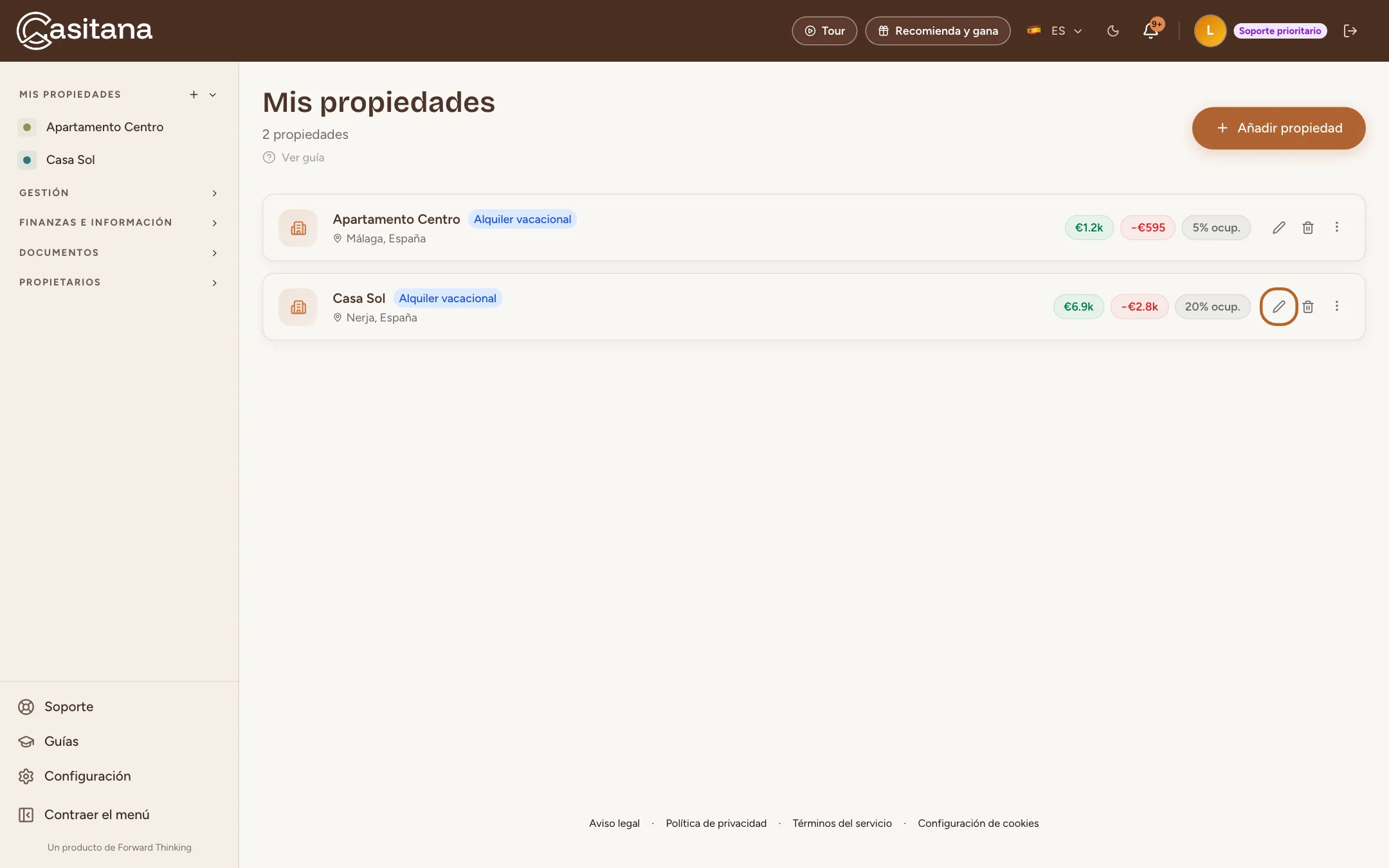
Cambios rápidos desde tu lista
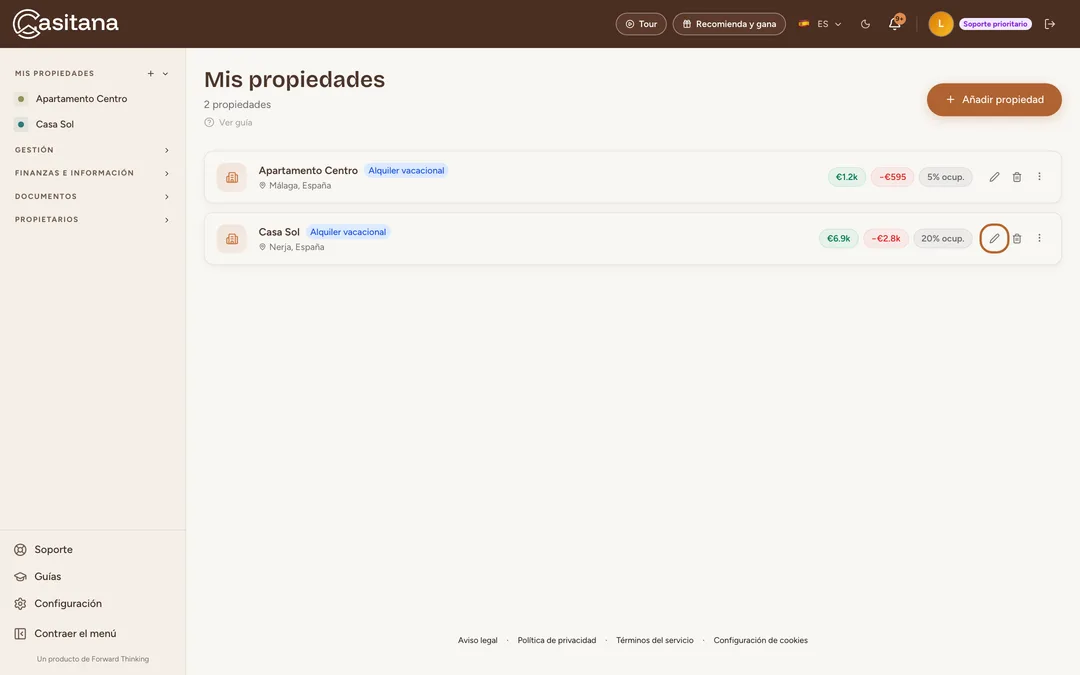
En la página Mis propiedades, donde se abre Casitana al iniciar sesión, haz clic en el lápiz junto a la propiedad.
 Ampliar la captura
Paso 2
Cambia lo básico
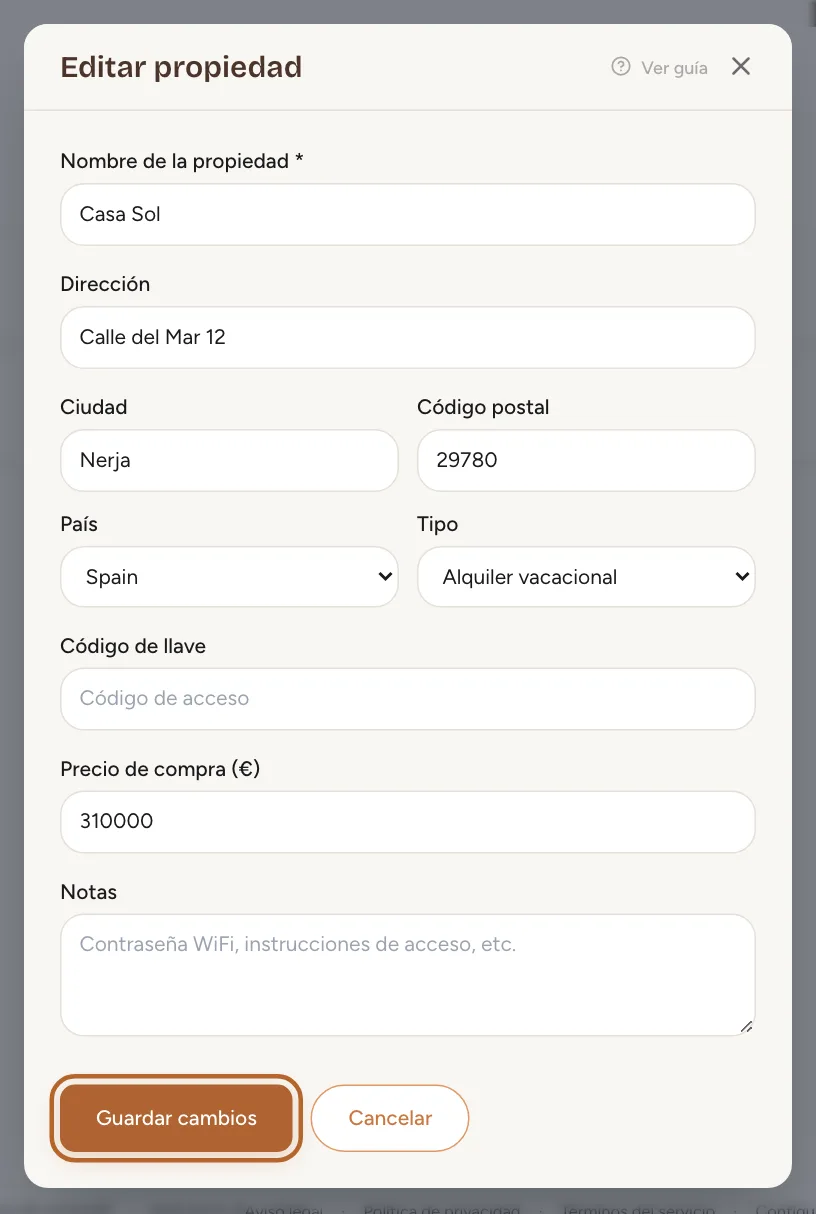
Este formulario corto contiene el nombre, la dirección, Tipo, Código de llave, Precio de compra (€) y Notas. Haz tus cambios y haz clic en Guardar cambios.
 Ampliar la captura
Paso 3
Todos los ajustes: el formulario completo
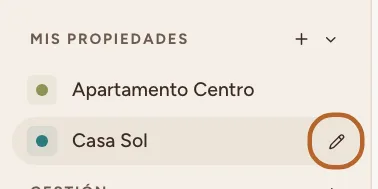
En el menú de la izquierda, en Mis propiedades, pasa el ratón por la propiedad: aparece un lápiz junto a su nombre. Haz clic para abrir Editar propiedad, con todos los ajustes de la propiedad.
 Ampliar la captura
Consejo: En una propiedad en España, Editar en el bloque Configuración de SES Hospedajes de la propiedad abre el mismo formulario.
Paso 4
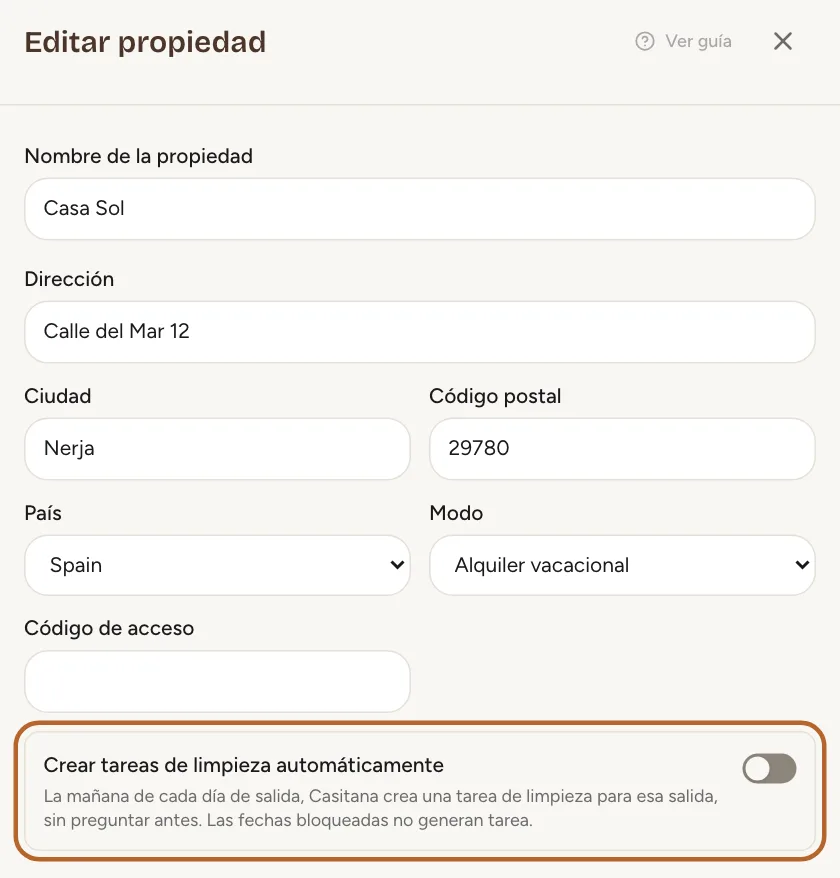
Nombre, dirección y código de llave
Arriba: el nombre, la dirección, Modo y Código de acceso. Crear tareas de limpieza automáticamente crea una tarea de limpieza la mañana de cada salida; desactívalo en una propiedad sin equipo de limpieza.
 Ampliar la captura
Paso 5
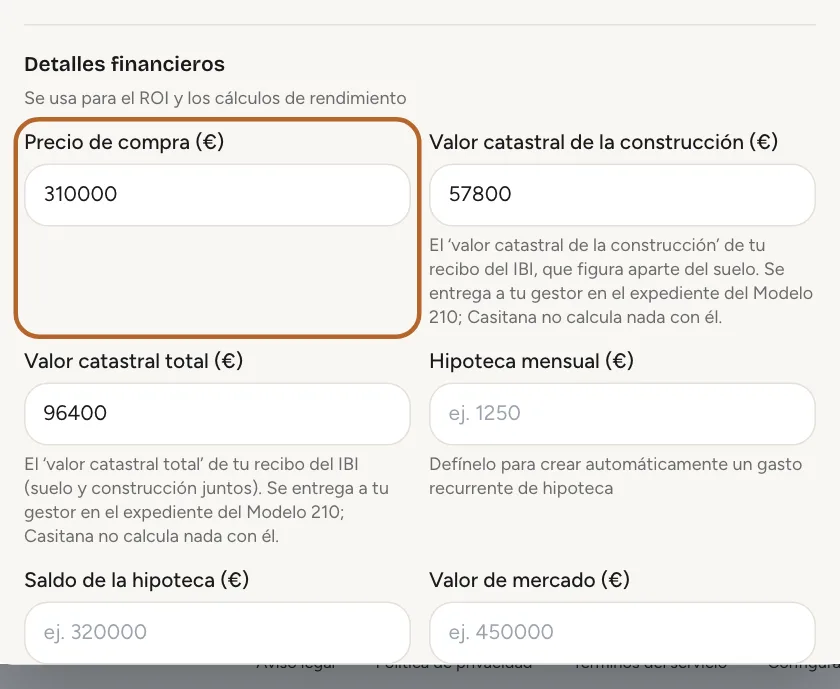
Precio de compra y valores catastrales
En Detalles financieros, introduce Precio de compra (€), los valores catastrales de tu recibo del IBI y Hipoteca mensual (€). Casitana los usa para tu rentabilidad y para el expediente de Modelo 210: prepara el expediente para tu gestor.
 Ampliar la captura
Consejo: Una cuota mensual de hipoteca crea al guardar un gasto recurrente en tus transacciones, así que no añadas tú también ese gasto.
Paso 6
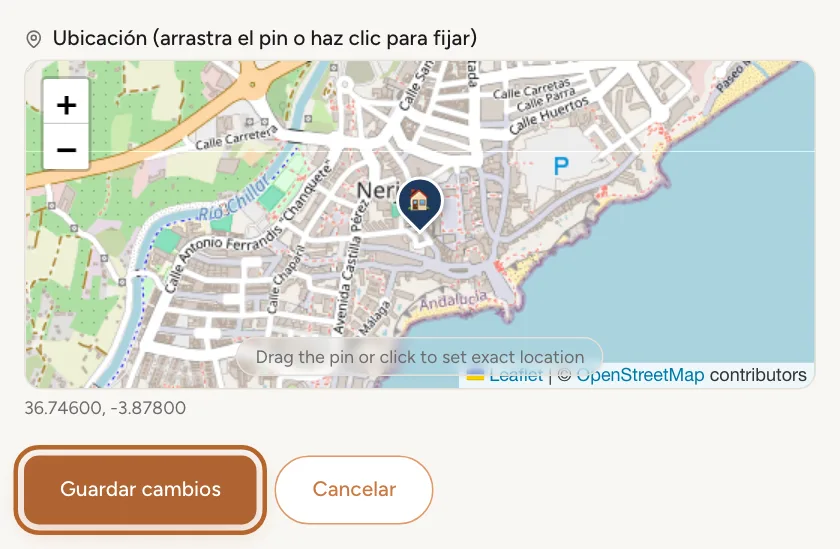
Mueve el marcador y guarda
Si el marcador del mapa no está justo en tu propiedad, arrástralo al sitio correcto. Después haz clic en Guardar cambios.
 Ampliar la captura
Paso 7
SES Hospedajes y el contrato de alquiler
Más abajo en el mismo formulario están los datos de SES Hospedajes de la propiedad y su plantilla de contrato de alquiler. Se explican en SES Hospedajes: registra a tus huéspedes y Contratos de alquiler.
Paso 8
Francia: el número de registro
En una propiedad en Francia, el mismo formulario tiene Número de registro (déclaration en mairie) bajo Francia: número de registro: el número que te dio el ayuntamiento cuando declaraste el alquiler turístico amueblado. Aparece en las fichas de policía que firman tus huéspedes: consulta El número de registro.
Cambiar la foto
Paso 9
Sube o cambia la foto
Abre la propiedad y, en su resumen, busca Foto de la propiedad. Haz clic en Subir foto (o en Cambiar foto si ya tiene una) y elige una imagen JPEG, PNG o WebP de hasta 5 MB. La foto se guarda en cuanto la eliges.
 Ampliar la captura
Consejo: Tu página para huéspedes puede tener su propia foto: consulta Añade una foto y tus horarios.

Eliminar una propiedad
Eliminar una propiedad no se puede deshacer. Todo lo que le pertenece se va con ella.
Paso 10
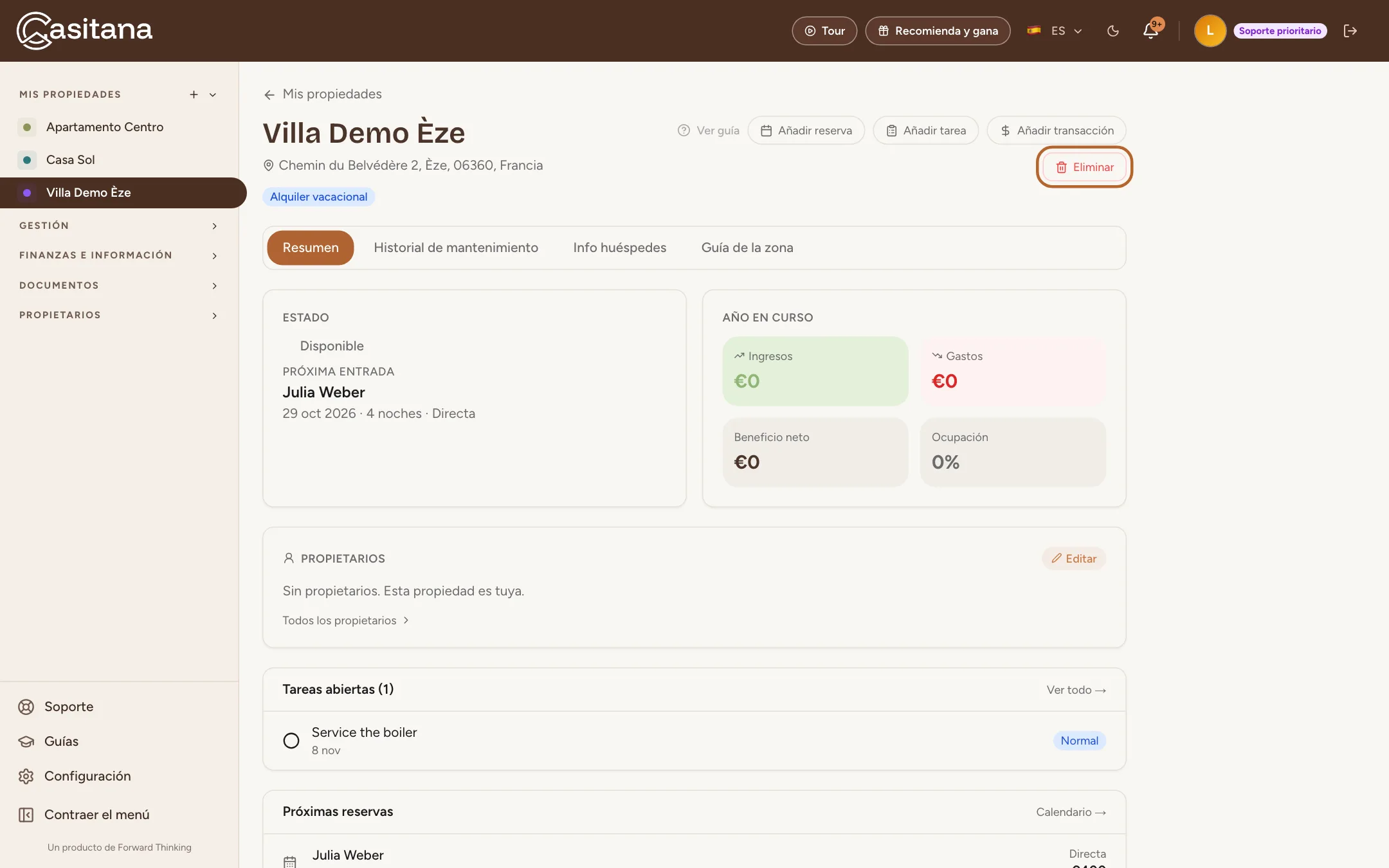
Eliminar
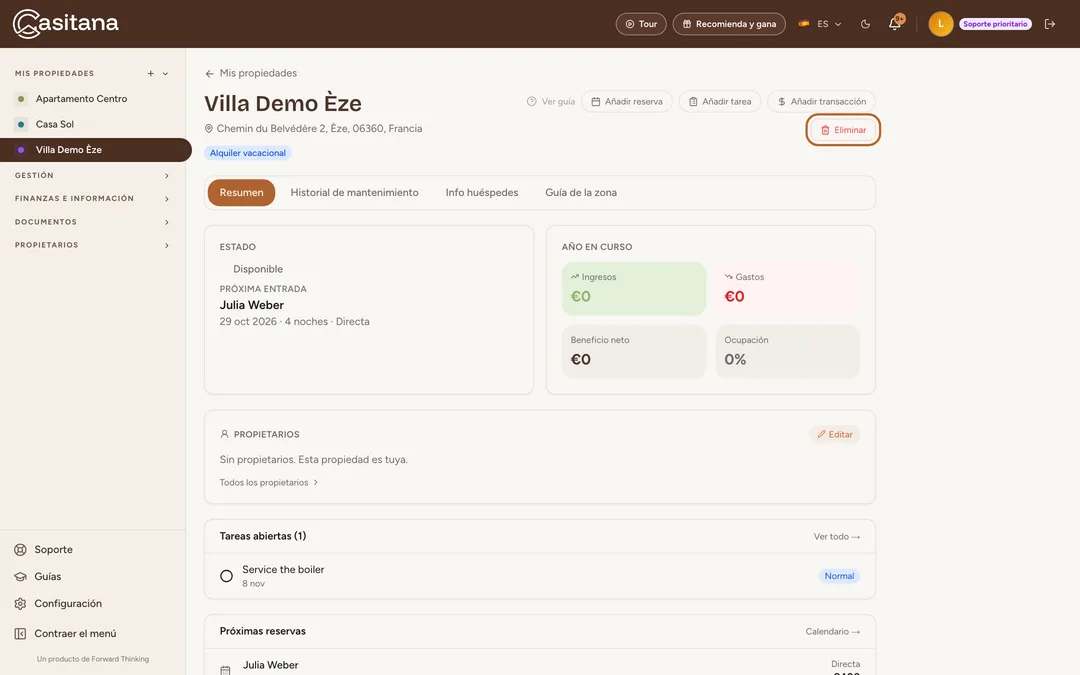
Abre la propiedad y haz clic en Eliminar arriba a la derecha. En la página Mis propiedades, la papelera junto a la propiedad hace lo mismo.
 Ampliar la captura
Paso 11
Comprueba qué se va con ella
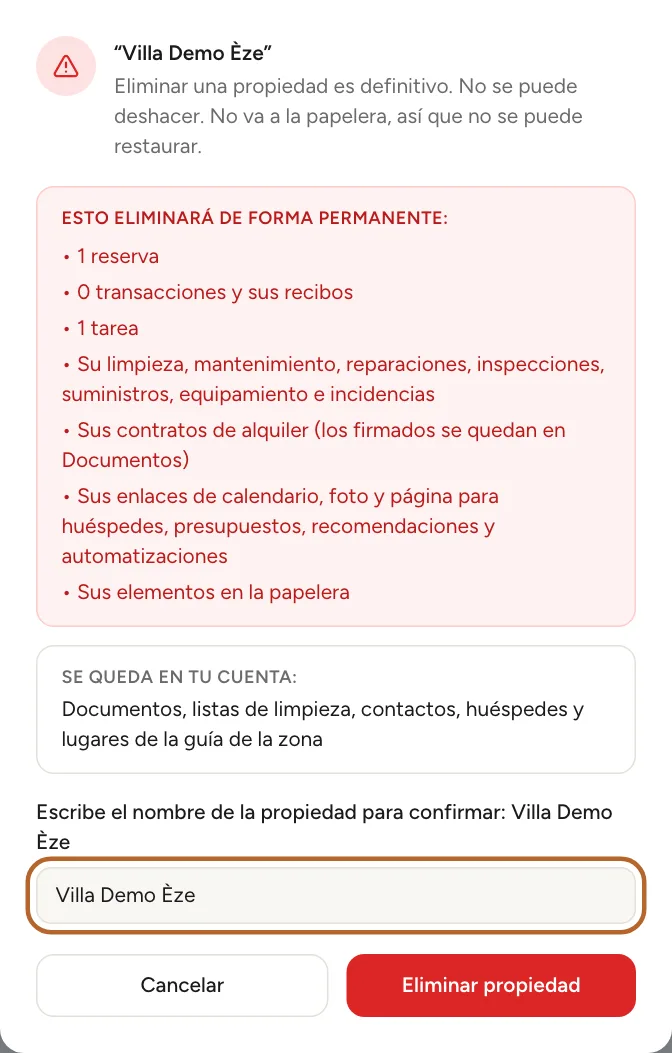
Casitana enumera lo que se va con la propiedad: sus reservas, transacciones y recibos, tareas, limpieza y mantenimiento, contratos de alquiler, enlaces de calendario y fotos. También dice lo que se queda: documentos, contactos y huéspedes. Para eliminarla, escribe el nombre de la propiedad en el cuadro: Eliminar propiedad solo funciona cuando el nombre coincide, y las mayúsculas dan igual. Cancelar lo deja todo como está. También se va todo lo de esa propiedad que esté en la papelera. Una propiedad eliminada no va a la papelera: no se puede restaurar.
 Ampliar la captura
Conviene saber: Una propiedad con estancias comunicadas a SES Hospedajes (enviadas por Casitana o marcadas como comunicadas a mano) no se puede eliminar, ni siquiera después de cancelar esas estancias. En la página de la propiedad, Casitana te explica por qué: «Esta propiedad tiene estancias comunicadas al SES, así que no se puede eliminar. Eliminarla borraría los registros necesarios para anular o acreditar esas comunicaciones.»