Editar una propiedad
No cambia nada hasta que guardas. Cierra el formulario, o haz clic en Cancelar, para dejarlo todo como estaba.
Paso 1
Cambios rápidos desde tu lista
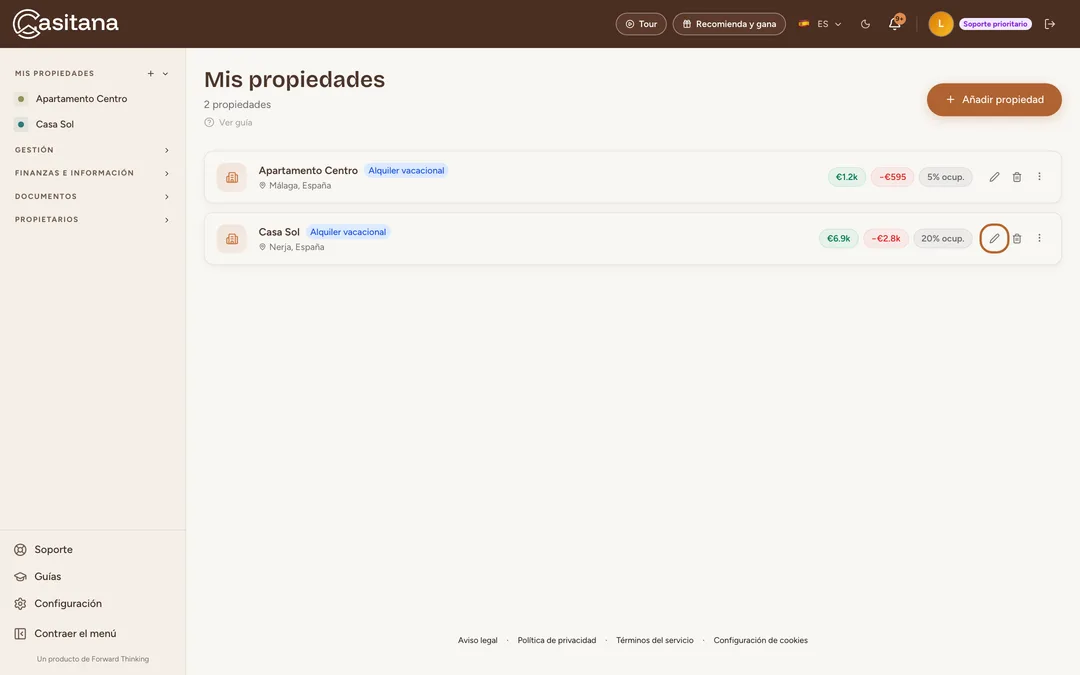
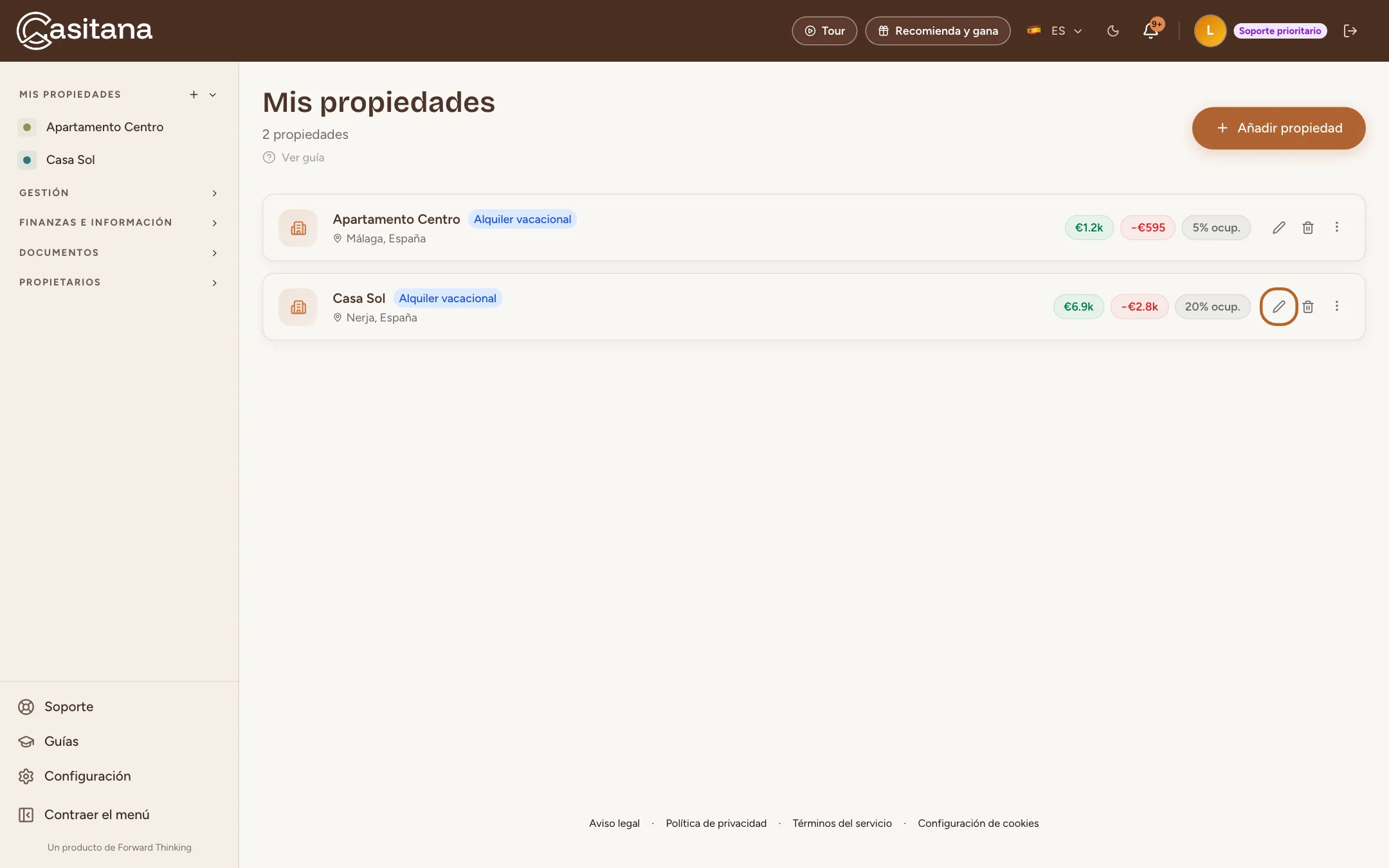
En la página Mis propiedades, donde se abre Casitana al iniciar sesión, haz clic en el lápiz junto a la propiedad.
 Ampliar la captura
Paso 2
Cambia lo básico
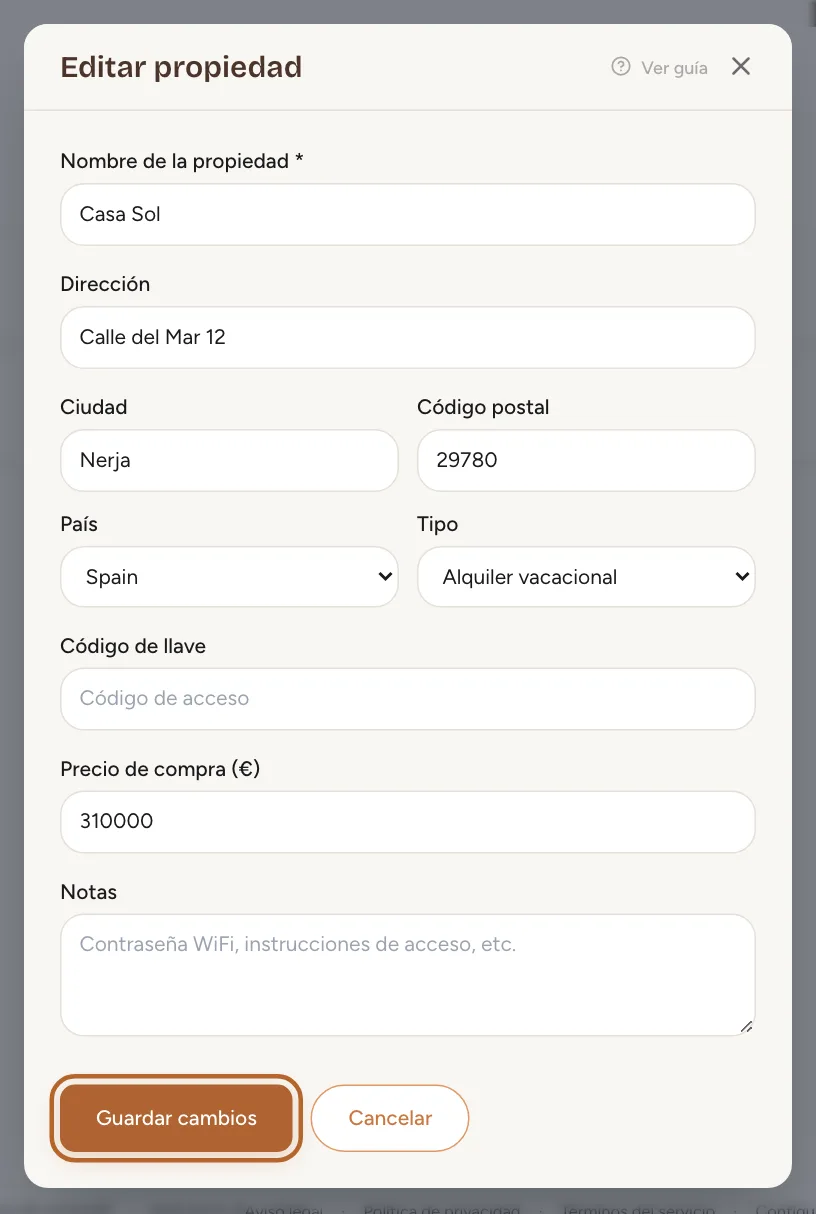
Este formulario corto contiene el nombre, la dirección, Tipo, Código de llave, Precio de compra (€) y Notas. Haz tus cambios y haz clic en Guardar cambios.
 Ampliar la captura
Paso 3
Todos los ajustes: el formulario completo
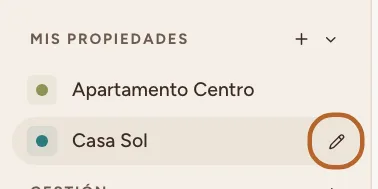
En el menú de la izquierda, en Mis propiedades, pasa el ratón por la propiedad: aparece un lápiz junto a su nombre. Haz clic para abrir Editar propiedad, con todos los ajustes de la propiedad.
 Ampliar la captura
Consejo: En una propiedad en España, Editar en el bloque Configuración de SES Hospedajes de la propiedad abre el mismo formulario.
Paso 4
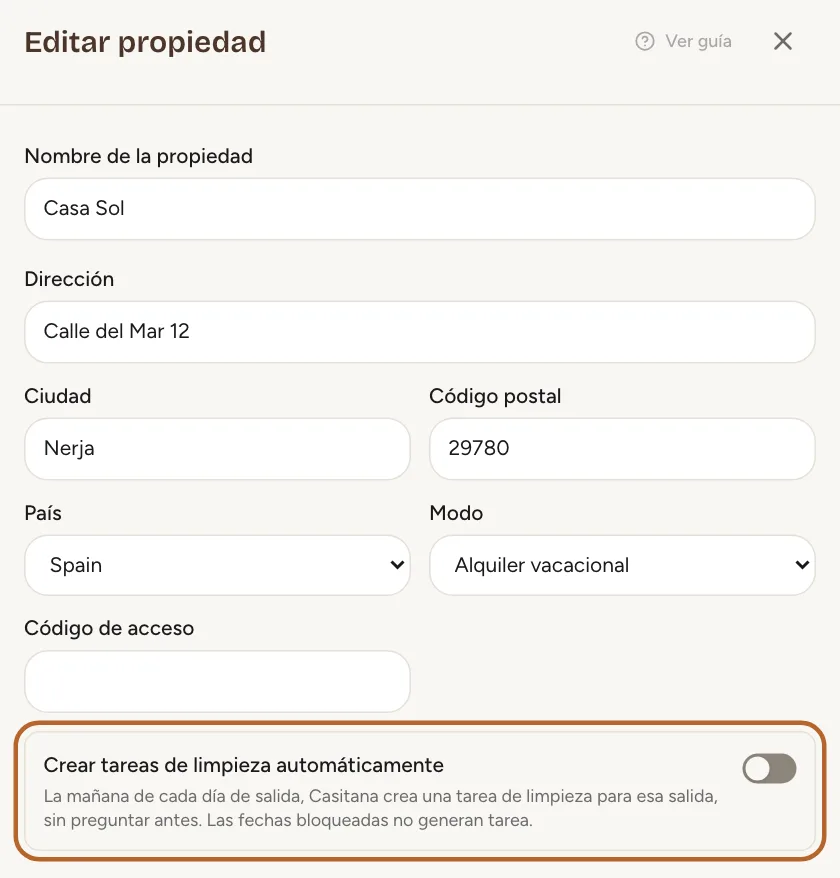
Nombre, dirección y código de llave
Arriba: el nombre, la dirección, Modo y Código de acceso. Crear tareas de limpieza automáticamente crea una tarea de limpieza la mañana de cada salida; desactívalo en una propiedad sin equipo de limpieza.
 Ampliar la captura
Paso 5
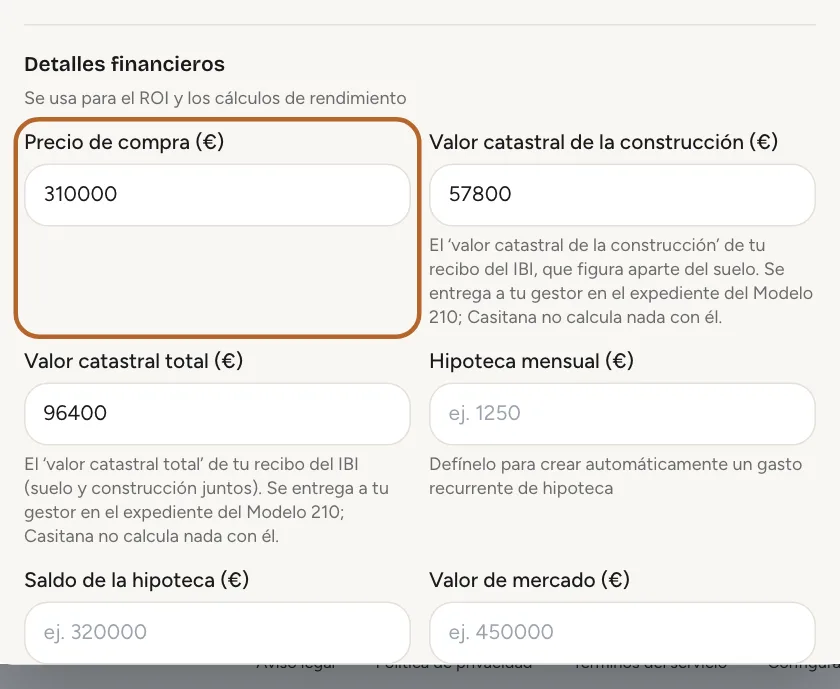
Precio de compra y valores catastrales
En Detalles financieros, introduce Precio de compra (€), los valores catastrales de tu recibo del IBI y Hipoteca mensual (€). Casitana los usa para tu rentabilidad y para el expediente de Modelo 210: prepara el expediente para tu gestor.
 Ampliar la captura
Consejo: Una cuota mensual de hipoteca crea al guardar un gasto recurrente en tus transacciones, así que no añadas tú también ese gasto.
Paso 6
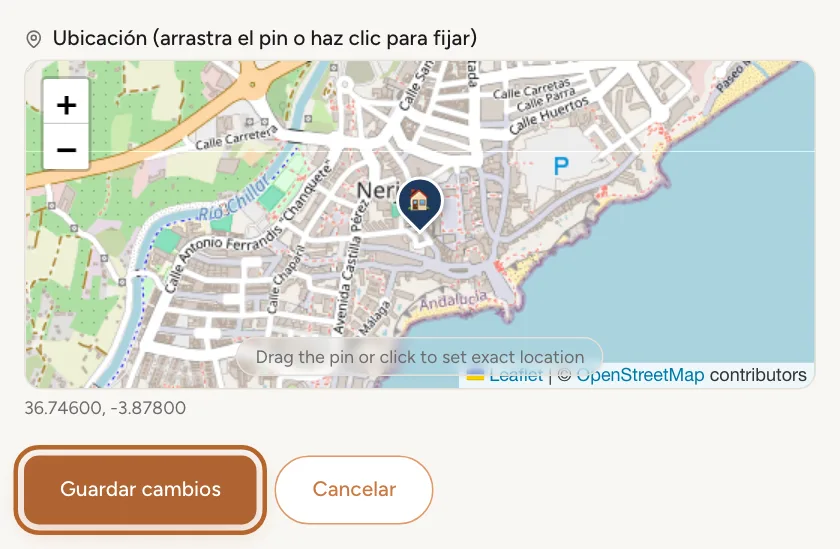
Mueve el marcador y guarda
Si el marcador del mapa no está justo en tu propiedad, arrástralo al sitio correcto. Después haz clic en Guardar cambios.
 Ampliar la captura
Paso 7
SES Hospedajes y el contrato de alquiler
Más abajo en el mismo formulario están los datos de SES Hospedajes de la propiedad y su plantilla de contrato de alquiler. Se explican en SES Hospedajes: registra a tus huéspedes y Contratos de alquiler.
Paso 8
Francia: el número de registro
En una propiedad en Francia, el mismo formulario tiene Número de registro (déclaration en mairie) bajo Francia: número de registro: el número que te dio el ayuntamiento cuando declaraste el alquiler turístico amueblado. Aparece en las fichas de policía que firman tus huéspedes: consulta El número de registro.
Cambiar la foto
Paso 9
Sube o cambia la foto
Abre la propiedad y, en su resumen, busca Foto de la propiedad. Haz clic en Subir foto (o en Cambiar foto si ya tiene una) y elige una imagen JPEG, PNG o WebP de hasta 5 MB. La foto se guarda en cuanto la eliges.
 Ampliar la captura
Consejo: Tu página para huéspedes puede tener su propia foto: consulta Añade una foto y tus horarios.

Eliminar una propiedad
Eliminar una propiedad no se puede deshacer. Todo lo que le pertenece se va con ella.
Paso 10
Eliminar
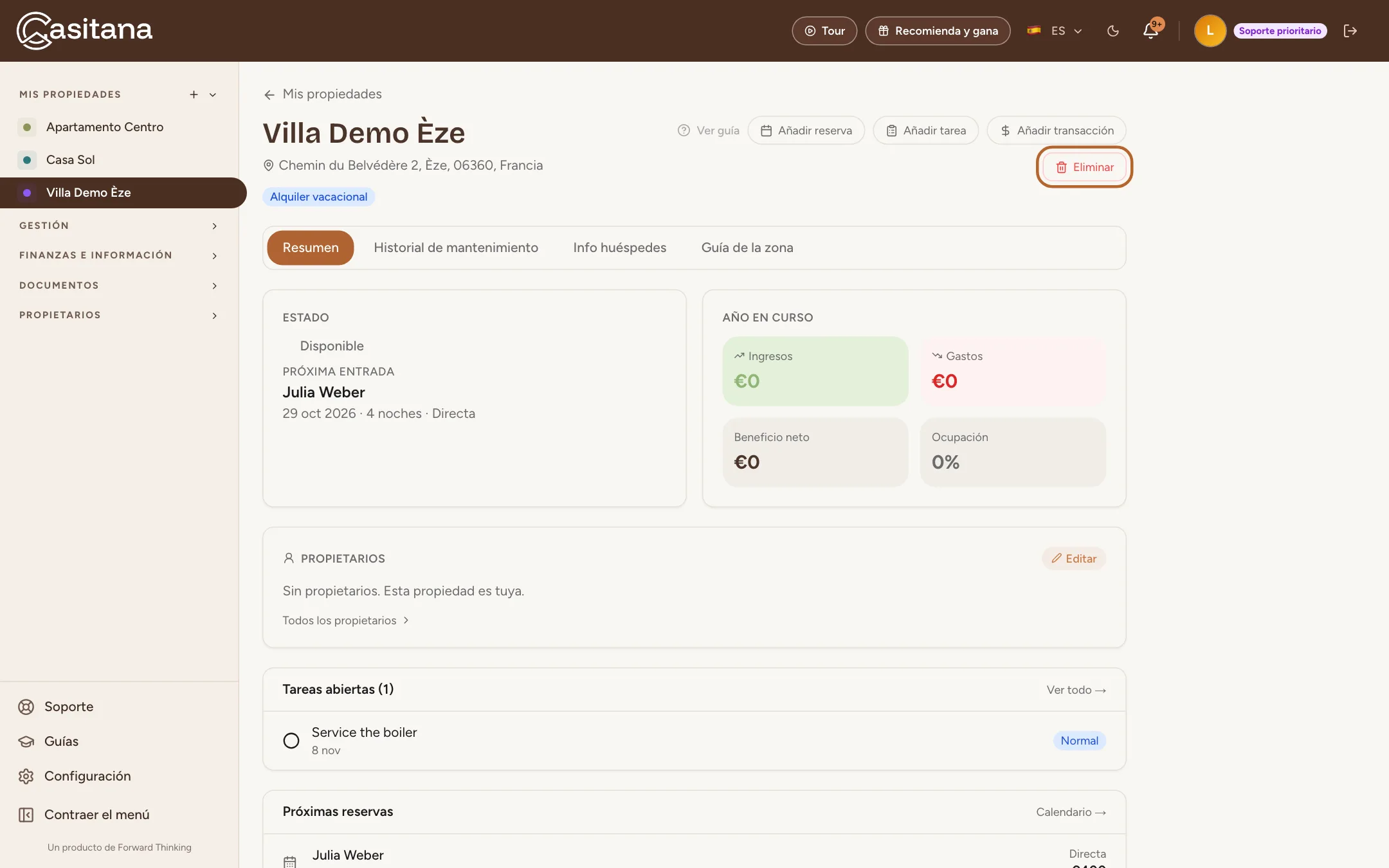
Abre la propiedad y haz clic en Eliminar arriba a la derecha. En la página Mis propiedades, la papelera junto a la propiedad hace lo mismo.
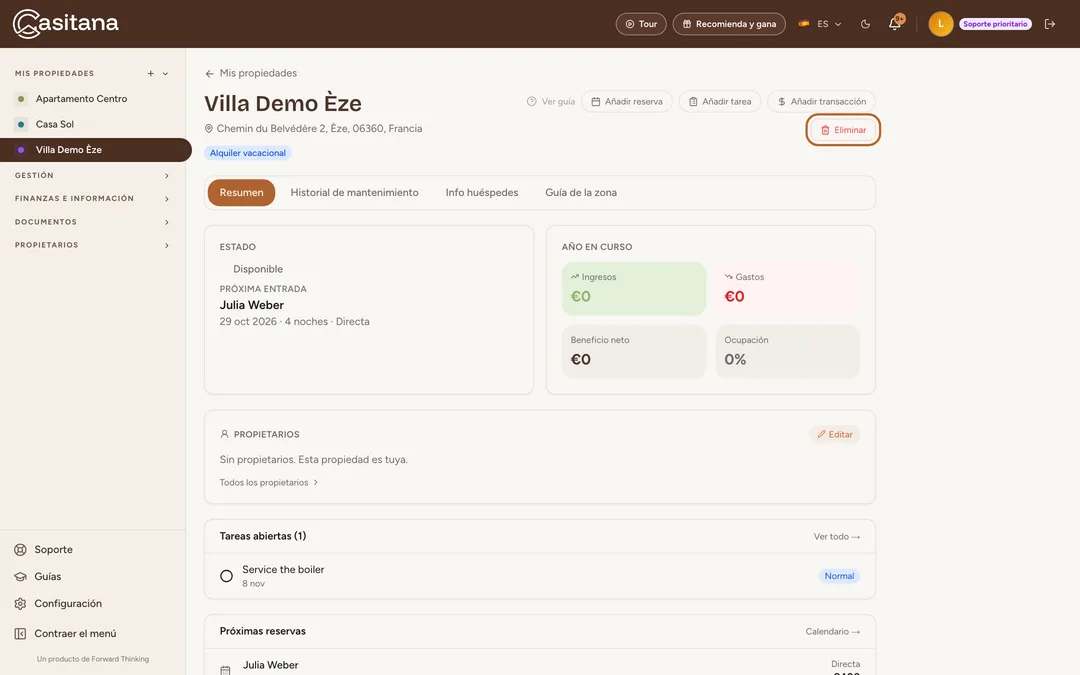 Ampliar la captura
Paso 11
Comprueba qué se va con ella
Casitana enumera lo que se va con la propiedad: sus reservas, transacciones y recibos, tareas, limpieza y mantenimiento, contratos de alquiler, enlaces de calendario y fotos. También dice lo que se queda: documentos, contactos y huéspedes. Para eliminarla, escribe el nombre de la propiedad en el cuadro: Eliminar propiedad solo funciona cuando el nombre coincide, y las mayúsculas dan igual. Cancelar lo deja todo como está. También se va todo lo de esa propiedad que esté en la papelera. Una propiedad eliminada no va a la papelera: no se puede restaurar.
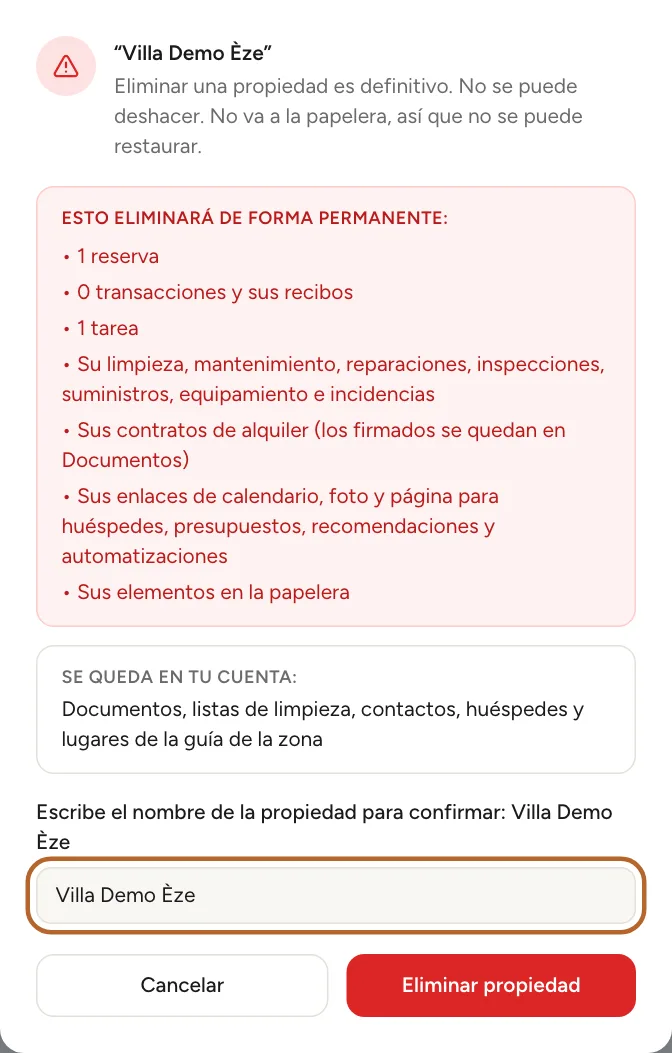 Ampliar la captura
Conviene saber: Una propiedad con estancias comunicadas a SES Hospedajes (enviadas por Casitana o marcadas como comunicadas a mano) no se puede eliminar, ni siquiera después de cancelar esas estancias. En la página de la propiedad, Casitana te explica por qué: «Esta propiedad tiene estancias comunicadas al SES, así que no se puede eliminar. Eliminarla borraría los registros necesarios para anular o acreditar esas comunicaciones.»
En la appApp
Paso 1
Edita una propiedad en la app
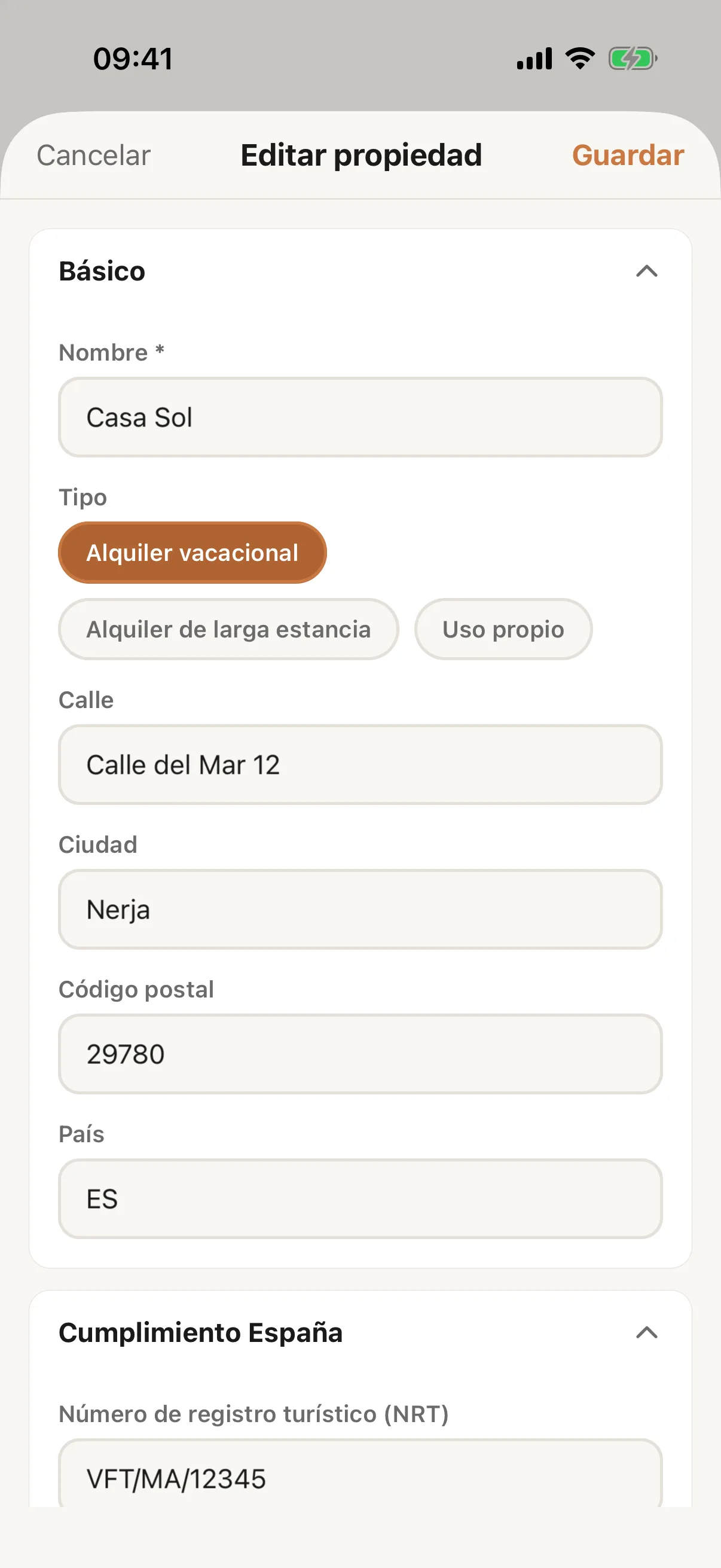
Abre la propiedad desde Propiedades y toca el lápiz de arriba a la derecha. Se abre Editar propiedad con los campos de una propiedad nueva y además Cumplimiento España (licencia turística, código de establecimiento SES, cuenta de arrendador), Datos del titular SES, Sincronización de calendario, Contrato de alquiler, Precios y el interruptor Crear tareas de limpieza automáticamente. Toca Guardar; la app dice Propiedad actualizada.
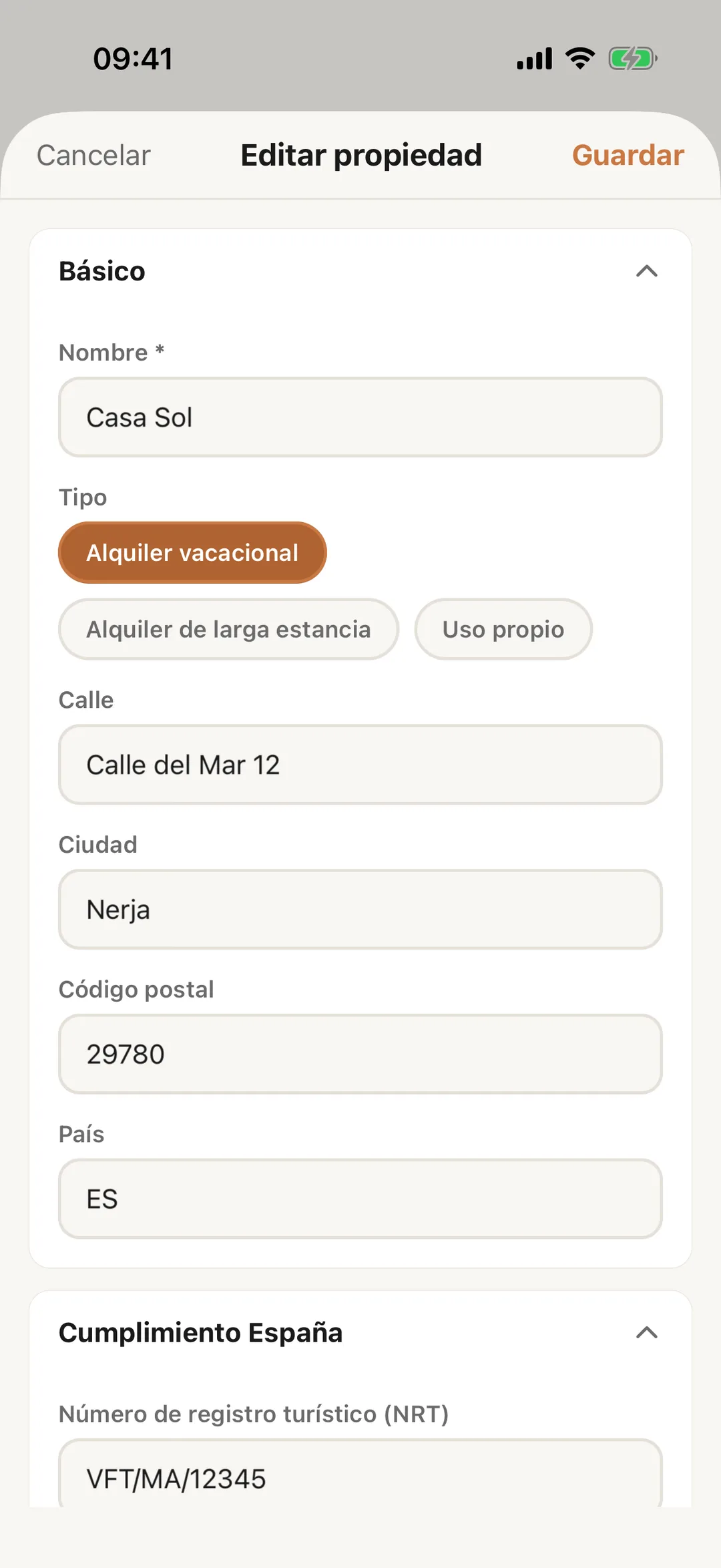 Ampliar la captura
Paso 2
La foto, y la plantilla del contrato
Desde el plan Starter, la página de la propiedad tiene Añadir foto debajo de Ahora, o un botón de cámara sobre la foto que ya tiene: haz una foto o elige una de tu galería. Solo el titular de la cuenta ve Quitar foto. En Contrato de alquiler, Abrir en la web abre la propiedad en la web, donde se edita la plantilla del contrato: Contratos de alquiler.
Paso 3
Elimina una propiedad en la app
Solo el titular de la cuenta ve Eliminar propiedad, al final de Editar propiedad. La app enumera lo que se va con la propiedad: reservas, transacciones y recibos, tareas y registros de mantenimiento, contratos de alquiler y fotos. Los documentos, los contactos y los huéspedes se quedan. Escribes el nombre de la propiedad para confirmar y tocas Eliminar. No se puede deshacer, y la propiedad no va a la papelera.
Conviene saber: Una propiedad con estancias comunicadas al SES no se puede eliminar. La app dice: «Esta propiedad tiene estancias comunicadas al SES, así que no se puede eliminar.»