
Qué reciben tus huéspedes
Paso 1
Abre Automatizaciones
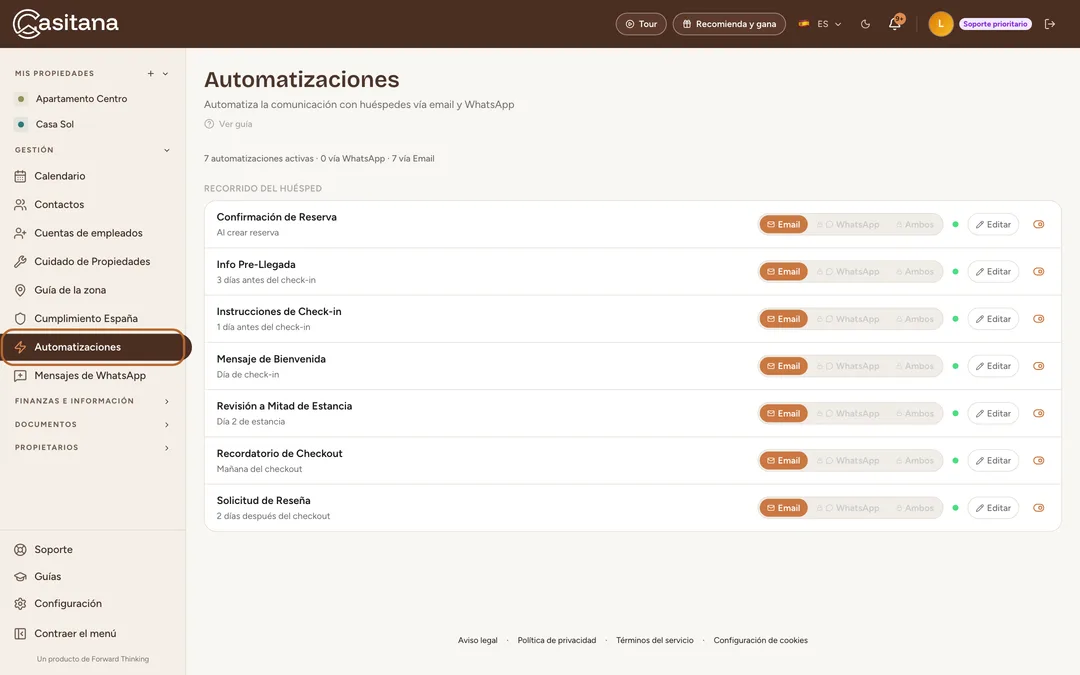
En el menú de la izquierda, haz clic en Automatizaciones. La primera vez que lo abres, Casitana crea los siete mensajes, todos activados: a partir de ese momento, cada estancia con una dirección de email los recibe.
 Ampliar la captura
Paso 2
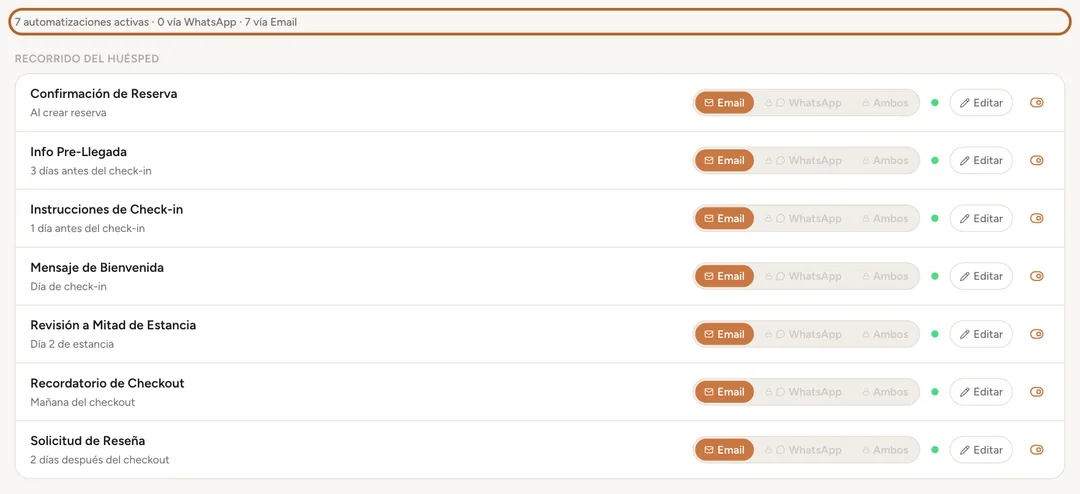
Los siete mensajes
La lista muestra cada mensaje con el momento en que se envía. Encima, una línea cuenta cuántos están activados y cuántos salen por email o por WhatsApp. Los mensajes valen para todas tus propiedades.
 Ampliar la captura
Paso 3
Quién los recibe
Cada mensaje se envía a la dirección de email de la reserva, y solo a esa. Una estancia sin dirección de email no recibe nada, y una cancelada tampoco. La dirección se añade al crear la reserva: consulta Completa la estancia.
Consejo: Los recordatorios que Casitana te envía a ti, como una llegada mañana, son otra cosa: los eliges en Recordatorios por correo.
Paso 4
Cuándo se envían
La confirmación de la reserva sale en cuanto se añade una reserva, a mano o desde un calendario conectado. Los demás salen una vez al día, por la mañana, el día que les toca: la información previa 3 días antes del check-in, las instrucciones de check-in el día anterior, la bienvenida el día del check-in, una revisión a mitad de estancia 2 días antes del checkout, el recordatorio de checkout el mismo día y la petición de reseña 2 días después del checkout. Cada mensaje se envía una sola vez por estancia.
Conviene saber: Estos momentos son fijos. Si el día de un mensaje ya ha pasado cuando añades la reserva, no se envía con retraso. La página describe la revisión a mitad de estancia como el día 2 de la estancia; en realidad sale 2 días antes del checkout.
Activar o desactivar un mensaje
Paso 5
Activa o desactiva un mensaje
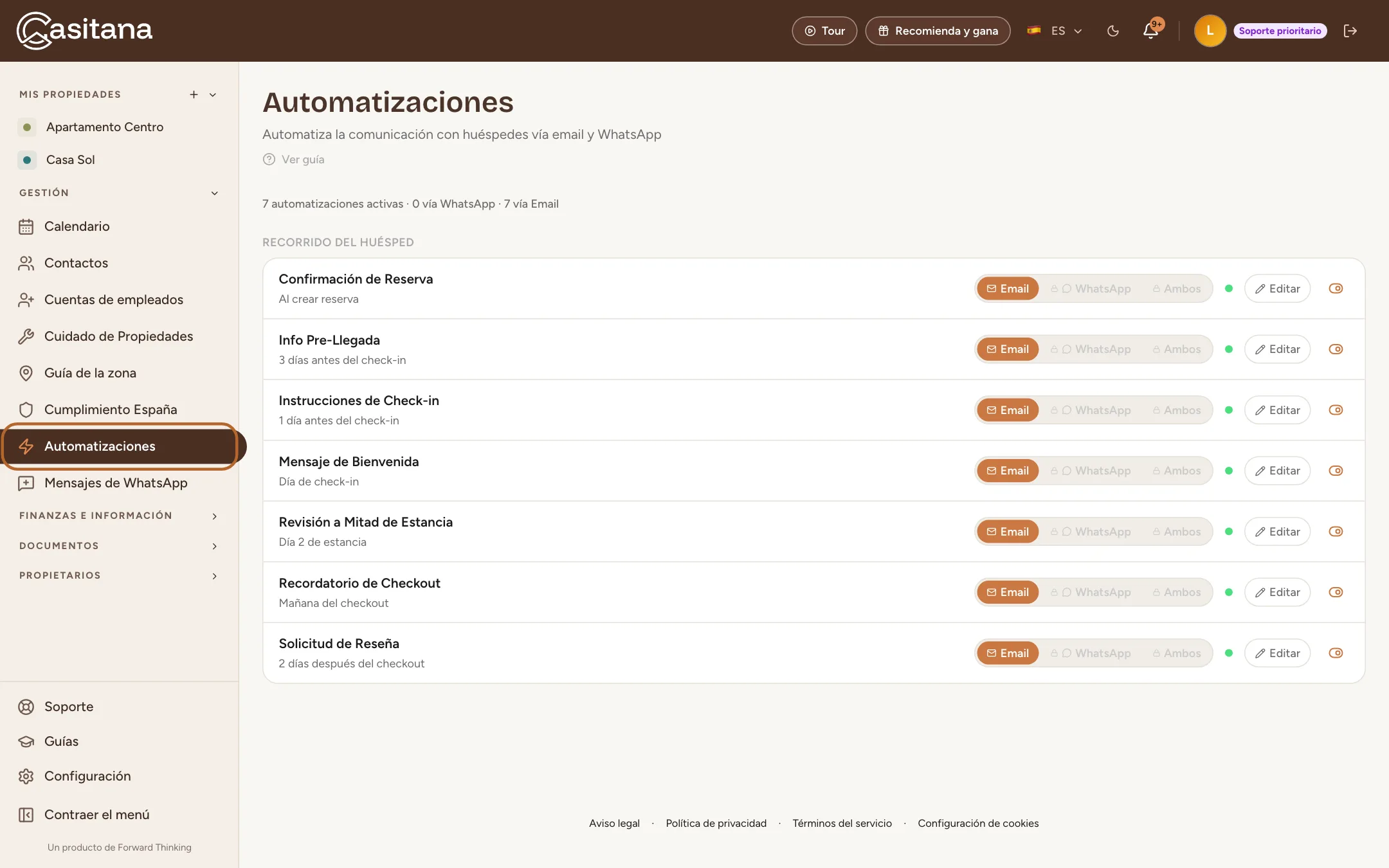
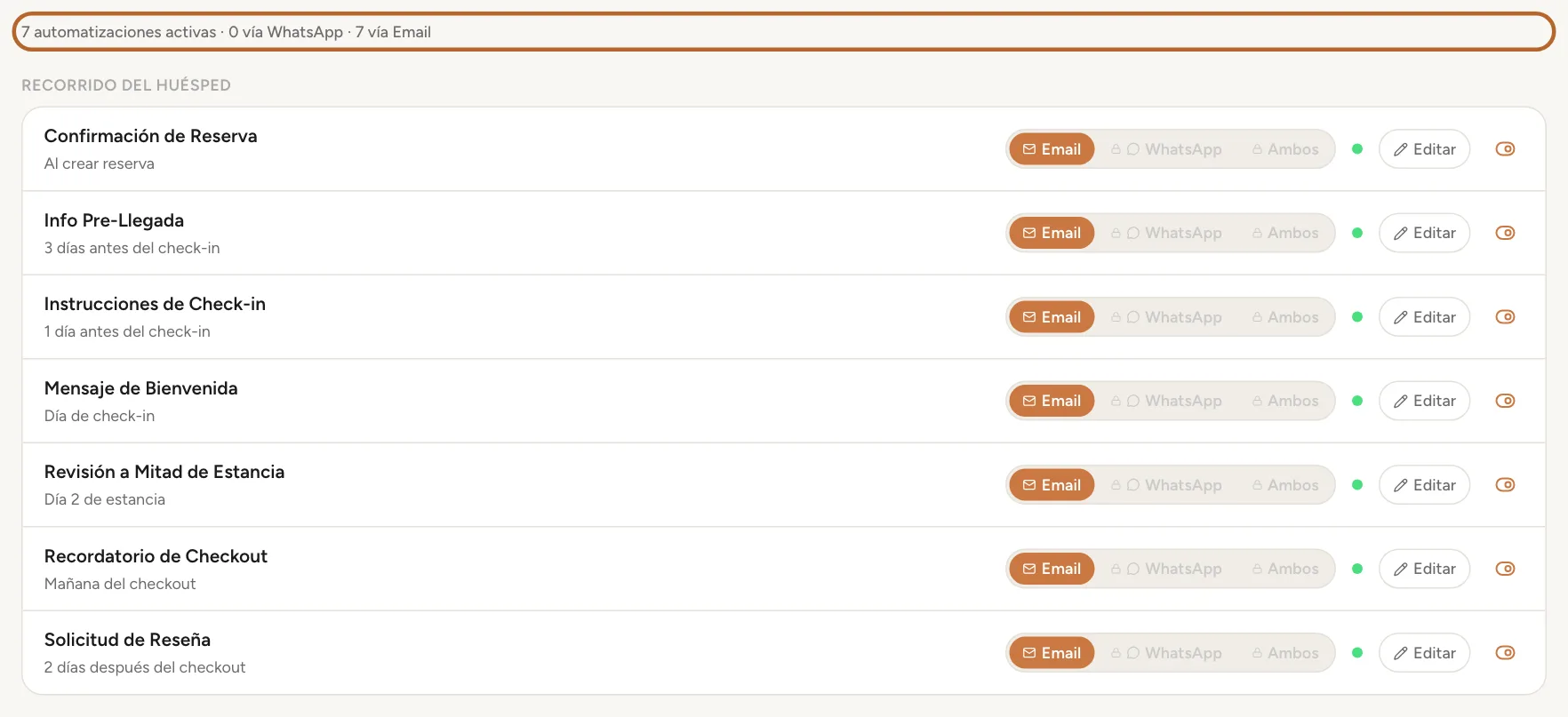
Haz clic en el interruptor al final de la fila del mensaje. Un mensaje desactivado aparece atenuado y su punto verde se vuelve gris. No se borra nada: vuelve a activarlo cuando quieras y su texto seguirá ahí.
 Ampliar la captura

Cambiar lo que dice un mensaje
Cada mensaje trae un texto ya escrito en inglés. Cámbialo por tus propias palabras y en tu idioma.
Paso 6
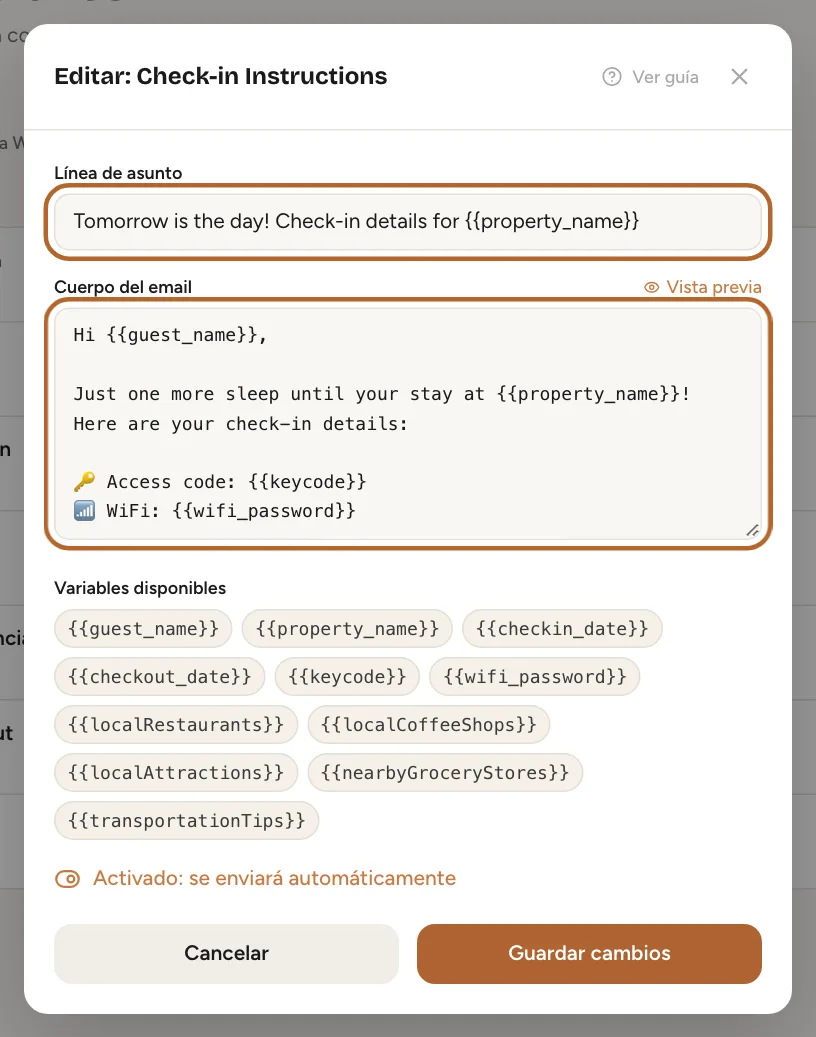
Abre el editor
Haz clic en Editar en la fila del mensaje. El editor muestra el asunto y el texto del email.
 Ampliar la captura
Paso 7
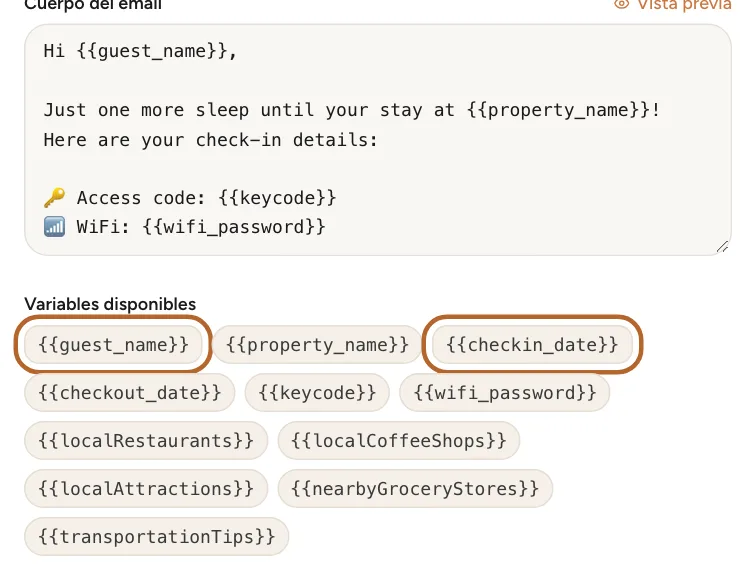
Añade los datos de la estancia
Debajo del texto, los botones grises, como guest_name o checkin_date, son marcadores. Haz clic en el texto donde quieras uno y luego en el botón. Al enviar el email, cada marcador se sustituye por los datos de esa estancia: el nombre del huésped, el nombre de la propiedad, las fechas, el Código de acceso de los datos de la propiedad (Nombre, dirección y código de llave) y la Contraseña WiFi de su página para huéspedes (Wifi, código de la llave y llegada).
 Ampliar la captura
Consejo: Usa solo esos seis. Los botones de sitios de la zona, como localRestaurants, quedan vacíos en el email: no leen tu guía de la zona, aunque la vista previa los rellene con sitios de ejemplo. La página para huéspedes tiene su propio código de llave; los emails usan el de los datos de la propiedad. Si falta el dato de un marcador, también queda vacío: completa antes la propiedad o quita esa línea.
Paso 8
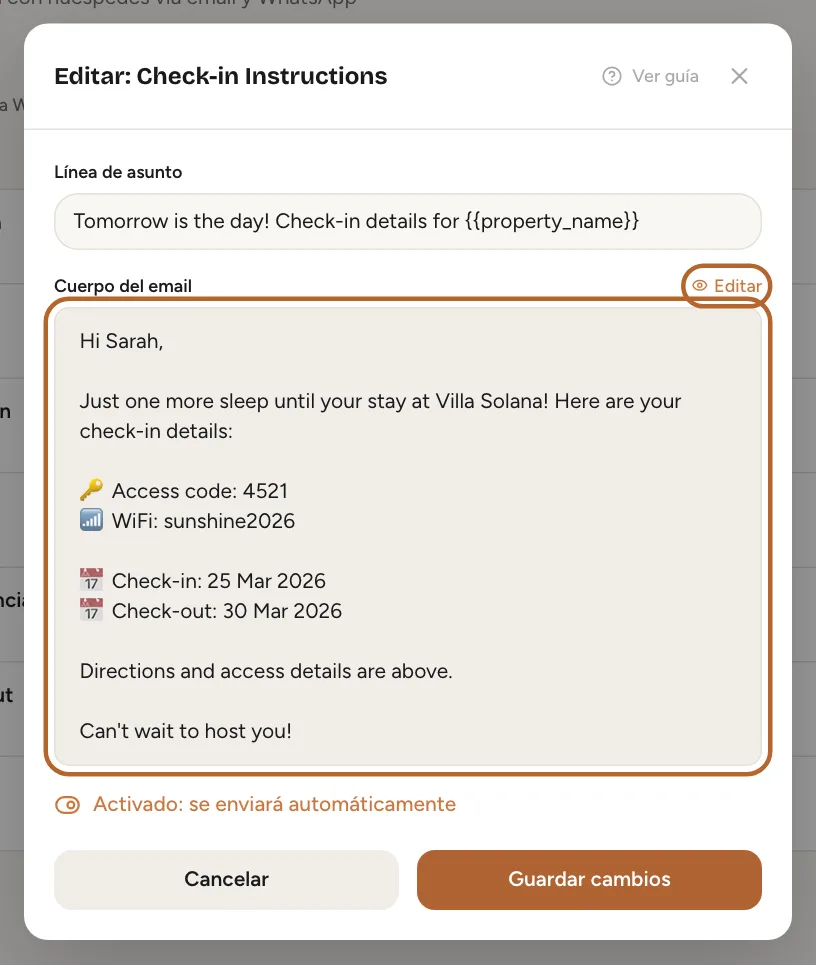
Previsualiza el email
Haz clic en el botón de vista previa, encima del texto, para leer el email con datos de ejemplo en lugar de los marcadores. Vuelve a hacer clic para seguir editando.
 Ampliar la captura
Paso 9
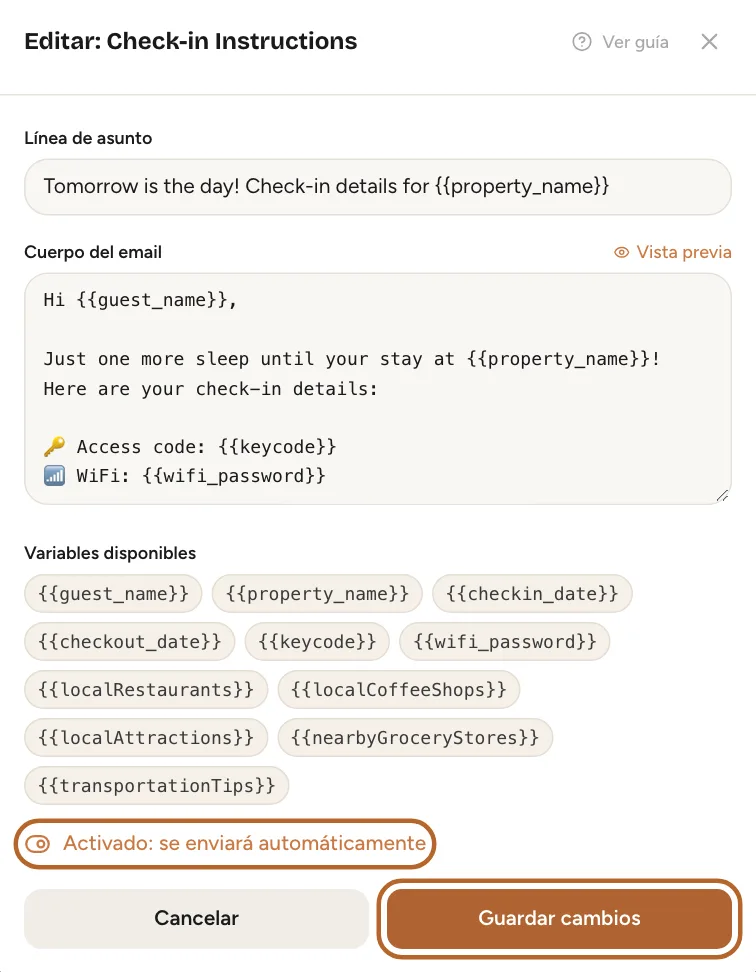
Guarda los cambios
Debajo de los marcadores, el email tiene su propio interruptor: tiene que estar activado para que se envíe. Guarda con el botón que está junto a Cancelar, o haz clic en Cancelar para cerrar sin guardar.
 Ampliar la captura
Email o WhatsAppIncluido a partir del plan Growth
Paso 10
Elige cómo se envía cada mensaje
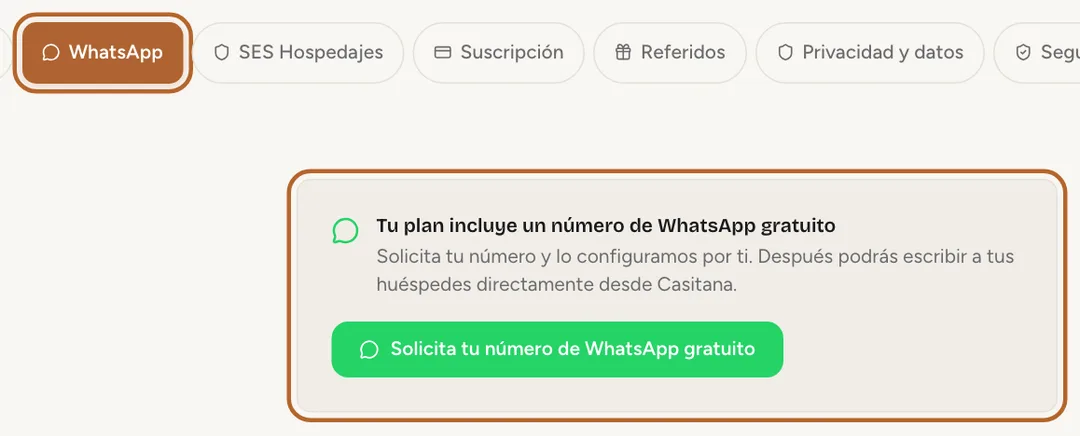
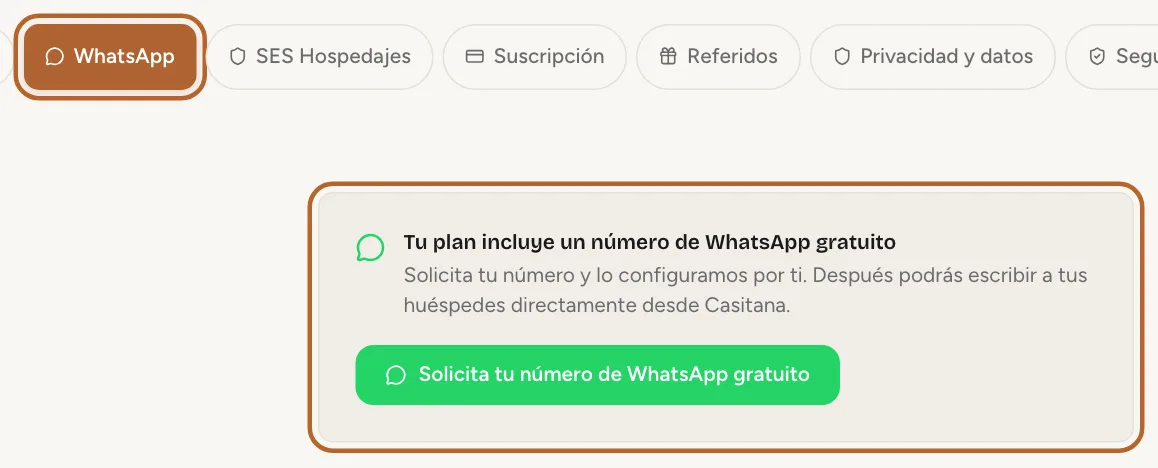
Cada fila tiene tres botones: email, WhatsApp o ambos. La confirmación de la reserva siempre va por email. Para WhatsApp necesitas antes un número de WhatsApp propio; hasta entonces, sus botones están bloqueados, con un candado.
 Ampliar la captura
Conviene saber: Si un mensaje está en WhatsApp y tu cuenta no tiene número de WhatsApp, Casitana lo envía por email, y la página lo indica.
Paso 11
Conseguir WhatsApp
WhatsApp viene con los planes Growth y Pro, con un número de WhatsApp gratuito que solicita el titular de la cuenta. Cómo solicitarlo y qué pasa hasta que esté listo: Tu número de WhatsApp. Con el plan Starter, tus mensajes van por email: consulta Elige un plan de pago.
 Ampliar la captura

Comprobar qué se ha enviado
Paso 12
Todavía no hay una lista de mensajes enviados
Casitana aún no muestra una lista de los emails que ha enviado a tus huéspedes. Para asegurarte de que un huésped los recibe, comprueba que su reserva tiene una dirección de email y que los mensajes están activados. Si pasas al plan gratuito, tus mensajes se conservan pero dejan de enviarse; vuelven a salir cuando mejoras de plan.