
Consigue la app
Paso 1
Descárgala
Busca Casitana en el App Store de un iPhone o en Google Play de un móvil Android, o usa los botones de las tiendas al pie de casitana.com. La app es gratuita; lo que te permite hacer depende de tu plan, como en la web.
Paso 2
Inicia sesión
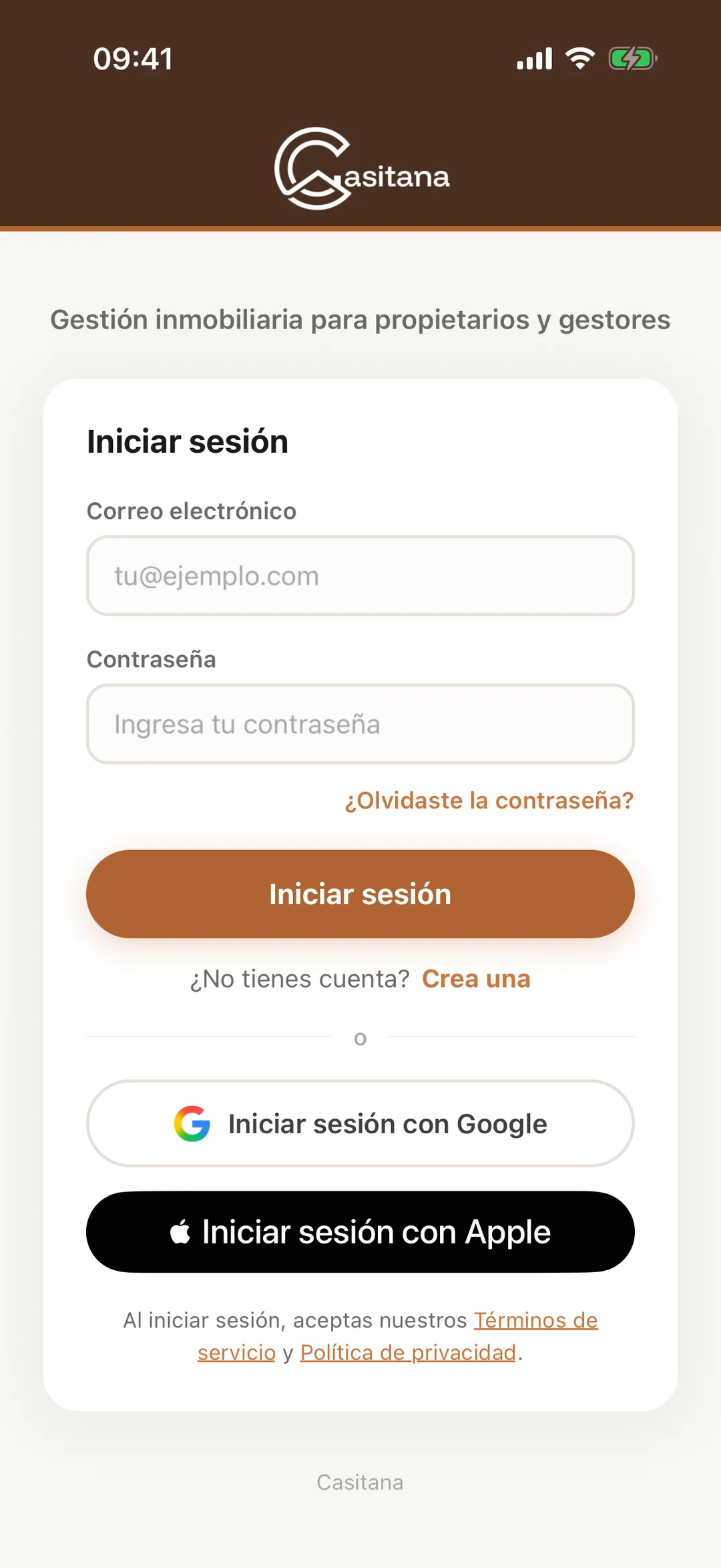
Escribe el correo y la contraseña que usas en la web y toca Iniciar sesión, o toca Iniciar sesión con Google; en un iPhone también puedes entrar con Apple. ¿Nuevo en Casitana? Toca Crea una para crear una cuenta. ¿Olvidaste la contraseña? abre la web para restablecerla. Si tu cuenta usa la verificación en dos pasos, la app te pide después tu código: Verificación en dos pasos.
 Ampliar la captura
Dos diseños
La barra de la parte inferior de la pantalla tiene dos diseños: uno para llevar tú mismo unas pocas propiedades y otro para gestionar muchas. Los dos tienen las mismas pantallas; lo que cambia es cuáles quedan a un toque.
Paso 3
La app te sugiere uno
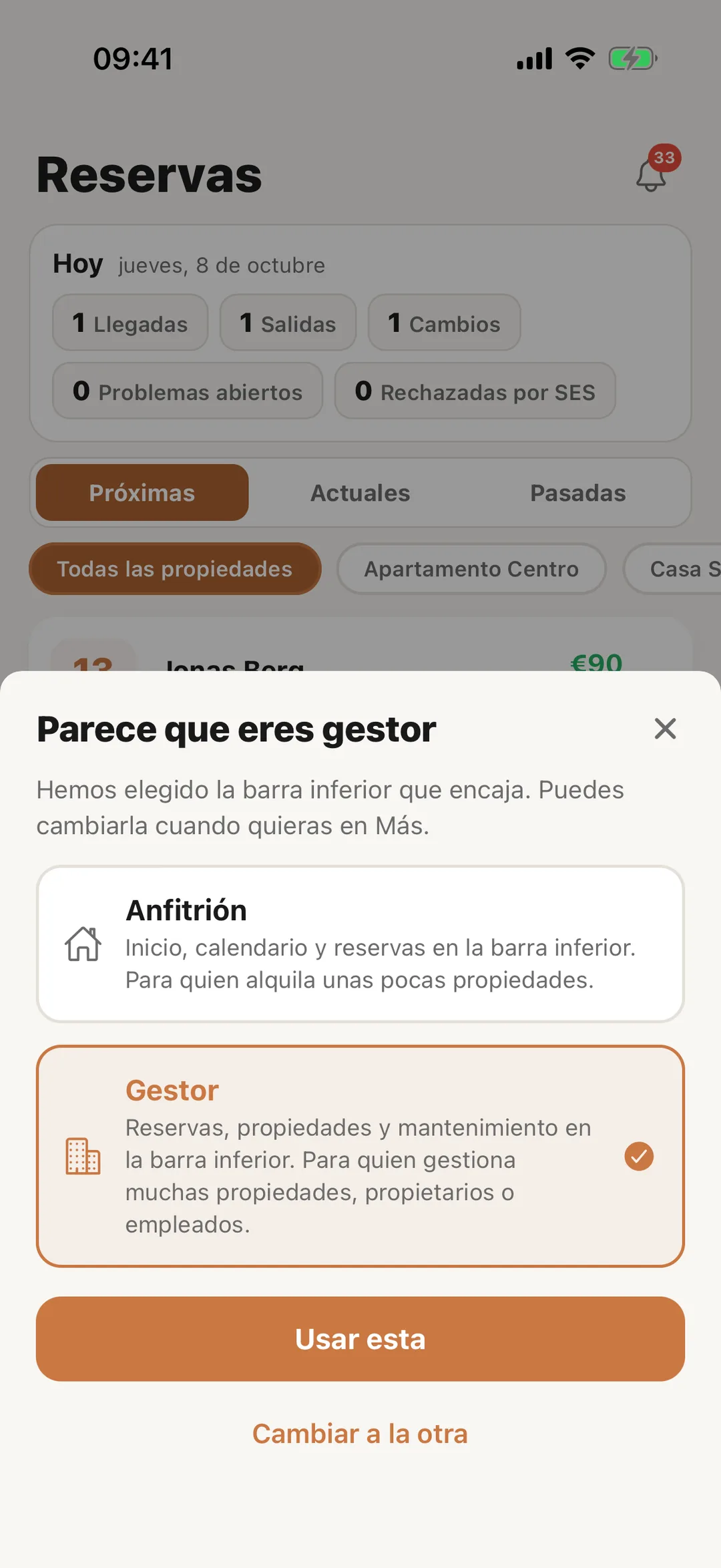
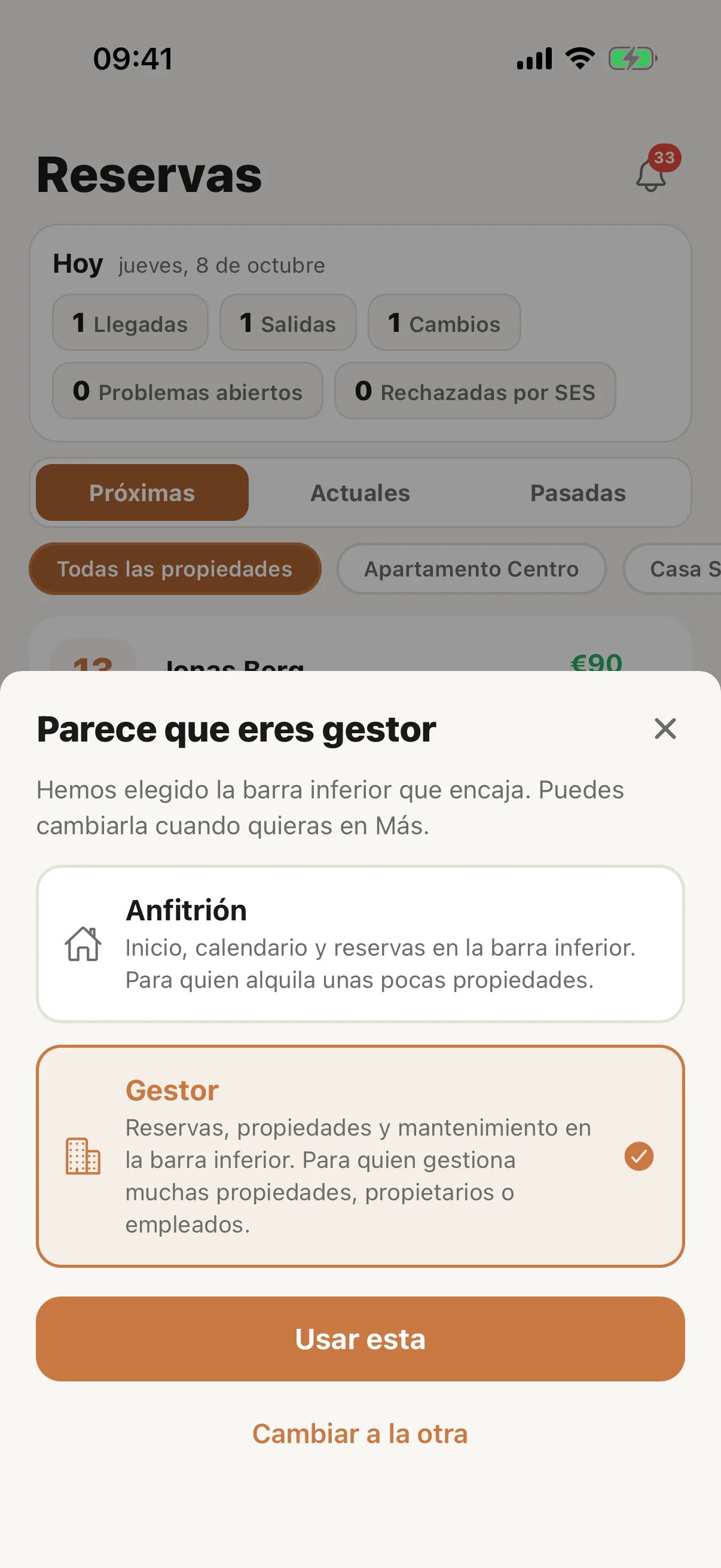
La primera vez que inicias sesión, la app te sugiere un diseño según tu cuenta: Gestor si tienes propietarios, empleados o más de cinco propiedades, y si no, Anfitrión. Toca Usar esta para quedarte con él o Cambiar a la otra. En los dos casos puedes cambiarlo más tarde.
 Ampliar la captura
Paso 4
Anfitrión
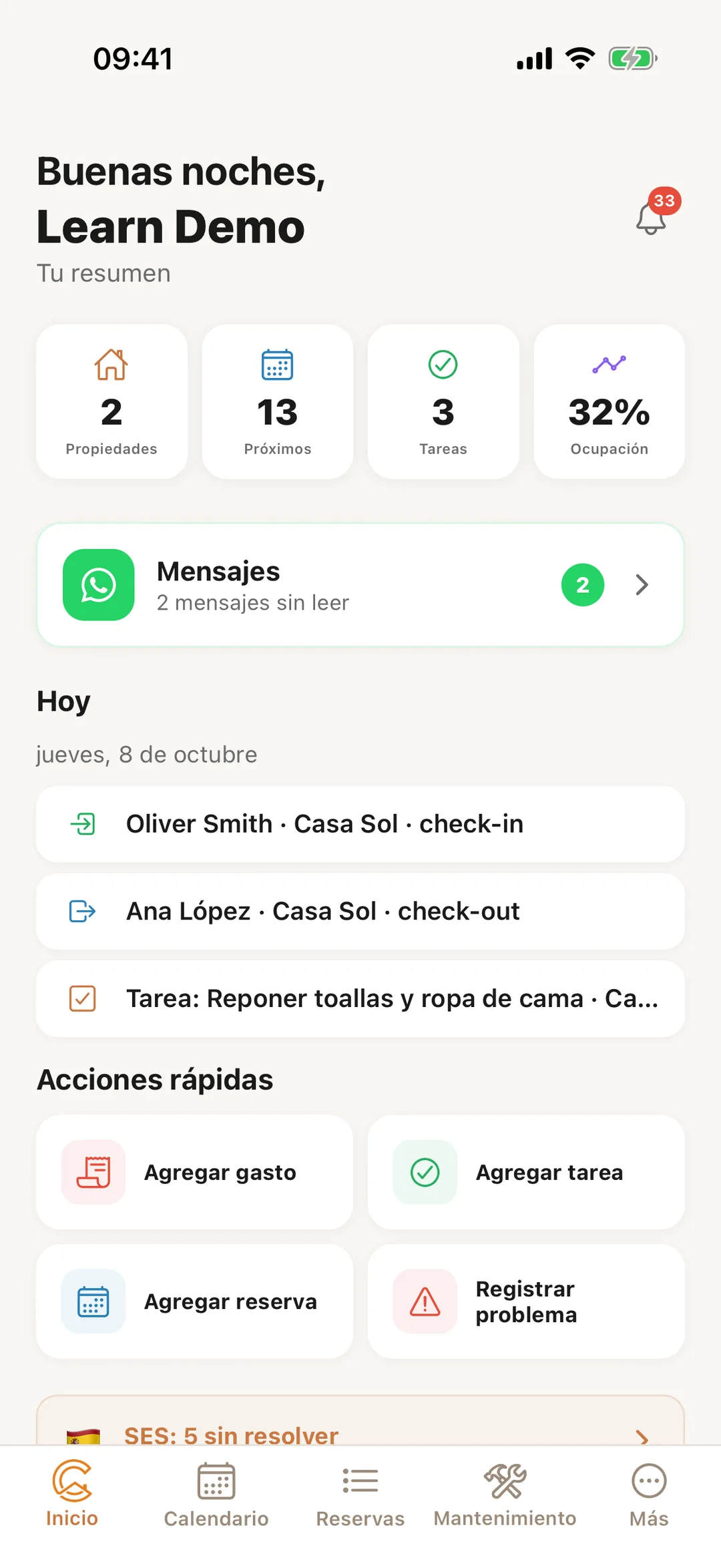
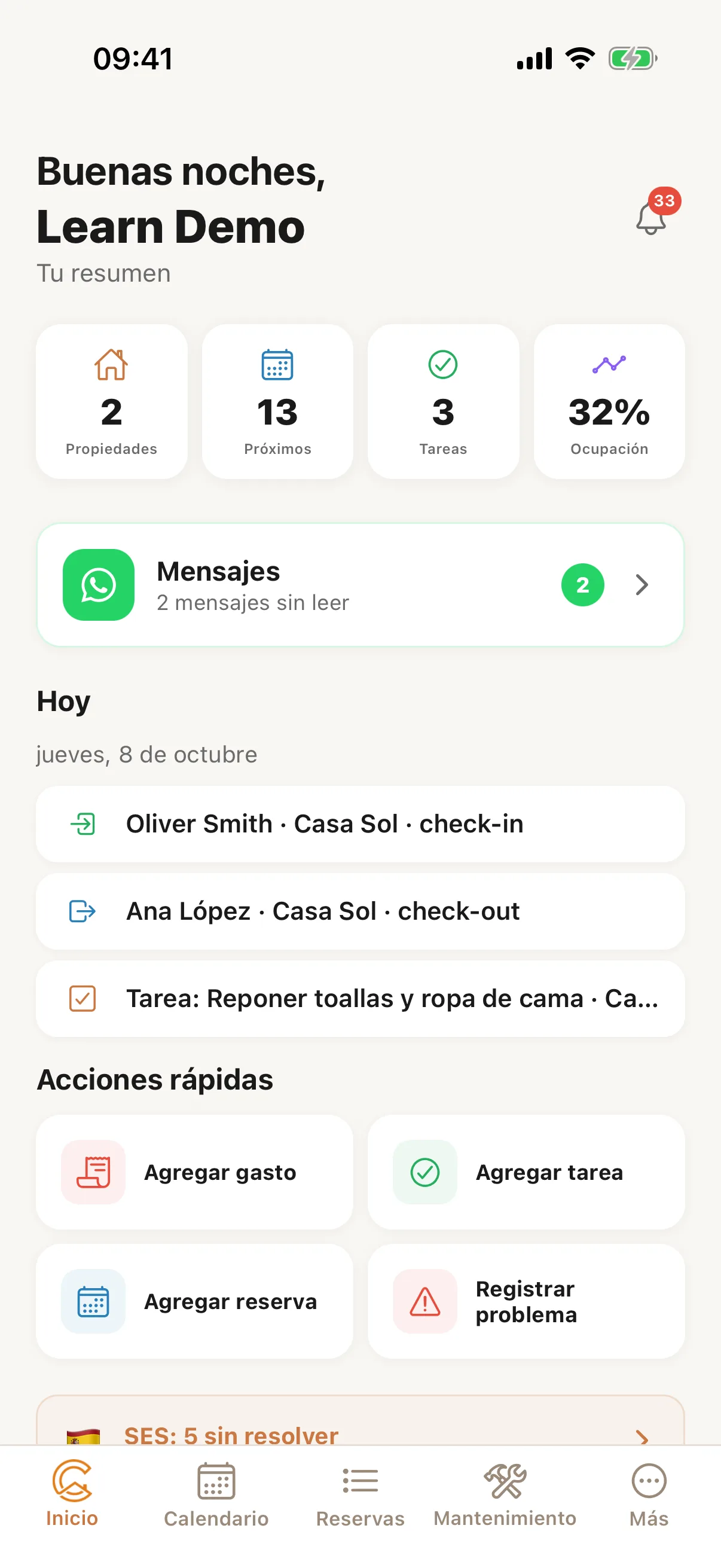
Inicio, Calendario, Reservas, Mantenimiento y Más. Inicio muestra las llegadas y salidas de hoy, tus cifras y las tareas abiertas, con acciones rápidas para añadir un gasto, una tarea o una reserva, o registrar un problema. Mantenimiento reúne tus tareas, reparaciones, problemas, mantenimientos, inspecciones y equipamiento.
 Ampliar la captura
Paso 5
Gestor
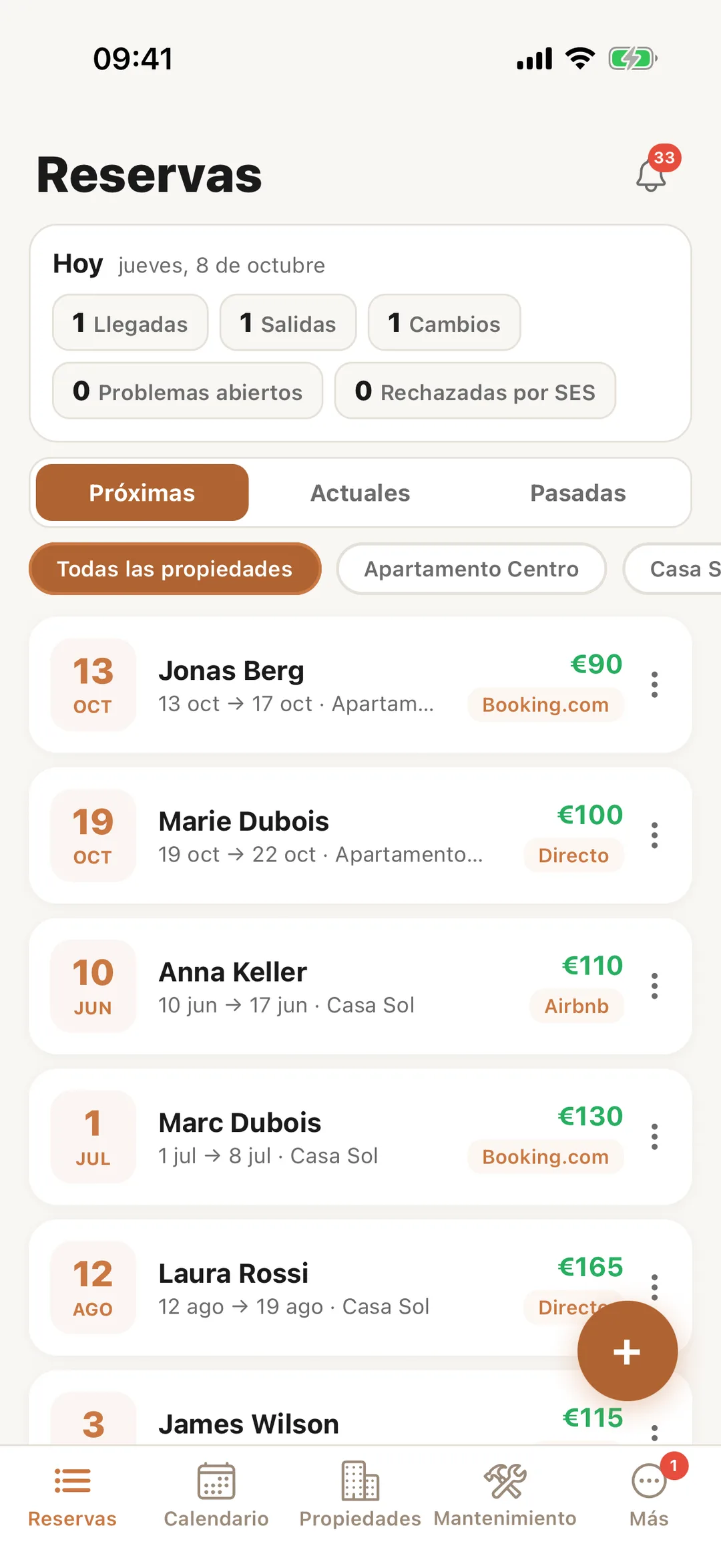
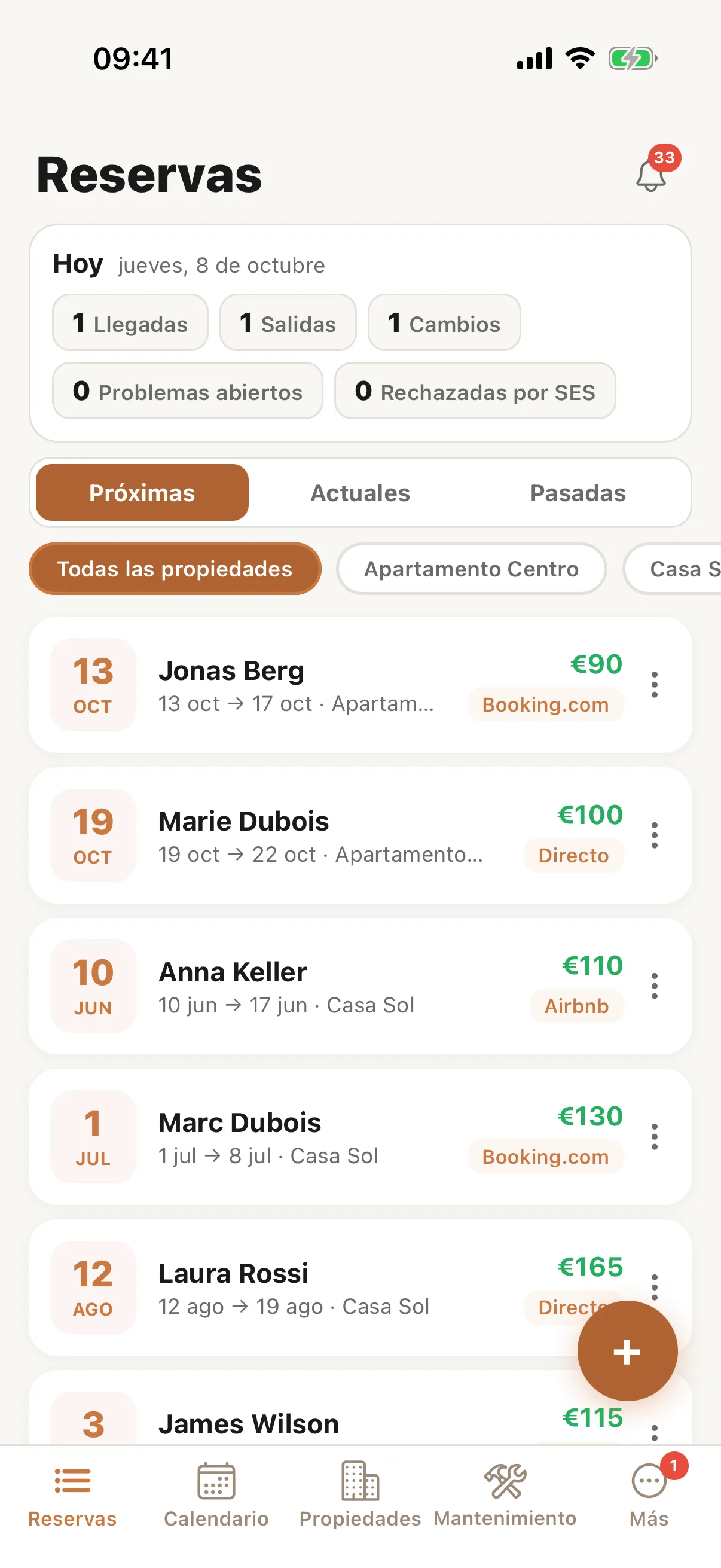
Reservas, Calendario, Propiedades, Mantenimiento y Más. La app se abre en Reservas, con las llegadas, salidas y cambios de hoy arriba del todo.
 Ampliar la captura
Paso 6
Una propiedad, ahora
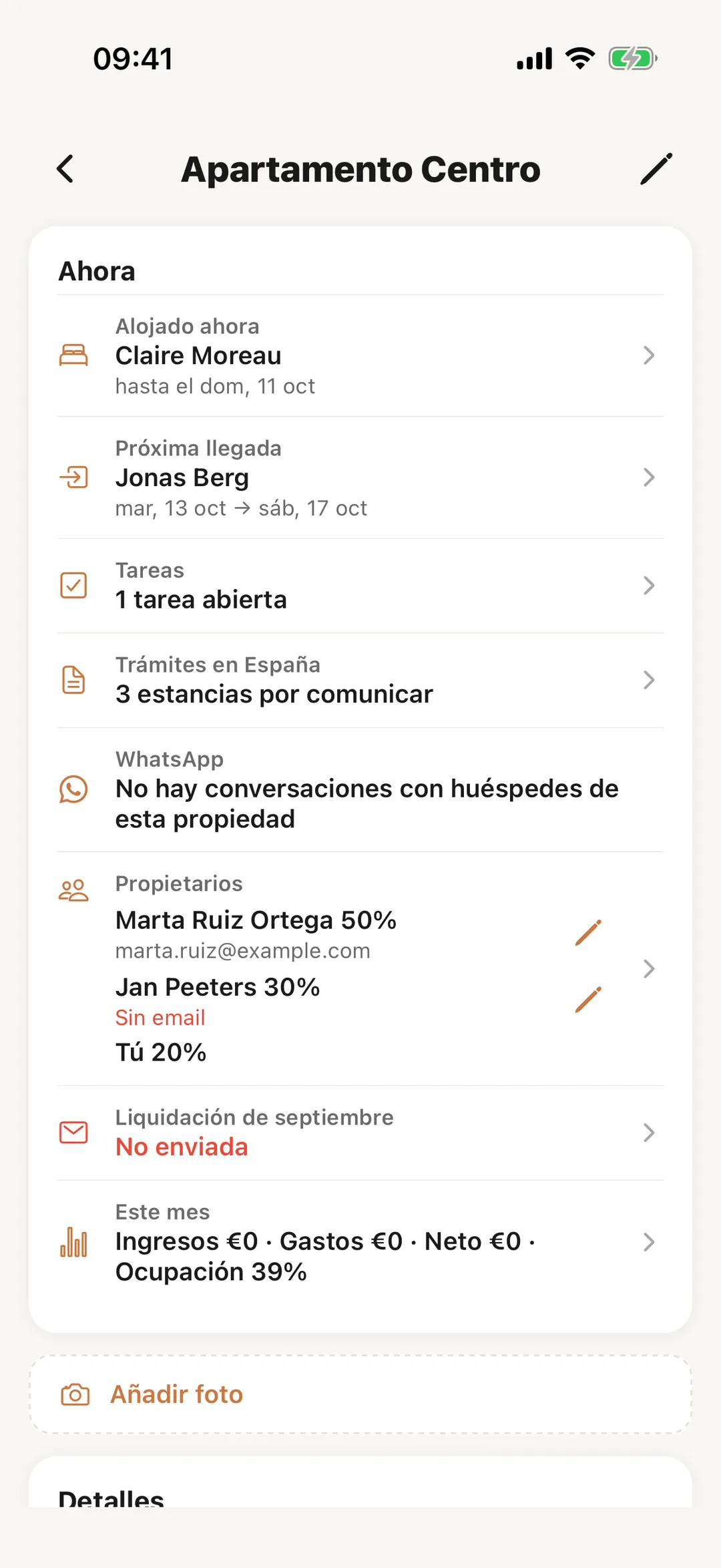
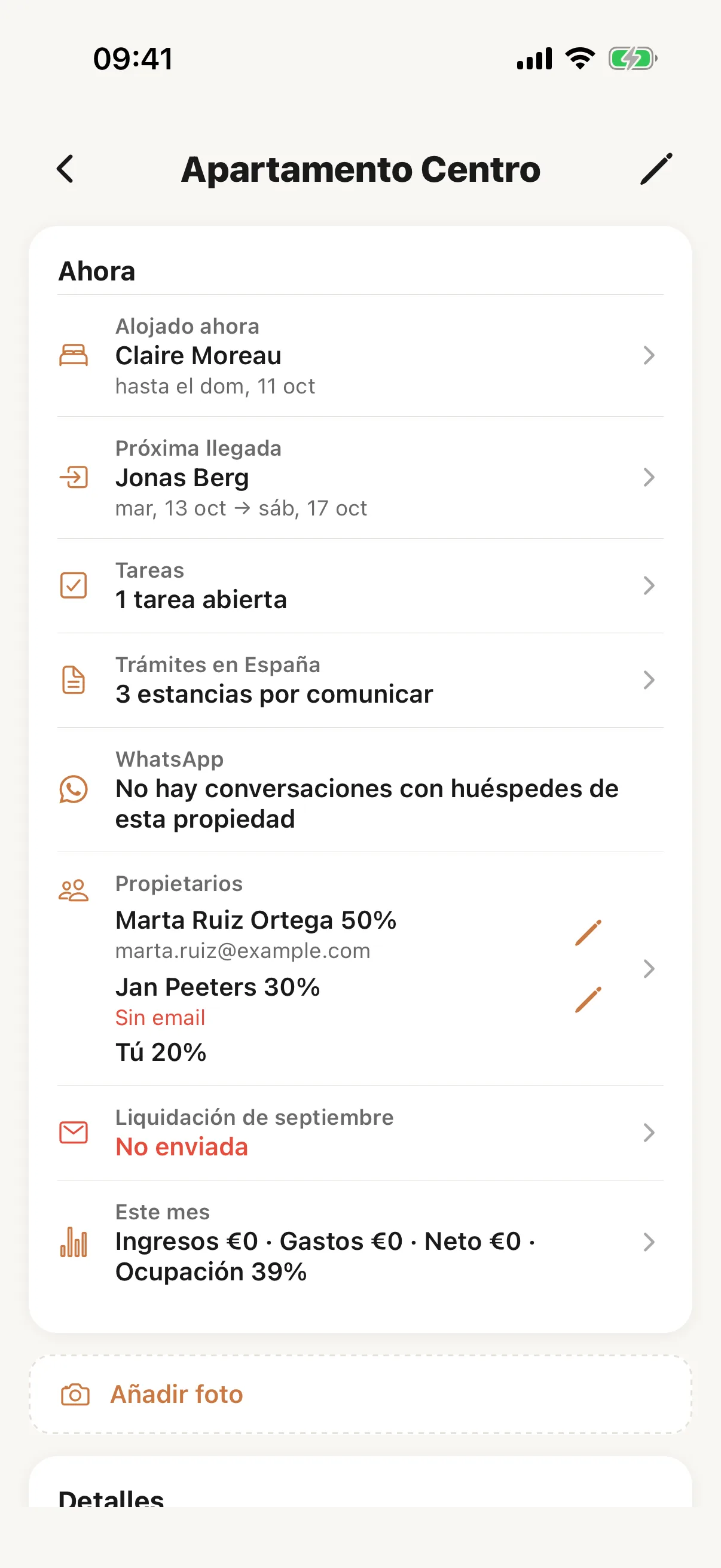
Abre una propiedad desde Propiedades y su página empieza con Ahora: quién se aloja y hasta cuándo, la próxima llegada, las tareas y problemas abiertos, las estancias que aún hay que comunicar a SES y la liquidación del mes pasado. Toca una línea para abrir aquello de lo que trata.
 Ampliar la captura
Paso 7
Cambia el diseño
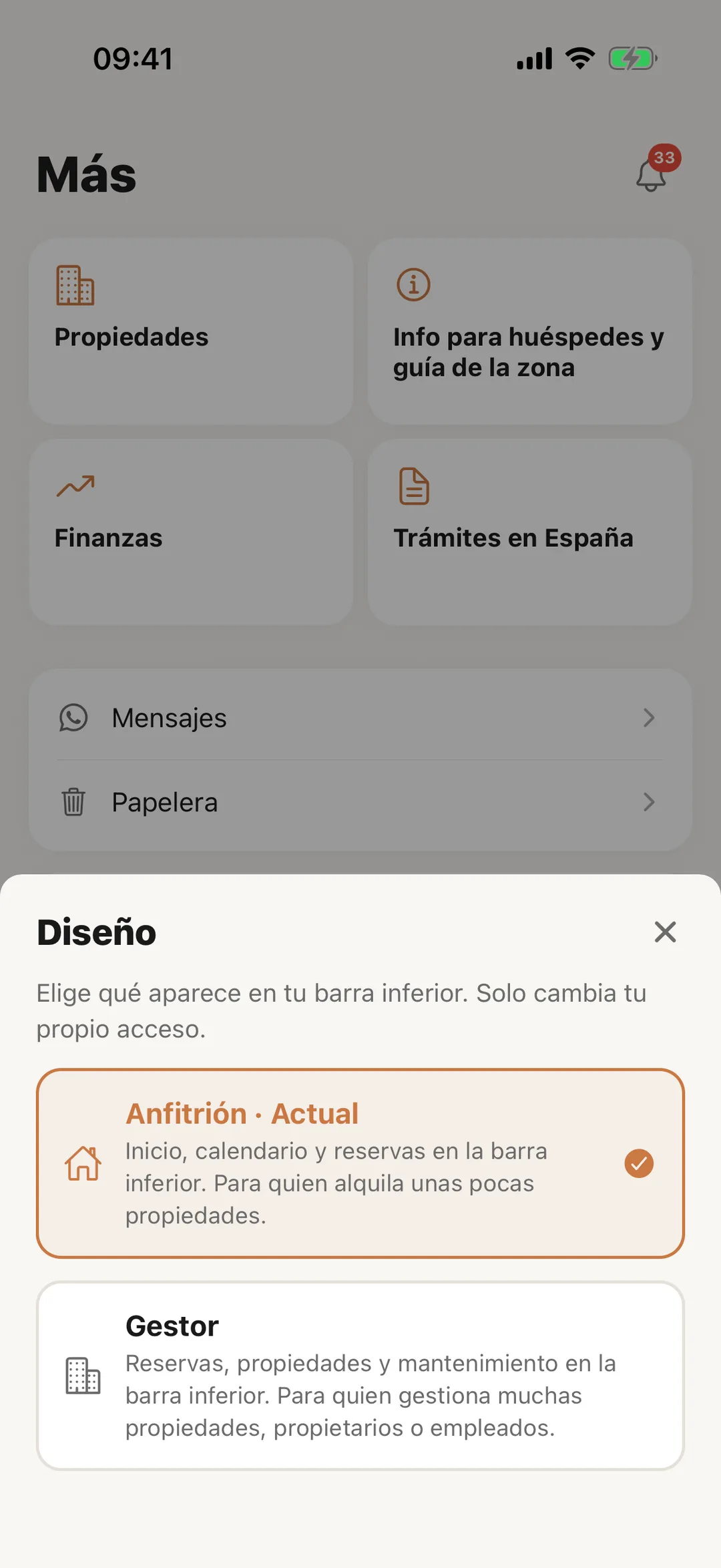
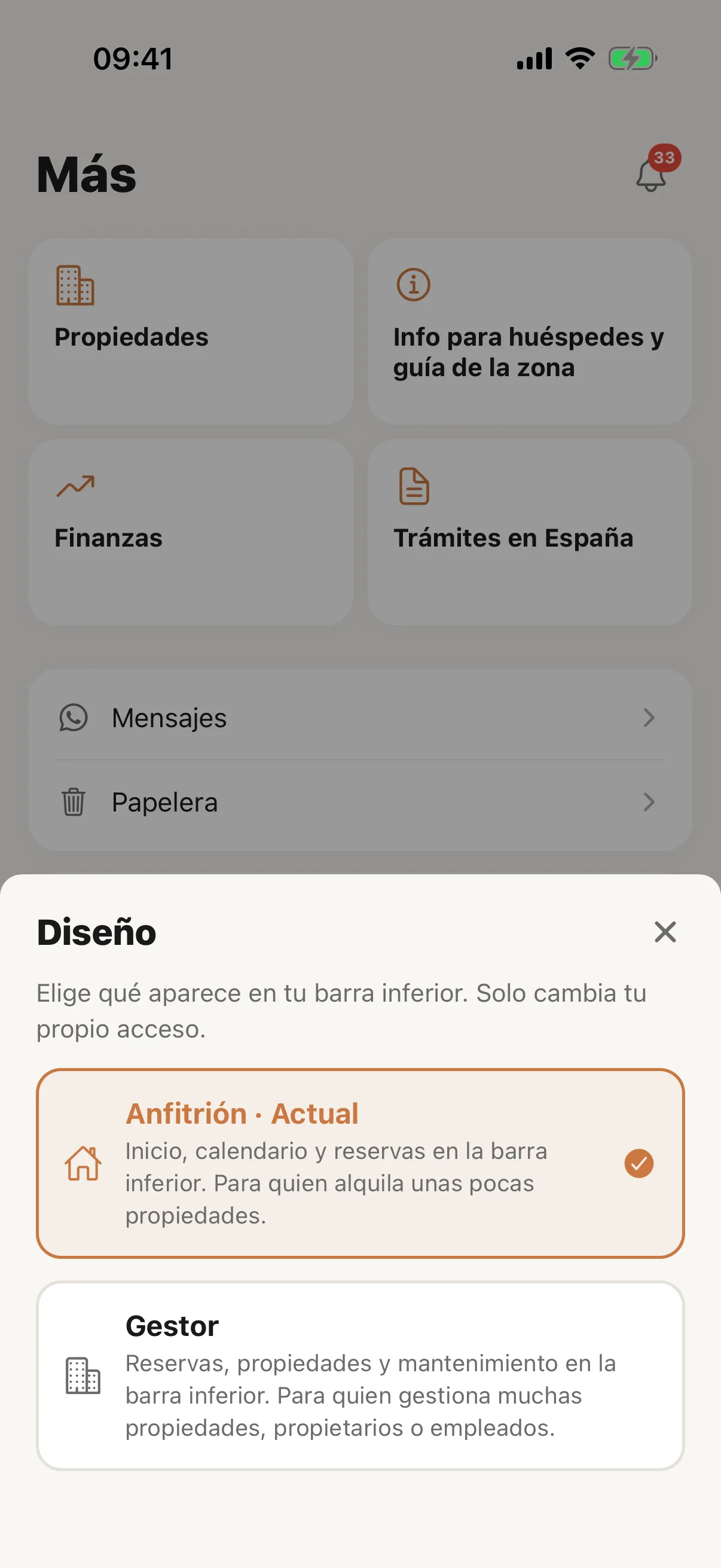
Abre Más, luego Diseño en Cuenta, y elige Anfitrión o Gestor. La barra cambia al instante. La elección va ligada a tu acceso, así que un empleado puede elegir otro diseño sin cambiar el tuyo.
 Ampliar la captura
La pestaña Más
Paso 8
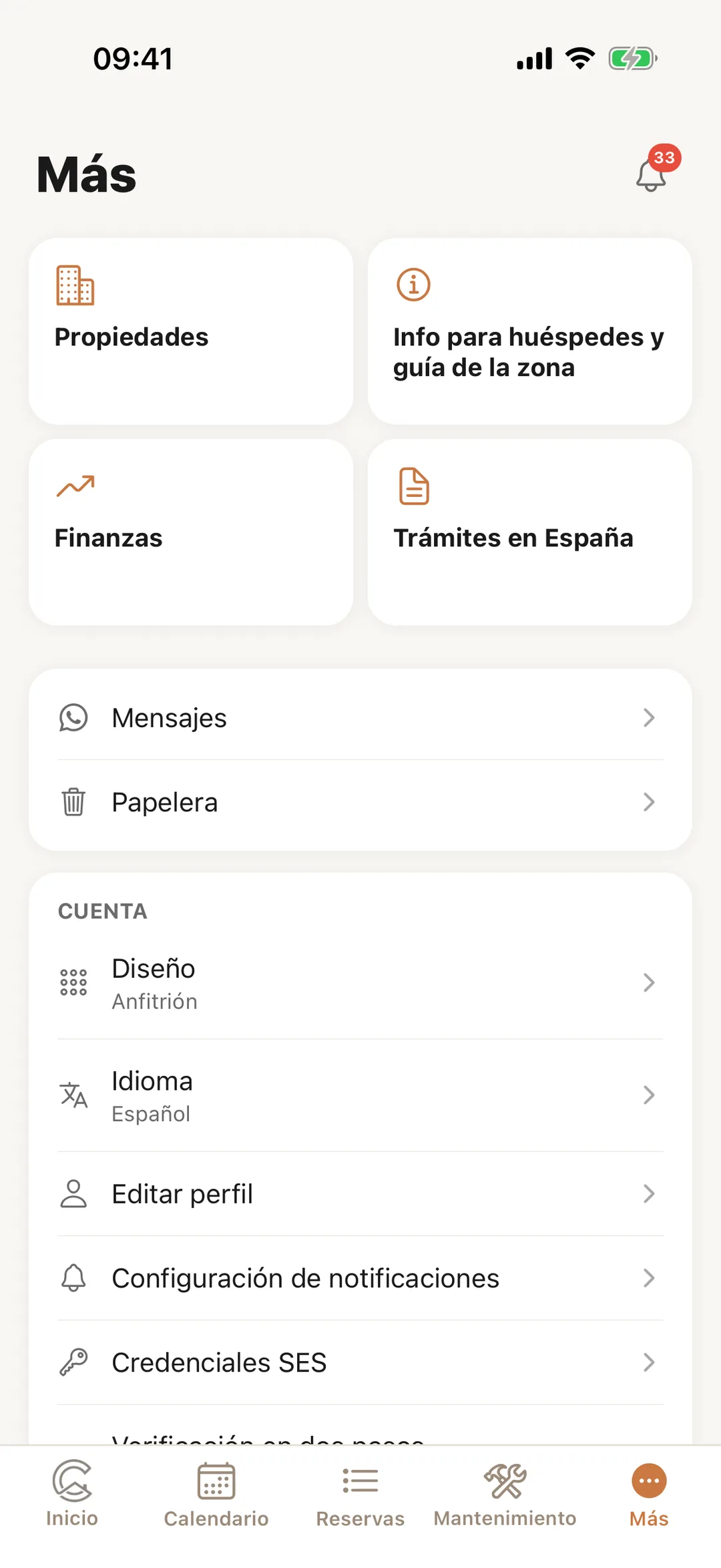
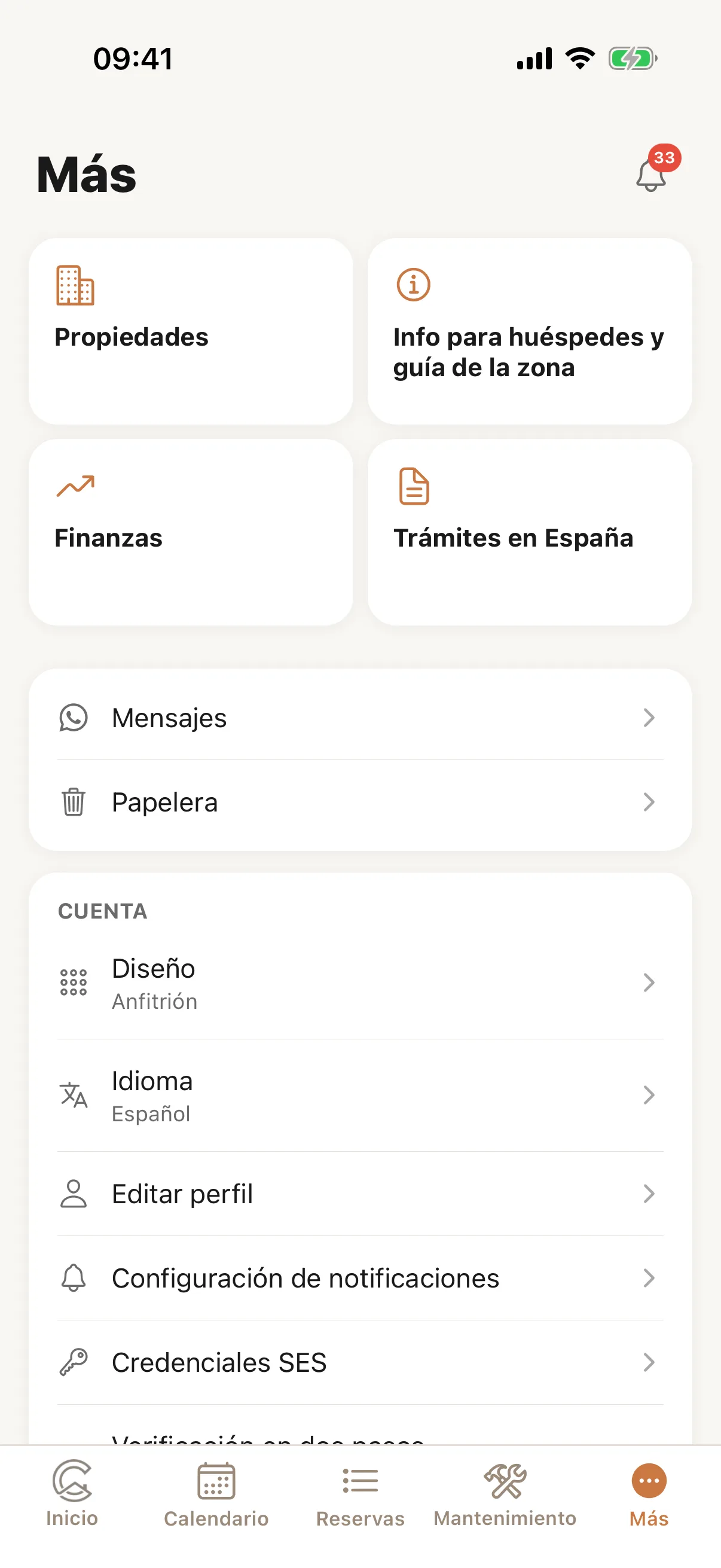
Más, como anfitrión
Los botones de arriba abren Propiedades, Info para huéspedes y guía de la zona, Documentos, Finanzas y Trámites en España. Debajo están tus Mensajes de WhatsApp, si tu plan los incluye, y la Papelera: La papelera: restaura lo que eliminaste.
 Ampliar la captura
Paso 9
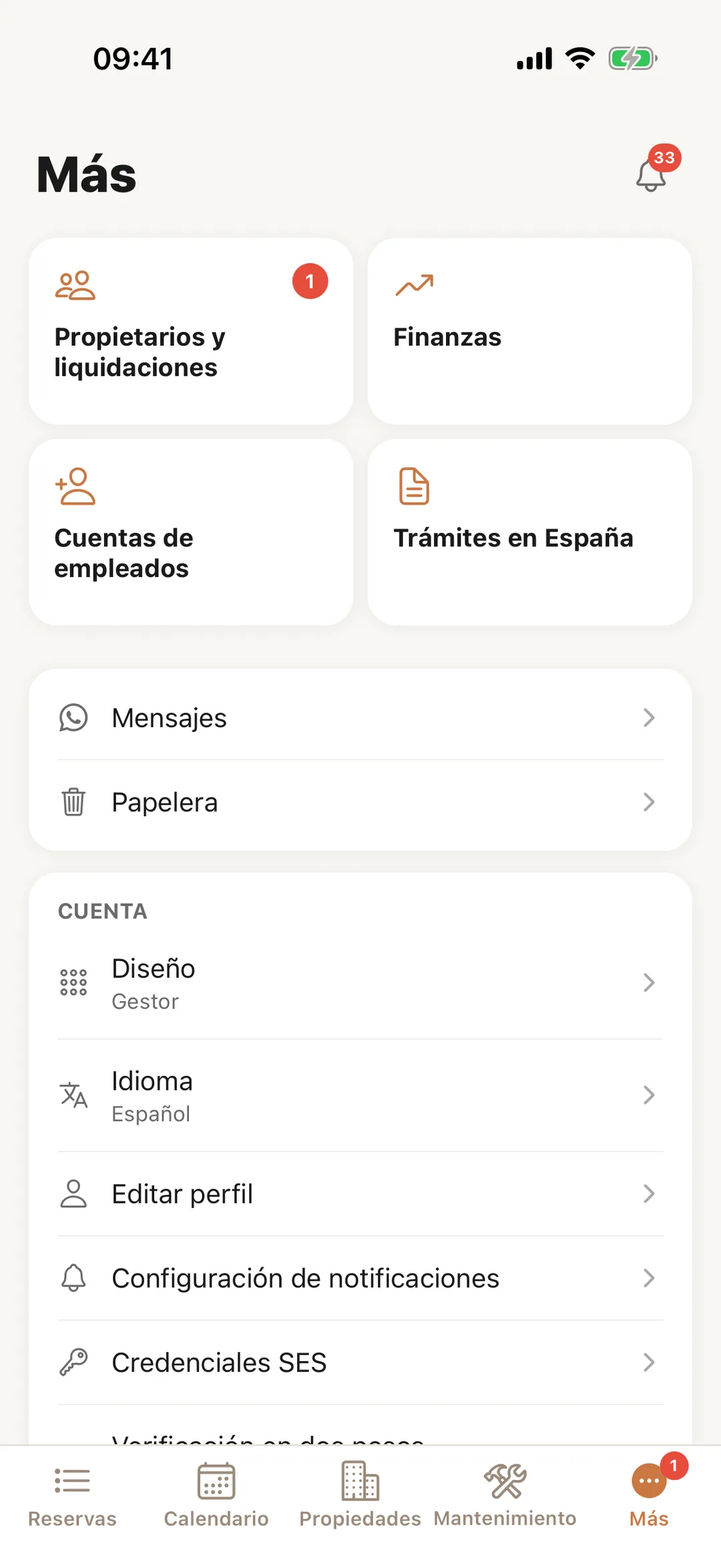
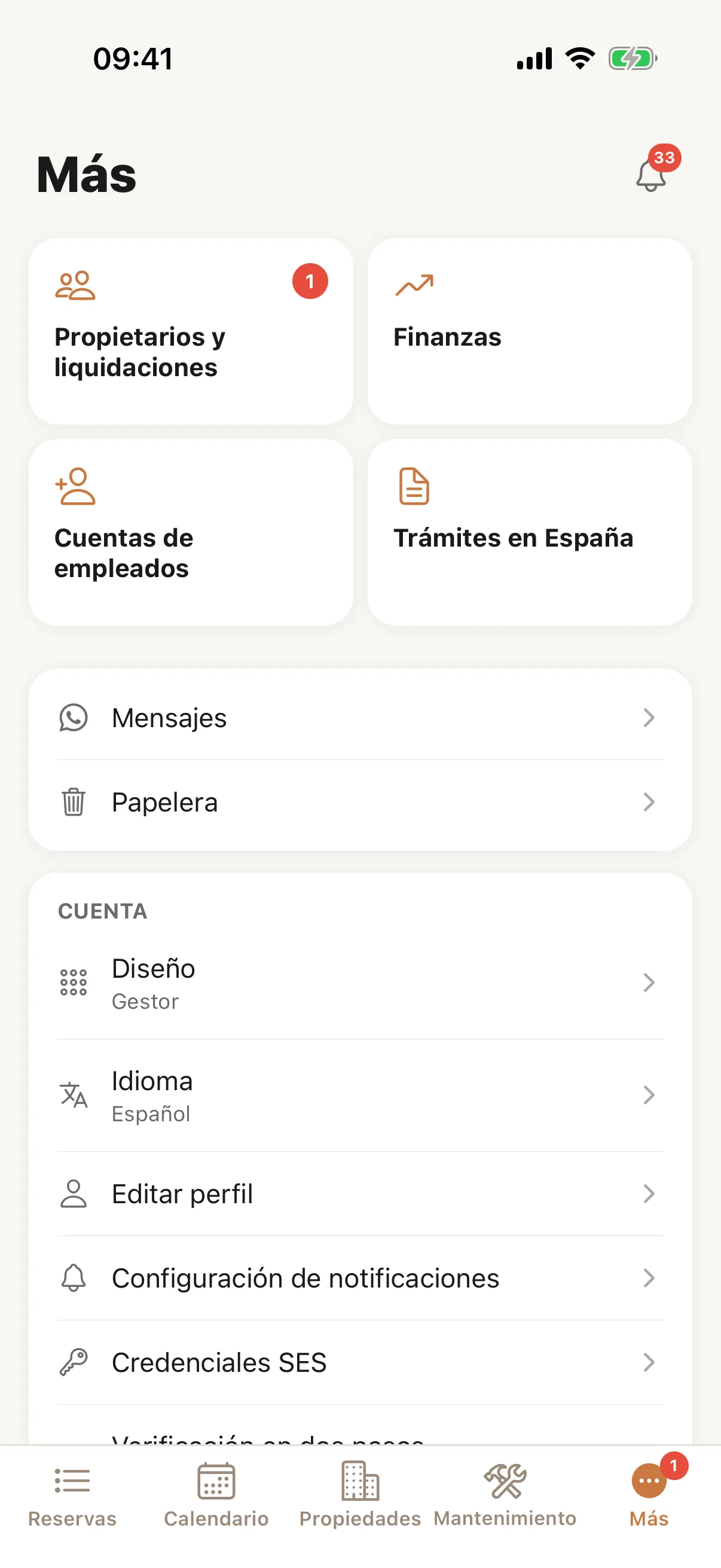
Más, como gestor
Los botones de un gestor son Propietarios y liquidaciones, Documentos, Finanzas, Cuentas de empleados y Trámites en España; Propiedades está en la barra. Un número en un botón, y en la pestaña Más, cuenta lo que te espera: liquidaciones del mes pasado aún sin enviar, o registros que han fallado.
 Ampliar la captura
Paso 10
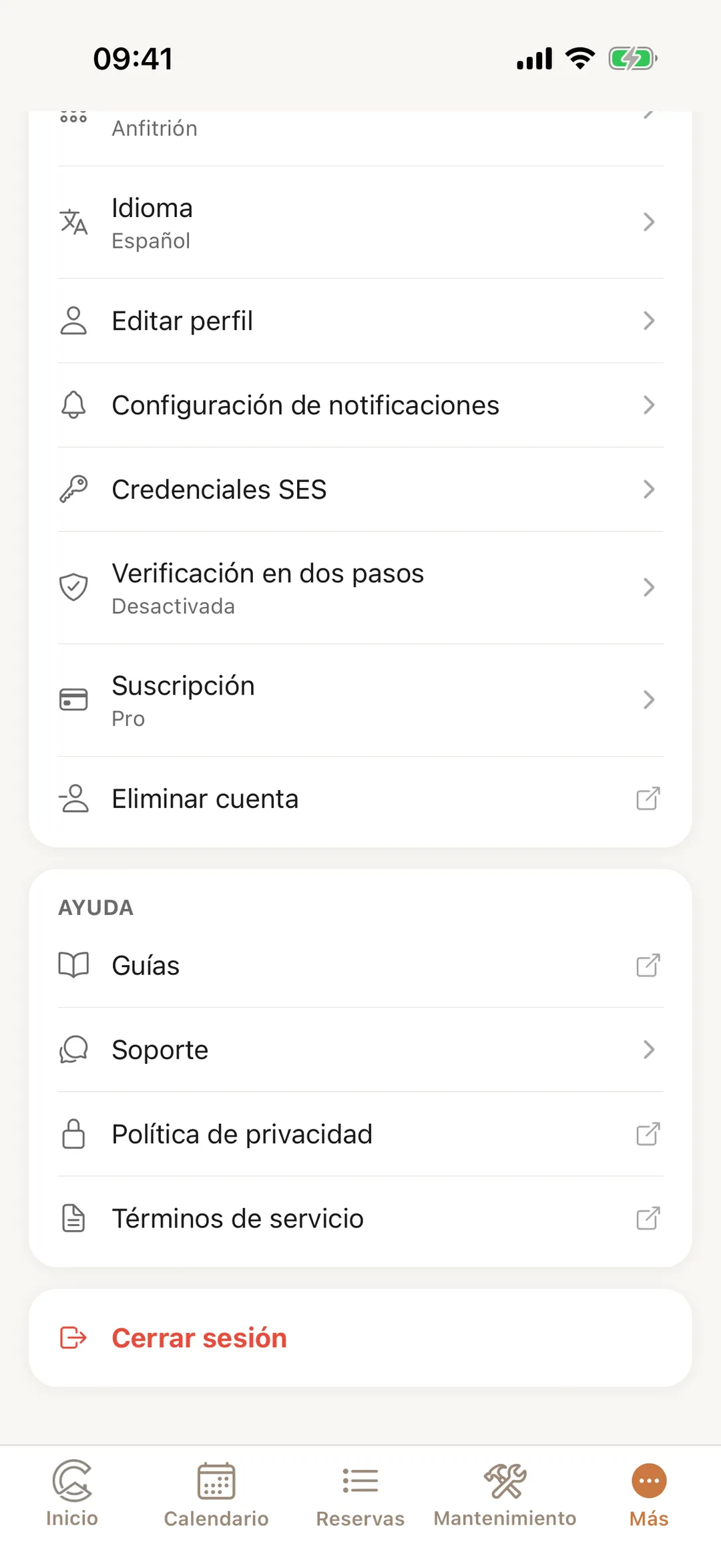
Tu cuenta
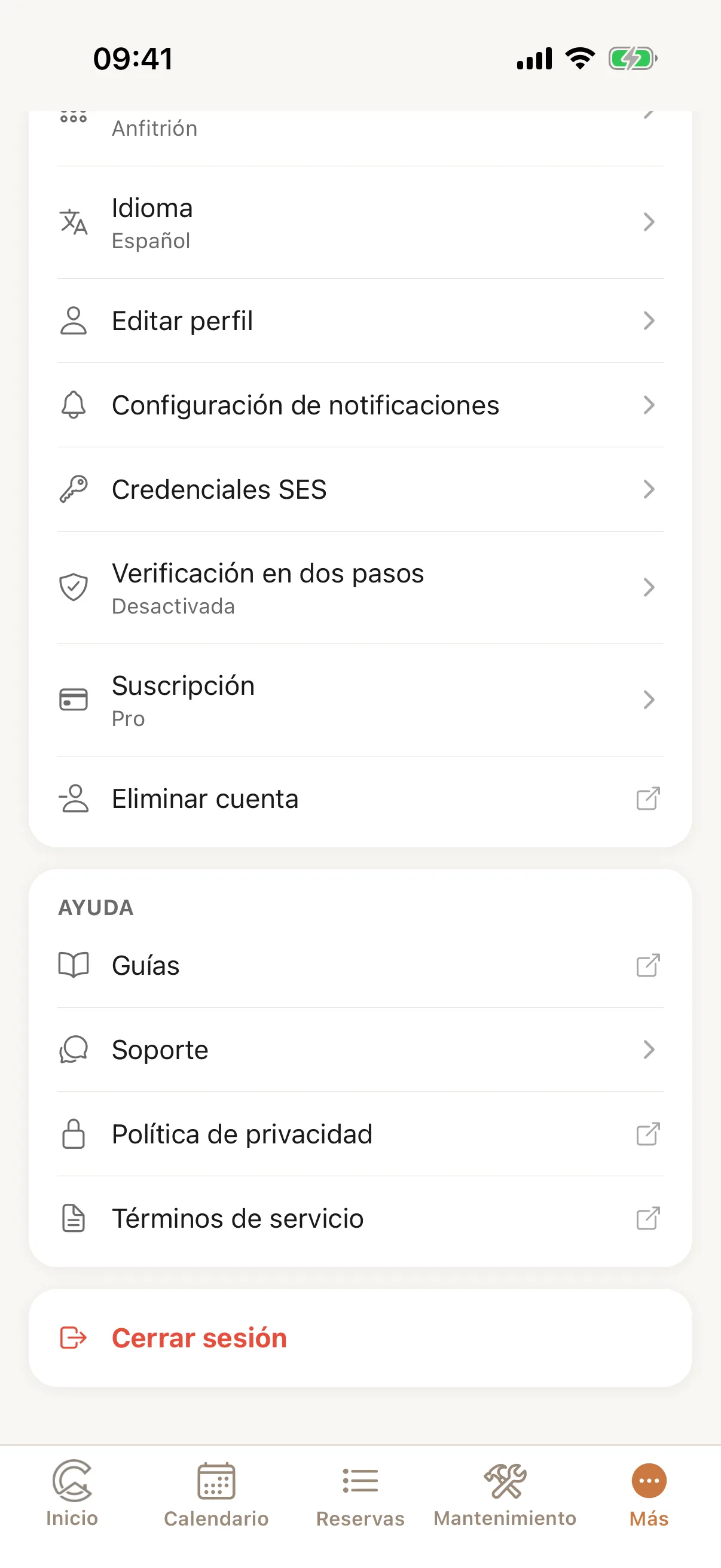
En Cuenta: Diseño, Idioma, Editar perfil, Configuración de notificaciones, tus Credenciales SES, Verificación en dos pasos, Suscripción y, al final, Eliminar cuenta. En Ayuda: estas guías, Soporte, la política de privacidad y las condiciones. Cerrar sesión está abajo del todo.
 Ampliar la captura
Conviene saber: Los empleados solo ven las filas que se aplican a su propio acceso: En la app.
Paso 11
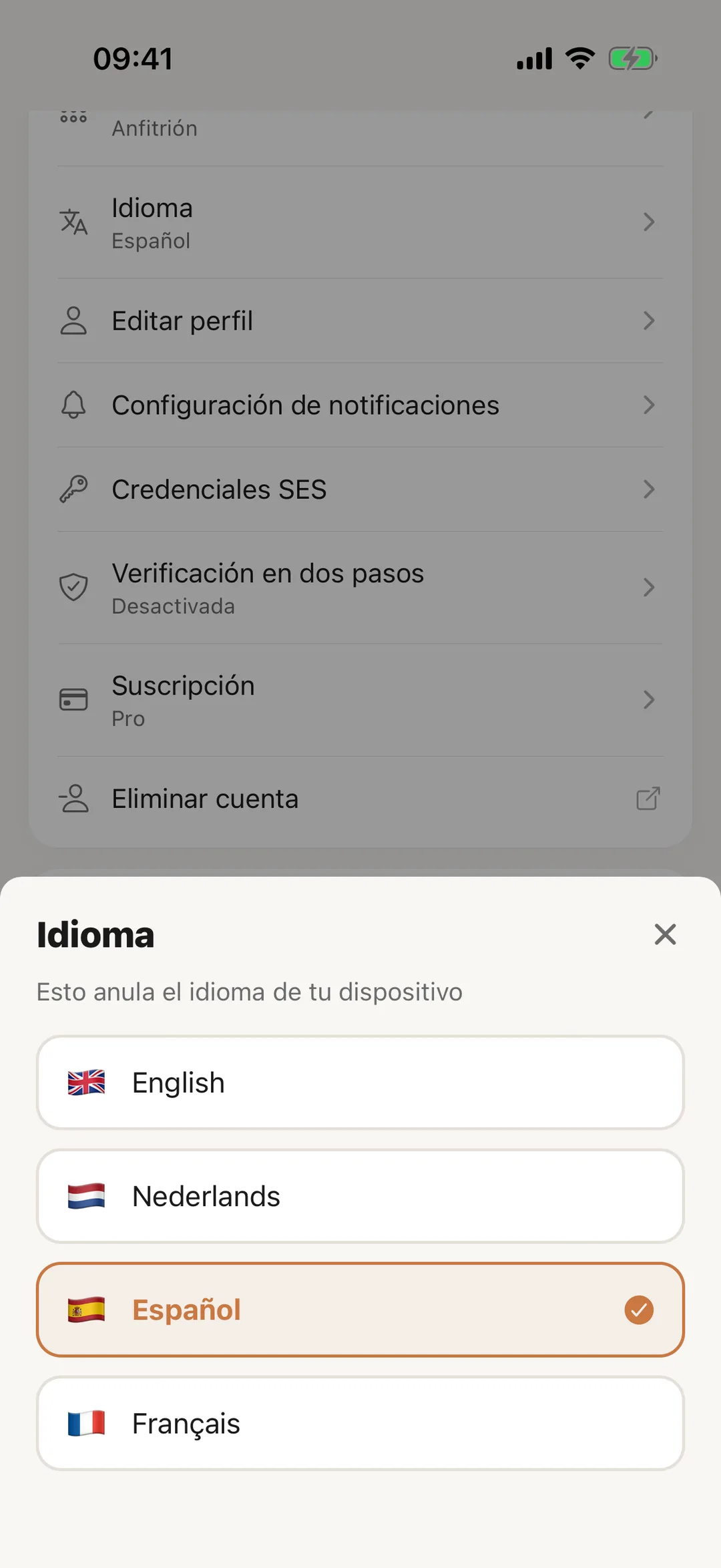
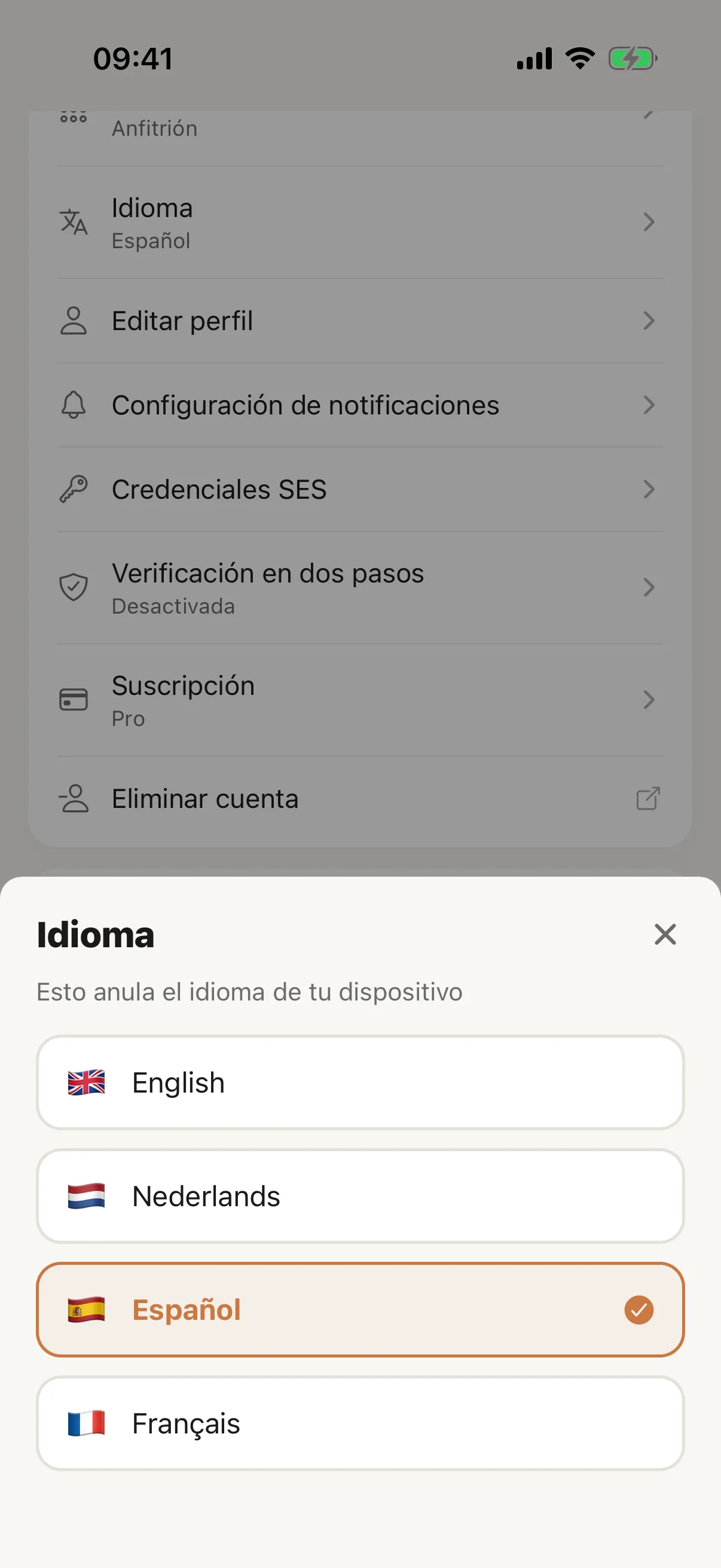
El idioma de la app
La app empieza en el idioma de tu móvil si es inglés, español, neerlandés o francés, y en inglés si no. Para cambiarlo, abre Más, luego Idioma, y elige. La app cambia al instante, y tu elección también se guarda en tu cuenta, donde fija el idioma de tus correos. La elección de un empleado se queda en su propio móvil.
 Ampliar la captura
Paso 12
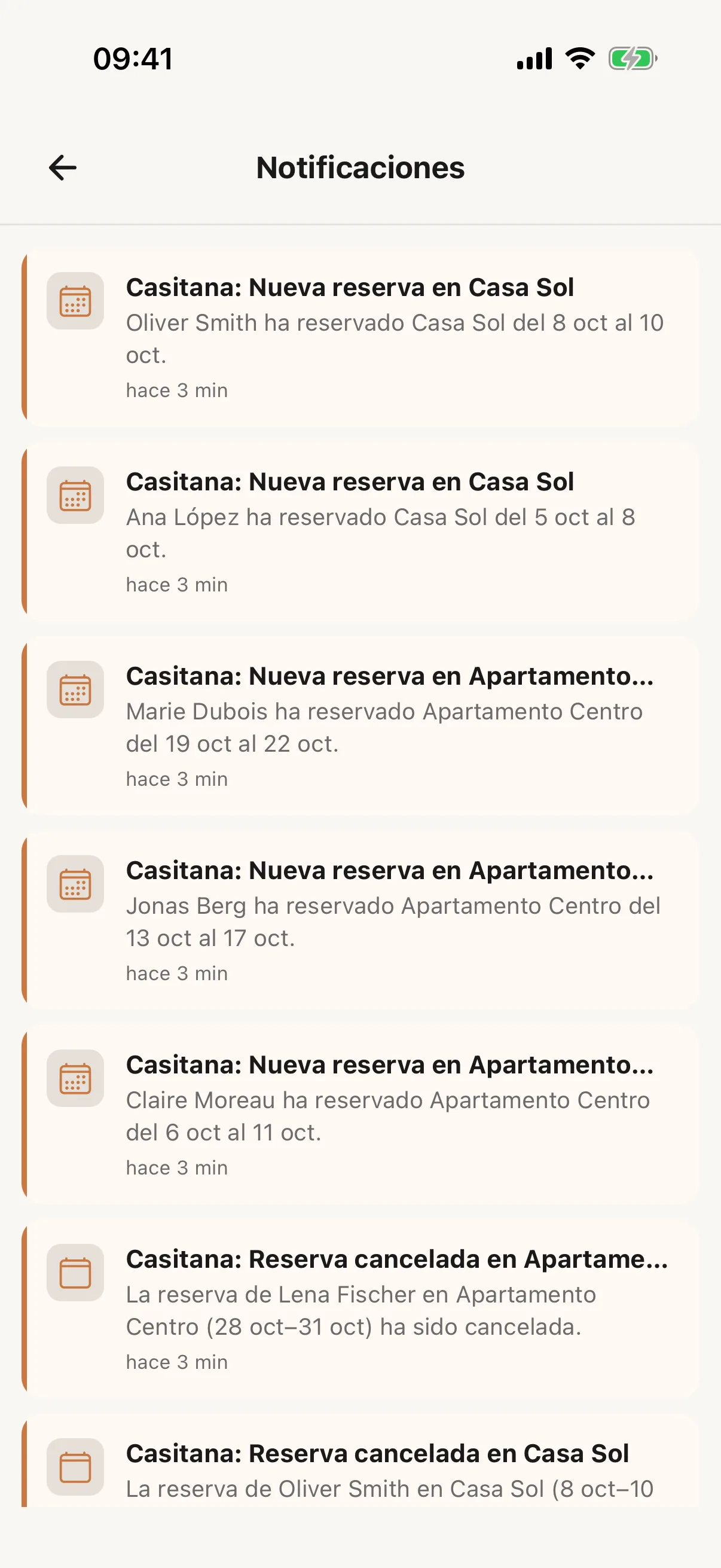
La campana
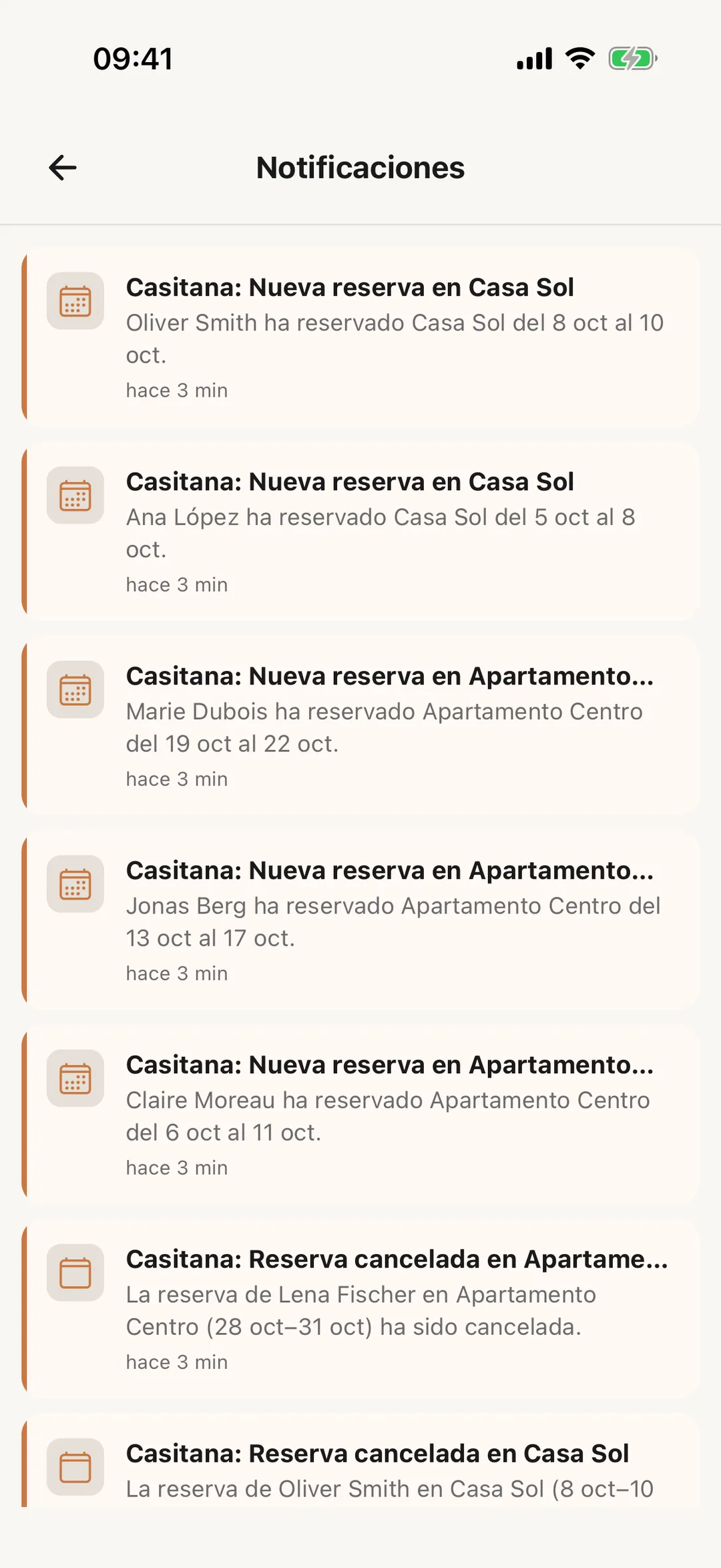
La campana de la parte superior de la pantalla abre tus Notificaciones: reservas nuevas, cancelaciones, mensajes, reparaciones y más, de la más reciente a la más antigua. Toca una para abrir aquello de lo que trata. Cuáles llegan también como notificación push se elige en Más, Configuración de notificaciones: Notificaciones y avisos.
 Ampliar la captura
Fuera de casa y en la web
Paso 13
Recibos con la cámara
Al añadir un gasto, toca Fotografiar recibo y haz la foto: Casitana lo lee y rellena los datos para que los compruebes. También puedes elegir una foto de tu fototeca o escribirlo todo tú.
Conviene saber: La lectura del recibo forma parte del plan Growth. En los demás planes puedes adjuntar igualmente la foto al gasto.
Paso 14
Fotos y PDF en Mantenimiento
Abre una reparación, un problema u otro elemento en Mantenimiento y toca Añadir: haz una foto, elige una de tu fototeca o escoge un PDF de tus archivos. Al crear un elemento nuevo puedes añadirlos antes de guardar. Toca un archivo para verlo. La papelera de un archivo lo elimina, si puedes eliminar en Mantenimiento. Todo se guarda con el elemento, también en la web.
Paso 15
Huéspedes desde cualquier sitio
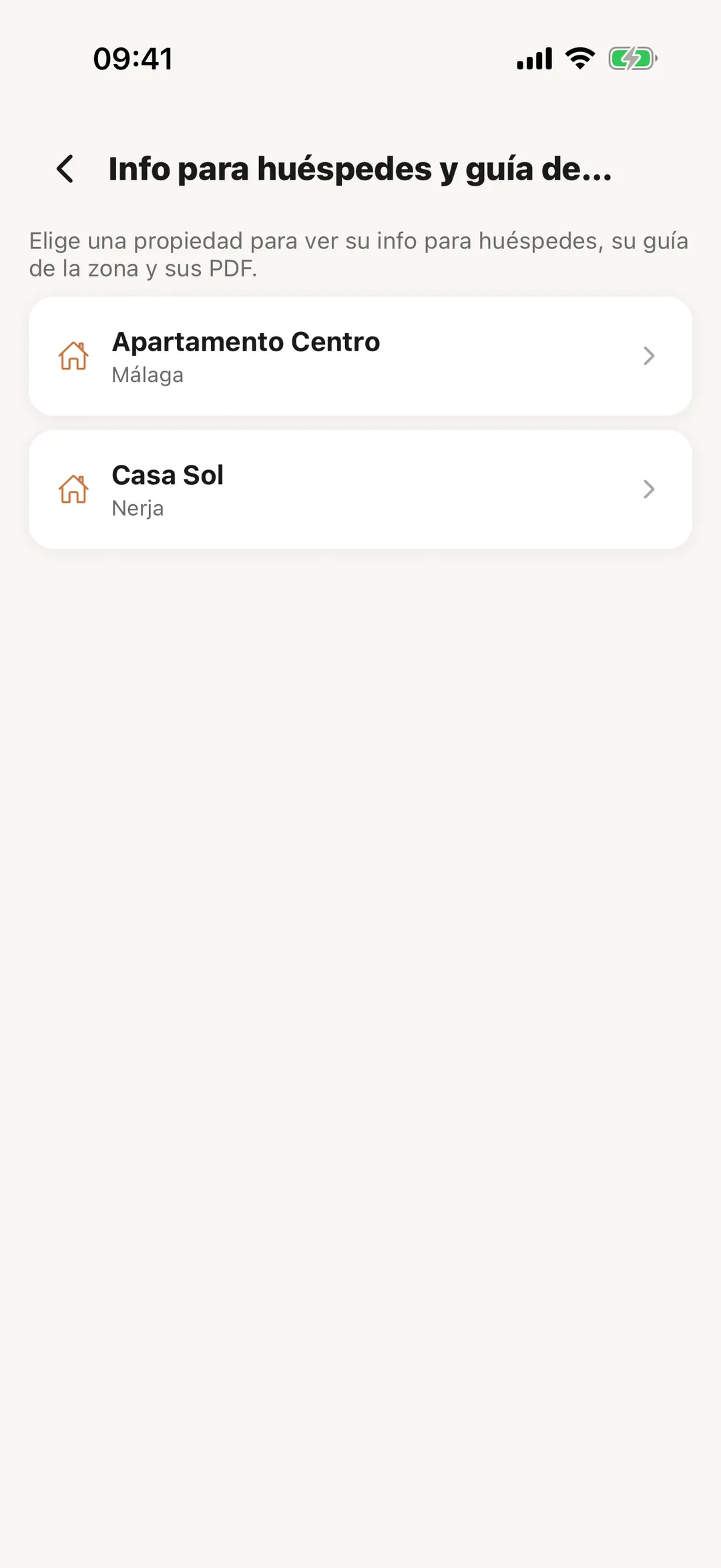
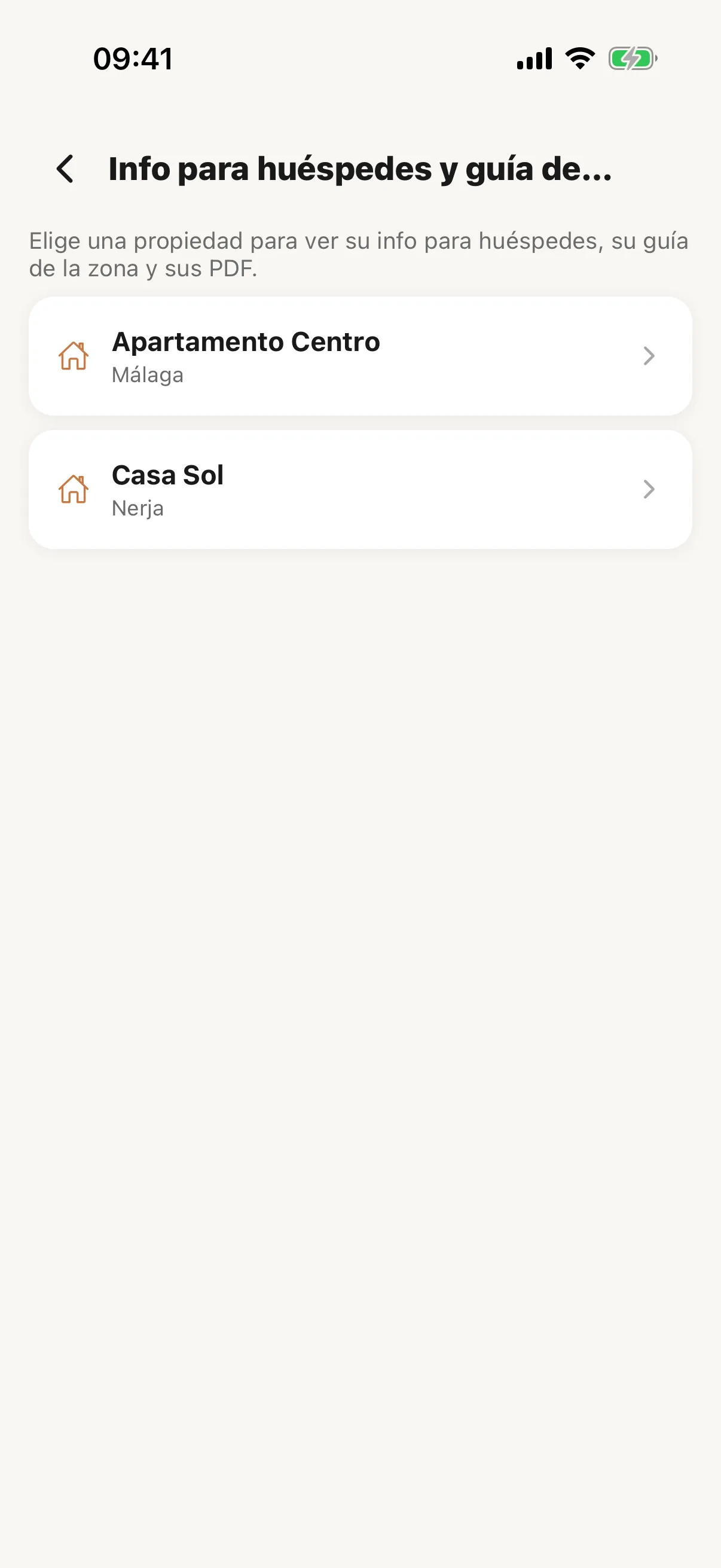
Toca ⋮ en una reserva y Enviar info al huésped para compartir la página para huéspedes de la propiedad con tu huésped por WhatsApp, Mail o cualquier otra app del móvil. Si mantienes pulsada la reserva, en Reservas o en el Calendario, se abre la misma lista. La información para huéspedes, la guía de la zona y los PDF para huéspedes de cada propiedad están en su página, y en Info para huéspedes y guía de la zona, en Más. Trámites en España muestra las estancias que necesitan registro en SES Hospedajes: envía el formulario al huésped, preséntalo cuando esté completo o anula un registro.
 Ampliar la captura
Paso 16
Solo en la web
Los contactos, las automatizaciones, los contratos de alquiler, los presupuestos y analíticas, el resumen fiscal y el Modelo 210, los documentos, los datos fiscales, la dirección y el IBAN de un propietario y la antelación de los recordatorios se gestionan en casitana.com. También el lugar de una propiedad en el mapa, tu zona horaria y la moneda en que se muestran los importes, y la exportación del archivo para el SES y la subida manual. En la app, Eliminar cuenta abre la página de la web donde eliminas tu cuenta.
Paso 17
Sin conexión
La app necesita conexión a internet para cargar y guardar. Sin ella, indica que no pudo cargar tus datos; toca para volver a intentarlo cuando tengas conexión. Tu sesión sigue abierta.
Tu plan en el móvil
Paso 18
En un iPhone
En Más, Suscripción, puedes contratar un plan de pago a través de Apple; Apple te factura y lo gestionas en los ajustes del iPhone. Si ya pagas Casitana en la web, la app te lo indica y no te deja pagarlo dos veces. Restaurar compras recupera un plan comprado con el mismo ID de Apple.
Paso 19
En un móvil Android
En Más, Suscripción, la app muestra tu plan actual y dice: «Las suscripciones se gestionan en casitana.com. Abre el sitio web para ver, cambiar o cancelar tu plan.» Cambia o cancela tu plan en la web: Tu cuenta y tu plan.