Waar je het vindt
Stap 1
Vier tabbladen in Onderhoud
Klik in het menu links op Onderhoud. Het huis heeft vier eigen tabbladen: Periodiek onderhoud, Inspecties, Voorraden en Apparatuur. Herstellingen en taken hebben hun eigen handleiding: Onderhoud: herstellingen en taken.
 Schermafbeelding vergroten
Stap 2
Wat je abonnement bevat
De vier tabbladen zitten in het abonnement vanaf Starter; in het Free-abonnement tonen ze een voorbeeld. Met Starter houd je tot vijf apparaten bij. De kosten van deze maand op het tabblad Overzicht zitten in elk abonnement.

Je apparatuur en de garanties
Stap 3
Je apparatuur
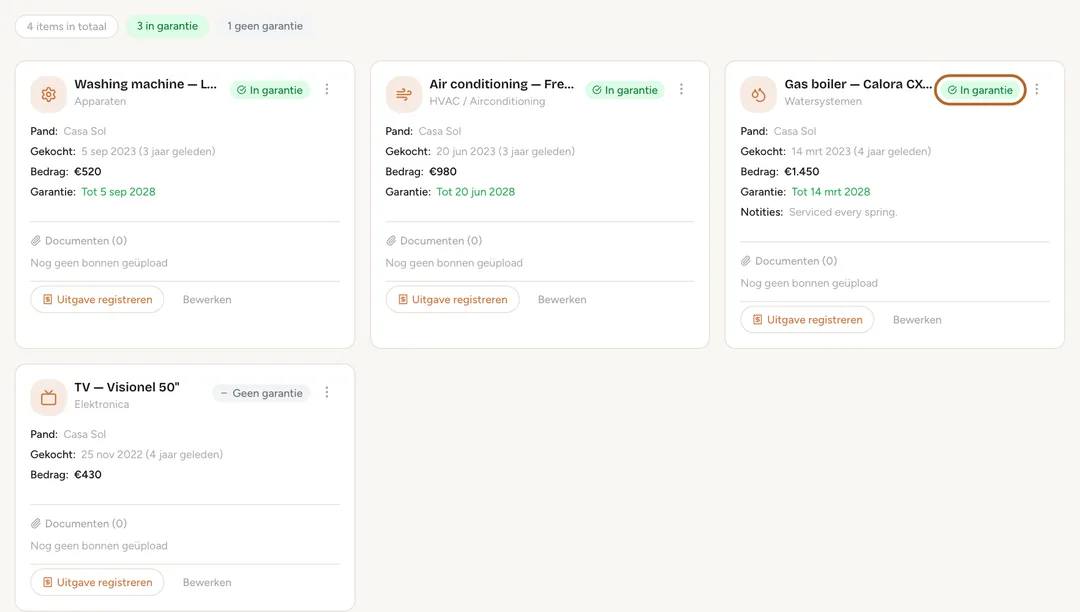
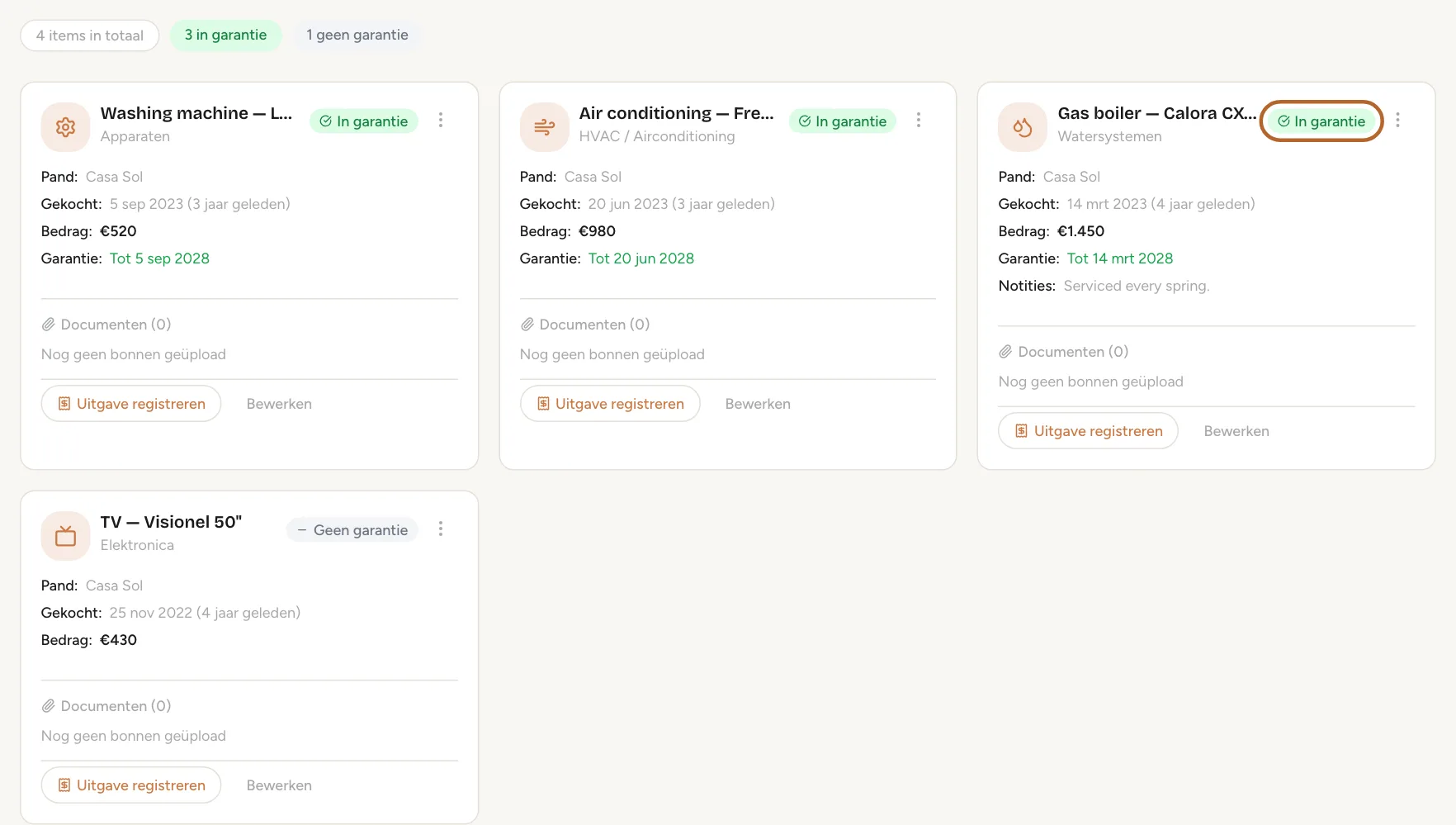
Open het tabblad Apparatuur. Elke kaart toont het pand, wanneer je het toestel kocht en voor hoeveel, en de garantie: In garantie, Verloopt binnenkort in de laatste 90 dagen, of Garantie verlopen. Bovenaan filter je op pand of op garantie.
 Schermafbeelding vergroten
Handige tip: Een garantie die binnen 90 dagen afloopt, staat ook onder Garanties verlopen binnenkort op het tabblad Overzicht.
Stap 4
Voeg een toestel toe
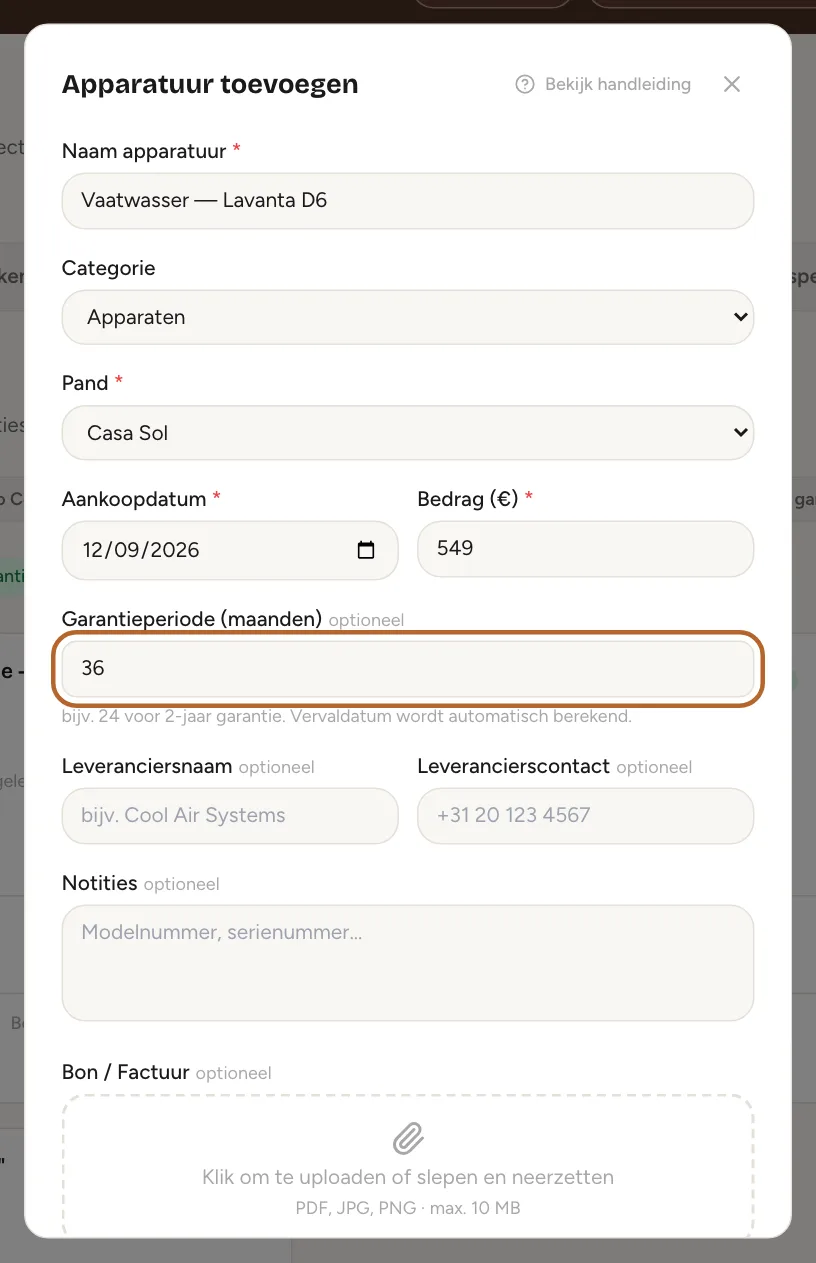
Klik op + Apparatuur toevoegen. Geef het een naam (merk en model helpen je later), kies een categorie en het pand, en vul de aankoopdatum en het bedrag in. Typ onder Garantieperiode (maanden) het aantal maanden, bijvoorbeeld 24: Casitana berekent wanneer de garantie afloopt. Je kunt het aankoopbewijs meteen toevoegen. Klik op Apparatuur toevoegen.
 Schermafbeelding vergroten
Goed om te weten: Staat Onkostentransactie aanmaken aangevinkt, zoals standaard, dan wordt de aankoop ook als uitgave van het pand geboekt.
Stap 5
Bewaar de factuur en de handleiding erbij
Klik op de naam van een toestel om het te openen. Klik onder Bijlagen op Bestand toevoegen om de factuur, de handleiding of een foto van het typeplaatje te bewaren; de geschiedenis staat eronder. Voor latere kosten aan het toestel, zoals een herstelling, klik je op de kaart op Uitgave registreren: er opent een nieuwe uitgave met de naam en het pand al ingevuld. Kijk het bedrag en de datum na voor je opslaat, want die beginnen als de aankoopprijs en vandaag.
Stap 6
Maak van een uitgave een toestel
Voeg je een nieuwe uitgave toe in de categorie Apparaten of meubels en elektronica (Leg een uitgave vast), dan vraagt Casitana Registreren als apparatuur? Klik op Ja, gegevens toevoegen, vul de garantie en de leverancier in en sla op: de uitgave staat nu in je lijst met apparatuur.
Onderhoudsschema’s
Stap 7
Je onderhoudsschema’s
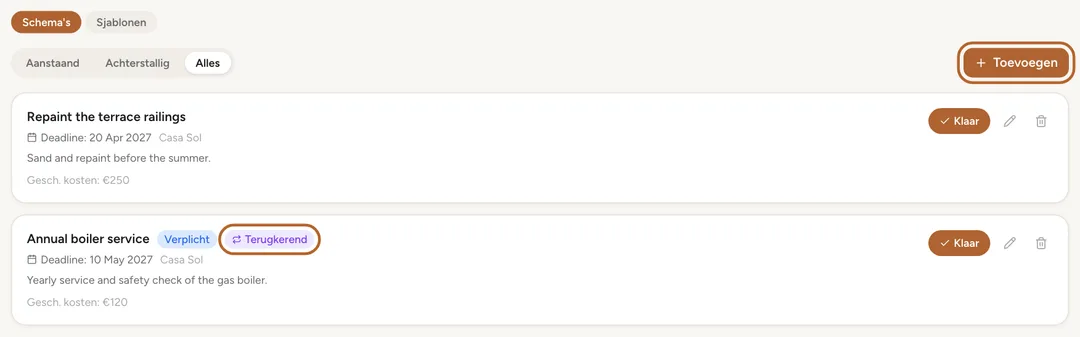
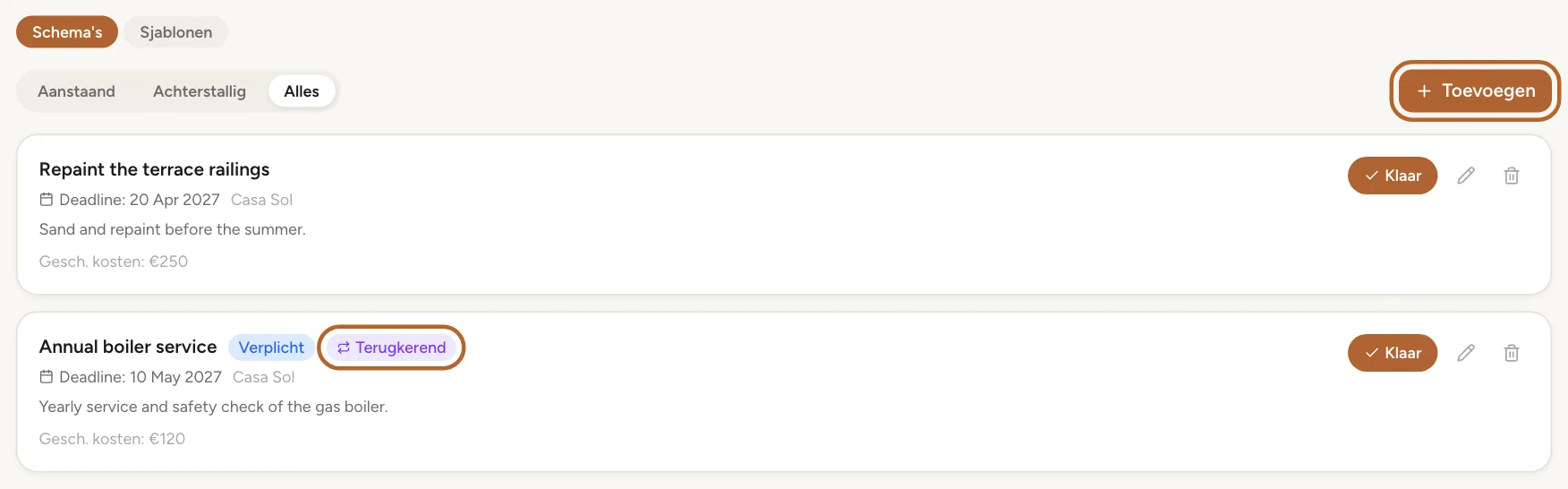
Open het tabblad Periodiek onderhoud. Elk schema toont wanneer het de volgende keer moet gebeuren, het pand, de geschatte kosten en wanneer het het laatst gebeurde. Een schema waarvan de datum voorbij is, krijgt ACHTERSTALLIG en staat ook onder Aandacht Nodig op het tabblad Overzicht. De volgende datum van elk schema staat ook in je kalender.
 Schermafbeelding vergroten
Stap 8
Voeg een schema toe
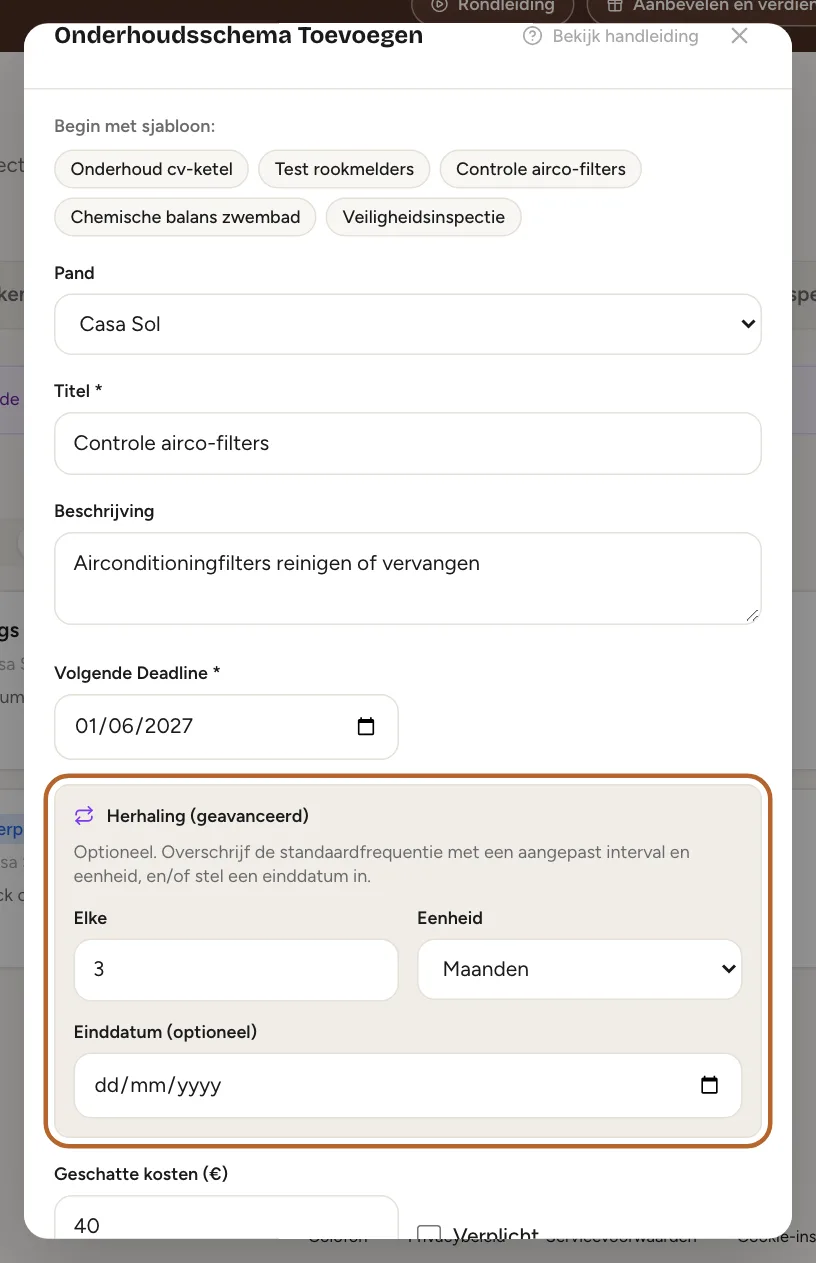
Klik op + Toevoegen. Begin met een sjabloon zoals Onderhoud cv-ketel, of typ een eigen titel. Stel Volgende Deadline in, vul eventueel de geschatte kosten in, vink Verplicht aan voor wat je niet mag overslaan, en klik op Opslaan.
 Schermafbeelding vergroten
Stap 9
Vink het af
Is het werk gedaan, klik dan bij het schema op Klaar. Casitana noteert het als vandaag gedaan.
 Schermafbeelding vergroten
Stap 10
Facturen, foto’s en de geschiedenis
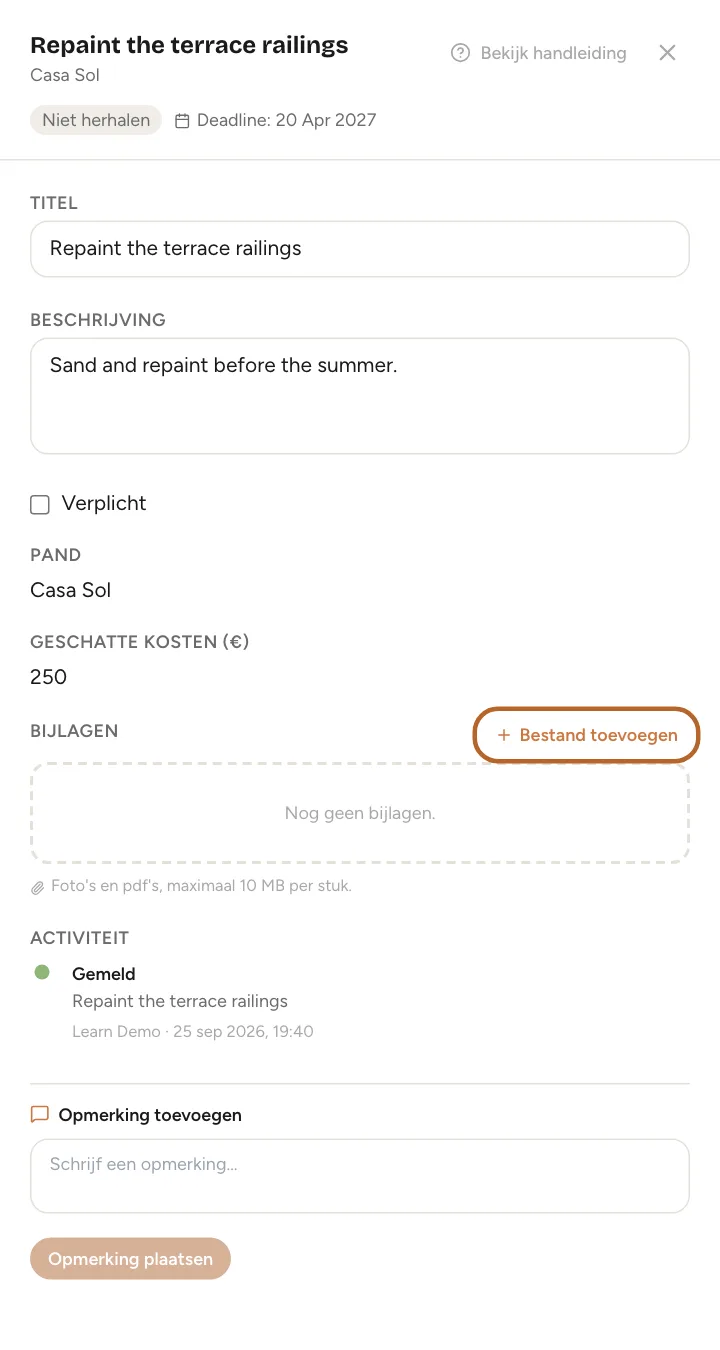
Klik op de titel van een schema om het te openen. Daar pas je de titel, de beschrijving en Verplicht aan, bewaar je de factuur of foto’s onder Bijlagen en lees je de geschiedenis. Om de datum te wijzigen, klik je op het potloodje op de kaart.
 Schermafbeelding vergroten

Inspecties
Een inspectie is een bezoek om het huis na te kijken: voor het seizoen, na gasten of voor de veiligheid.
Stap 11
Plan een inspectie
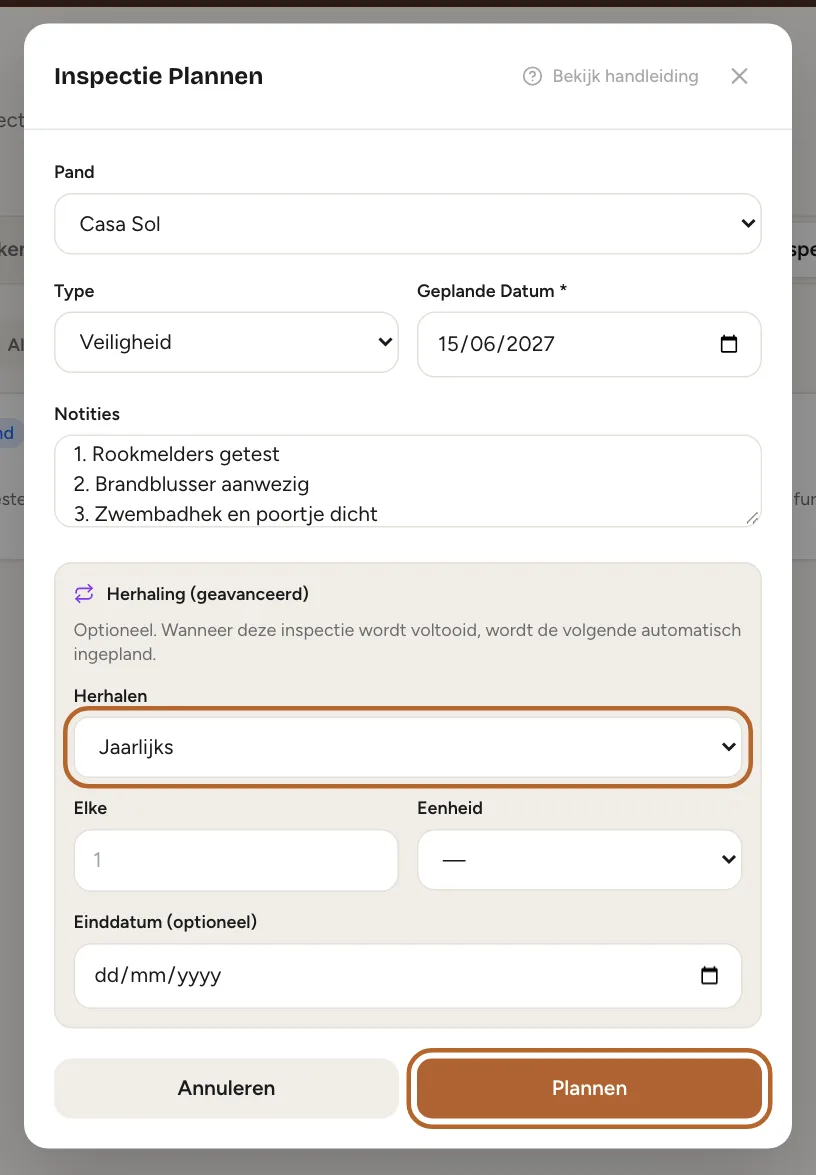
Open het tabblad Inspecties en klik op + Plannen. Kies het pand, het Type, bijvoorbeeld Voor het seizoen, en de datum. Schrijf onder Notities wat je moet nakijken, één punt per regel. Klik op Plannen.
 Schermafbeelding vergroten
Handige tip: Onder Sjablonen staan kant-en-klare checklists (in het Engels), bijvoorbeeld voor het zwembad en de tuin van een villa of een jaarlijkse veiligheidscontrole. Gebruiken zet er een in de notities.
Stap 12
Foto’s en het resultaat
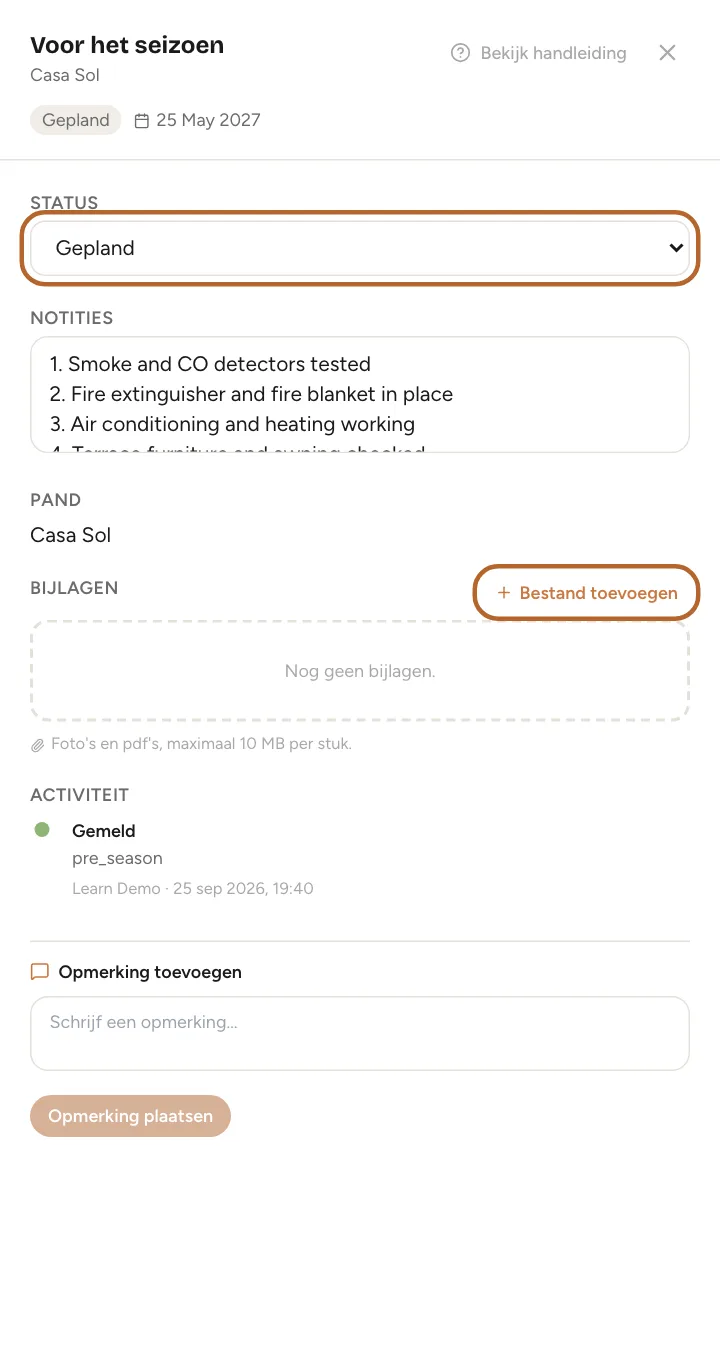
Klik op een inspectie om ze te openen. Pas de Status aan, vul de notities aan en bewaar foto’s van wat je vond onder Bijlagen. De geschiedenis toont elke wijziging.
 Schermafbeelding vergroten
Stap 13
Vink ze af
Is de controle gedaan, klik dan op de kaart op Klaar. Ze gaat naar Voltooid.
Schema’s en inspecties die terugkomenInbegrepen vanaf het Growth-abonnement
Inbegrepen vanaf het Growth-abonnement. Met Starter gebeurt een schema of inspectie één keer.
Stap 14
Laat een schema terugkomen
Kies bij het toevoegen of wijzigen van een schema onder Herhaling (geavanceerd) hoe vaak het terugkomt: Elke 1, Jaren voor een jaarlijks onderhoud. Wil je dat het stopt, vul dan Einddatum (optioneel) in. Een schema dat terugkomt, heeft in de lijst het label Terugkerend.
Stap 15
Vink een terugkerend schema af
Klik je bij een schema dat terugkomt op Klaar, dan schuift Casitana de datum op volgens de regel, gerekend vanaf de datum waarop het moest gebeuren, en toont de kaart de datum van vandaag naast Laatst uitgevoerd:. Na de einddatum wordt het schema afgesloten.
Stap 16
Laat een inspectie terugkomen
Kies bij het inplannen van een inspectie onder Herhalen hoe vaak ze terugkomt. Klik je bij de inspectie op Klaar, dan plant Casitana meteen de volgende, één interval na de datum van deze. De nieuwe begint zonder notities: kopieer je checklist opnieuw of begin vanuit een sjabloon.
Voorraden
Stap 17
Je voorraden
Open het tabblad Voorraden. Elk artikel toont hoeveel je hebt tegenover hoeveel je graag in huis hebt. Tel met − en +. Een artikel op of onder het minimum telt als laag en krijgt een knop Bijvullen: klik erop na het boodschappen doen om de voorraad terug op je gewenste niveau te zetten. Daartussen is een artikel raakt op.
 Schermafbeelding vergroten
Stap 18
Voeg een artikel toe
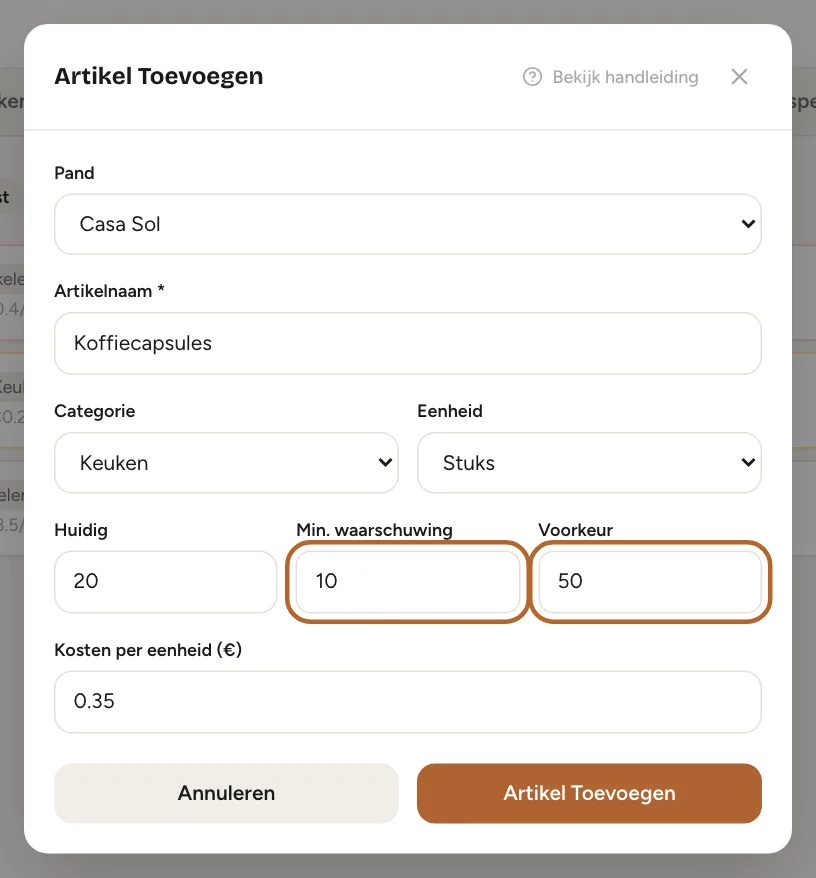
Klik op + Artikel Toevoegen. Geef het artikel een naam, kies een categorie en een eenheid, en vul drie getallen in: Huidig, wat je nu hebt; Min. waarschuwing, het niveau waarop het als laag telt; en Voorkeur, hoeveel je graag hebt. Vul de prijs per eenheid in om die bij de hand te hebben. Klik op Artikel Toevoegen.
 Schermafbeelding vergroten
Stap 19
Je boodschappenlijst
Is er iets laag, klik dan bovenaan op Lijst. Boodschappenlijst: Lage Voorraad toont hoeveel je van elk laag artikel nodig hebt om terug op je gewenste niveau te komen, en voor welk pand.
 Schermafbeelding vergroten
Stap 20
De details van een artikel
Klik op de naam van een artikel om het te openen: pas de drie niveaus aan, bewaar een bonnetje of een foto onder Bijlagen en lees de geschiedenis.


Wat het onderhoud je deze maand kostte
Stap 21
De kosten van deze maand
Het tabblad Overzicht telt het onderhoud van deze maand op onder Maandelijkse Kosten (Deze Maand), per categorie, bijvoorbeeld Periodiek onderhoud, Reparaties en Voorraden, met het totaal eronder. Het telt de uitgaven die je deze maand boekte, niet de geschatte kosten van je schema’s.
 Schermafbeelding vergroten
Handige tip: Wil je dat een kost hier meetelt, boek hem dan als uitgave (Leg een uitgave vast) in de categorie Onderhoud, Reparaties of Benodigdheden.

In de appApp
Stap 1
Op je telefoon
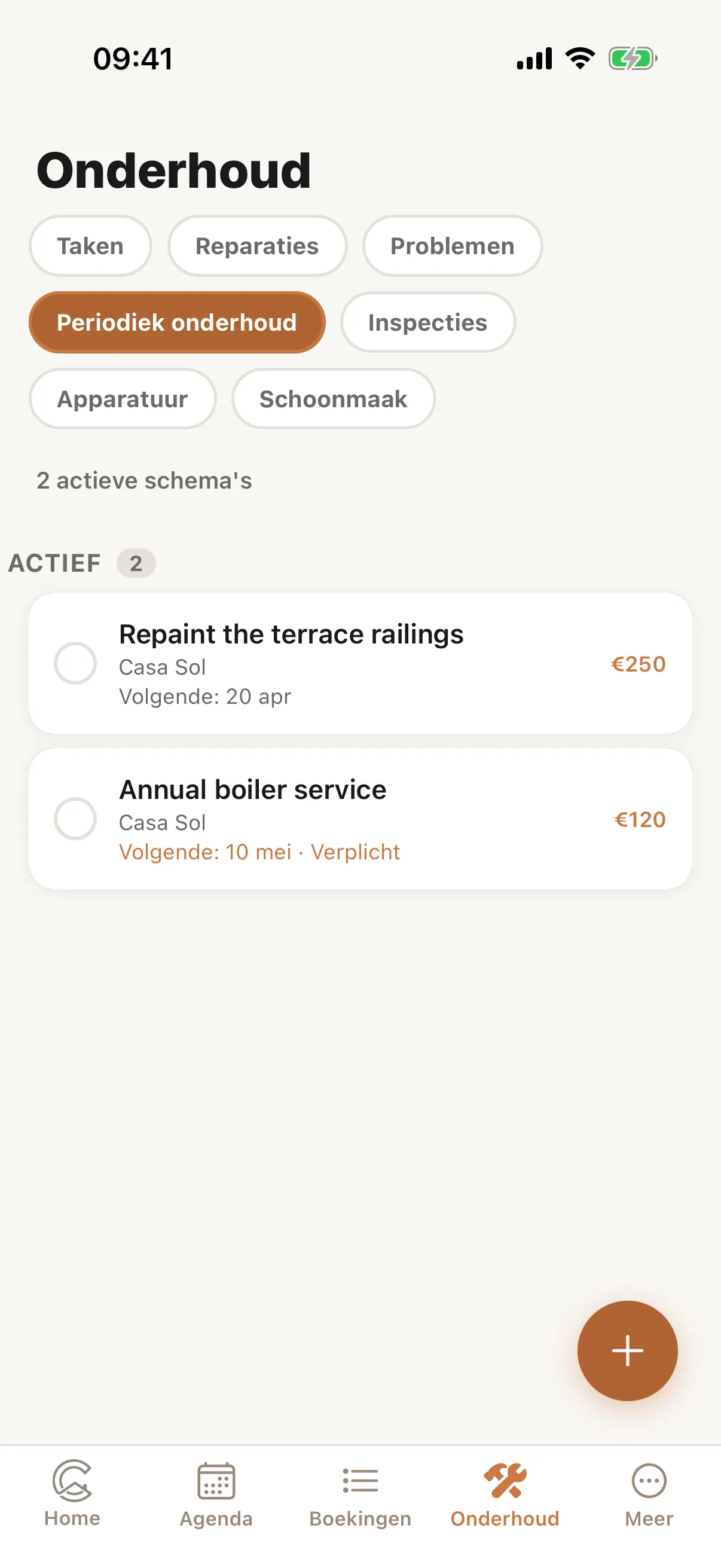
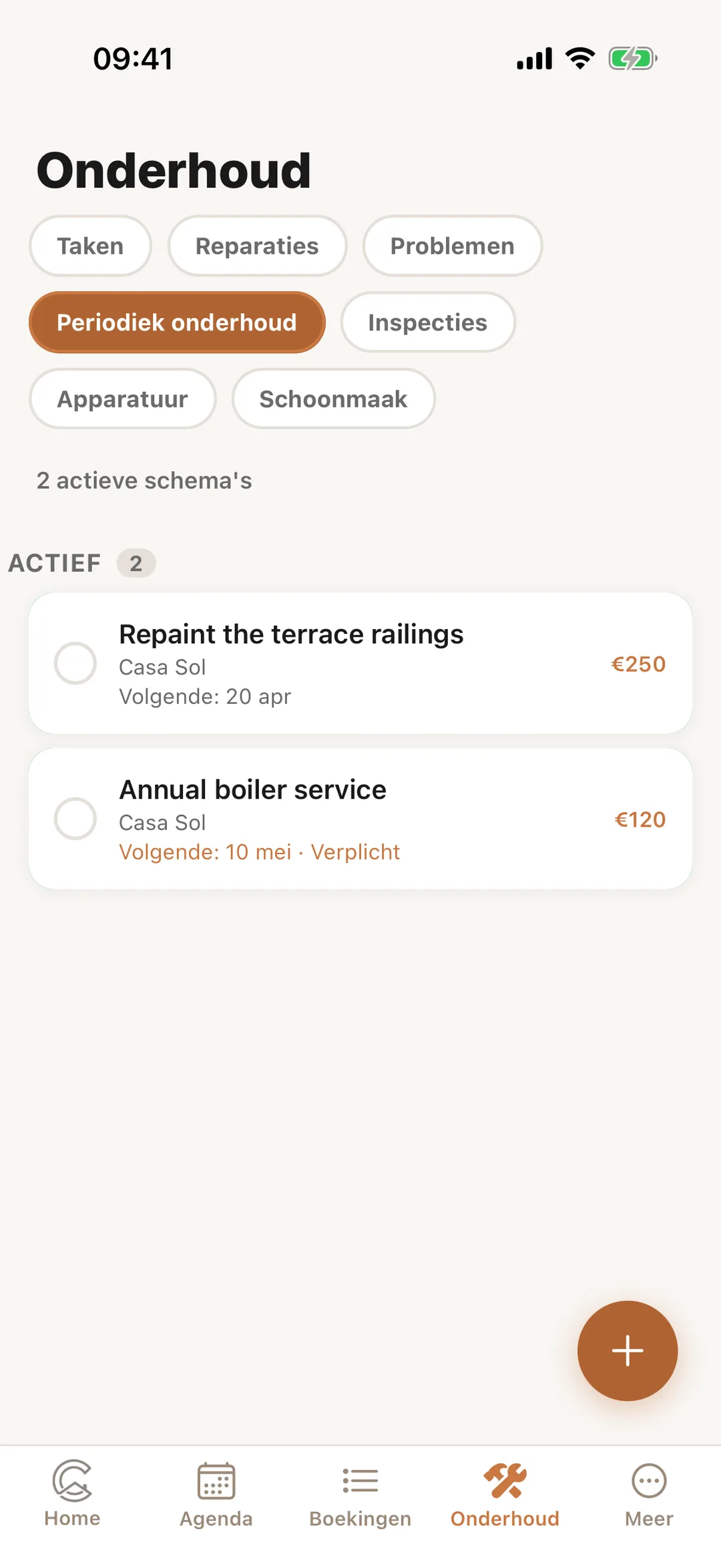
In de Casitana-app heeft het tabblad Onderhoud naast je taken ook Periodiek onderhoud, Inspecties en Apparatuur. Een schema toont wanneer het weer aan de beurt is; tik erop om het te bekijken of af te vinken.
 Schermafbeelding vergroten