
Aanzetten
Stap 1
Vrijblijvend voor accounthouders
Als accounthouder beslis je zelf of je verificatie in twee stappen gebruikt. Een accounthouder kan het verplicht maken voor de medewerkers van het account: zie Verificatie in twee stappen voor je medewerkers.
Stap 2
Je hebt een authenticator-app nodig
De codes komen uit een authenticator-app op je telefoon, zoals Google Authenticator, Microsoft Authenticator, 1Password of Authy. Gebruik je er al een, neem die dan; zo niet, installeer er een voor je begint.
Stap 3
Open het tabblad Beveiliging
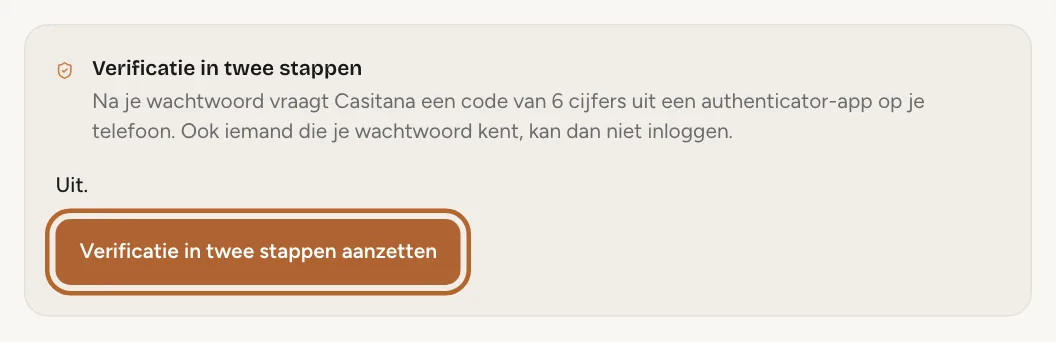
Klik helemaal onderaan in het menu links op Instellingen, daarna op het tabblad Beveiliging, en klik op Verificatie in twee stappen aanzetten.
 Schermafbeelding vergroten
Handige tip: Voor je veiligheid moet je kort geleden ingelogd zijn: in de voorbije 15 minuten. Is het langer geleden, log dan uit, log opnieuw in en begin opnieuw.
Stap 4
Scan de QR-code
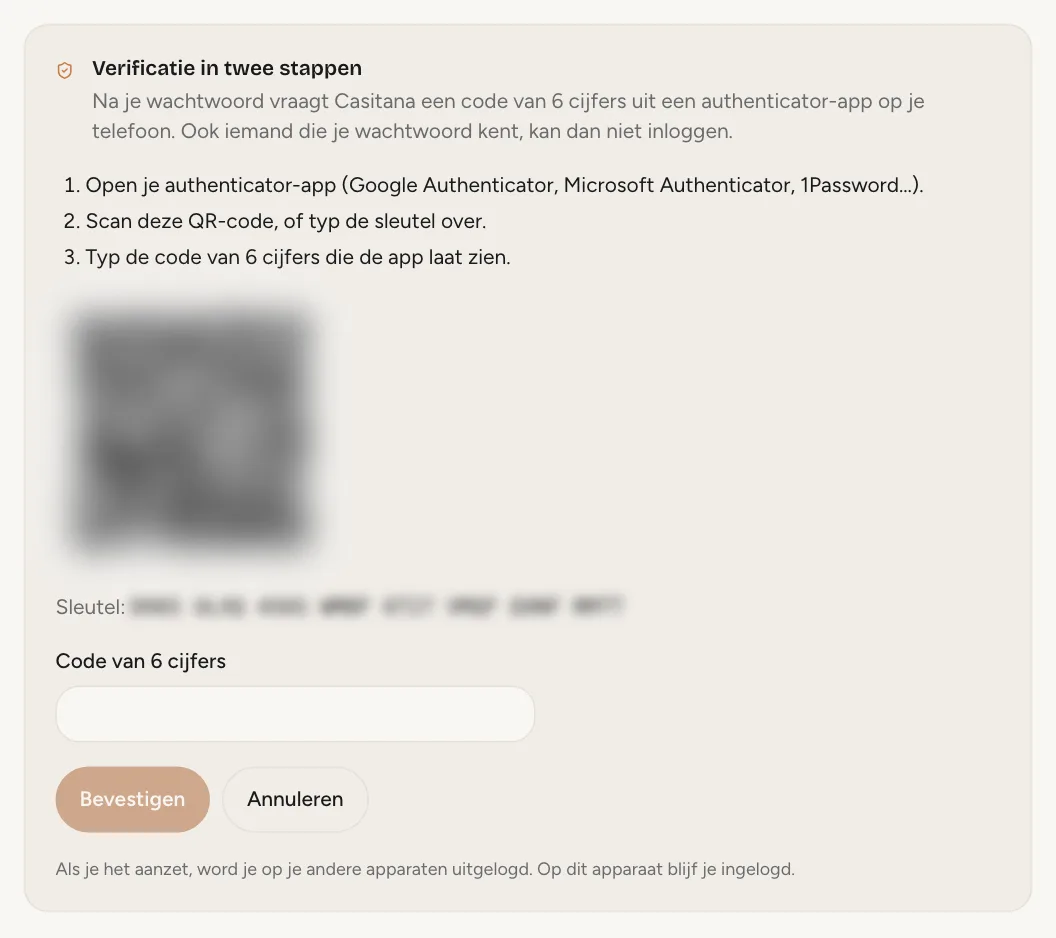
Open je authenticator-app, voeg een account toe en scan de QR-code die Casitana toont. Lukt scannen niet, typ dan de sleutel die Casitana toont in de app.
 Schermafbeelding vergroten
Handige tip: De QR-code is 10 minuten geldig. Duurt het langer, dan meldt Casitana dat: klik op Opnieuw beginnen voor een nieuwe.
Stap 5
Vul de code in
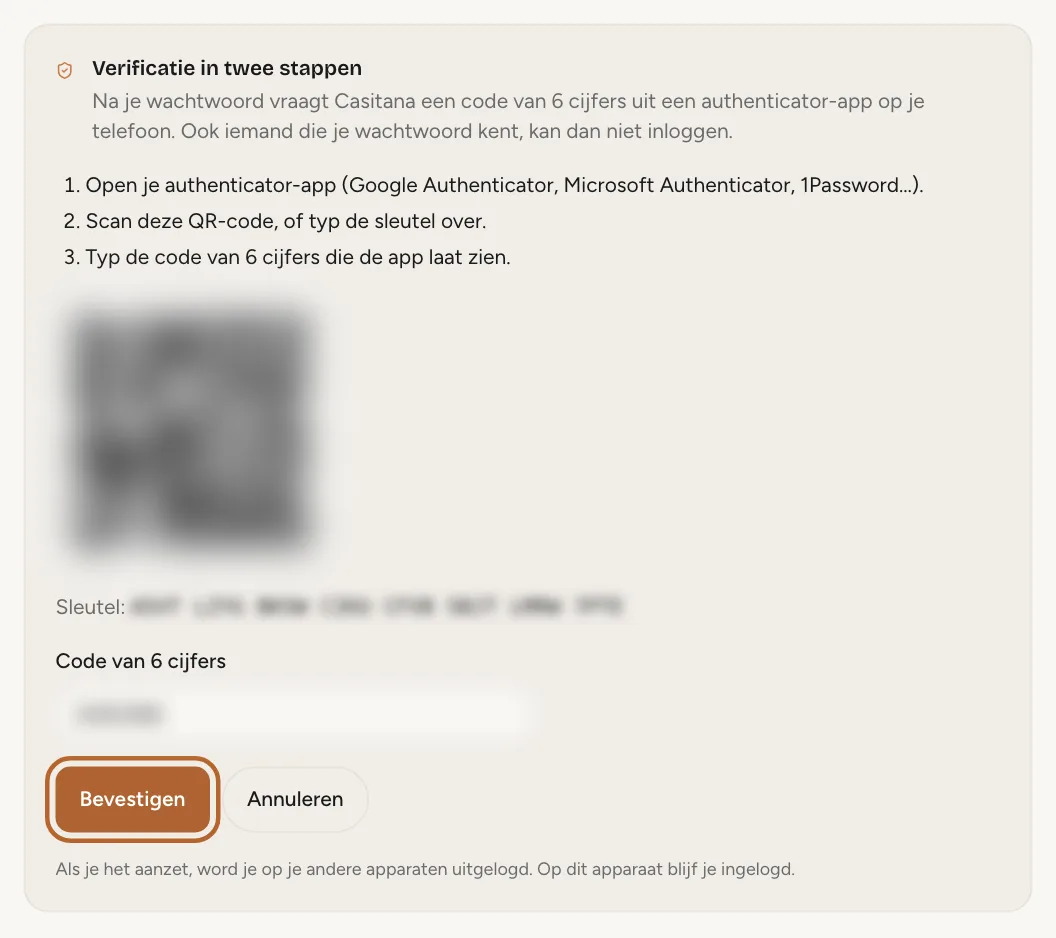
Je app toont nu een code van 6 cijfers voor Casitana. Typ die in: zo bevestig je dat de app gekoppeld is.
 Schermafbeelding vergroten
Stap 6
Bewaar je 10 herstelcodes
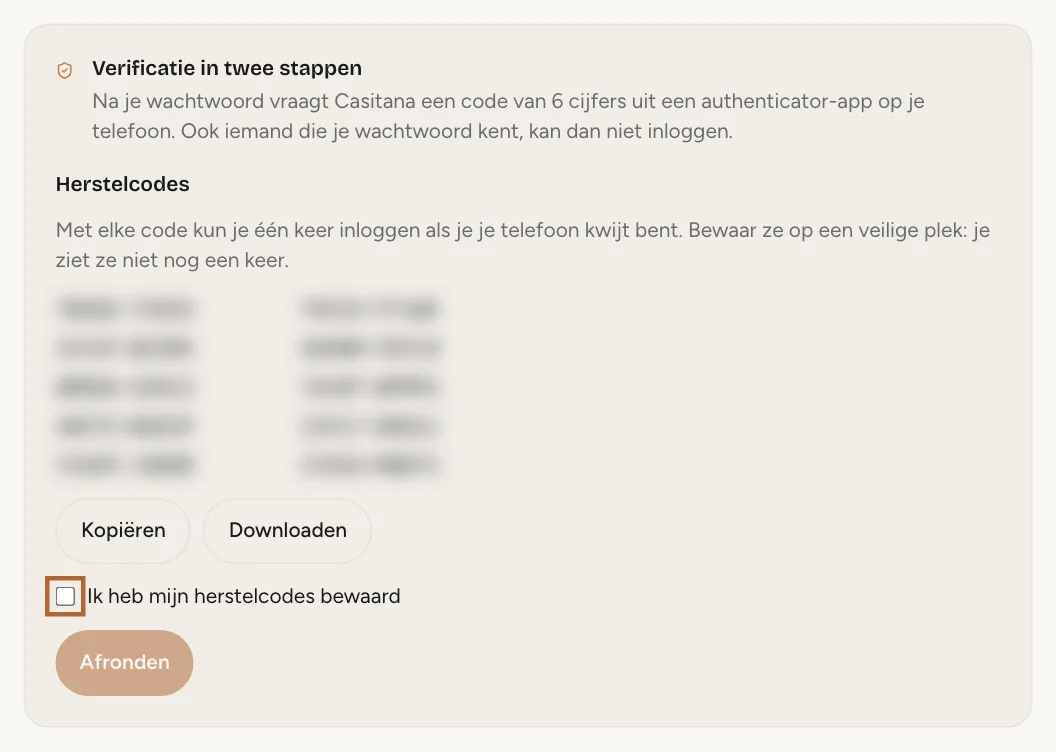
Daarna toont Casitana 10 herstelcodes. Daarmee raak je terug in je account als je je telefoon kwijt bent, en je ziet ze maar één keer. Klik op Kopiëren of Downloaden om ze te bewaren, vink Ik heb mijn herstelcodes bewaard aan en klik op Afronden: zonder dat vinkje kun je niet afronden. Hoe ze werken: Herstelcodes.
 Schermafbeelding vergroten
Stap 7
Je andere toestellen worden afgemeld
Wanneer je verificatie in twee stappen aanzet, word je op je andere toestellen afgemeld bij Casitana; op het toestel dat je gebruikt, blijf je aangemeld. Log je daarna ergens anders in, dan vul je een code in. Casitana stuurt je ook een e-mail om te bevestigen dat verificatie in twee stappen aanstaat.
Stap 1App
In de Casitana-app
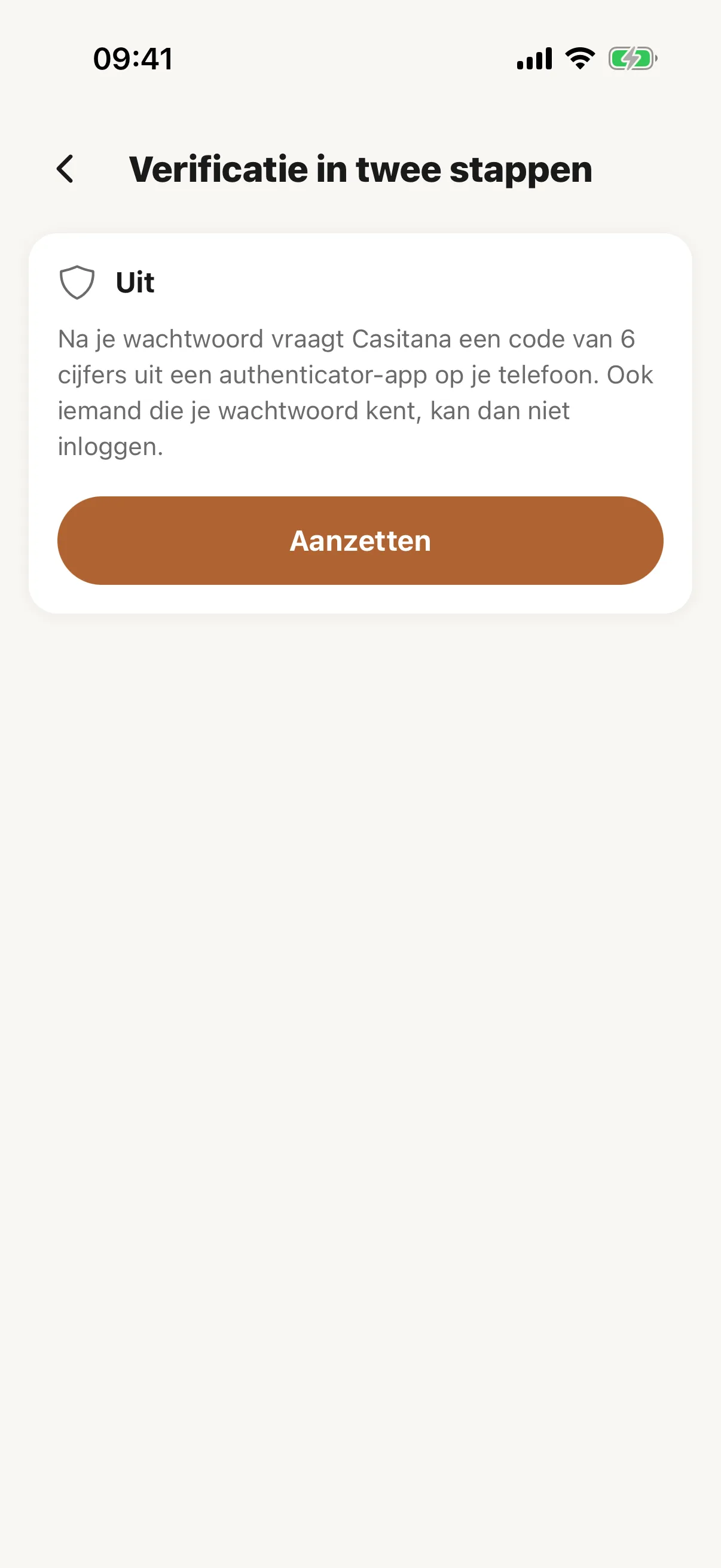
Open in de Casitana-app voor iPhone en Android Meer en daarna Verificatie in twee stappen onder Account.
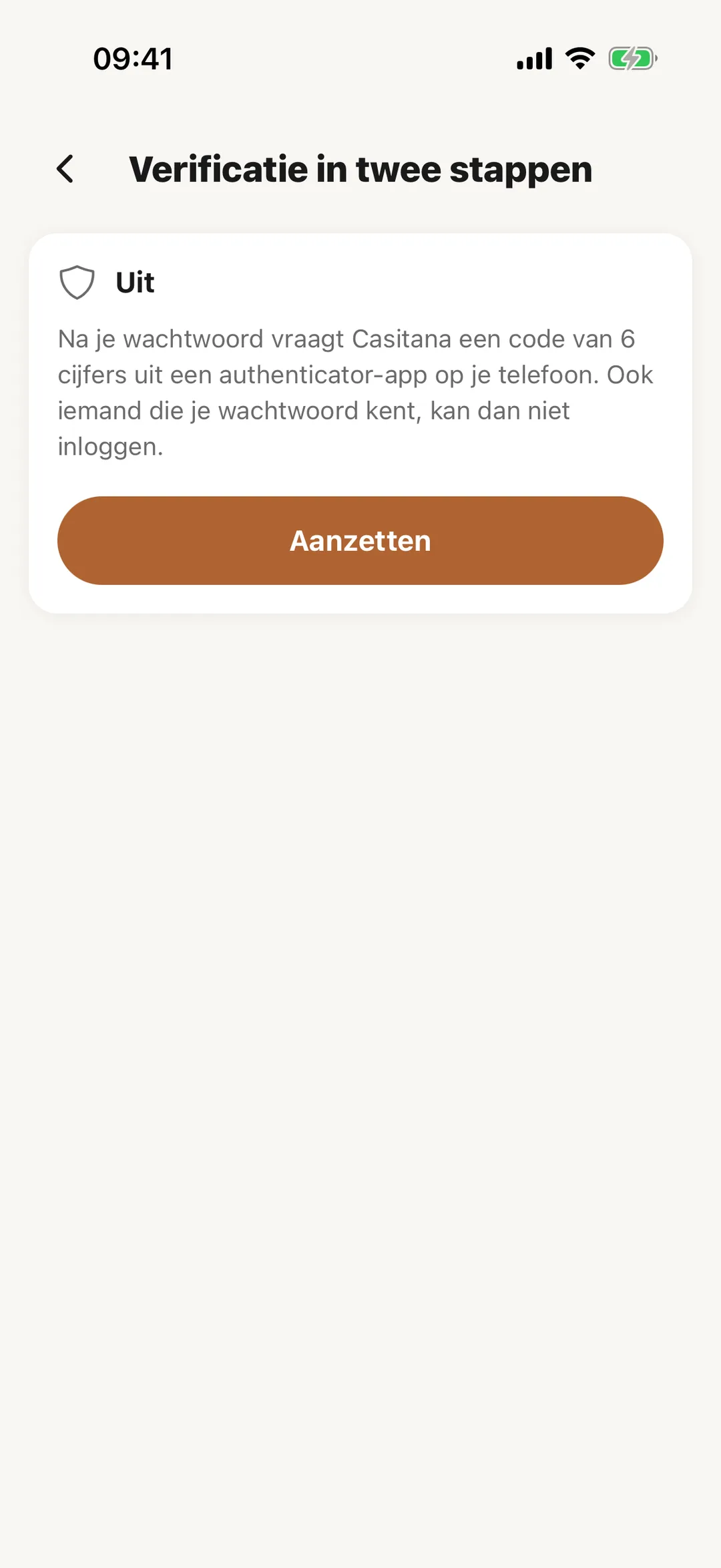 Schermafbeelding vergroten
Goed om te weten: Versies van de app vóór 2.0 kunnen niet inloggen op een account met verificatie in twee stappen. Werk de app eerst bij.
Inloggen
Stap 8
Een code na je wachtwoord
Met verificatie in twee stappen gaat inloggen in twee stappen. Eerst je e-mailadres en wachtwoord, zoals altijd. Daarna vraagt Casitana de code van 6 cijfers die je authenticator-app op dat moment toont. Log je in met Google of Apple, dan wordt de code daarna gevraagd.
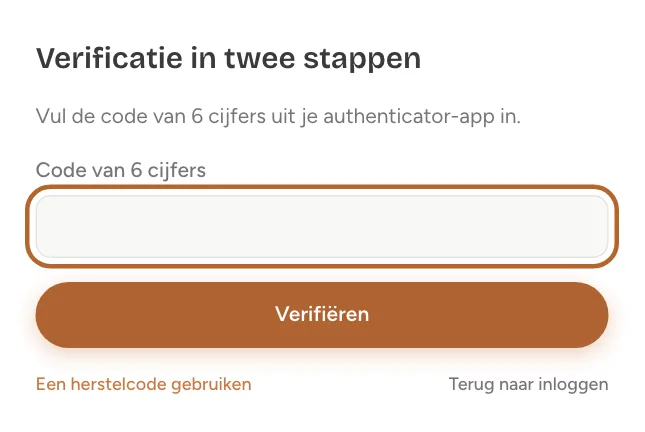 Schermafbeelding vergroten
Goed om te weten: Na 5 foute codes, of na 10 minuten, ga je terug naar je wachtwoord en begin je opnieuw. Na 10 foute codes binnen 15 minuten wordt het invoeren van codes 15 minuten gepauzeerd.
Herstelcodes
Stap 9
Bewaar ze op een veilige plek
Je krijgt 10 herstelcodes. Elke code werkt één keer, en Casitana toont ze maar één keer. Bewaar ze waar je ze ook zonder je telefoon terugvindt: in een wachtwoordbeheerder, of afgedrukt en veilig opgeborgen.
Stap 10
Inloggen met een herstelcode
Kies bij de stap met de code voor Een herstelcode gebruiken en typ een van je codes in plaats van de code uit je app. Die code werkt daarna niet meer. Casitana stuurt je telkens een e-mail wanneer een herstelcode gebruikt wordt.
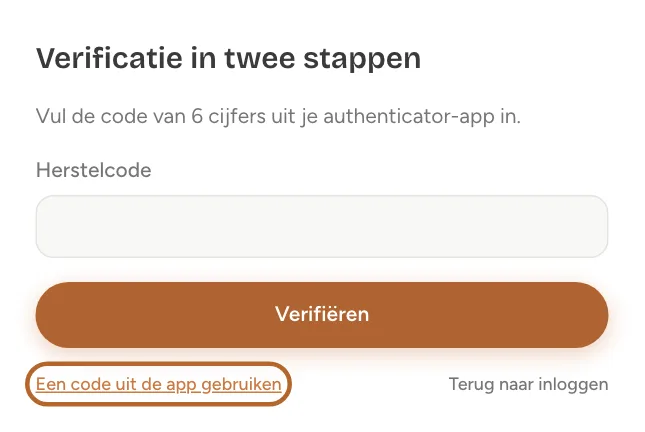 Schermafbeelding vergroten
Stap 11
Nieuwe codes aanmaken
Je kunt op elk moment nieuwe herstelcodes aanmaken op het tabblad Beveiliging: klik op Nieuwe herstelcodes maken. Daarvoor heb je een actuele code uit je authenticator-app nodig. Je krijgt 10 nieuwe codes, en de oude werken niet meer.
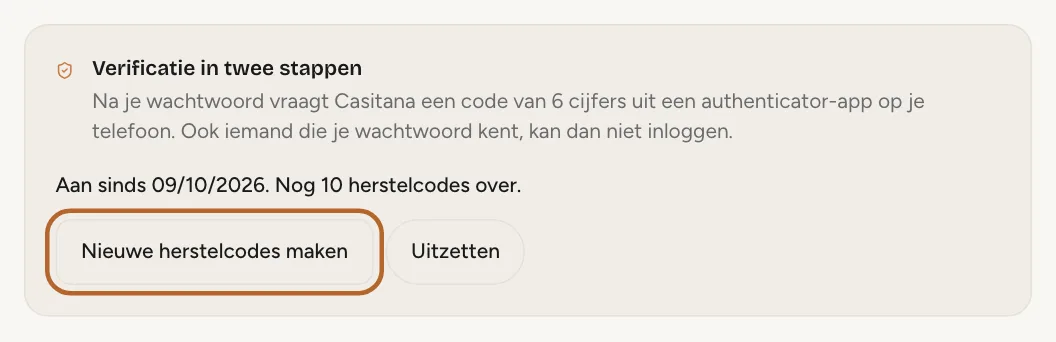 Schermafbeelding vergroten
Uitzetten
Stap 12
Verificatie in twee stappen uitzetten
Klik op het tabblad Beveiliging op Uitzetten en bevestig met een code uit je authenticator-app of een van je herstelcodes. Vanaf dan vraagt inloggen geen code meer.
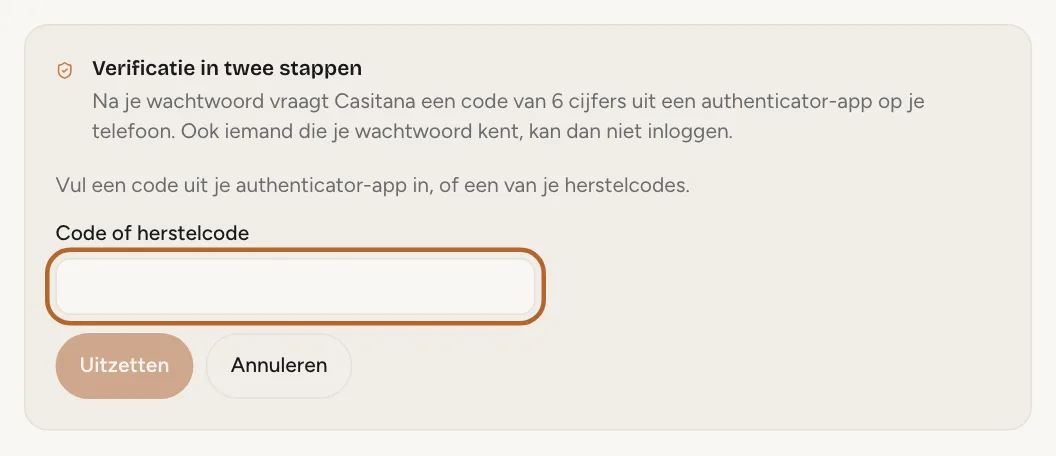 Schermafbeelding vergroten
Stap 13
Wanneer je het niet kunt uitzetten
Heb je een medewerkerslogin en verplicht de accounthouder verificatie in twee stappen voor medewerkersaccounts, dan kun je het voor je login niet uitzetten.
Als je je telefoon kwijt bent
Stap 14
Log in met een herstelcode
Log in zoals gewoonlijk en gebruik bij de stap met de code een van je herstelcodes. Zet daarna op het tabblad Beveiliging verificatie in twee stappen uit en weer aan: zo koppel je je nieuwe telefoon en krijg je nieuwe herstelcodes.
Goed om te weten: Met een medewerkerslogin kun je verificatie in twee stappen niet uitzetten als de accounthouder het verplicht maakt, en voor nieuwe herstelcodes heb je een code van je oude telefoon nodig. Vraag de accounthouder dan om je verificatie in twee stappen te resetten: je stelt het daarna bij de volgende keer inloggen in met je nieuwe telefoon.
Stap 15
Geen herstelcodes meer
Neem contact op met de support van Casitana via support@casitana.com. Om je account te beschermen, vraagt support je te antwoorden vanaf het e-mailadres van je account, en te bevestigen: ofwel de laatste 4 cijfers van je betaalkaart, ofwel de naam van een van je panden samen met een recente boeking.
Handige tip: Werk je met een medewerkerslogin in het account van iemand anders? Vraag het dan aan de accounthouder: die kan het voor je resetten.
Stap 16
Na de reset
Zodra je verificatie in twee stappen gereset is, word je op elk toestel afgemeld. Log opnieuw in; daarna kun je het instellen met je nieuwe telefoon.