
Voordat je begint
Stap 1
Wat je nodig hebt
Om in te loggen en te ondertekenen heb je een digitaal certificaat (certificado digital) in je browser nodig, of Cl@ve, het inlogsysteem van de Spaanse overheid. De inschrijving is gratis en gebeurt op de website van het ministerie, niet in Casitana.
Stap 2
Hoe je ondertekent
Elke inschrijving eindigt met een handtekening. Kies AutoFirma, de gratis ondertekenapp van de Spaanse overheid, als die op je computer staat (je downloadt hem op firmaelectronica.gob.es). Kies Cl@ve Firma alleen als je daarvoor geregistreerd bent.
Handige tip: Kies je Cl@ve Firma zonder daarvoor geregistreerd te zijn, dan toont het ministerie Error 1: de gebruiker is niet geregistreerd bij de aanbieder Cl@ve Firma. Klik op Volver en kies AutoFirma.
Open de inschrijving
Je begint in de Sede Electrónica van het ministerie, die je naar de toepassing SES Hospedajes brengt.
Stap 3
Zoek de procedure
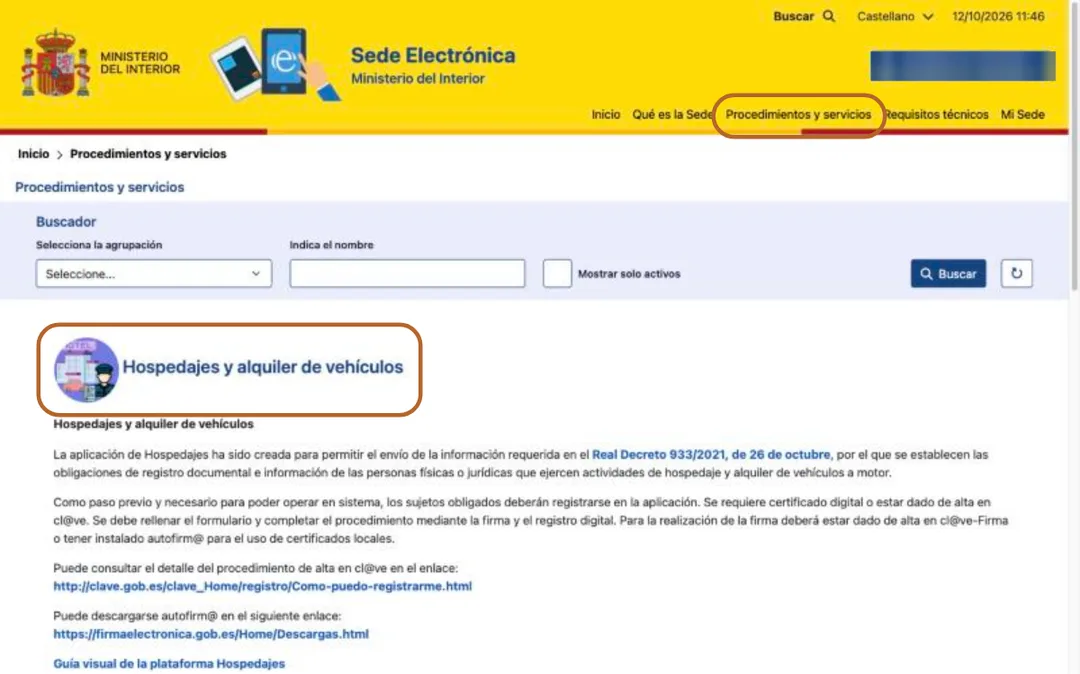
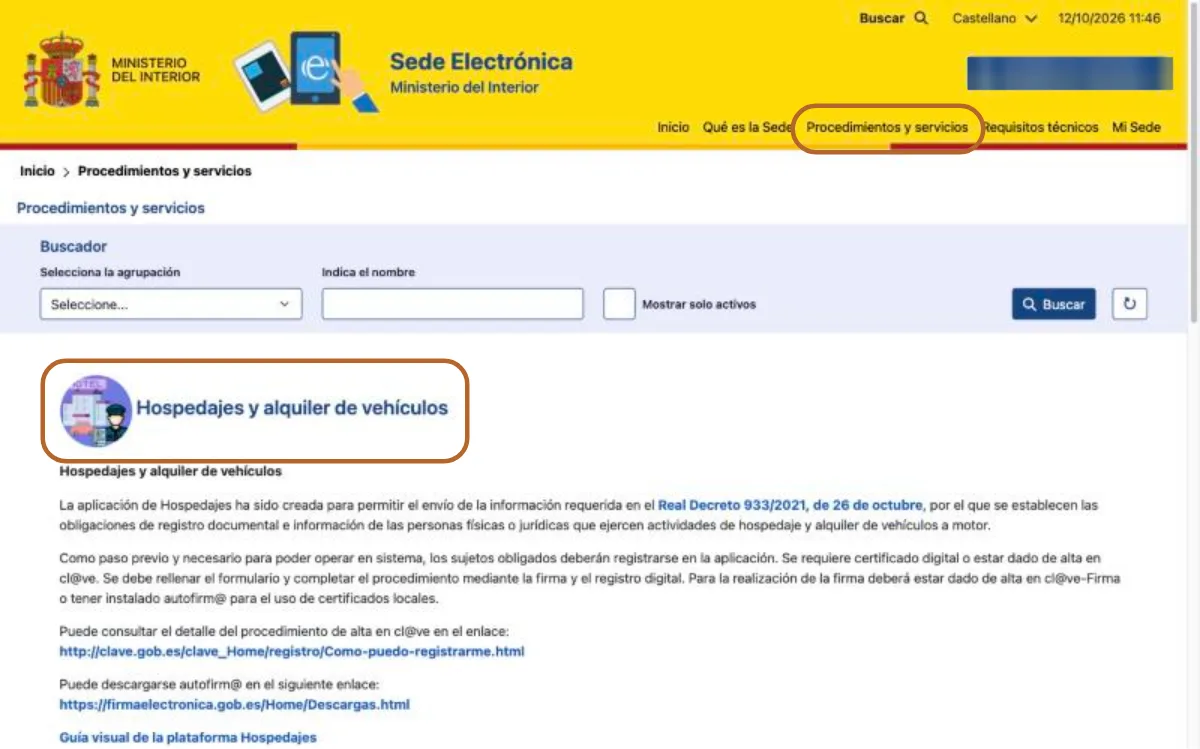
Ga naar sede.interior.gob.es/portal/sede en open Procedimientos y servicios. Zoek Hospedajes y alquiler de vehículos en open het.
 Schermafbeelding vergroten
Stap 4
Kies de eerste toegang
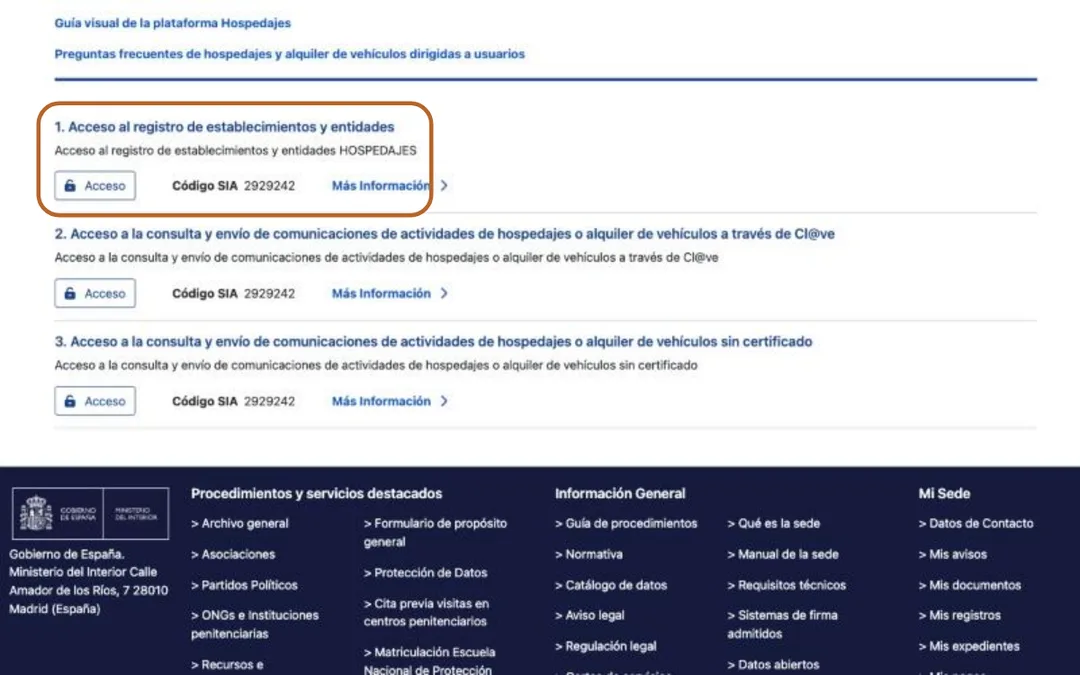
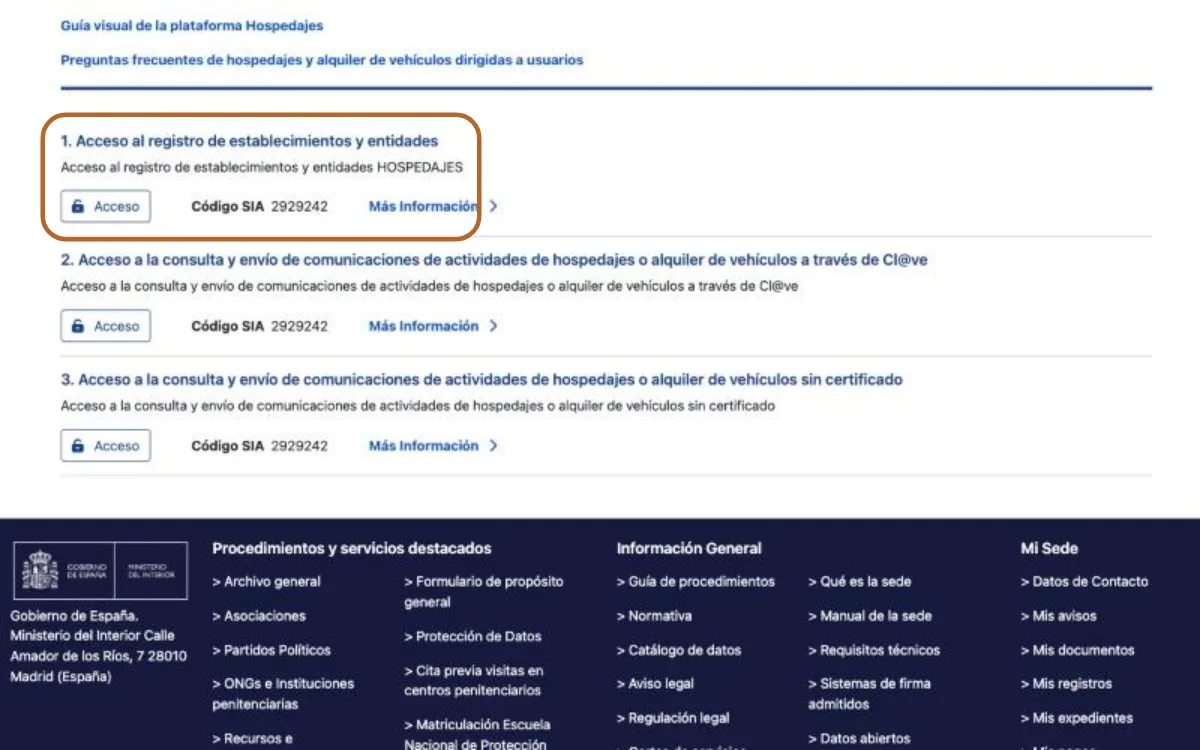
Verderop op de pagina staan drie toegangen. Klik onder 1. Acceso al registro de establecimientos y entidades op Acceso en log in met je certificaat of Cl@ve. Het ministerie brengt je dan naar de toepassing SES Hospedajes, op hospedajes.ses.mir.es.
 Schermafbeelding vergroten
Goed om te weten: De andere twee toegangen zijn om meldingen zelf te versturen. Casitana verstuurt ze voor jou, dus je hebt alleen de eerste nodig.
Stap 5
De startpagina van de inschrijving
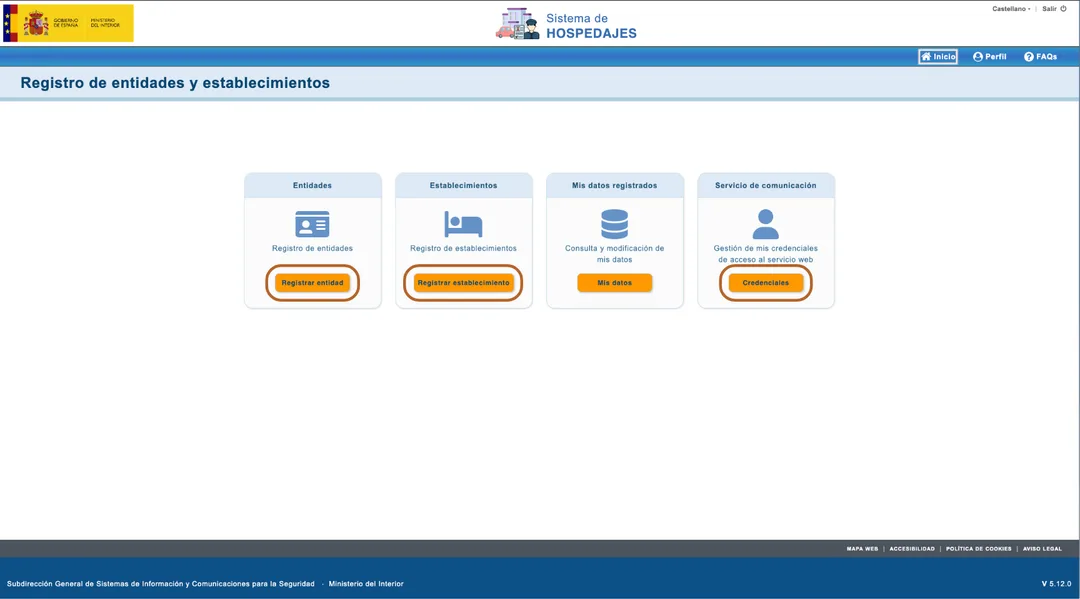
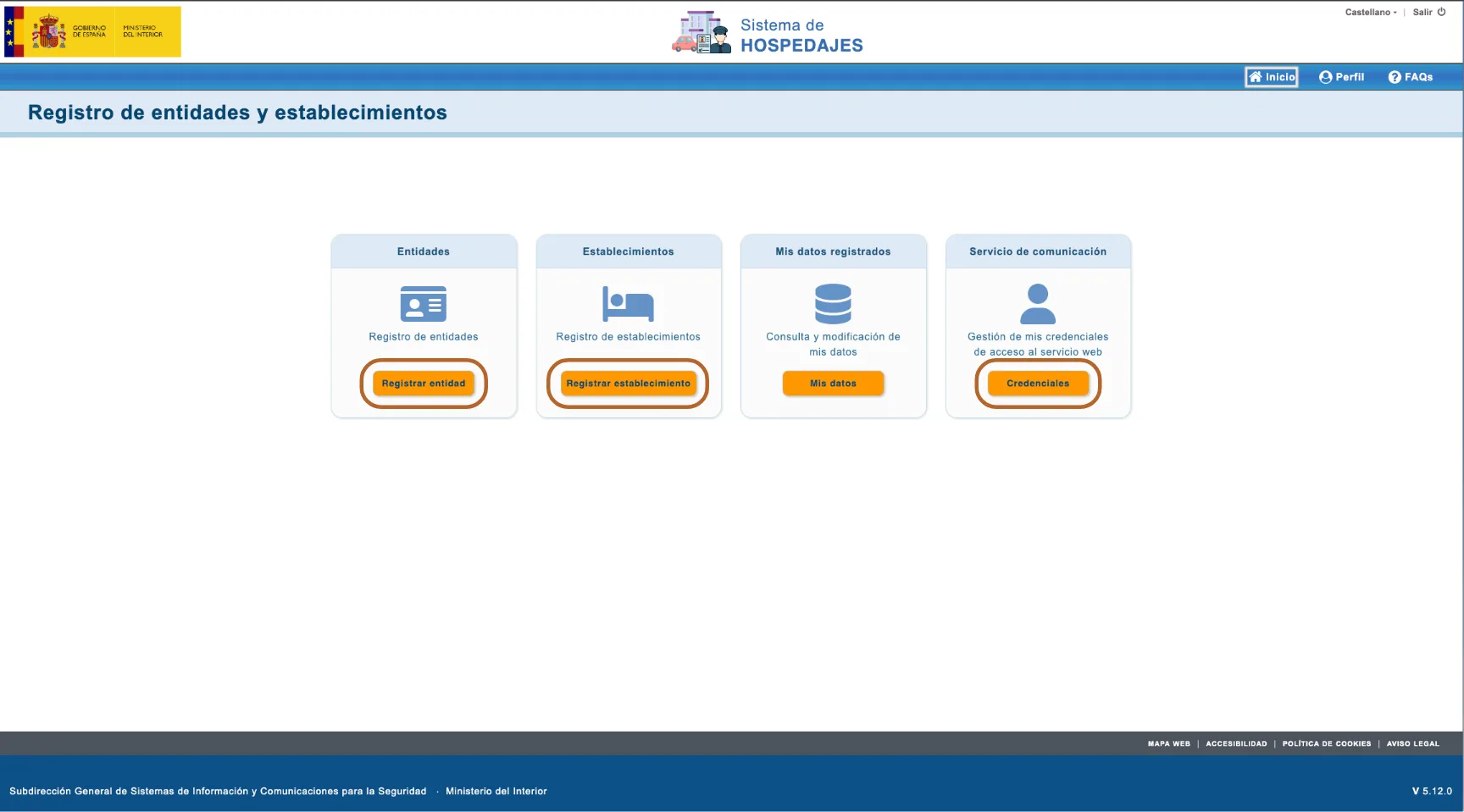
Registro de entidades y establecimientos heeft vier blokken. Deze handleiding gebruikt er drie: Registrar entidad schrijft jou in, één keer; Registrar establecimiento voegt panden toe; Credenciales bevat je webservice-login.
 Schermafbeelding vergroten
Schrijf jezelf in als verhuurder, één keer
In SES Hospedajes ben jij, of je bedrijf, de entidad: de arrendador. Je schrijft je één keer in, hoeveel panden je ook hebt.
Stap 6
Kies hoe je je inschrijft
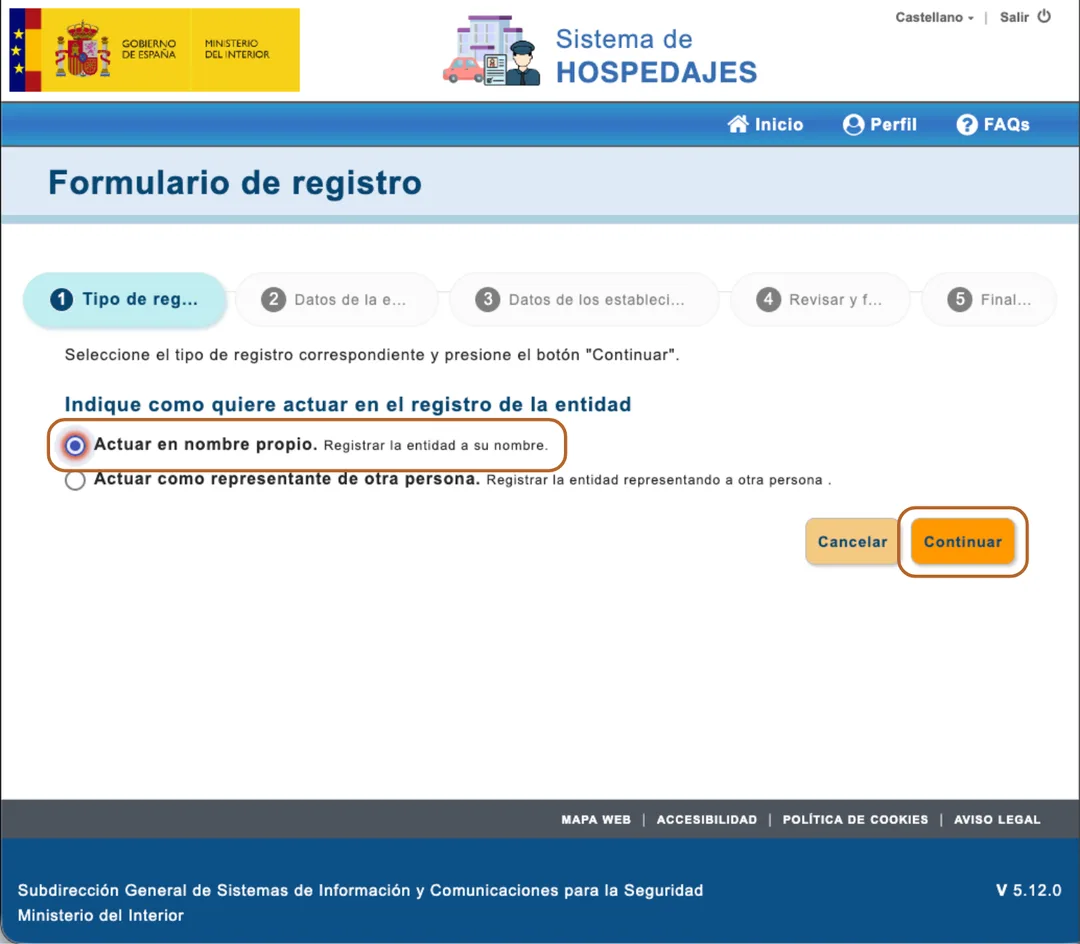
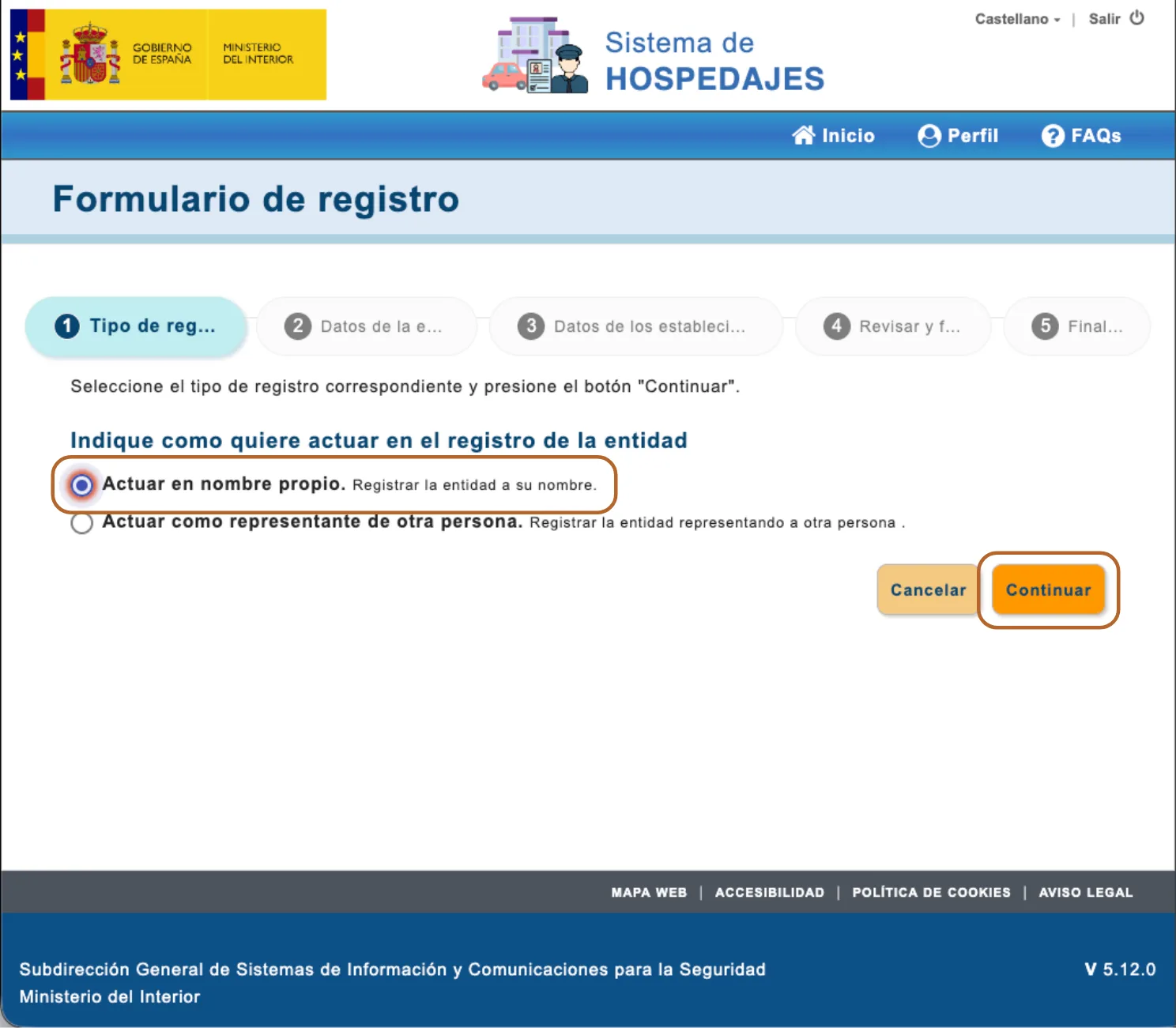
Klik op Registrar entidad. Het formulier heeft vijf stappen. Kies bij de eerste, Tipo de registro, voor Actuar en nombre propio om jezelf in te schrijven, en klik op Continuar.
 Schermafbeelding vergroten
Handige tip: Schrijf je iemand anders in, als diens vertegenwoordiger? Kies dan Actuar como representante de otra persona.
Stap 7
Vul je gegevens in
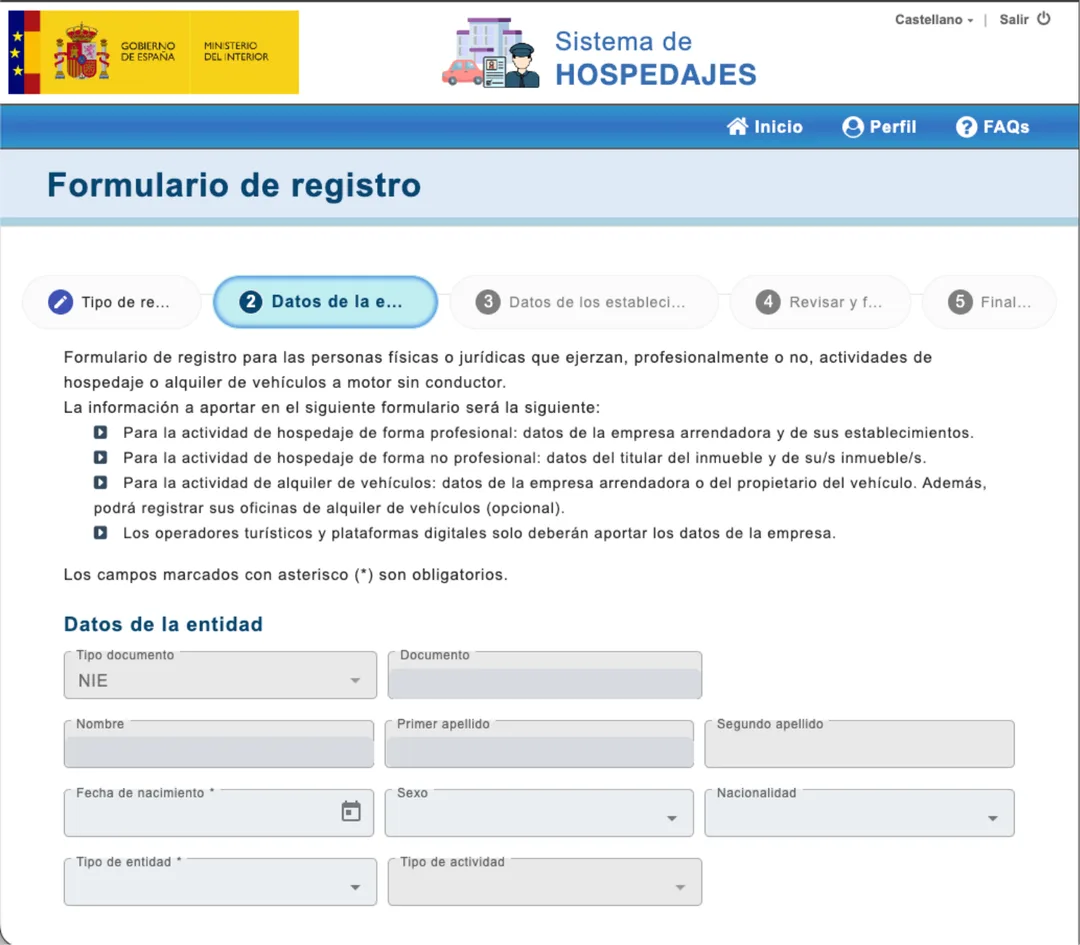
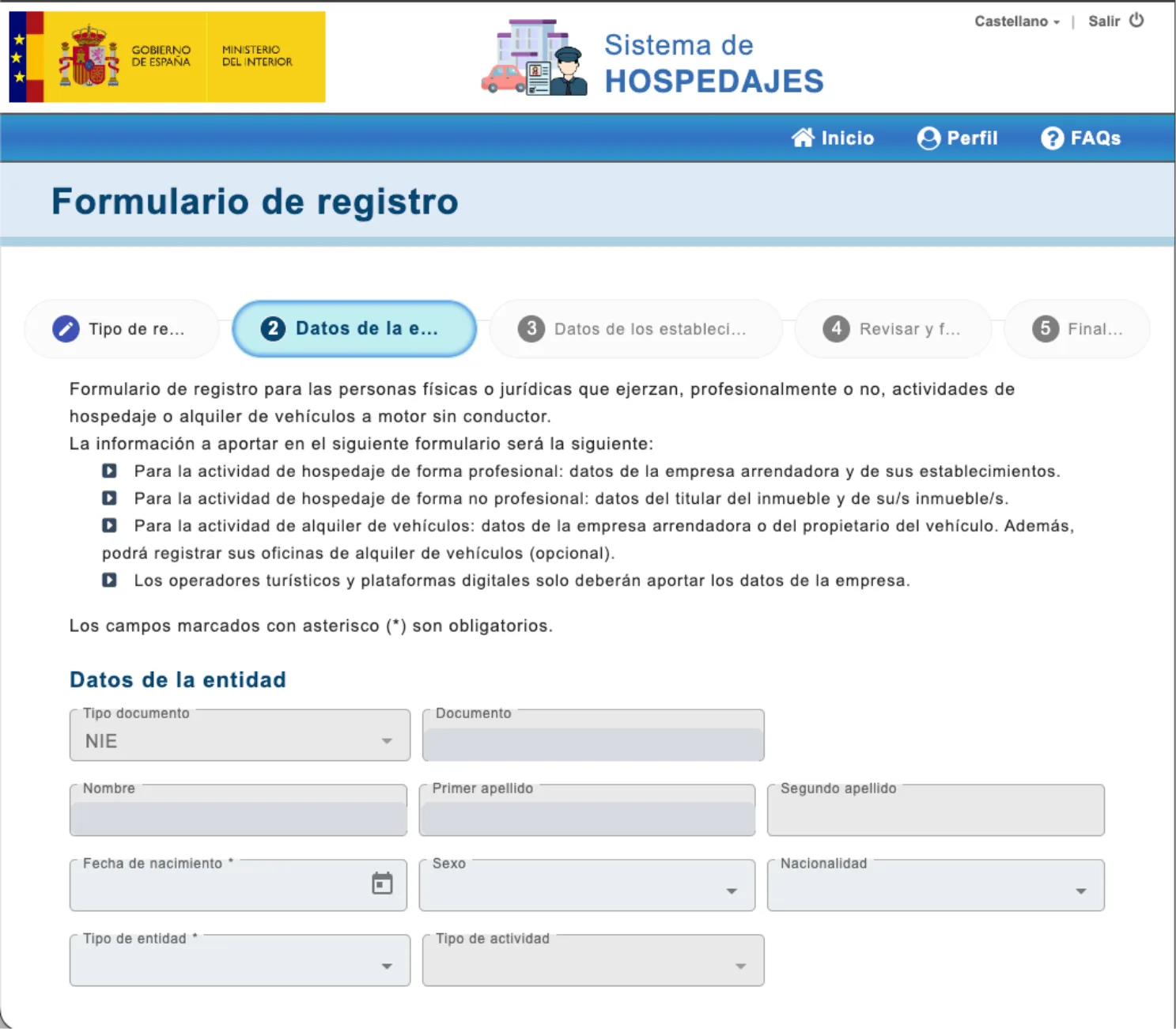
Vul onder Datos de la entidad je document, naam, geboortedatum en het soort entiteit en activiteit in. Velden met een sterretje (*) zijn verplicht.
 Schermafbeelding vergroten
Stap 8
Zet de webservice aan
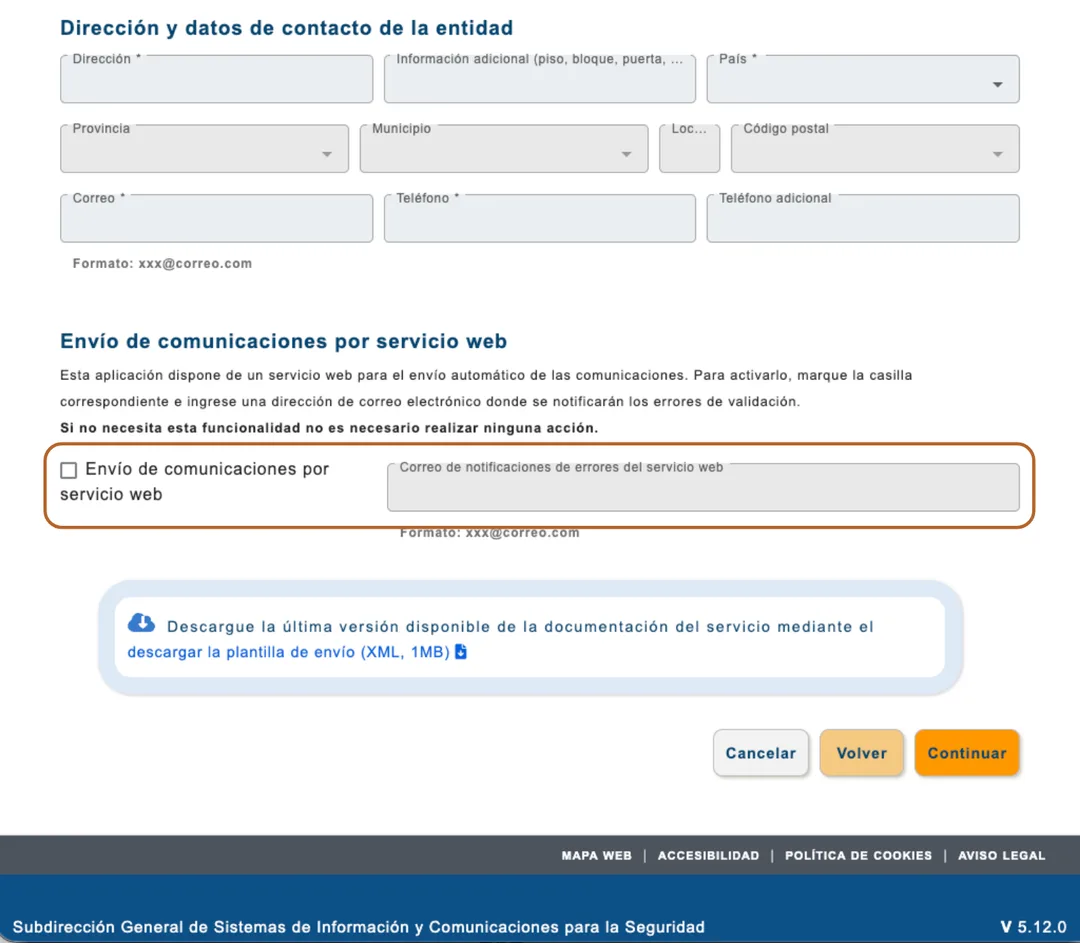
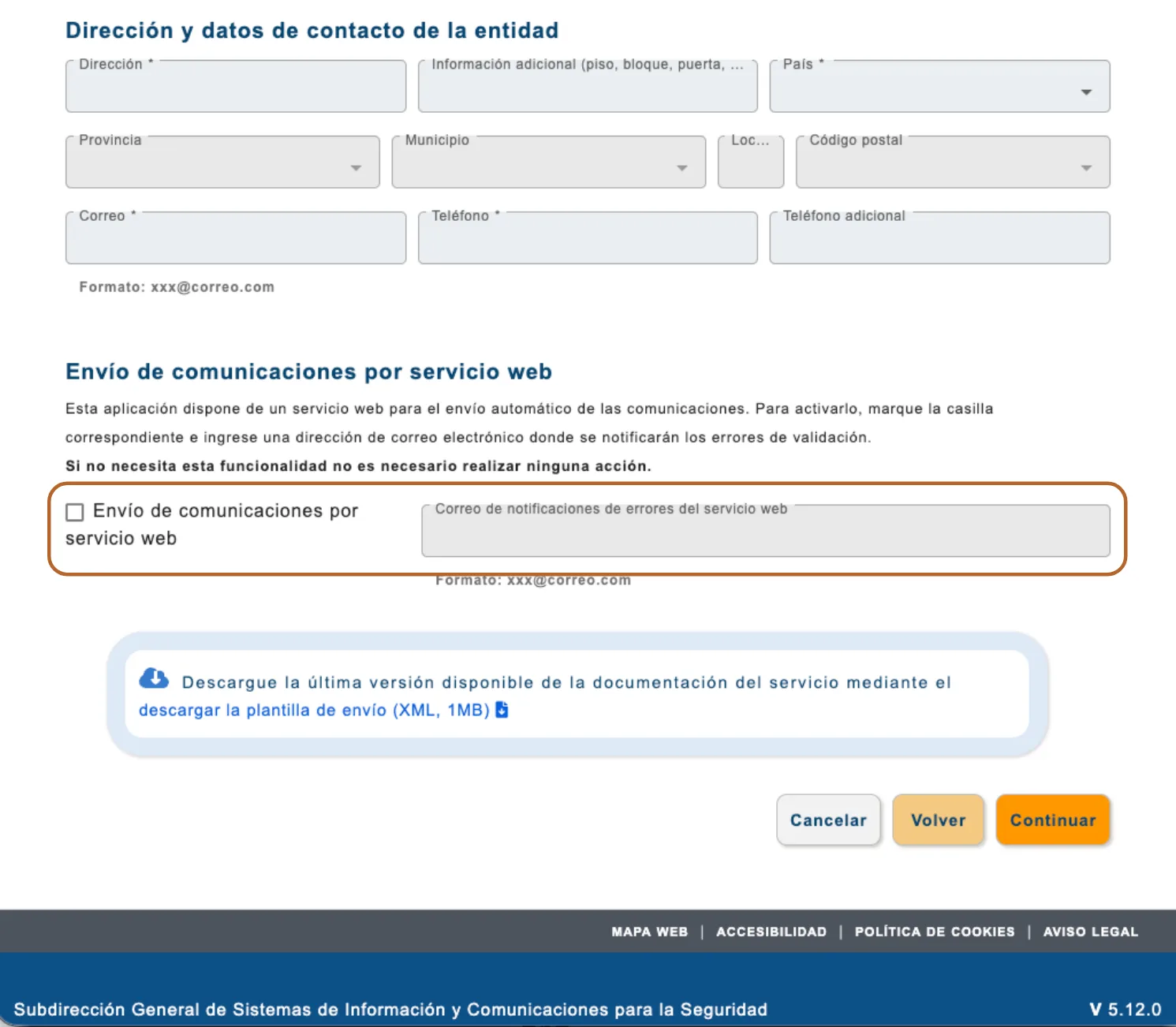
Vul onder Dirección y datos de contacto de la entidad je adres, e-mail en telefoon in. Vink daarna onder Envío de comunicaciones por servicio web het vakje Envío de comunicaciones por servicio web aan en vul Correo de notificaciones de errores del servicio web in: het adres waar SES Hospedajes naartoe schrijft als een melding een fout bevat.
Let op: Zonder dit vinkje maakt SES Hospedajes geen gebruikersnaam en wachtwoord voor de webservice aan, en kan Casitana niet voor jou melden. Volgens de pagina mag je het overslaan; voor Casitana niet.
 Schermafbeelding vergroten
Stap 9
Voeg je panden toe en onderteken
Klik op Continuar. In stap 3, Datos de los establecimientos, kun je je panden meteen mee inschrijven: vul ze een voor een in en klik op Añadir a la lista, zoals in het volgende hoofdstuk. Controleer daarna bij Revisar y firmar alles en onderteken (zie Hoe je ondertekent). Finalizar toont het resultaat.
Schrijf elk pand in
Elk pand is een establecimiento, met een eigen código de establecimiento. Schrijf hier de panden in die je niet meteen bij je eigen inschrijving hebt toegevoegd, nu of later.
Stap 10
Vul het pand in
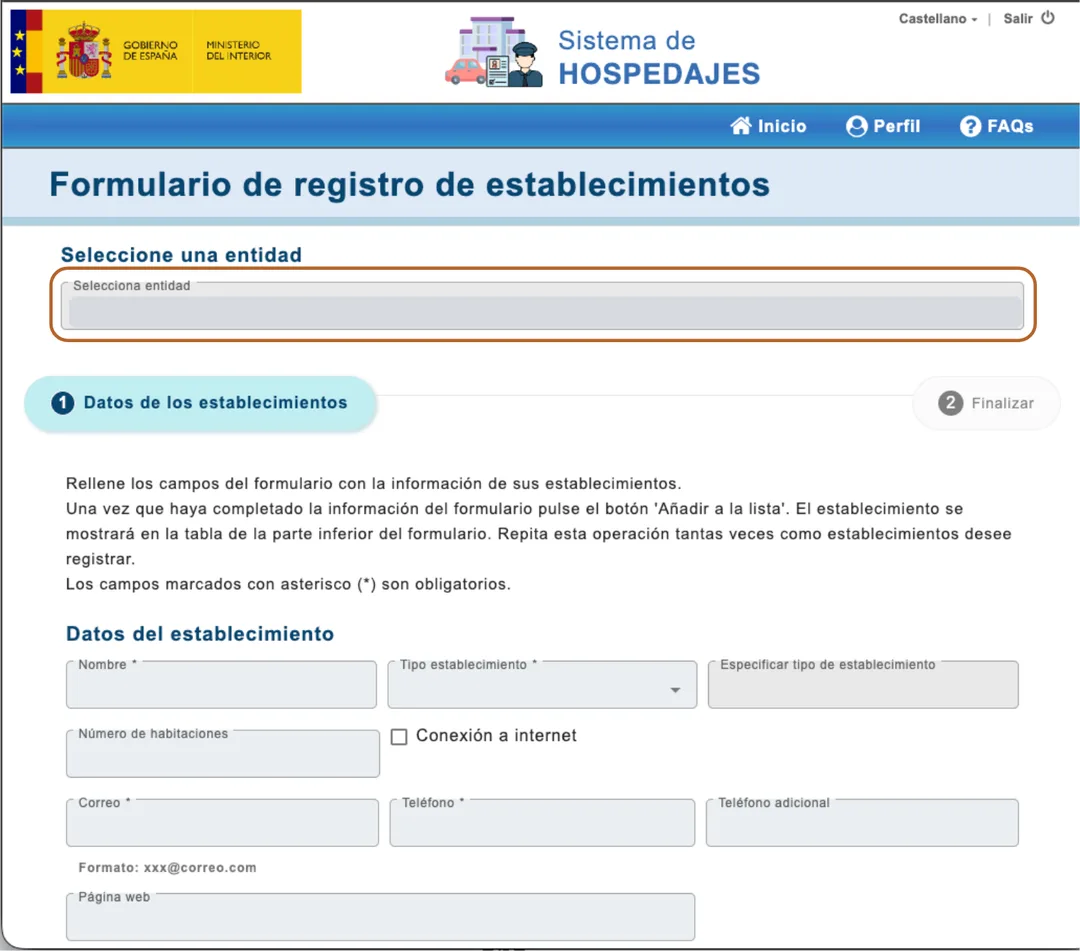
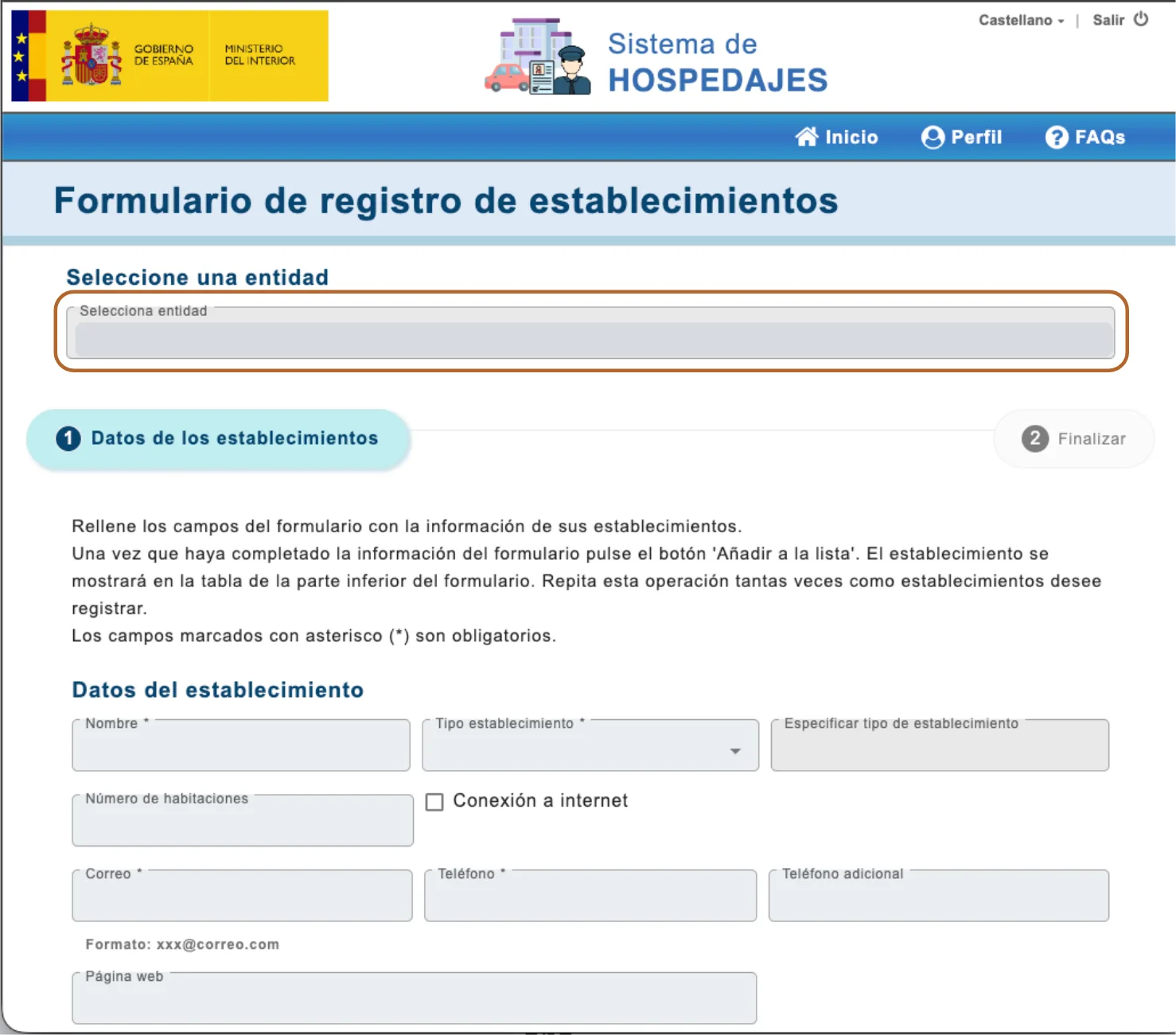
Klik op de startpagina op Registrar establecimiento. Kies jezelf onder Seleccione una entidad en vul Datos del establecimiento in: de naam van het pand, het type en de contactgegevens.
 Schermafbeelding vergroten
Stap 11
Zet het op de lijst
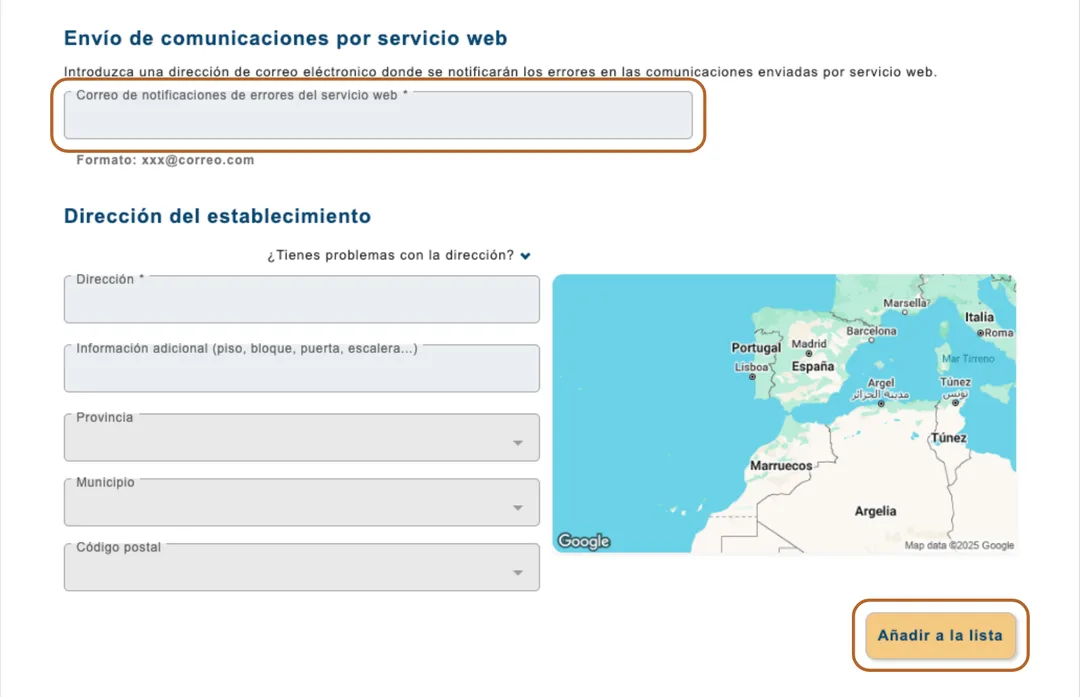
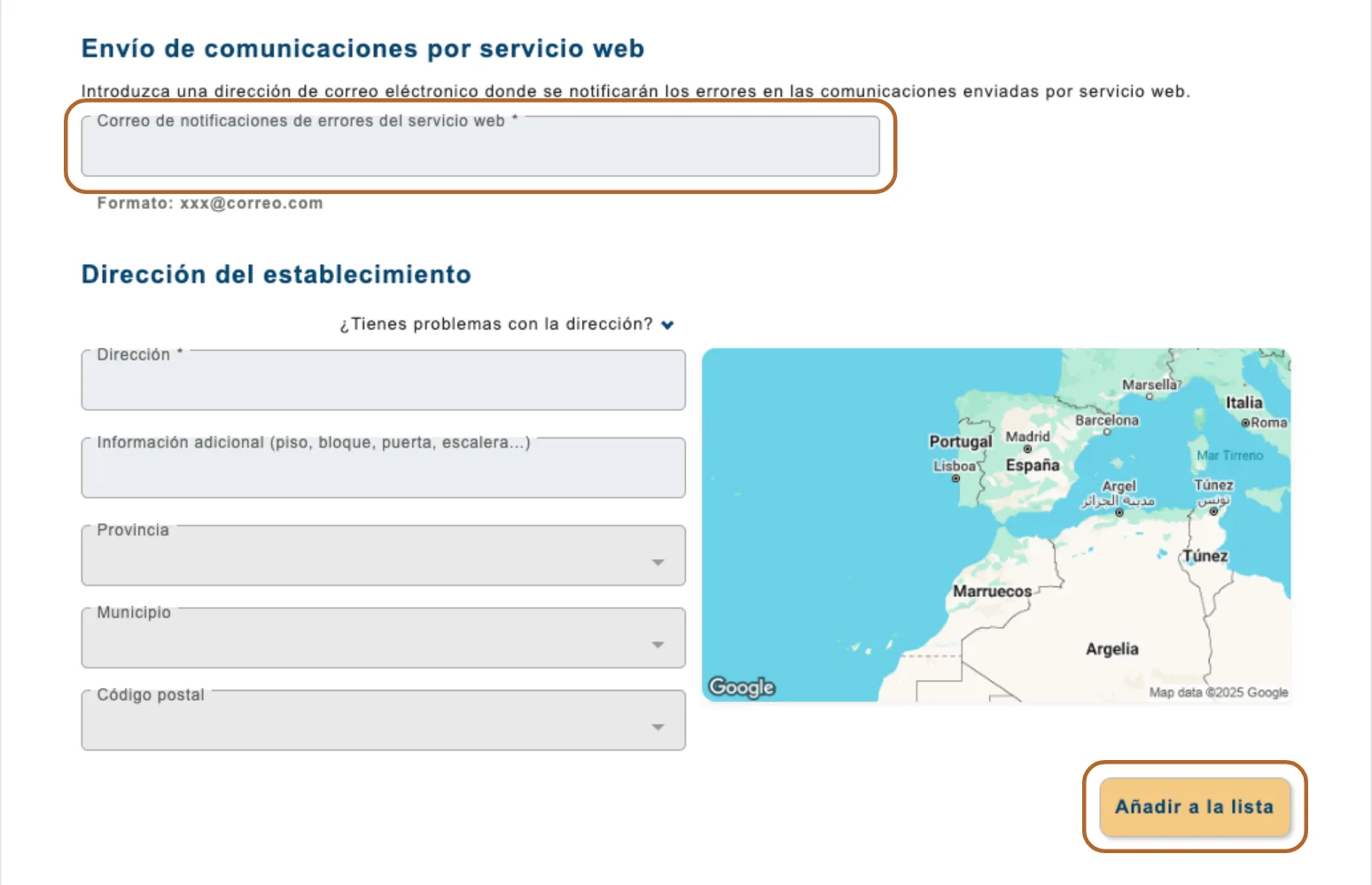
Vul Correo de notificaciones de errores del servicio web en het adres van het pand onder Dirección del establecimiento in, en klik op Añadir a la lista. Herhaal dit voor elk pand: elk verschijnt in de lijst onderaan het formulier.
 Schermafbeelding vergroten
Stap 12
Onderteken
Staan alle panden in de lijst, klik dan op Firmar en onderteken met AutoFirma of Cl@ve Firma (zie Hoe je ondertekent).
Stap 13
Noteer de codes
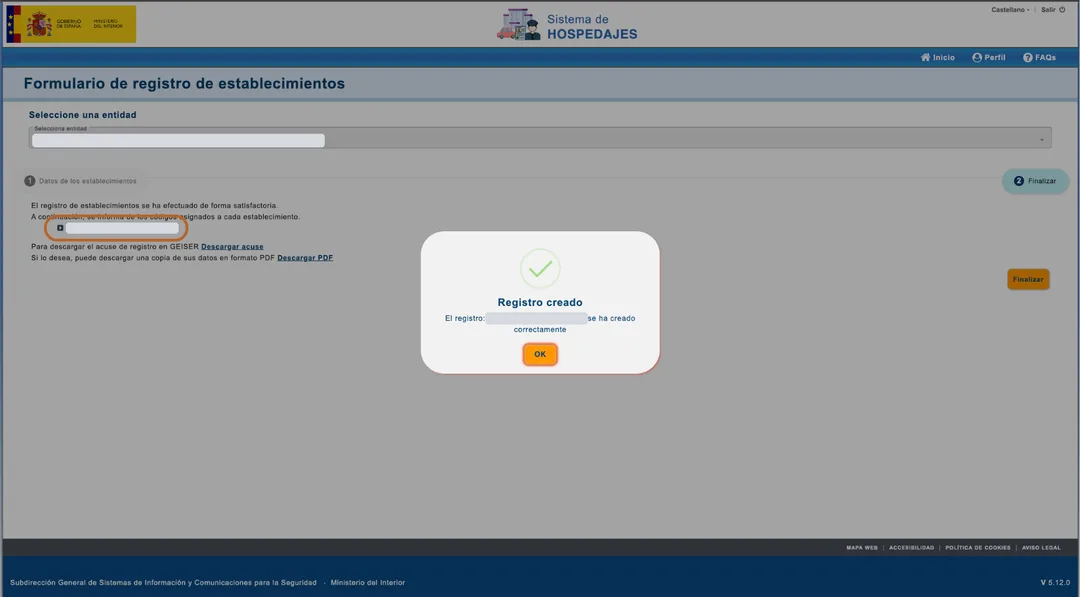
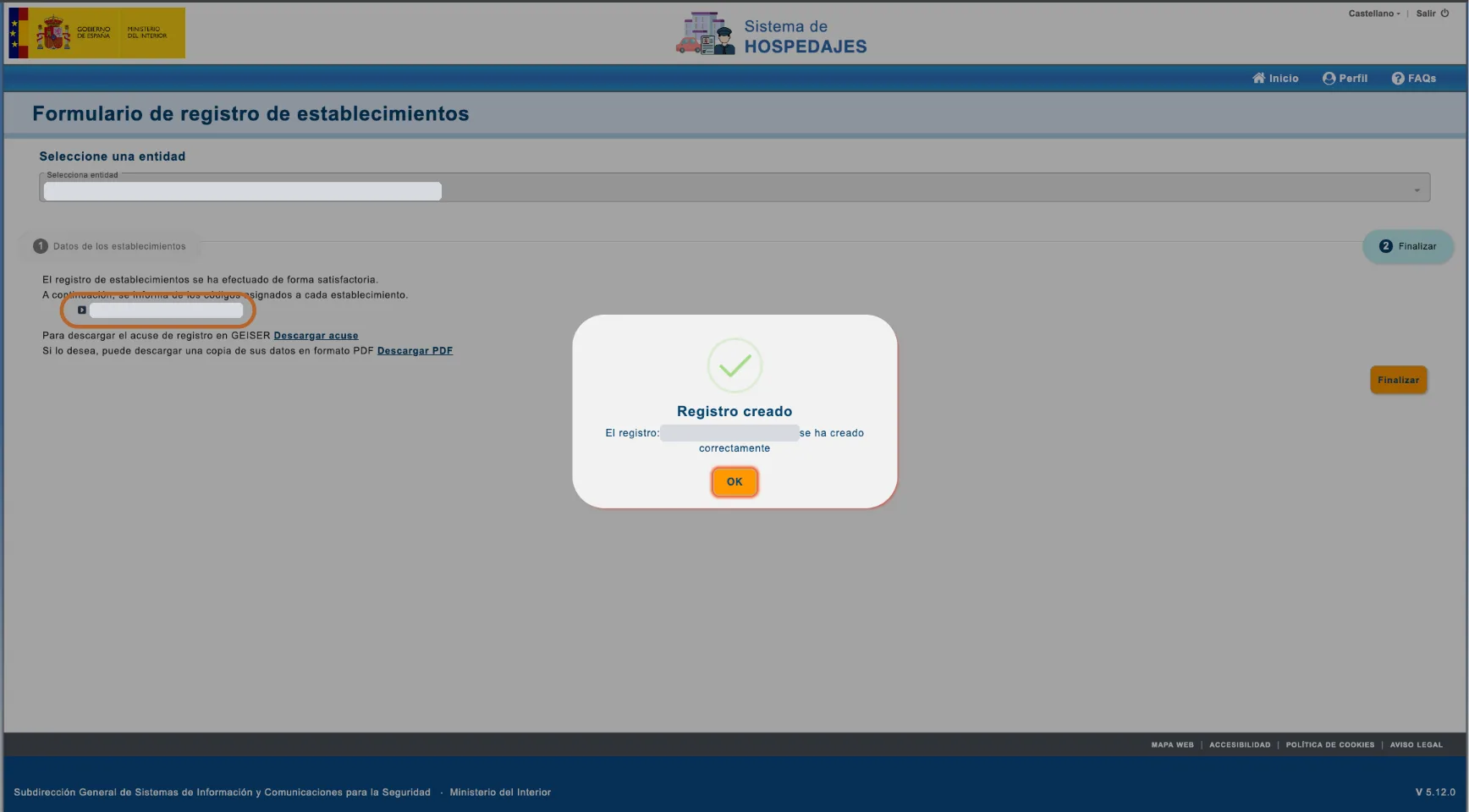
Het laatste scherm, Registro creado, toont de code die elk pand kreeg. Noteer elke code naast de naam van het pand: het is de código de establecimiento van dat pand, en Casitana heeft hem alleen voor dat pand nodig.
 Schermafbeelding vergroten
Goed om te weten: Met Descargar PDF op hetzelfde scherm bewaar je een kopie van je inschrijvingsgegevens.
Je webservice-login
Casitana logt bij SES Hospedajes in met de gebruikersnaam en het wachtwoord van de webservice van je entidad. Je vindt ze onder Credenciales.
Stap 14
Zoek je gebruikersnaam
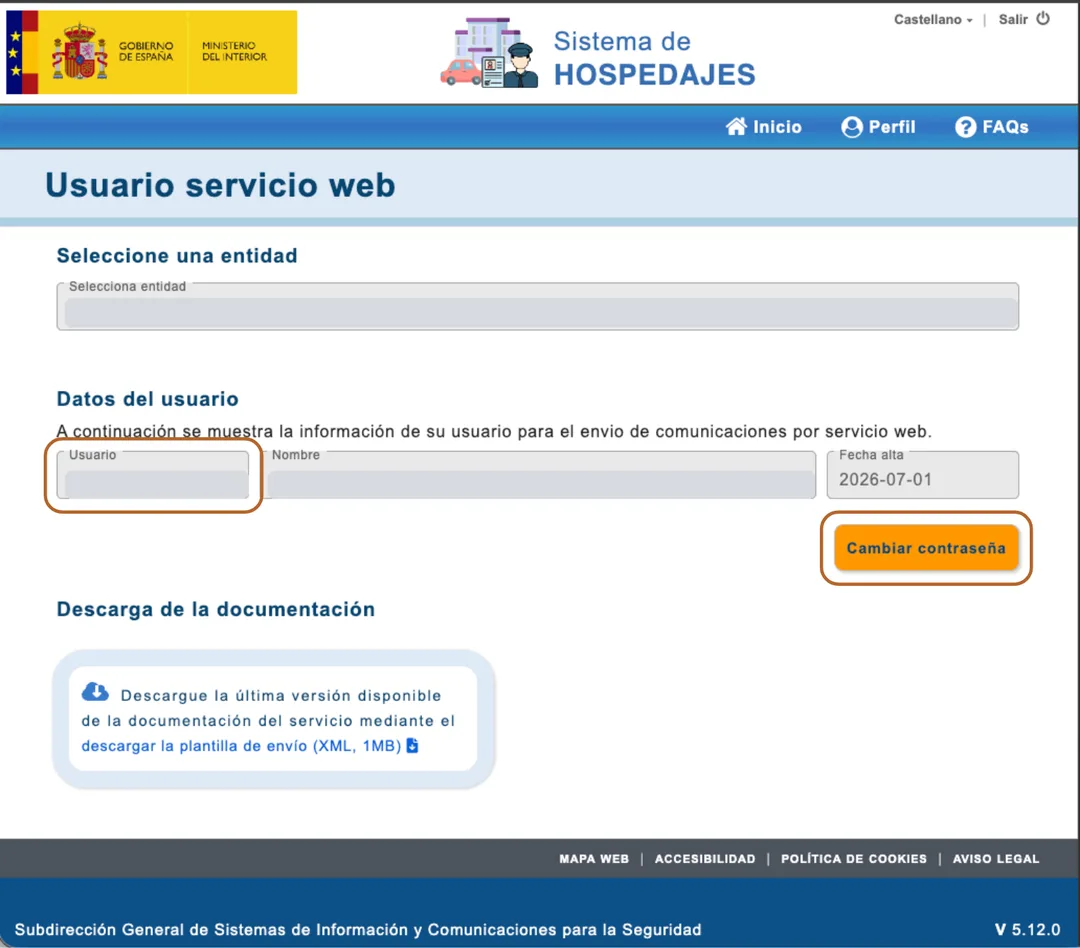
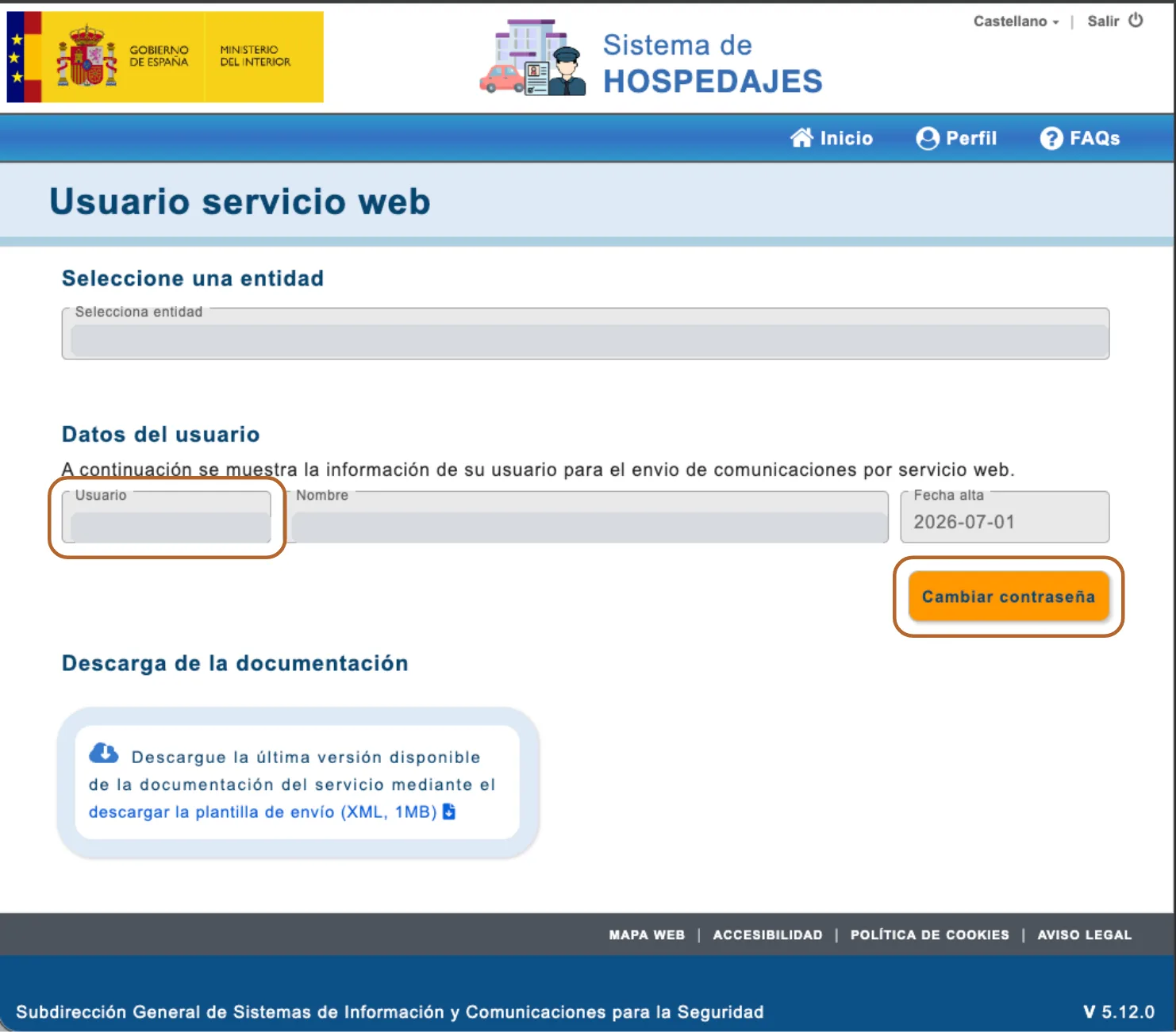
Klik op de startpagina op Credenciales. Kies op Usuario servicio web jezelf onder Seleccione una entidad. Usuario, onder Datos del usuario, is je gebruikersnaam voor de webservice: hij eindigt op WS. Het getal aan het begin van Selecciona entidad, de 10 cijfers voor je naam (“0000123456 - NAAM - Hospedaje - …”), is je código de arrendador. Het is hetzelfde voor al je panden: vul het één keer in Casitana in, als Código de arrendador. De eigen código de establecimiento van elk pand is het nummer op het laatste scherm van de inschrijving (zie Noteer de codes).
 Schermafbeelding vergroten
Goed om te weten: Om privacyredenen verbergt de schermafbeelding de regel Selecciona entidad en de gebruikersnaam.
Stap 15
Kies een wachtwoord
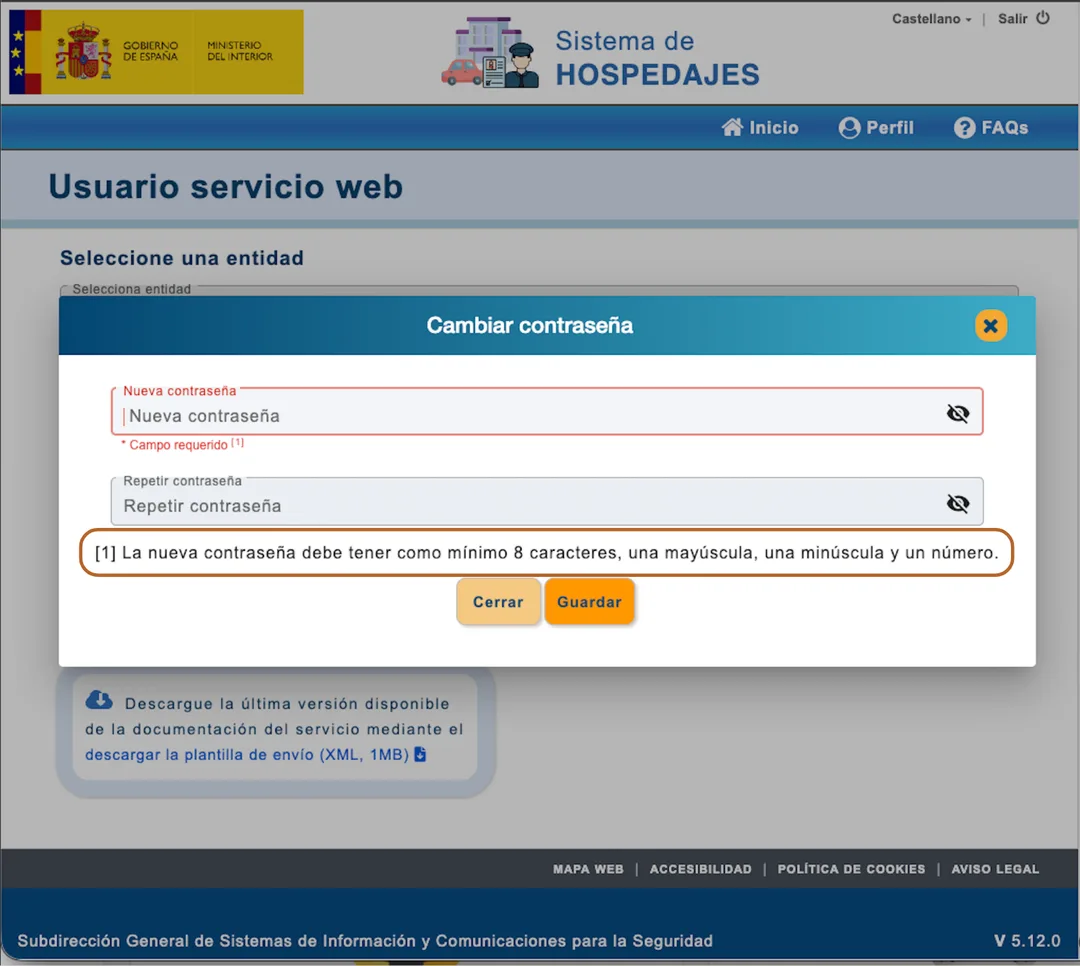
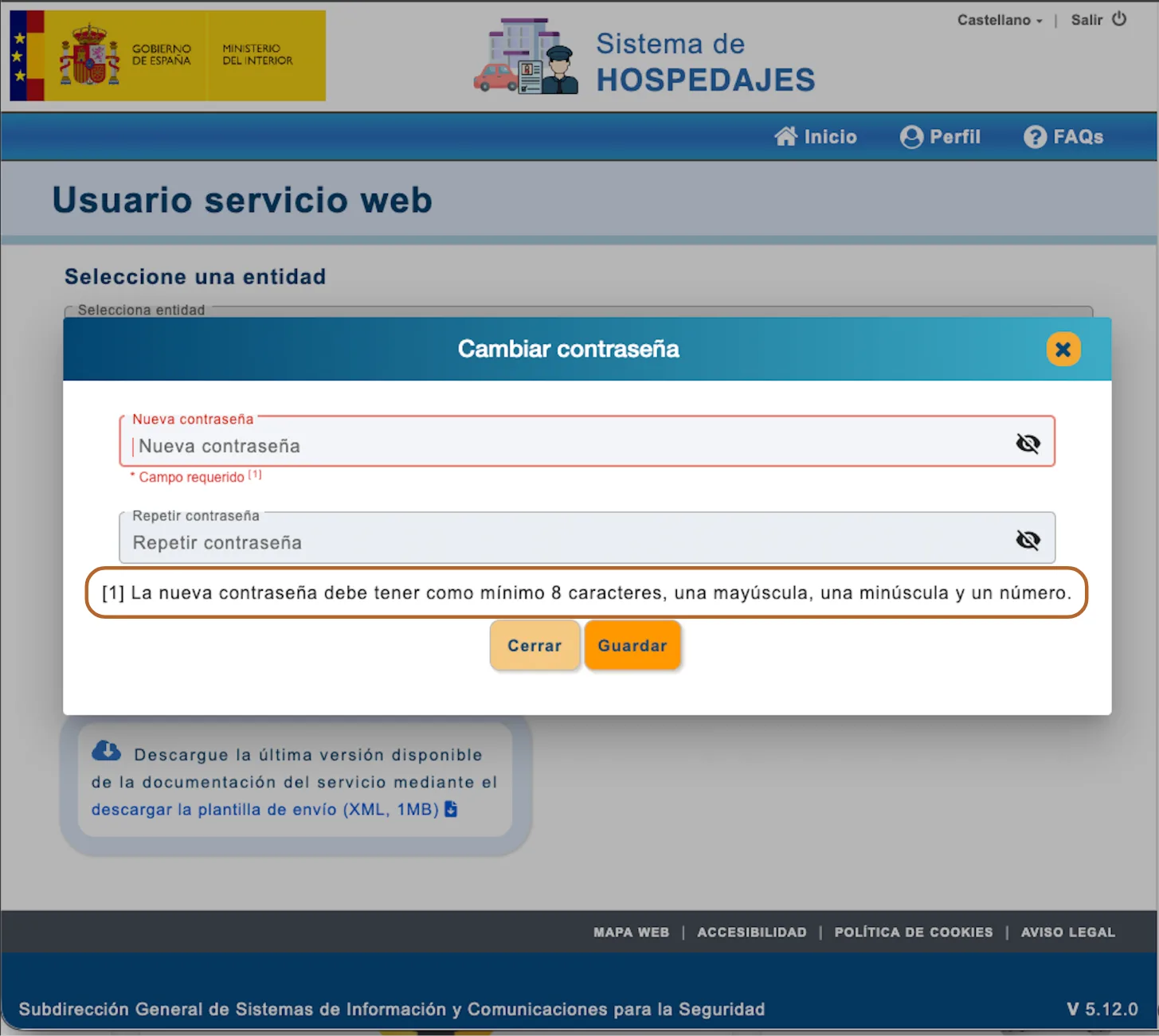
Klik op Cambiar contraseña, typ het nieuwe wachtwoord twee keer en klik op Guardar. Het moet minstens 8 tekens hebben, met een hoofdletter, een kleine letter en een cijfer.
Let op: Casitana meldt met dit wachtwoord. Verander je het later in SES Hospedajes, dan stopt het melden tot je het nieuwe wachtwoord ook in Casitana invult (zie het volgende hoofdstuk).
 Schermafbeelding vergroten
Alles invullen in Casitana
In Casitana bewaart een arrendador je código de arrendador en je webservice-login. Je maakt die één keer aan en koppelt er al je panden aan. De instellingen zelf staan in Koppel je SES Hospedajes-account.
Stap 16
Eén arrendador voor al je panden
Klik onderaan het menu op Instellingen en daarna op het tabblad SES Hospedajes. Onder SES-arrendadores heb je precies één arrendador nodig: jij, als verhuurder. In het voorbeeld dekt één arrendador twee panden.
Let op: Eén arrendador is jij als verhuurder: één código de arrendador en één webservice-login. Maak nooit een arrendador per pand aan, en zet nooit een código de establecimiento in Código de arrendador. Zegt Casitana Er bestaat al een arrendador met deze código., dan heb je de arrendador al: koppel het pand eraan.
Uit SES Hospedajes Waar het in Casitana hoort Código de arrendador: één, voor jou Código de arrendador, in de arrendador Usuario onder Credenciales, eindigt op WS WebService-gebruikersnaam, in de arrendador Het wachtwoord dat je met Cambiar contraseña koos WebService-wachtwoord, in de arrendador Código de establecimiento: één per pand SES-vestigingscode, bij dat pand  Schermafbeelding vergroten
Handige tip: Geef de arrendador de naam van de verhuurder, niet van een pand: vul je eigen naam, of die van je bedrijf, in als Naam.
Stap 17
Vul de arrendador in
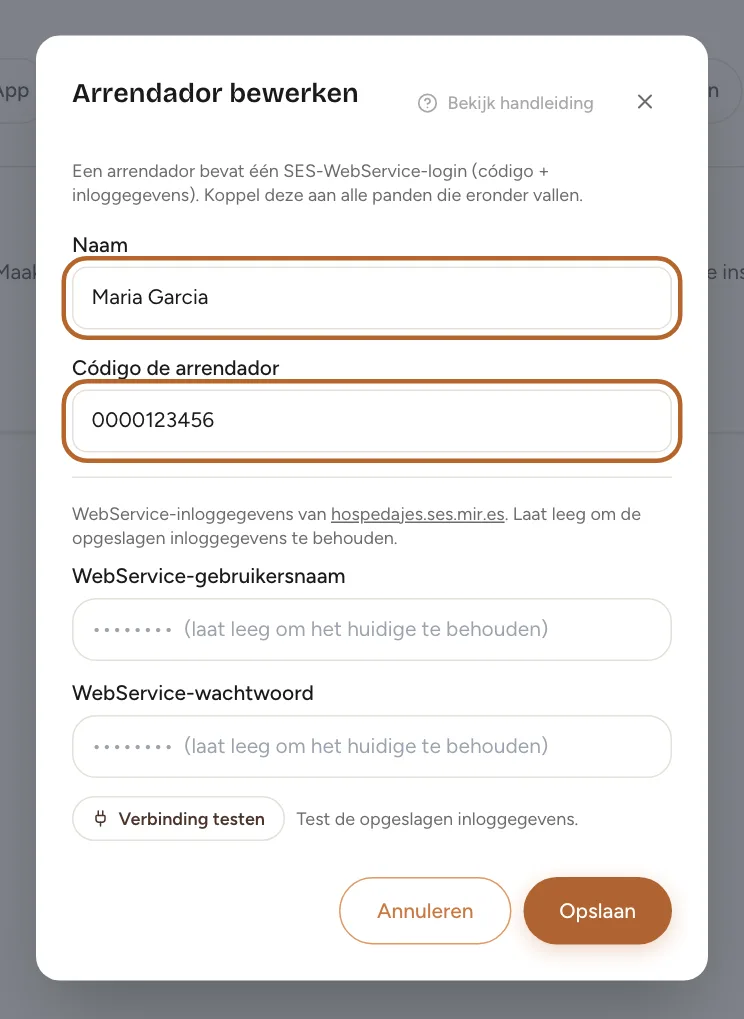
Klik op Nieuwe arrendador of, om je arrendador te wijzigen, op het potlood ernaast (Arrendador bewerken). Vul Naam, Código de arrendador, WebService-gebruikersnaam en WebService-wachtwoord in, en klik op Arrendador aanmaken, of op Opslaan als je bewerkt.
 Schermafbeelding vergroten
Goed om te weten: Laat bij het bewerken de gebruikersnaam en het wachtwoord leeg om de opgeslagen te houden. Heb je je wachtwoord in SES Hospedajes veranderd, vul het nieuwe dan hier in.
Stap 18
Koppel elk pand eraan
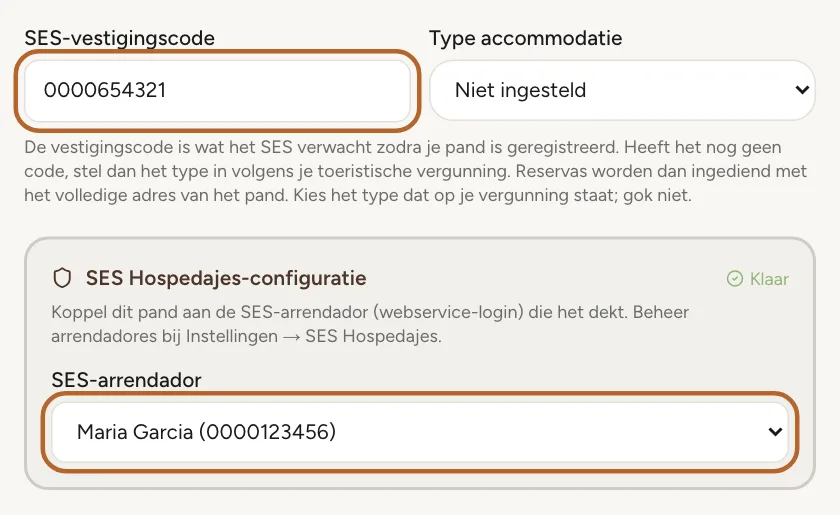
Open het pand en klik in de kaart SES Hospedajes-configuratie op Bewerken. Vul de eigen código de establecimiento van dat pand in bij SES-vestigingscode. Kies onder SES Hospedajes-configuratie je arrendador bij SES-arrendador en klik op Wijzigingen opslaan. Doe hetzelfde voor elk pand, altijd met dezelfde arrendador.
 Schermafbeelding vergroten
Handige tip: Met zijn code en een volledige arrendador staat er in het blok van het pand Klaar.

De verbinding testen
Controleer als laatste of SES Hospedajes je webservice-login accepteert.
Stap 19
Doe de test
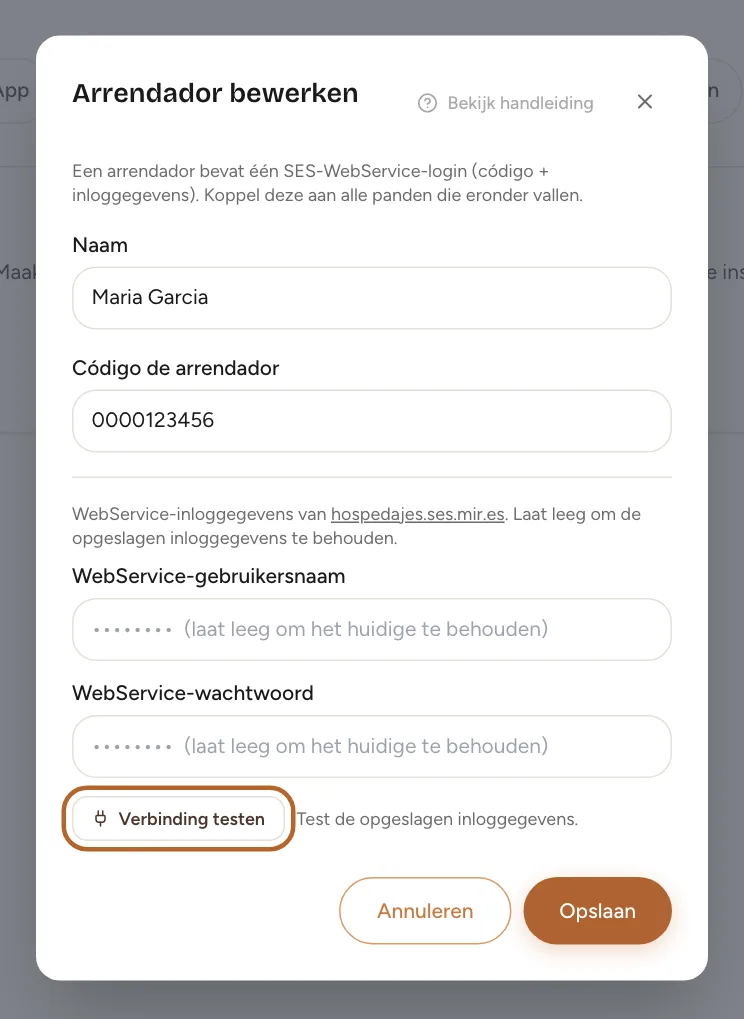
Klik in Instellingen, SES Hospedajes op het potlood naast je arrendador (Arrendador bewerken), en daarna op Verbinding testen. Laat je de gebruikersnaam en het wachtwoord leeg, dan test hij de opgeslagen. Werken ze, dan toont Casitana SES heeft deze inloggegevens geaccepteerd.
 Schermafbeelding vergroten
Goed om te weten: De test controleert alleen de gebruikersnaam en het wachtwoord. Hij controleert je código de arrendador en je vestigingscodes niet: vergelijk die met wat SES Hospedajes je gaf.
Stap 20
Als de test mislukt
SES heeft deze gebruikersnaam en dit wachtwoord geweigerd. Controleer ze tegen de inloggegevens die voor je arrendador zijn uitgegeven. betekent dat SES Hospedajes de login heeft geweigerd. Controleer de gebruikersnaam (die eindigt op WS) en het wachtwoord, en vul ze opnieuw in bij de arrendador. Toont Credenciales in SES Hospedajes geen gebruikersnaam, controleer dan of Envío de comunicaciones por servicio web aangevinkt was toen je je inschreef (zie Zet de webservice aan).
Handige tip: Kon SES niet bereiken. Dit betekent niet dat je inloggegevens fout zijn. Probeer het over een paar minuten opnieuw. Meldingen als deze, of SES heeft het testverzoek geweigerd. Dit ligt waarschijnlijk niet aan je inloggegevens. Ons team is op de hoogte., gaan niet over je gegevens.
Goed om te weten: Een verkeerde código de arrendador of vestigingscode zie je niet in de test. Die merk je als Casitana meldt, als een weigering bij het verblijf: zie Als het melden mislukt.