Een herstelling melden
Stap 1
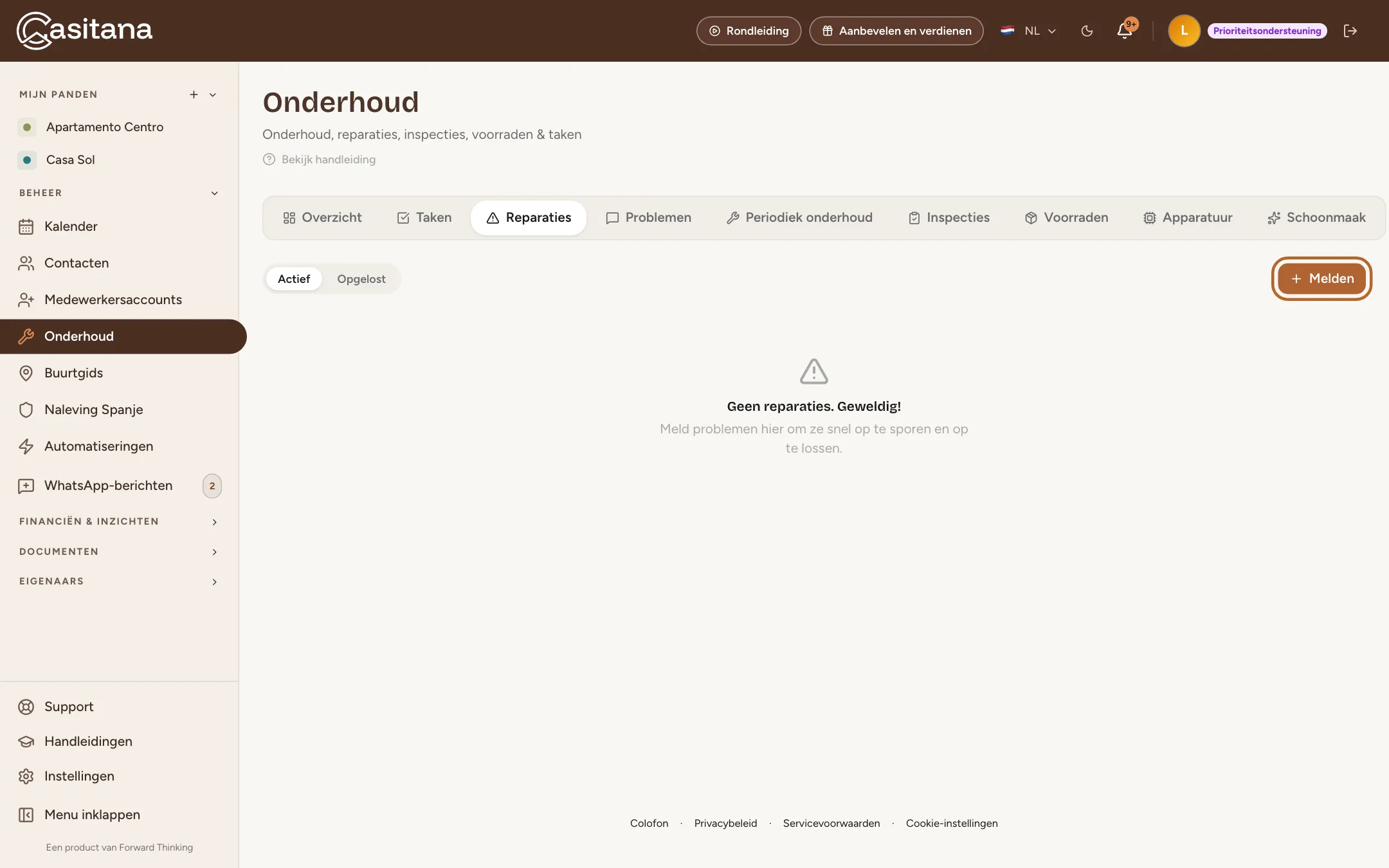
Open Onderhoud
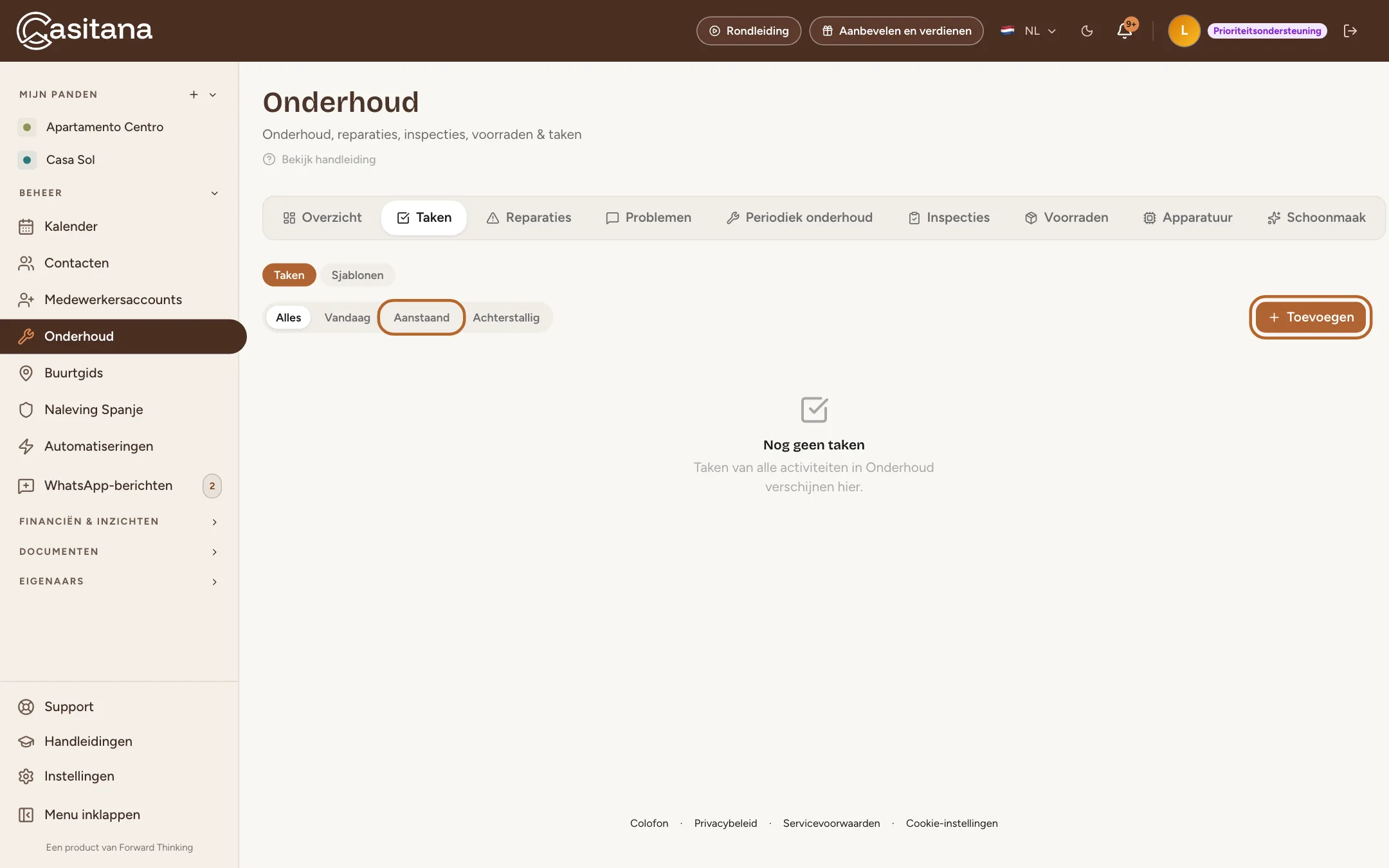
Klik in het menu links op Onderhoud en daarna op het tabblad Reparaties. Klik op + Melden.
 Schermafbeelding vergroten
Handige tip: De andere tabbladen, voor je apparatuur, onderhoud, inspecties en voorraad, worden uitgelegd in Zorg voor het huis: apparatuur, onderhoud en voorraden.
Stap 2
Beschrijf de herstelling
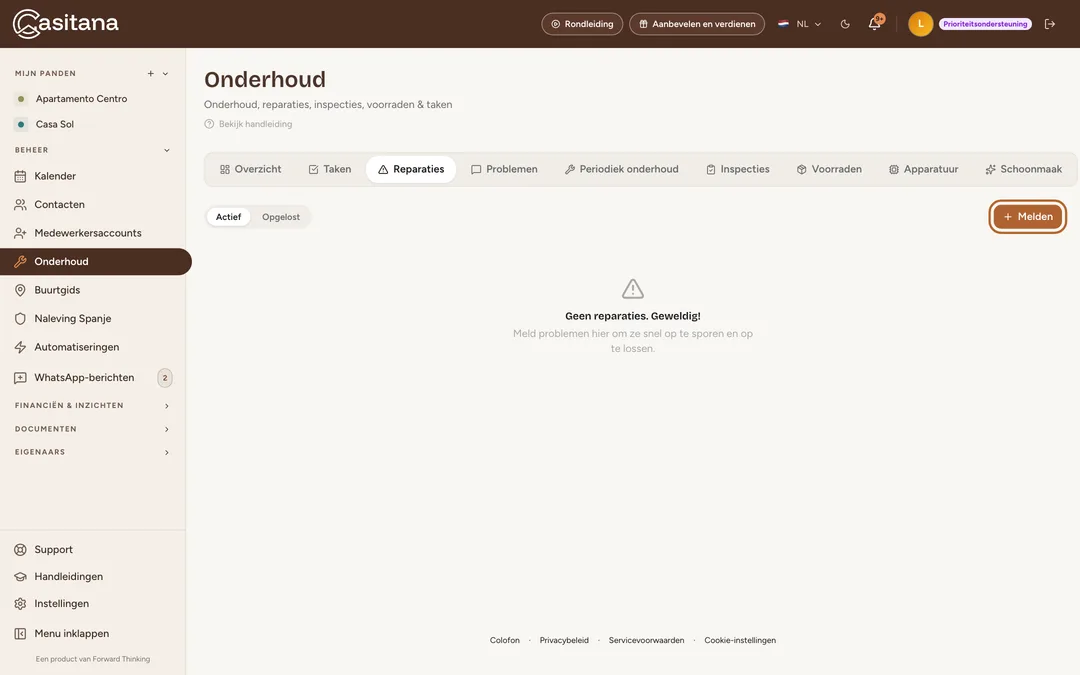
Kies het pand en geef de herstelling een korte titel, zoals „Druppende keukenkraan”. Voeg details toe als die helpen, stel Prioriteit in en wie ze meldde, en klik op Reparatie Melden.
 Schermafbeelding vergroten
Stap 3
Voeg een foto toe
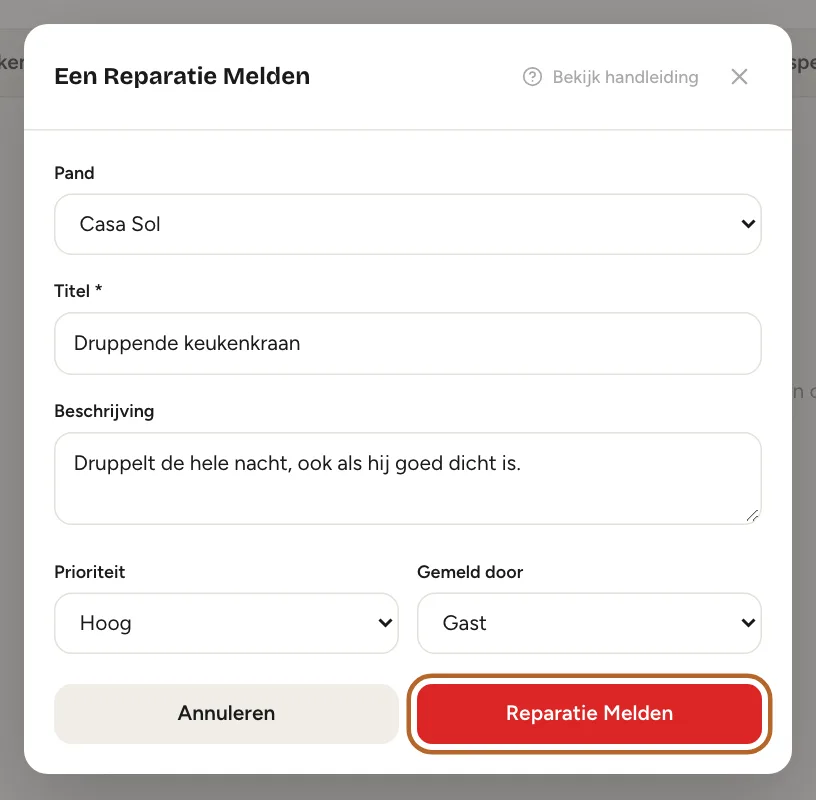
Klik op de herstelling om ze te openen. Klik onder Bijlagen op Bestand toevoegen en kies een foto of een pdf. Met een foto kan een vakman een prijs geven zonder eerst langs te komen.
 Schermafbeelding vergroten
Offertes, werkorders en de geschiedenis
Open een herstelling om er alles over te zien. Klik erop in de lijst: rechts opent een paneel.
Stap 4
Noteer de offerte van een vakman
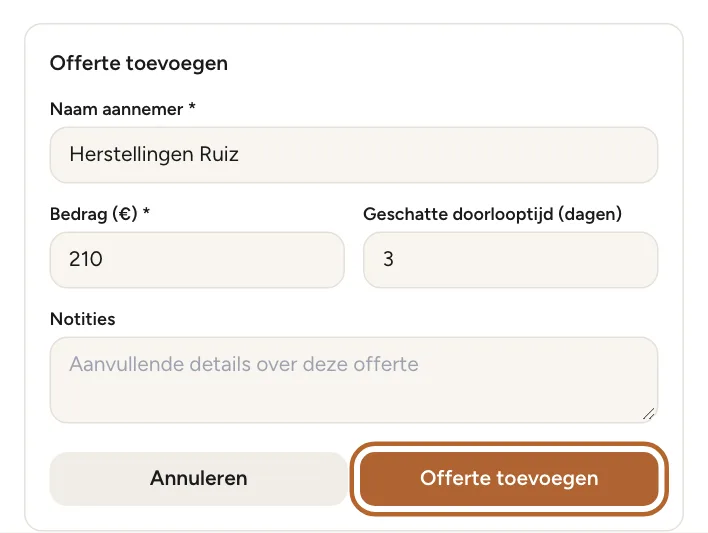
Klik in het tabblad Offertes op Offerte toevoegen. Vul Naam aannemer in, het bedrag en hoeveel dagen het werk duurt. Voeg elke offerte toe die je krijgt: ze staan naast elkaar, zodat je ze kunt vergelijken.
 Schermafbeelding vergroten
Stap 5
Aanvaard een offerte
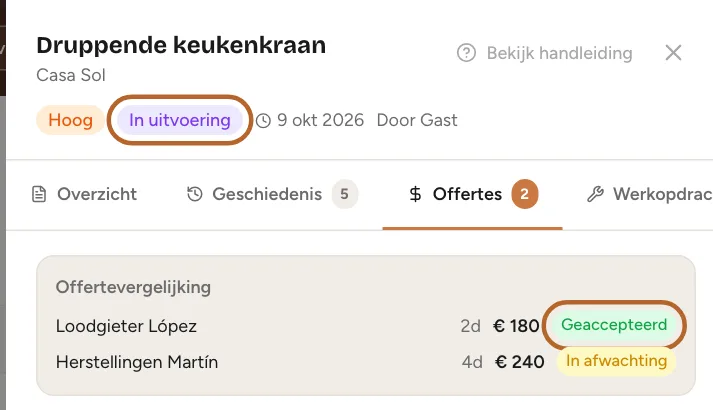
Klik op Accepteren bij de offerte die je kiest. Ze krijgt de status Geaccepteerd, en een open herstelling gaat naar In uitvoering.
 Schermafbeelding vergroten
Stap 6
Plan het werk
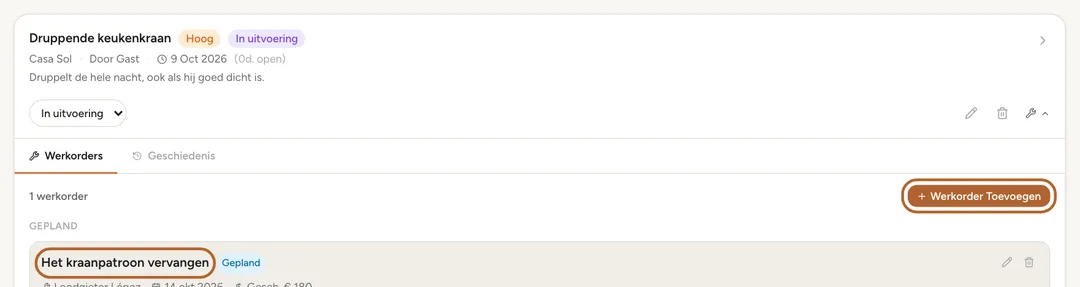
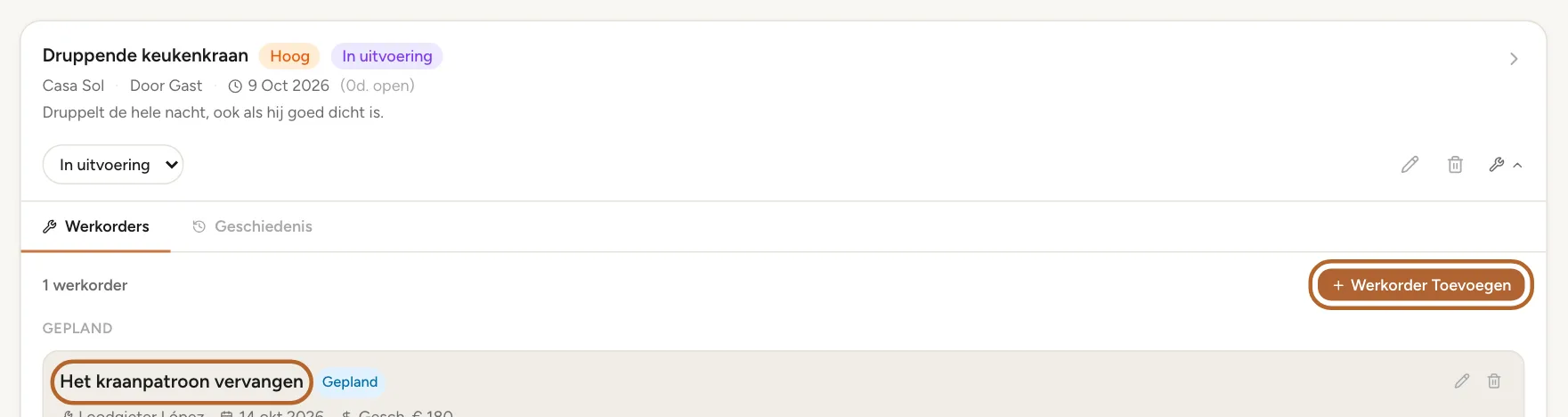
Sluit het paneel en klik op het pijltje bij de herstelling in de lijst om ze open te klappen. Klik op Werkorder Toevoegen en vul in wat er gebeurt, wanneer, door wie en wat het kost. Is het werk klaar, vul dan de werkelijke kosten en het factuurnummer in.
 Schermafbeelding vergroten
Stap 7
Volg de geschiedenis
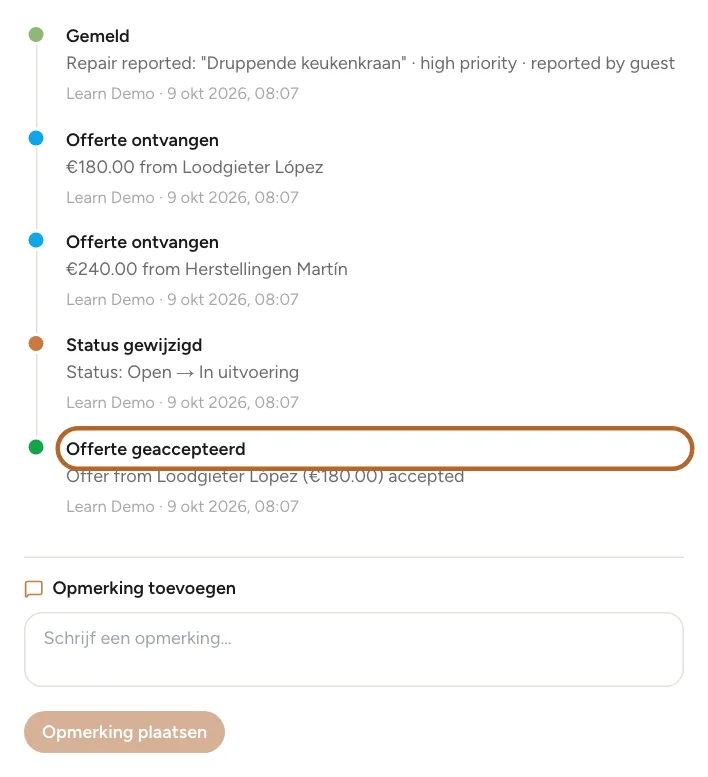
Open de herstelling opnieuw en klik op Geschiedenis. Elke stap staat er met de datum: wanneer ze gemeld werd, elke offerte, elke statuswijziging. Met Opmerking toevoegen voeg je een eigen notitie toe.
 Schermafbeelding vergroten
Problemen
Stap 8
Meldingen van gasten en je team
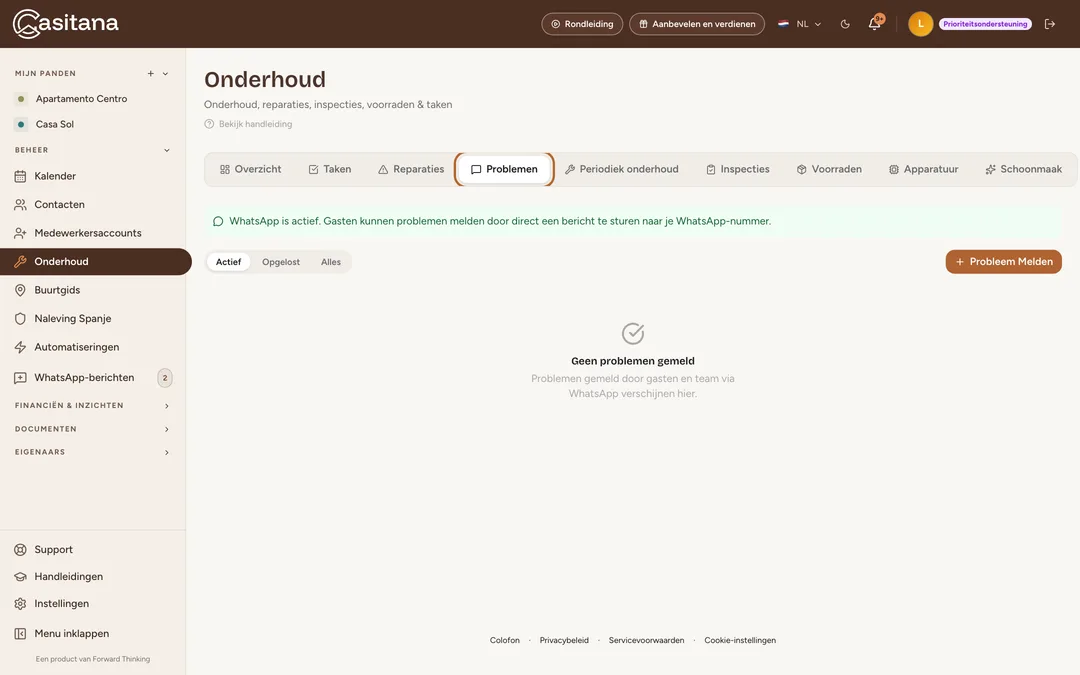
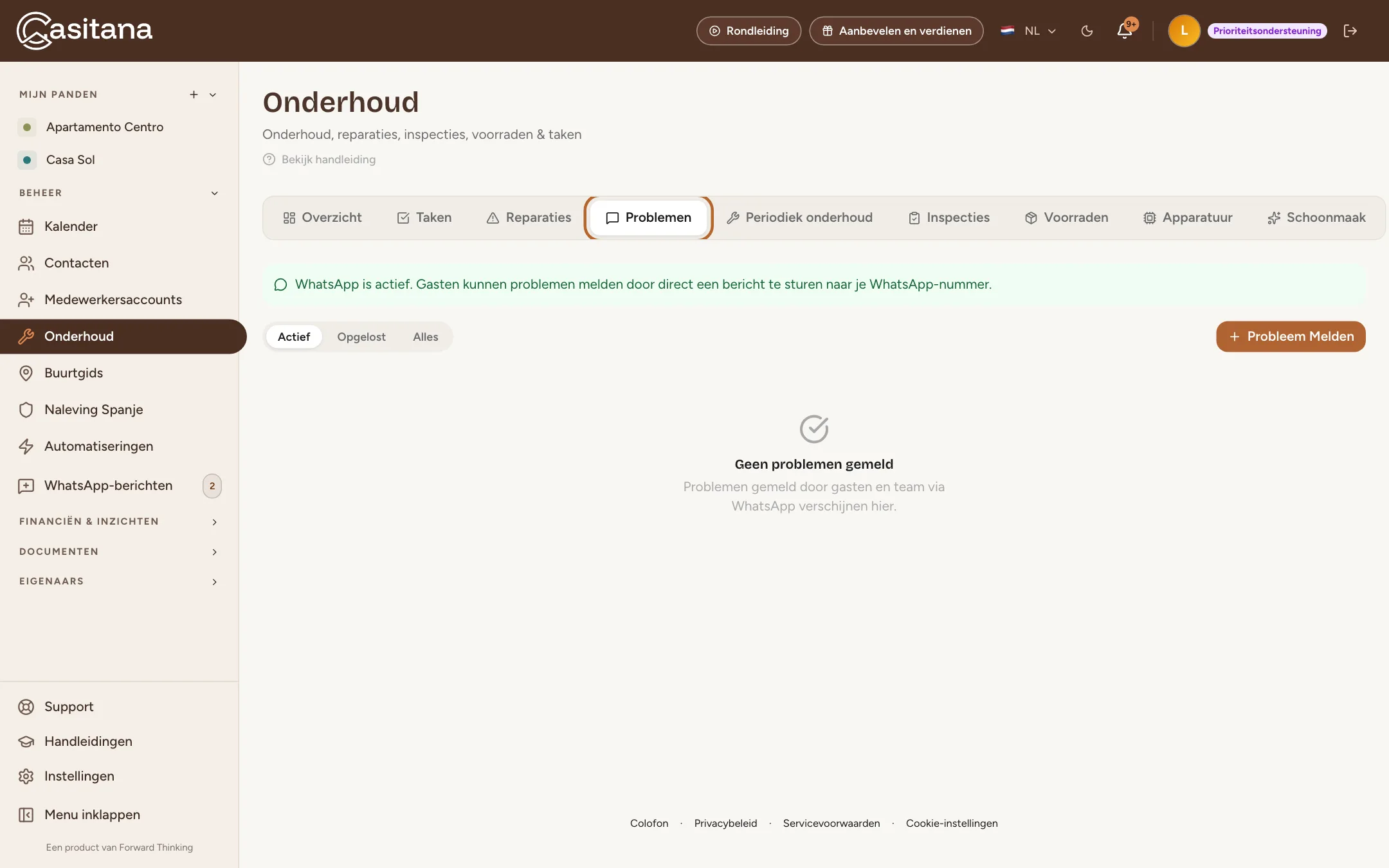
Het tabblad Problemen verzamelt problemen die aan je gemeld worden, ook door gasten en je team via WhatsApp als WhatsApp ingesteld is. Je kunt er ook zelf een melden met Probleem Melden. Pas de status van een melding aan terwijl je ze afhandelt.
 Schermafbeelding vergroten
Taken
Stap 9
Je taken
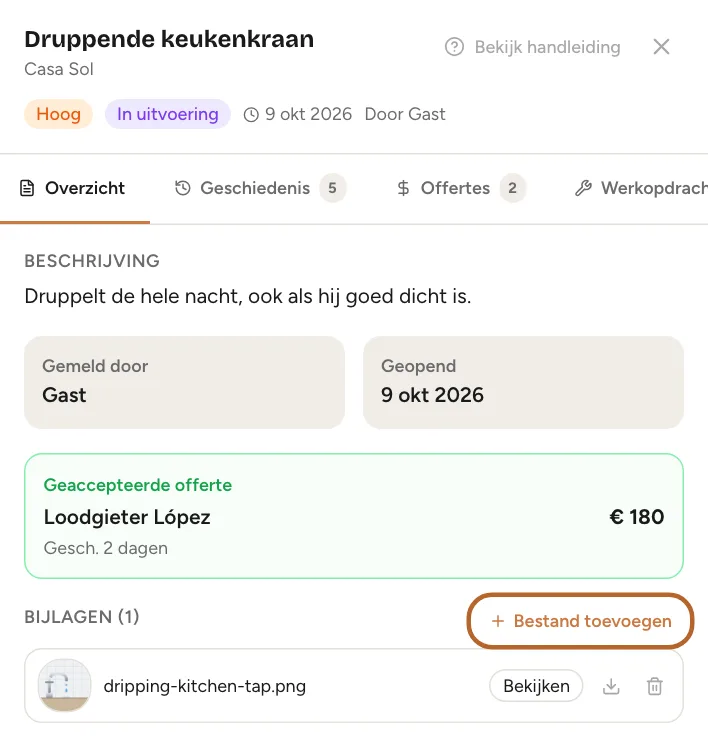
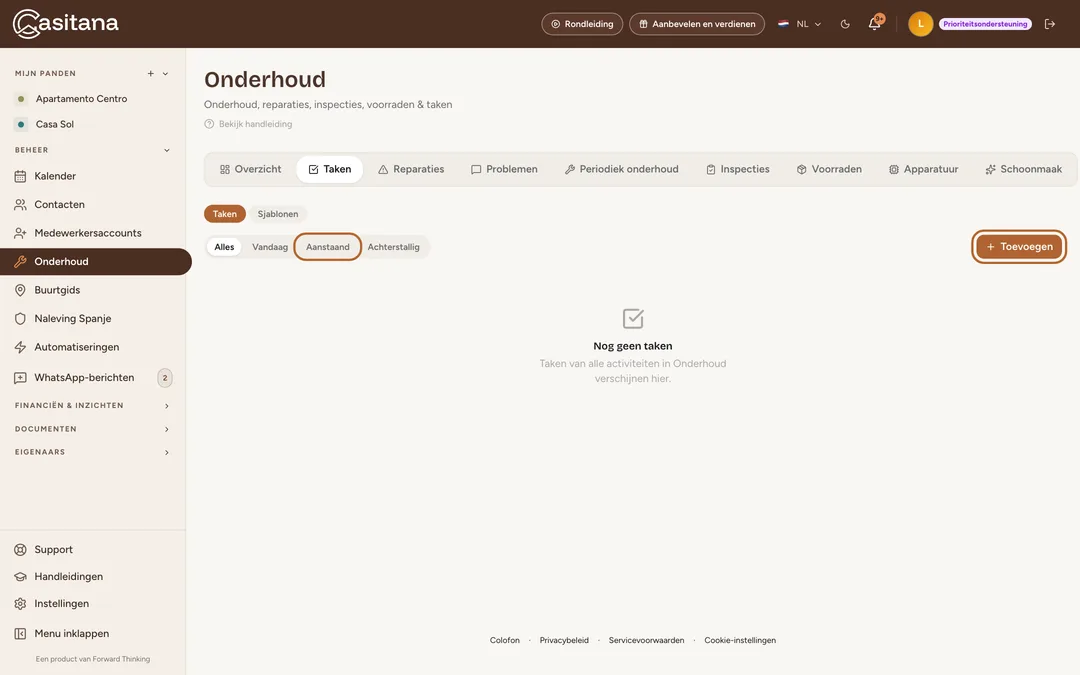
Open het tabblad Taken. Filter op Vandaag, Aanstaand of Achterstallig, of bekijk ze allemaal.
 Schermafbeelding vergroten
Stap 10
Voeg een taak toe
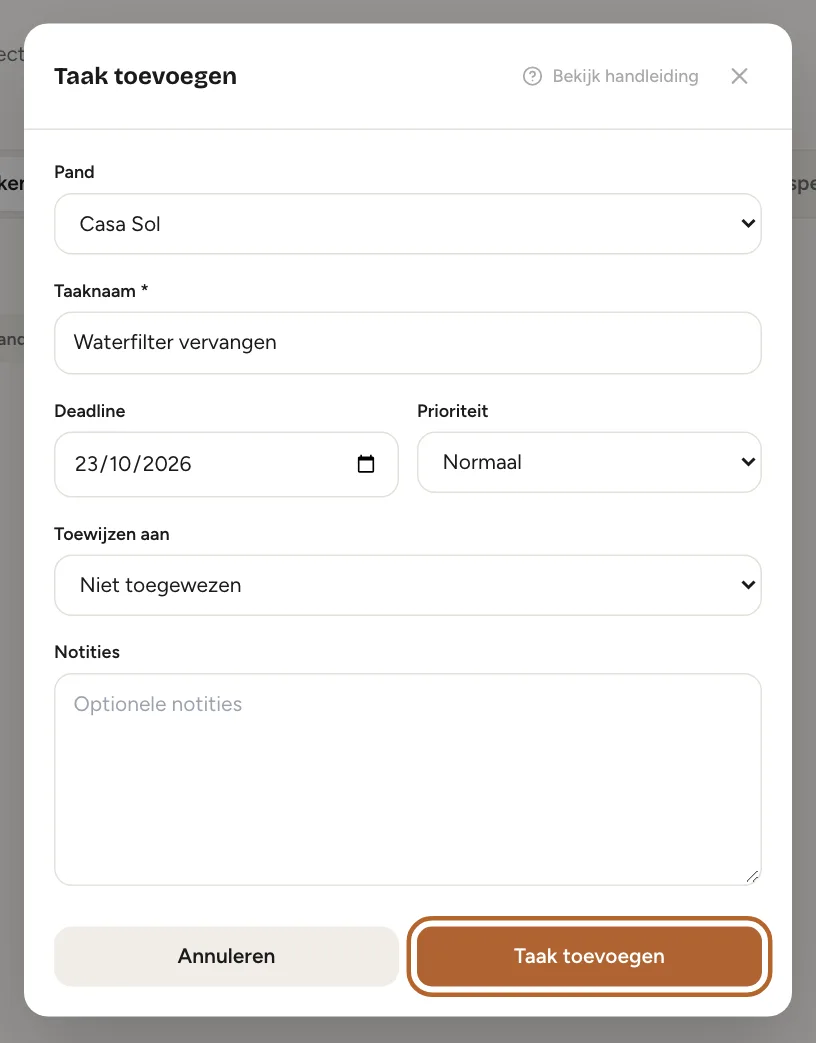
Klik op + Toevoegen, kies het pand, beschrijf de taak en stel een vervaldatum en prioriteit in. Onder Toewijzen aan kun je een van je contacten kiezen. Klik op Taak toevoegen.
 Schermafbeelding vergroten
Handige tip: Onder Sjablonen staan kant-en-klare checklists om een taak mee te beginnen, en je kunt er zelf bewaren. Sjablonen zijn beschikbaar vanaf het Starter-abonnement.
Goed om te weten: Met het gratis abonnement kun je tot 10 open taken tegelijk hebben, en een afgevinkte taak heropenen telt als er een toevoegen. Zit je aan de limiet, dan zegt Casitana dat: vink een taak af of verwijder er een om plaats te maken, of upgrade voor zoveel taken als je nodig hebt.
Stap 11
Een taak die terugkomt
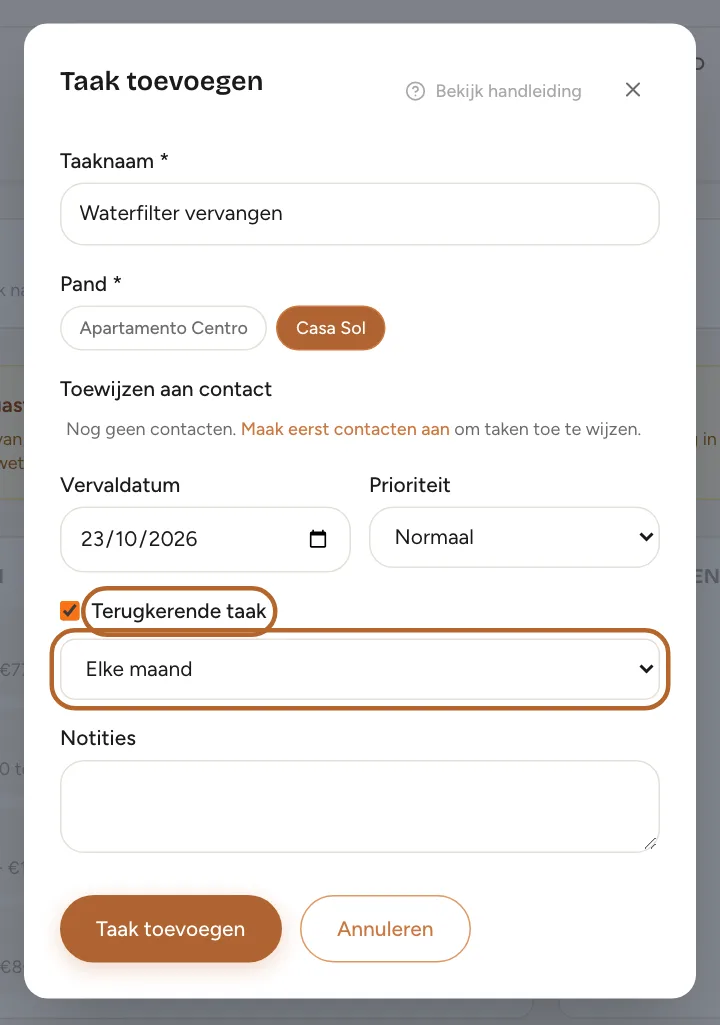
Voor iets wat terugkomt, zoals een filter vervangen, voeg je de taak toe vanaf de startpagina (klik op het Casitana-logo boven in het menu): klik onder Snelle acties op + Taak, vink Terugkerende taak aan en kies hoe vaak, van Elke week tot Elk jaar. Terugkerende taken zijn beschikbaar vanaf het Starter-abonnement.
 Schermafbeelding vergroten
Stap 12
Vink ze af
Klik op het rondje voor een taak om ze als klaar te markeren. Bij een terugkerende taak voegt Casitana meteen de volgende toe, één interval na deze.
 Schermafbeelding vergroten