Importeer boekingen van een platform
Koppel elk platform één keer. Daarna kijkt Casitana elk uur in de kalender en voegt het zelf nieuwe boekingen, wijzigingen en annuleringen toe.
Stap 1
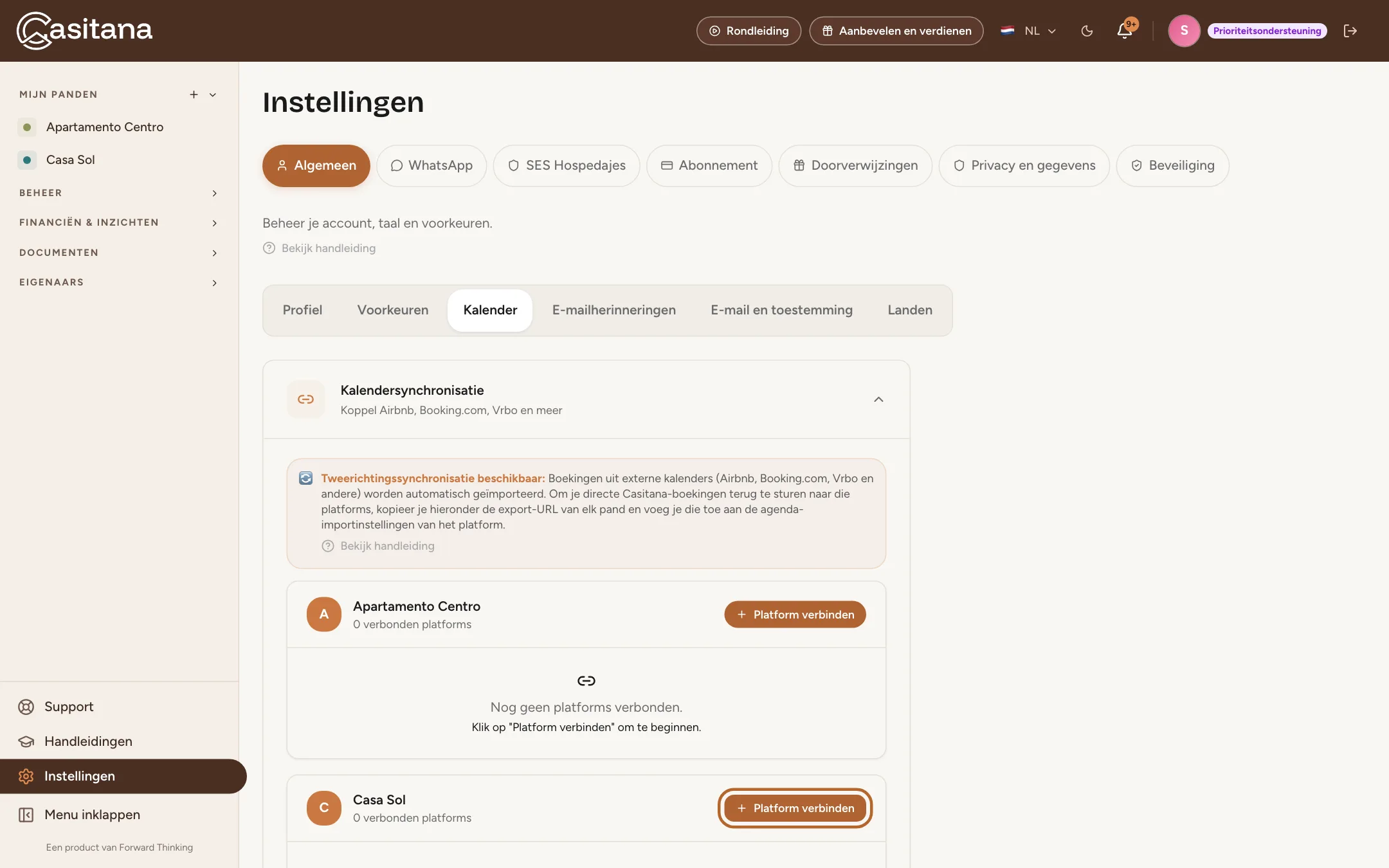
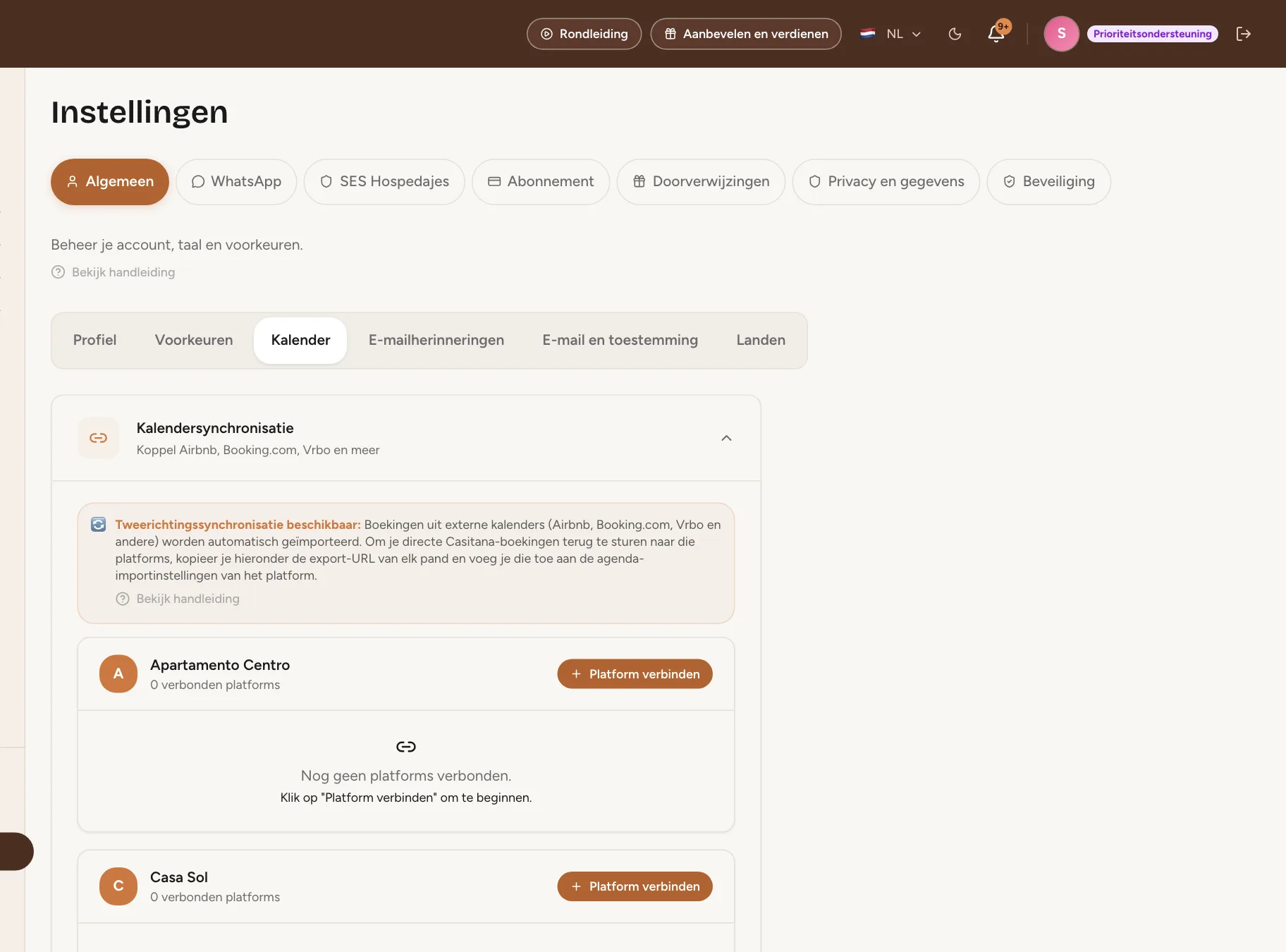
Open de kalendersynchronisatie
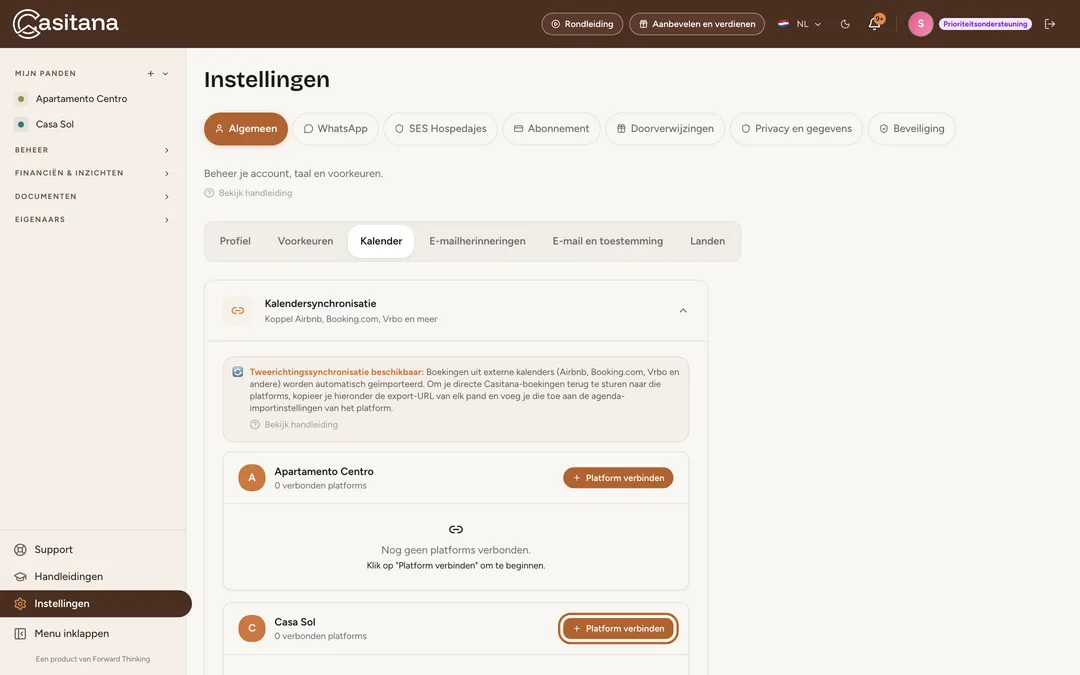
Ga naar Instellingen › Algemeen › Kalender, of klik in de kalender op Feeds beheren →. Elk pand heeft een eigen blok. Klik op + Platform verbinden naast het pand dat je wilt koppelen.
 Schermafbeelding vergroten
Stap 2
Kies het platform
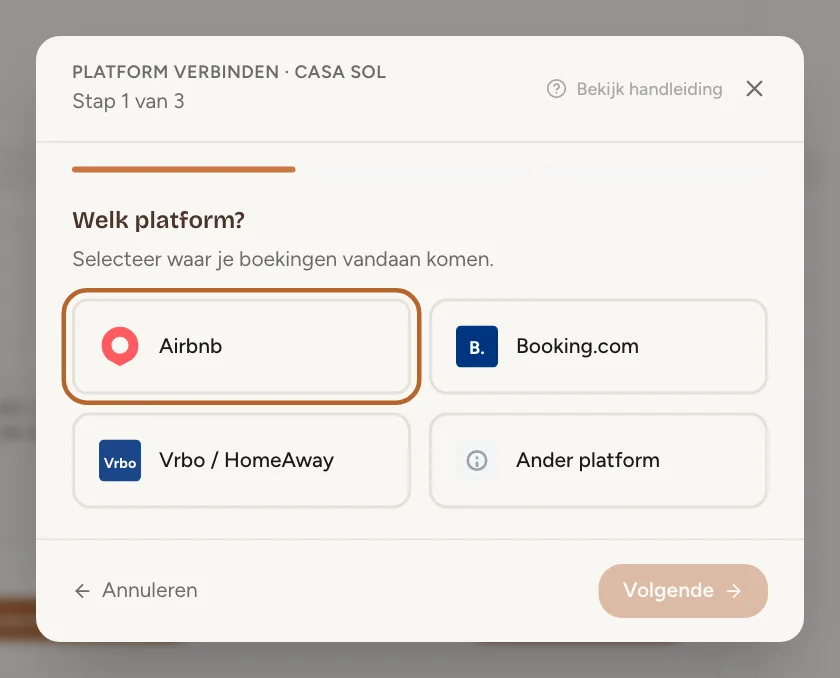
Kies waar de boekingen vandaan komen: Airbnb, Booking.com, Vrbo / HomeAway of Ander platform. Kies Ander platform voor elke andere website of channel manager die je een kalenderlink (iCal) geeft.
 Schermafbeelding vergroten
Stap 3
Kopieer de kalenderlink op het platform
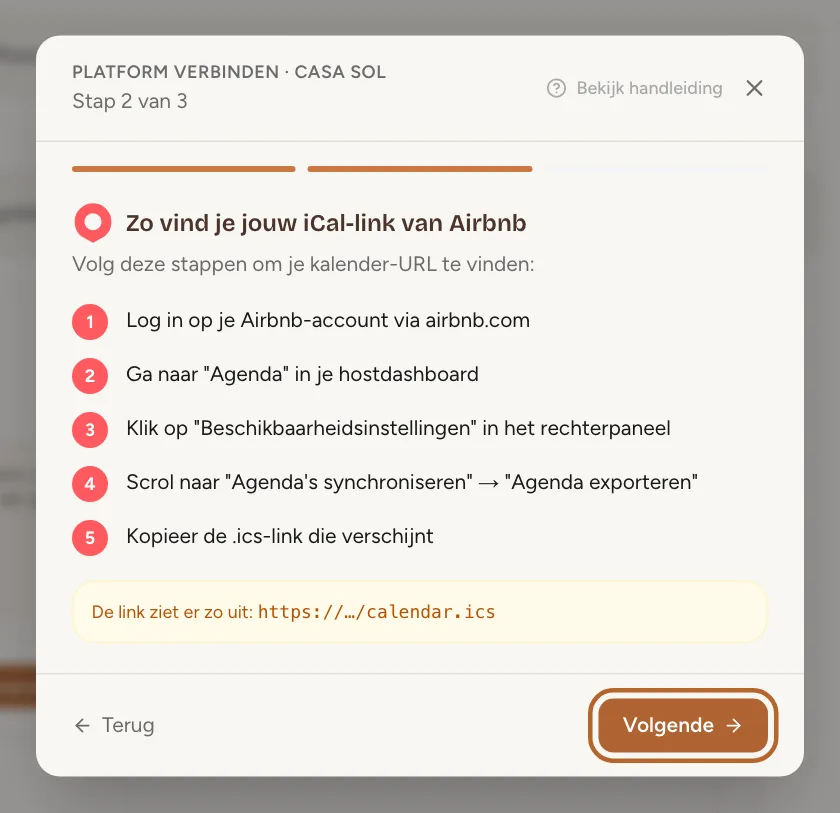
Casitana toont stap voor stap waar dat platform zijn kalenderlink bewaart; die eindigt op .ics. Log in een ander venster in op het platform, kopieer de link en klik op Volgende.
 Schermafbeelding vergroten
Stap 4
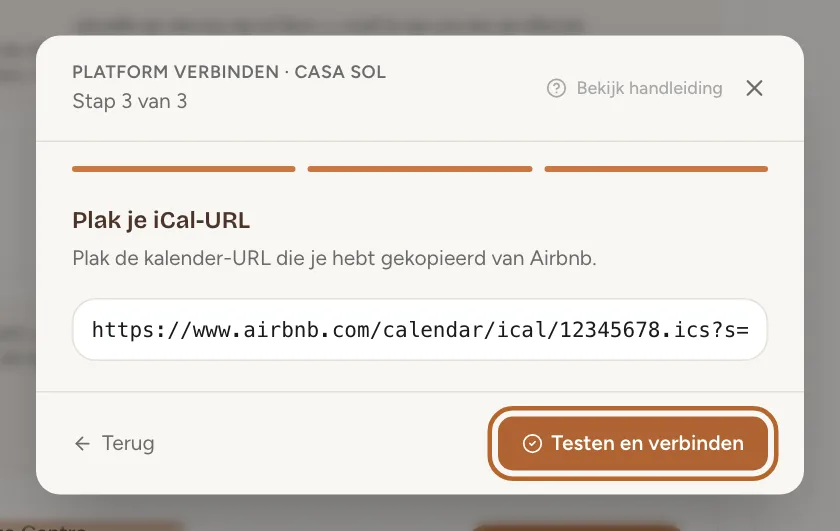
Plak de link en koppel
Plak de link en klik op Testen en verbinden. Casitana bewaart hem en importeert de boekingen meteen. Alleen boekingen van de afgelopen 90 dagen en toekomstige boekingen worden geïmporteerd.
 Schermafbeelding vergroten
Handige tip: Herhaal deze stappen voor elk platform waarop het pand staat: één link per platform.
Goed om te weten: De link moet beginnen met https:// of http://. Een link die begint met webcal:// wordt niet aanvaard: vervang webcal:// door https:// en plak hem opnieuw. Een link die doorverwijst naar een ander adres synchroniseert ook niet: gebruik het adres waar hij uitkomt.
Stap 5
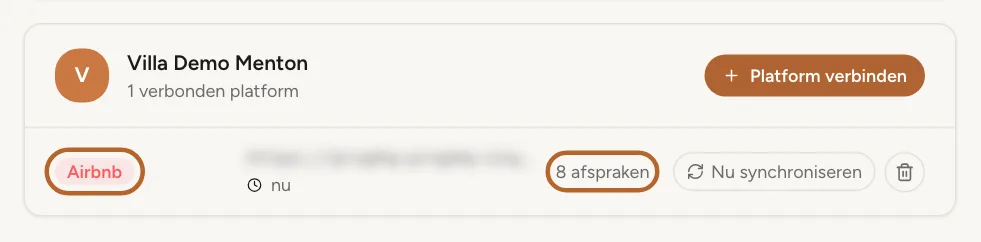
Controleer het gekoppelde platform
Het platform heeft nu een eigen rij onder het pand: wanneer het laatst gesynchroniseerd is, en hoeveel boekingen en geblokkeerde data de kalender bevat. Vanaf nu synchroniseert Casitana het elk uur.
 Schermafbeelding vergroten
Stap 6
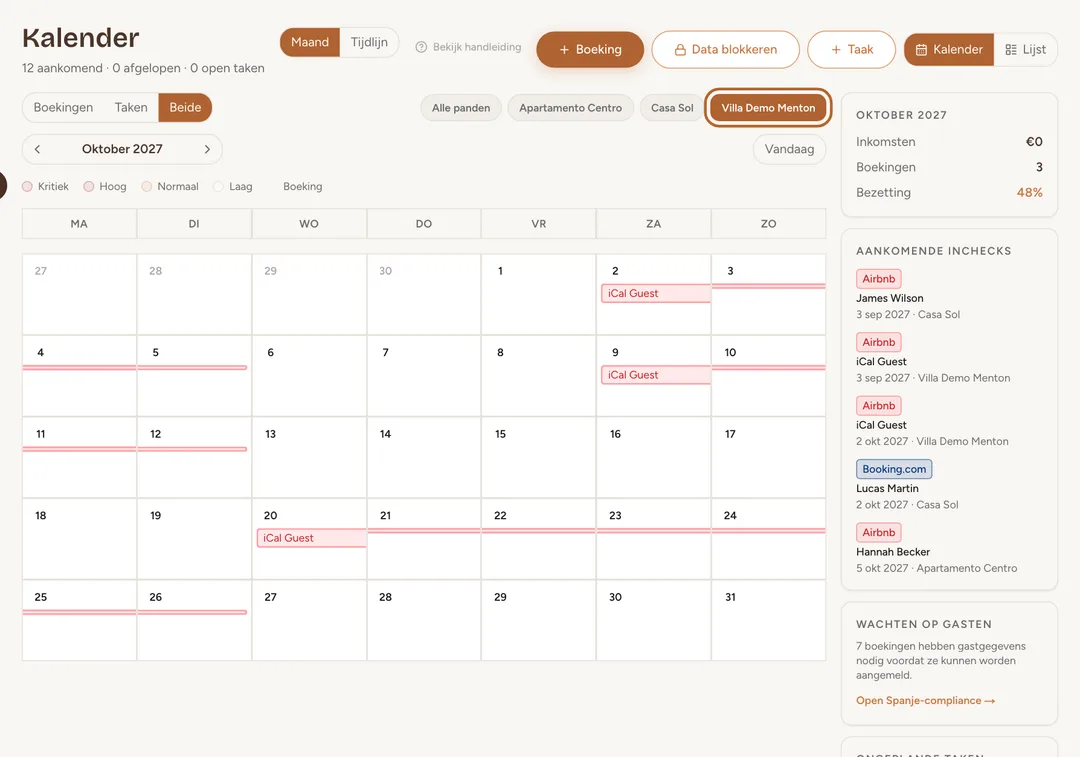
Vind de geïmporteerde boekingen in je kalender
Geïmporteerde boekingen staan in de kalender zoals elke andere. De kalenderlink van een platform bevat meestal de data en niet de gegevens van de gast, dus open de boeking en voeg de gast zelf toe wanneer je die nodig hebt.
 Schermafbeelding vergroten
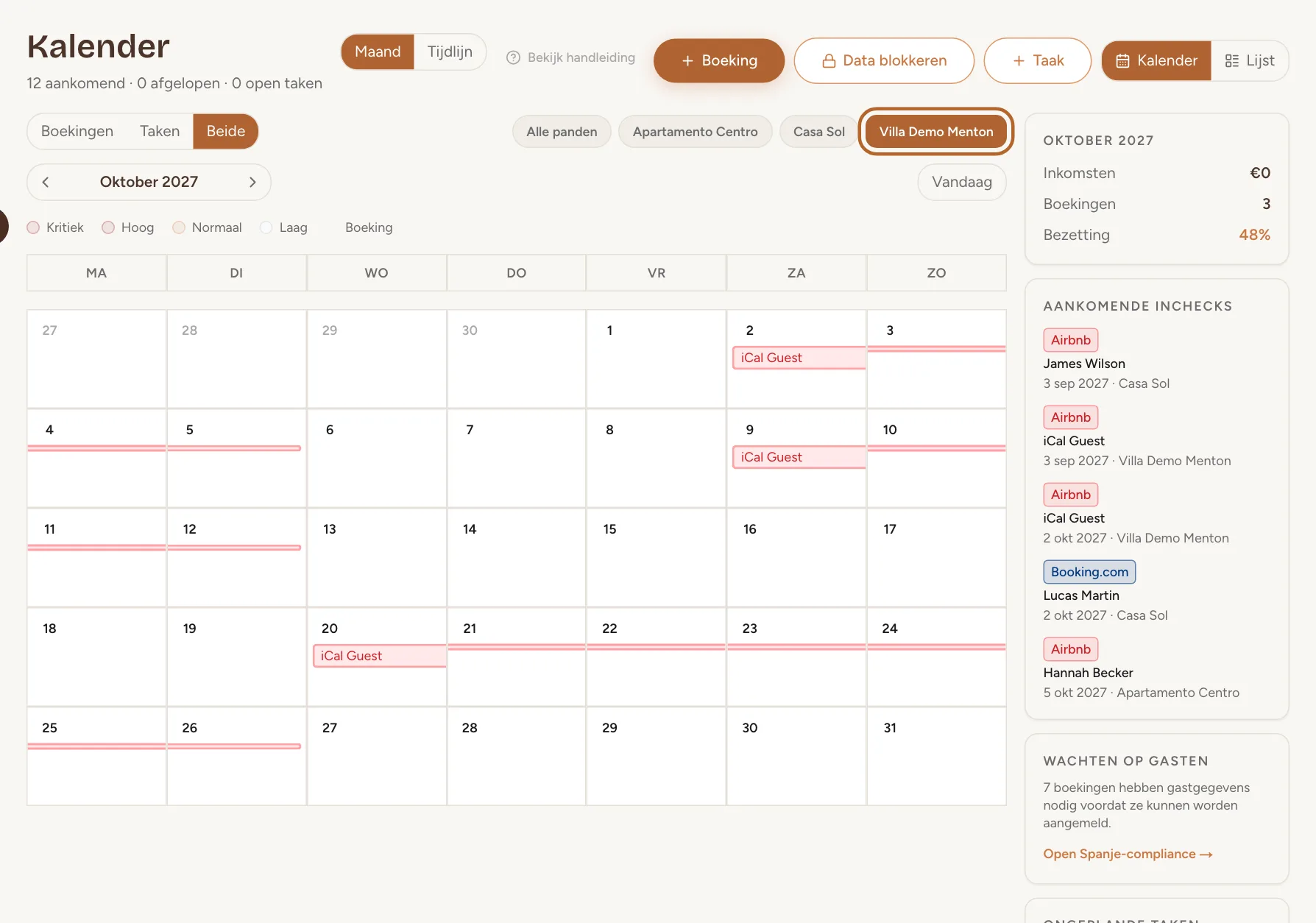
Geblokkeerde data omzetten naar een gastboeking
Sommige platforms kunnen het verblijf van een gast als geblokkeerde data naar andere kalenders sturen. Casitana toont die data dan als geblokkeerd, niet als een boeking. Weet je dat het om het verblijf van een gast gaat, markeer ze dan als boeking.
Stap 7
De data als boeking markeren
Klik in de kalender op de geblokkeerde data, in de maandweergave of op de tijdlijn. Het venster noemt het platform waar ze vandaan komen, bijvoorbeeld Geblokkeerd: Airbnb. Klik op Dit is een gastboeking, vul Naam gast in en klik op Opslaan als boeking. Daarna opent het boekingsformulier, zodat je de gegevens van de gast kunt toevoegen. Vanaf dan is het een boeking zoals elke andere.
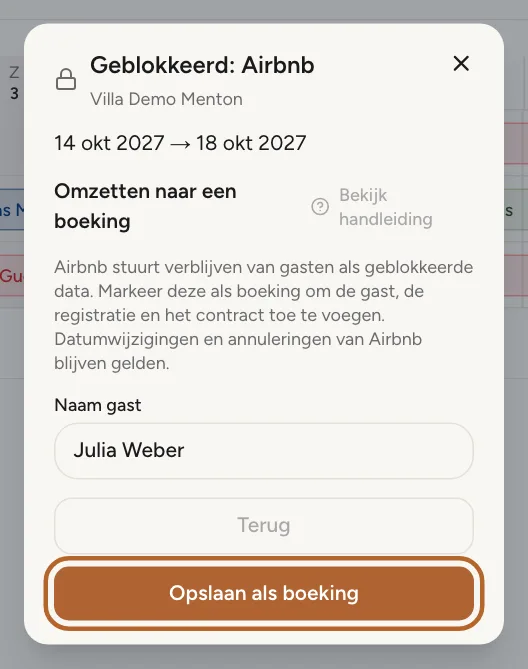 Schermafbeelding vergroten
Handige tip: De data blijven gekoppeld aan het platform, maar Casitana wijzigt ze nooit uit zichzelf: toont de kalender van het platform andere data voor het verblijf, dan vraagt Casitana het je eerst: Als een platform een verblijf wijzigt dat je als boeking markeerde. Het platform van de boeking is het platform waar de data vandaan komen; je kunt het wijzigen in het boekingsformulier.
Goed om te weten: Alleen data die een gekoppeld platform blokkeerde, kun je als boeking markeren, niet data die je zelf blokkeerde.
Stap 8
Terugzetten naar geblokkeerde data
Klik op de boeking. Onder Geïmporteerd uit Airbnb staat Dit is geen gastboeking: klik erop en de data zijn weer geblokkeerde data van het platform. Casitana biedt dit alleen aan zolang de boeking niets meer bevat dan de naam van de gast. Heb je al gastgegevens, een prijs, een registratie, een contract of een taak toegevoegd, annuleer de boeking dan: Een boeking wijzigen of annuleren.
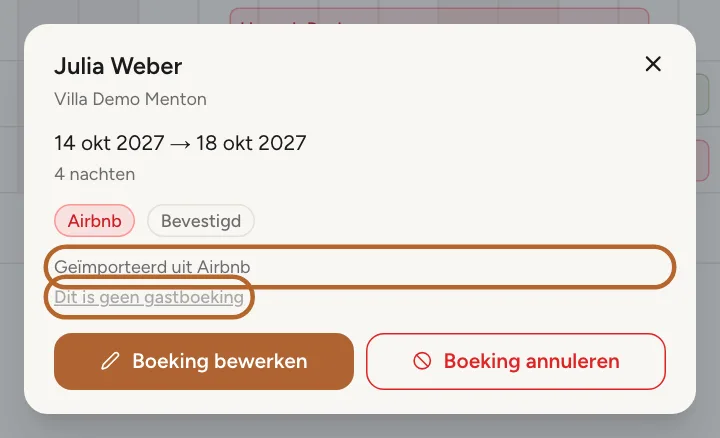 Schermafbeelding vergroten
Als een platform een verblijf wijzigt dat je als boeking markeerde
De kalender van een platform zegt welke nachten bezet zijn, niet door wie. Worden de geblokkeerde data van zo’n verblijf langer, korter of verdwijnen ze, dan laat Casitana de boeking zoals ze is en vraagt het je wat er gebeurd is.
Stap 9
Casitana vraagt het eerst
De vraag verschijnt op je dashboard onder Vraagt je aandacht en in je meldingen, gemarkeerd als Te bevestigen. Tot je antwoordt, houdt de boeking haar data en krijgt niemand een bericht: Casitana stuurt er geen e-mail of pushmelding over.
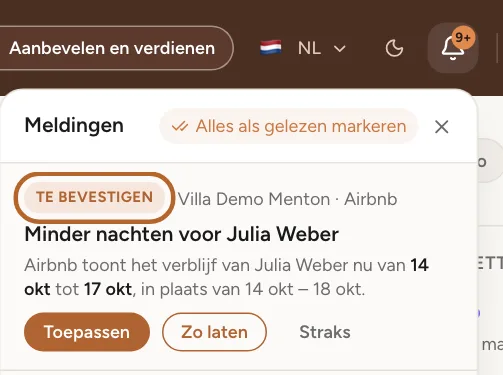 Schermafbeelding vergroten
Handige tip: Je kunt op beide plaatsen antwoorden. De bel heeft dezelfde knoppen, met kortere namen.
Stap 10
Waarom er een kaart verschijnt
Er zijn drie kaarten: nieuwe nachten naast het verblijf, minder nachten, en een verblijf dat uit de kalender van het platform verdwenen is. Verplaatst het platform een verblijf naar andere data, dan krijg je de kaart voor nieuwe nachten als de nieuwe data nachten innemen die de boeking niet heeft, en de kaart voor minder nachten als er alleen nachten wegvallen.
Goed om te weten: Er verschijnt geen kaart voor nachten die al verklaard zijn door een andere boeking, een blokkering die je zelf toevoegde of de kalender van een ander platform.
Stap 11
Nieuwe nachten naast het verblijf
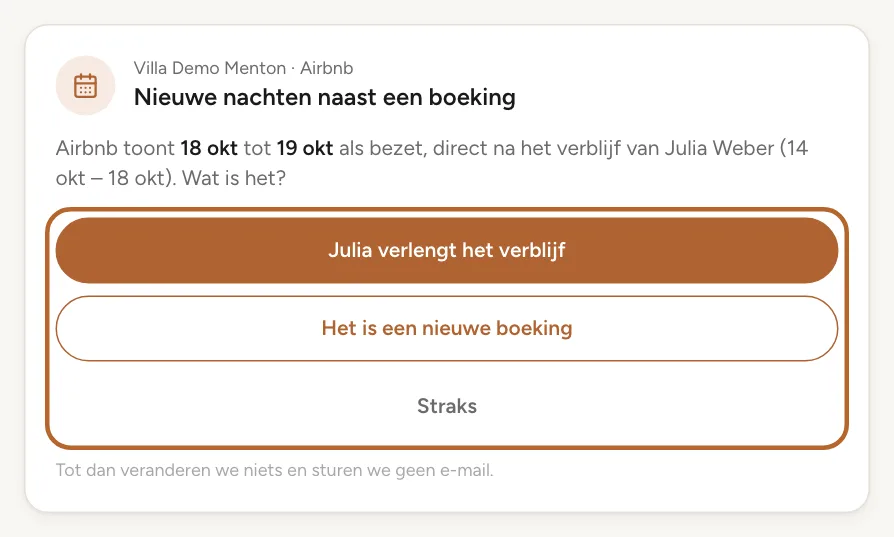
De kaart toont Nieuwe nachten naast een boeking. Booking.com doet dat als het twee verblijven die op elkaar volgen samenvoegt tot één. Kies Ana verlengt het verblijf (in de bel Verlengt het verblijf) om de boeking de nieuwe data te geven, of Het is een nieuwe boeking (Nieuwe boeking) om het boekingsformulier te openen met die nachten al ingevuld, voor de andere gast.
 Schermafbeelding vergroten
Handige tip: Tot je antwoordt, staan de nieuwe nachten in de kalender als Bezet · te bevestigen, zodat niemand ze twee keer kan boeken.
Stap 12
Minder nachten
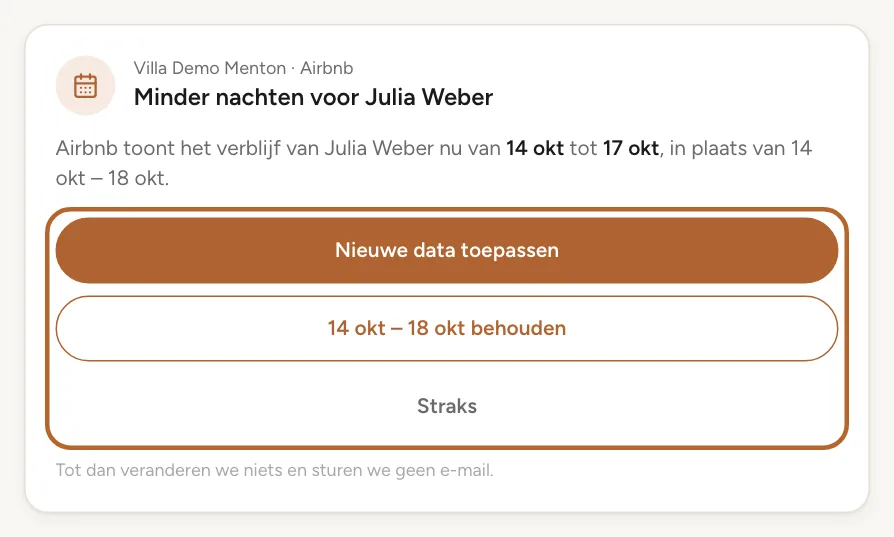
De kaart toont Minder nachten voor Ana, met de data van het platform en die van de boeking. Kies Nieuwe data toepassen (in de bel Toepassen) om de boeking de data van het platform te geven, zoals het boekingsformulier dat zou doen. Wil je de boeking laten zoals ze is, klik dan op de knop met de data van de boeking (in de bel Zo laten).
 Schermafbeelding vergroten
Stap 13
Een verblijf dat weg is
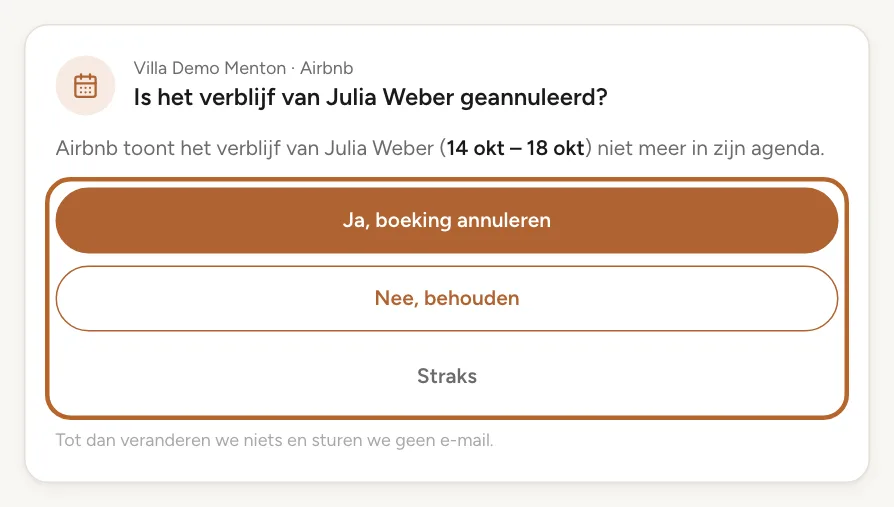
Verdwijnt het verblijf uit de kalender van het platform, dan vraagt de kaart Is het verblijf van Ana geannuleerd? Ja, boeking annuleren (in de bel Boeking annuleren) annuleert het zoals het boekingsformulier dat doet. Nee, behouden (Zo laten) laat het zoals het is.
 Schermafbeelding vergroten
Goed om te weten: Is de parte van het verblijf al naar SES Hospedajes gestuurd, dan staat dat op de kaart: de boeking annuleren trekt de parte daar dan ook in.
Stap 14
Later antwoorden
Straks haalt de kaart van je dashboard. Ze blijft in je meldingen staan als Uitgesteld tot je antwoordt, en de boeking en de bezette nachten blijven precies zoals ze zijn. Gaat de kalender van het platform terug naar de data van de boeking, dan verdwijnt de vraag vanzelf.
Goed om te weten: De aankomst van een verblijf dat al begonnen is, verandert nooit: platforms zoals Airbnb halen elke dag de voorbije nachten uit hun kalender.
Nu synchroniseren, en als een synchronisatie mislukt
Stap 15
Nu synchroniseren
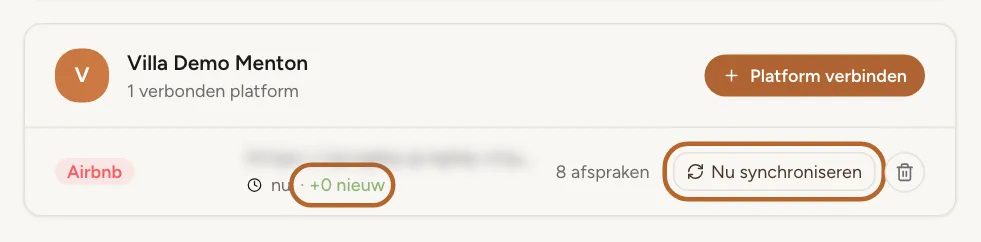
Wil je niet wachten op de volgende synchronisatie? Klik op Nu synchroniseren in de rij van het platform. De rij toont dan wat er veranderde: nieuwe, bijgewerkte en geannuleerde boekingen.
 Schermafbeelding vergroten
Stap 16
Als een synchronisatie mislukt
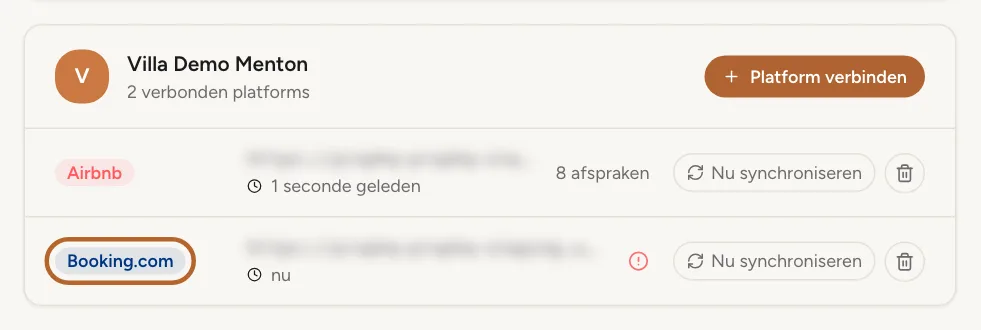
Een rood waarschuwingsteken in de rij betekent dat Casitana die kalender niet kon lezen, en bij het synchroniseren zie je Synchronisatie mislukt. Controleer je iCal-URL.. Wijs het teken aan om te zien waarom. Meestal gaf het platform je een nieuwe link: kopieer hem opnieuw, verwijder deze rij en koppel de nieuwe link.
 Schermafbeelding vergroten
Handige tip: Zie je Sommige afspraken uit deze kalender konden niet worden geïmporteerd. Bij de volgende synchronisatie wordt het opnieuw geprobeerd., dan werkt de link, maar vallen sommige boekingen samen met een boeking die je al hebt voor die nachten. Casitana boekt nooit dubbel: controleer die data aan beide kanten.
Stap 17
Eén link per platform
Koppel de link van elk platform maar één keer. Is dezelfde link twee keer gekoppeld, dan kan de tweede rij niets importeren (de boekingen staan er al) en toont ze bij elke synchronisatie de melding over een gedeeltelijke synchronisatie. Verwijder de extra rij.
Stop met het synchroniseren van een platform
Stap 18
Verwijder een platform, houd de boekingen
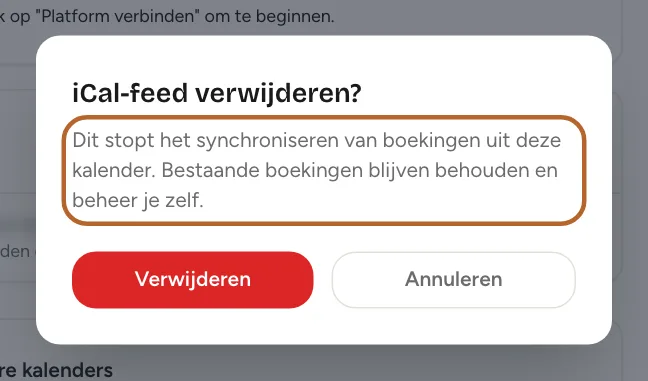
Klik op de prullenbak in de rij van het platform en daarna op Verwijderen. Casitana stopt met het synchroniseren van die kalender. De boekingen die het al importeerde, blijven in je kalender staan; vanaf dan wijzig of annuleer je ze zelf.
 Schermafbeelding vergroten
Toon je Casitana-boekingen op andere platforms
Voorkom dubbele boekingen: laat je boekingsplatforms, zoals Airbnb, Booking.com en Vrbo, de boekingen zien die je rechtstreeks in Casitana toevoegt.
Stap 19
Kopieer je exportlink
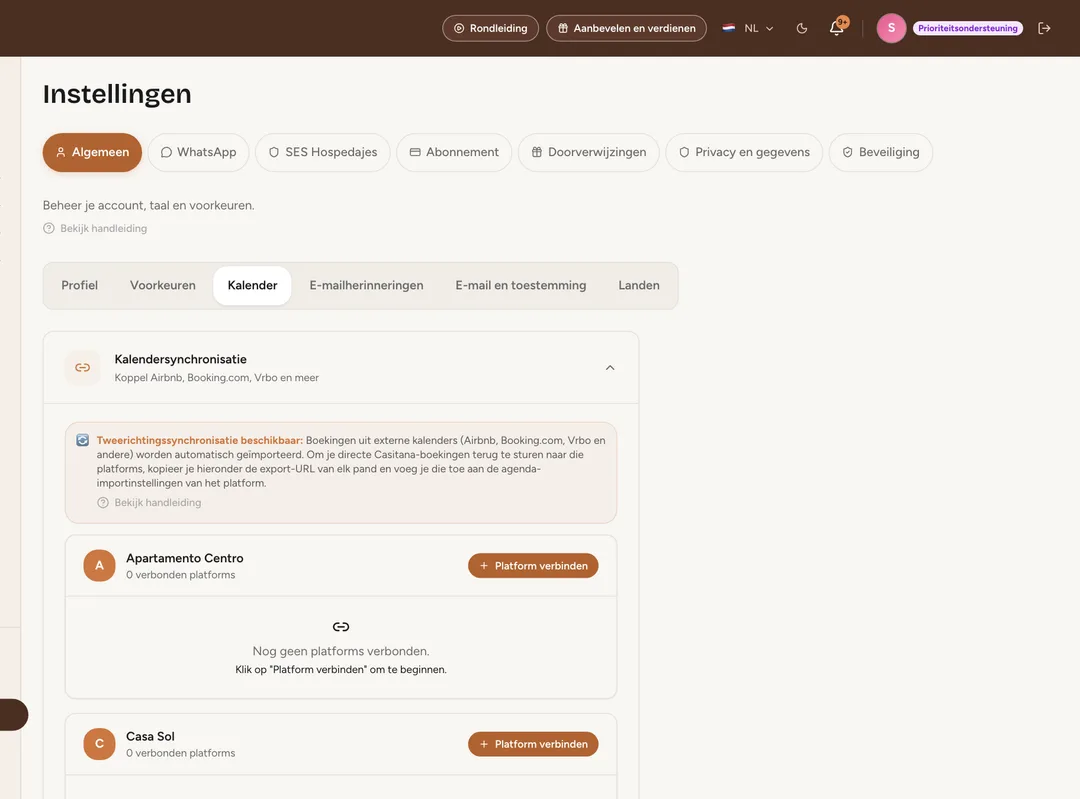
Onder Exporteren naar andere kalenders heeft elk pand een eigen link. Klik op Kopiëren naast het pand en plak de link in de instellingen voor het importeren van kalenders op het platform. Deze URL toevoegen aan Airbnb, Booking.com of Vrbo toont waar, per platform.
 Schermafbeelding vergroten
Handige tip: Wie deze link heeft, ziet je geboekte data, maar niet de namen of contactgegevens van je gasten. Deel hem alleen met boekingsplatforms.
Stap 20
Maak een nieuwe exportlink
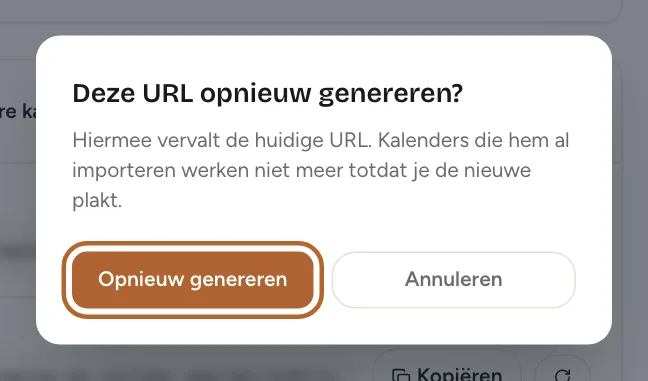
Per ongeluk een link gedeeld? Klik op het pijltje naast Kopiëren en daarna op Opnieuw genereren. De oude link werkt meteen niet meer, dus plak de nieuwe op elk platform dat de oude gebruikte.
 Schermafbeelding vergroten
In de appApp
Stap 1
Een agendafeed toevoegen in de app
Open een pand vanuit Panden. De kaart Kalender synchronisatie toont de platformen van het pand, elk met Laatst gesynchroniseerd. Tik op Feed toevoegen, dan op Kies een platform (Airbnb, Booking.com, VRBO of Anders). Onder Plak kalender-URL toont de app waar dat platform zijn link bewaart; plak die in iCal URL en tik op Feed toevoegen.
Stap 2
Nu synchroniseren of een feed verwijderen
De ronde pijl bij een platform synchroniseert het meteen. Een rode stip betekent dat de laatste synchronisatie mislukt is. De accounthouder kan een feed verwijderen met de prullenbak, na Feed verwijderen?; boekingen die al geïmporteerd zijn, blijven.
Stap 3
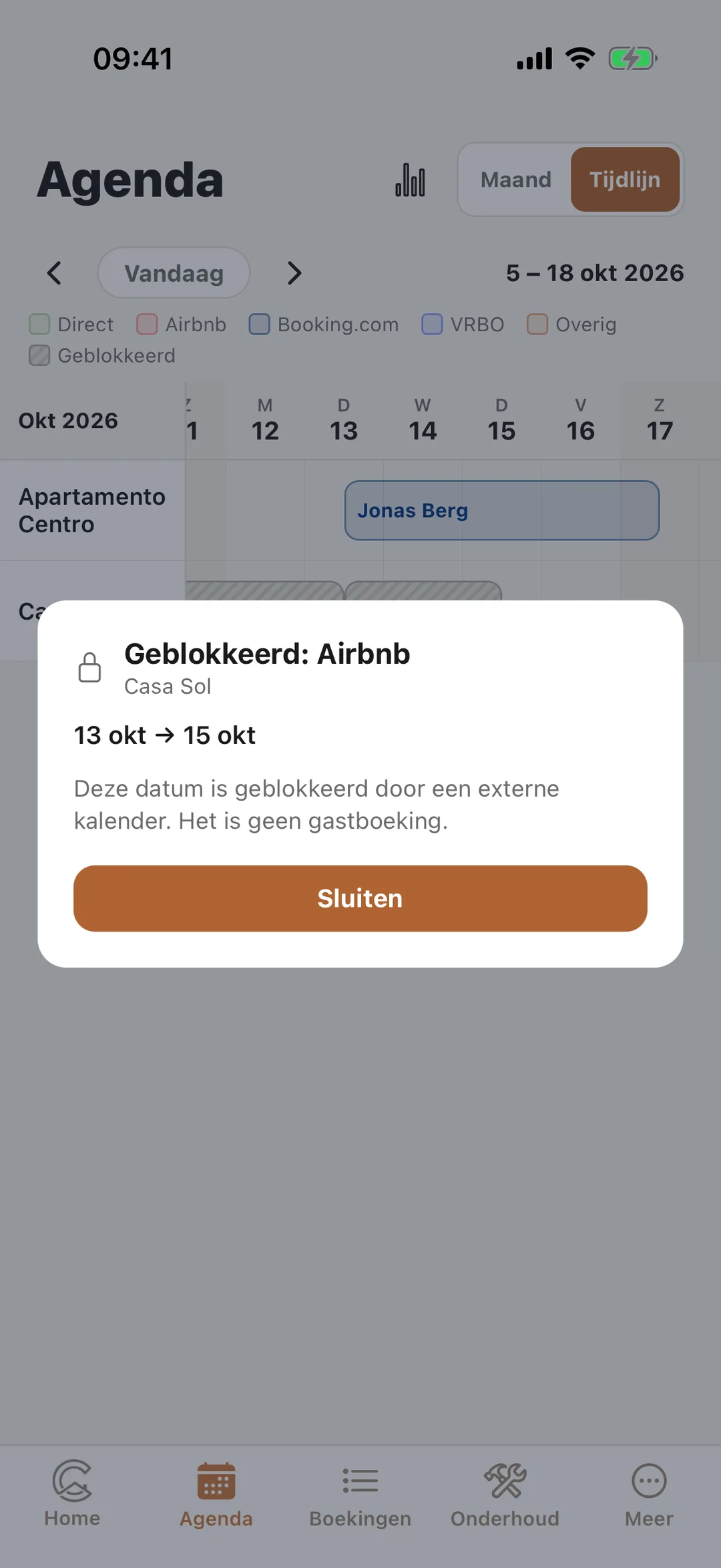
Geblokkeerde data in Agenda
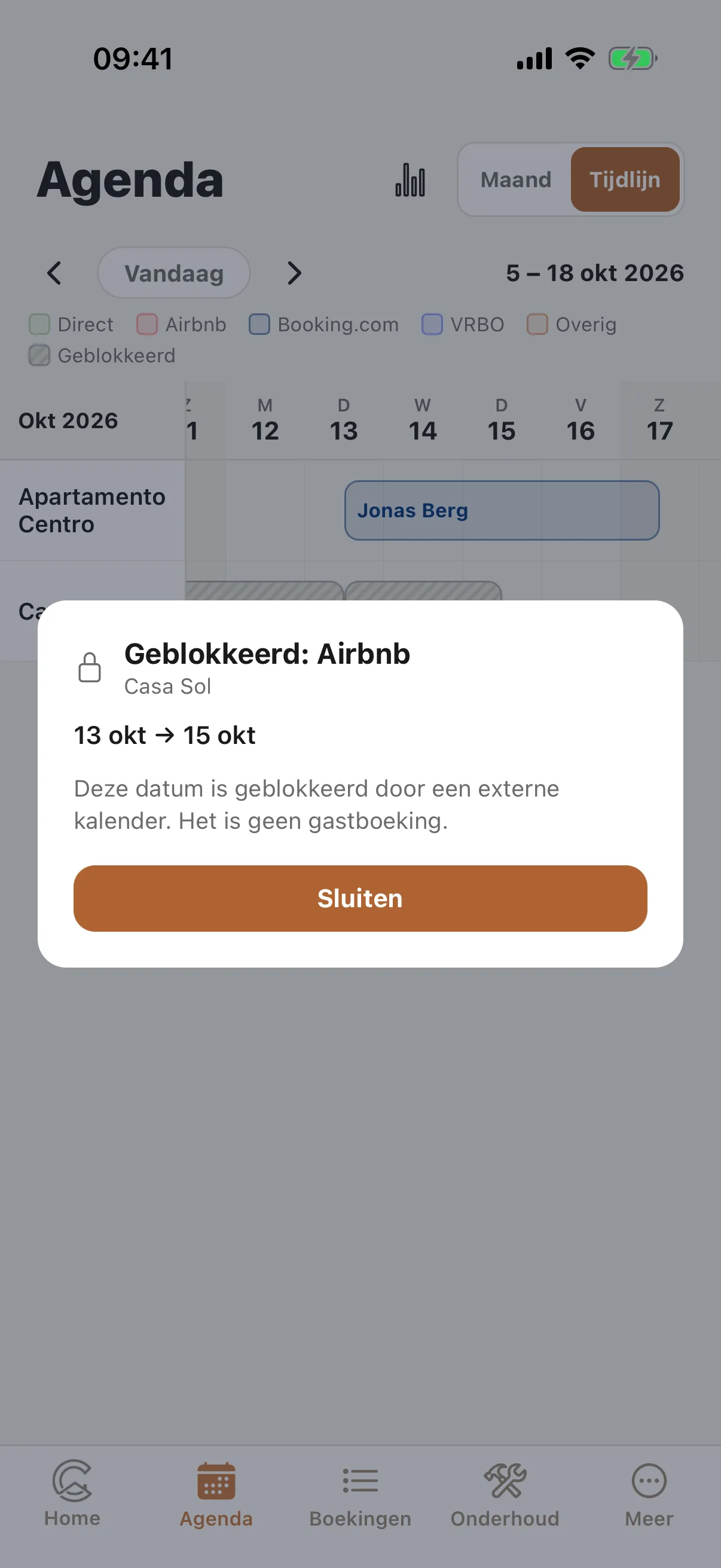
In Agenda verschijnen data die een platform blokkeerde zonder gastboeking als Geblokkeerd: Airbnb, met de naam van het platform. Tik erop: de app legt uit dat de datum door een externe kalender is geblokkeerd en geen gastboeking is. Is het toch het verblijf van een gast, markeer de data dan op de website als boeking: De data als boeking markeren. Data die je zelf blokkeert, staan als Geblokkeerd in Casitana: De kalender: maandweergave, tijdlijn en geblokkeerde data.
 Schermafbeelding vergroten
Stap 4
Je agenda exporteren
Op het pand heeft de kaart Exporteren naar andere kalenders je link: tik op Kopiëren of Delen en plak hem in het platform. Iedereen met de link ziet geboekte data, geen gastnamen. URL vernieuwen maakt een nieuwe link; de oude werkt niet meer, dus plak de nieuwe overal.