Maand of tijdlijn
Stap 1
De weergave wisselen
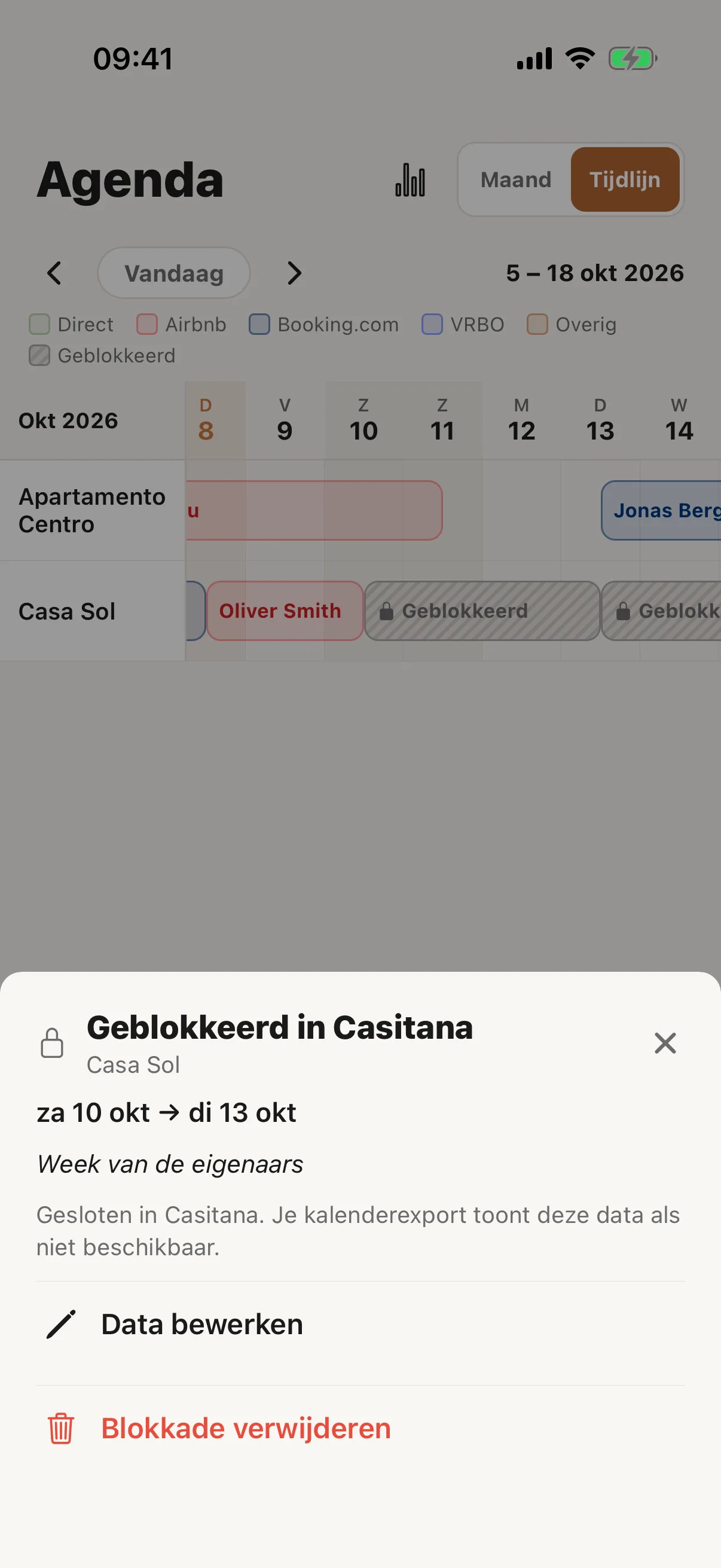
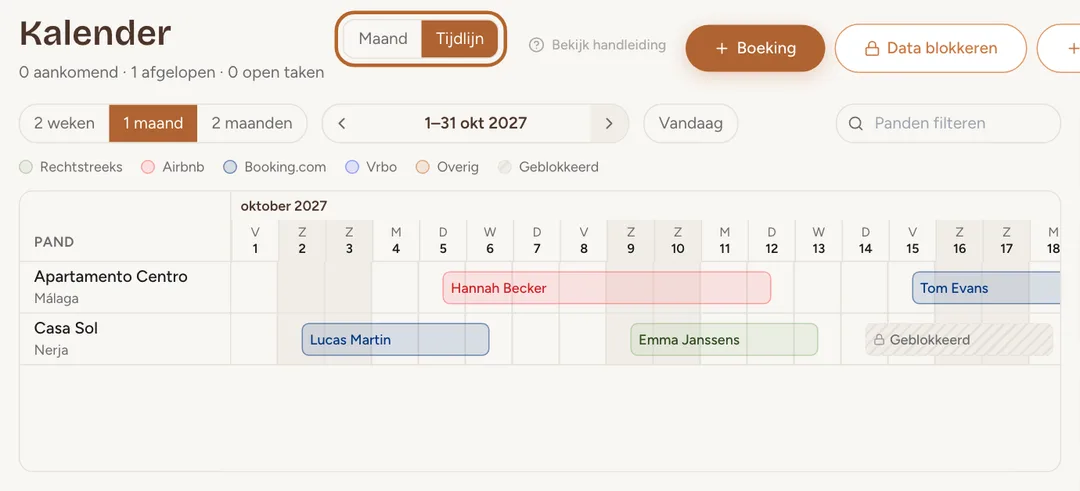
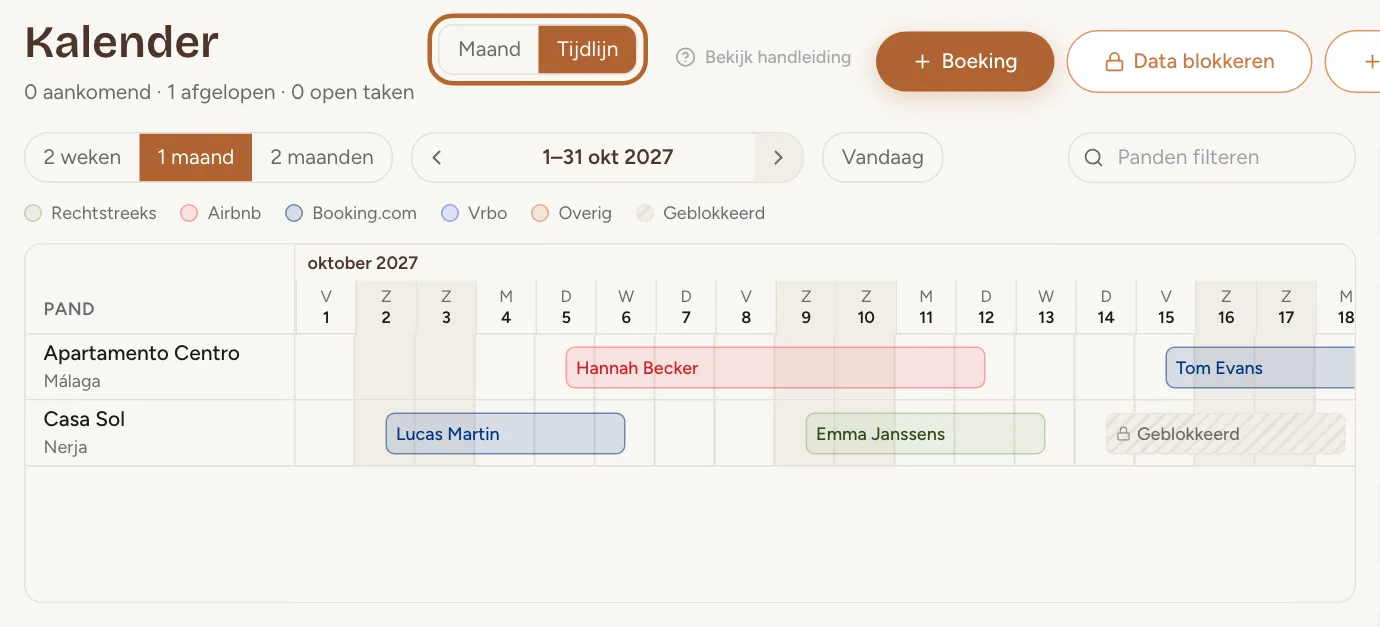
Open Kalender en kies naast de titel Maand of Tijdlijn. De tijdlijn zet elk pand op een eigen rij en elk verblijf op een balk, zodat je in één oogopslag ziet waar er plaats is. Toon 2 weken, 1 maand of 2 maanden, ga vooruit of terug met de pijlen, en typ in Panden filteren om een pand te vinden op naam of plaats. Casitana onthoudt de weergave die je koos.
 Schermafbeelding vergroten
Handige tip: Klik op een balk om de boeking te openen, net als in de maandweergave: Een boeking wijzigen of annuleren.
Stap 1App
De maand in de app
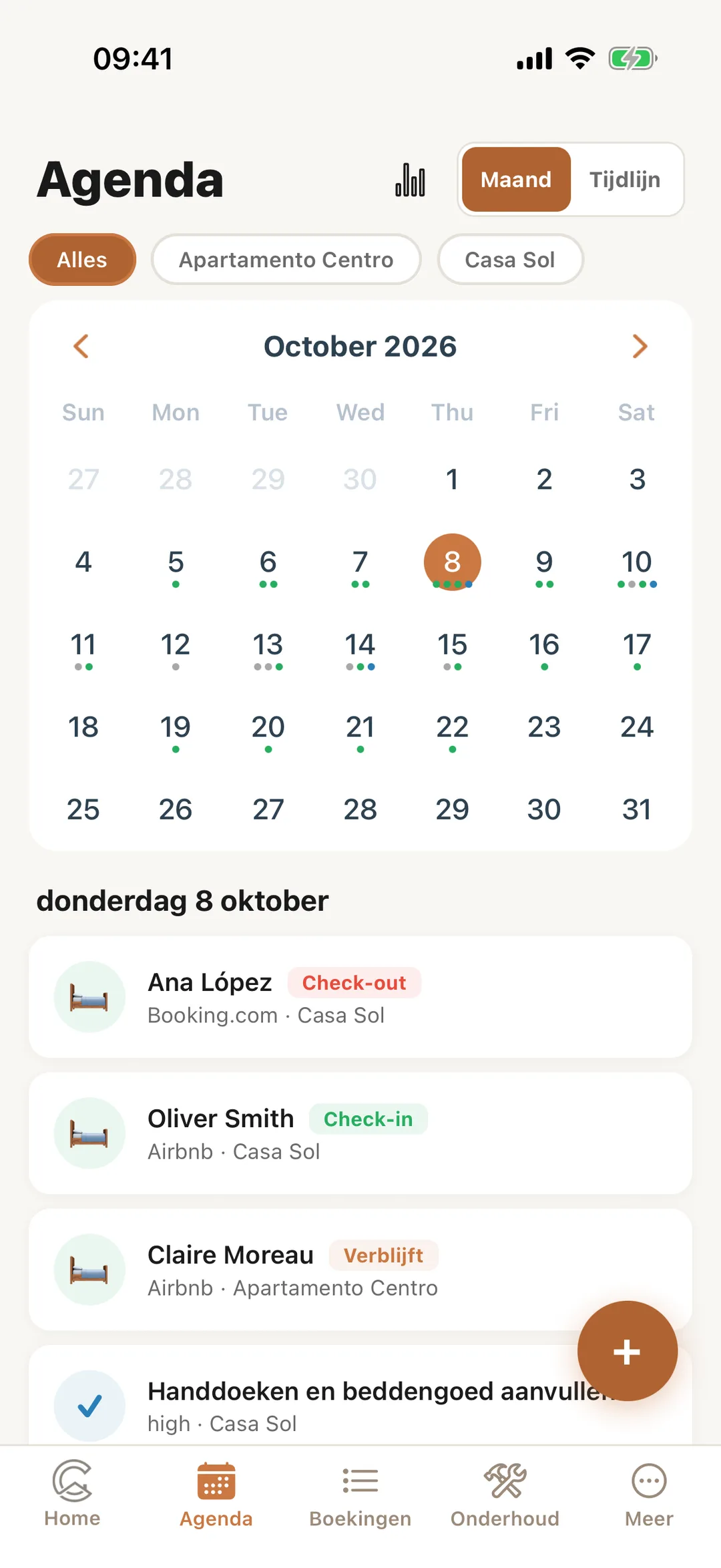
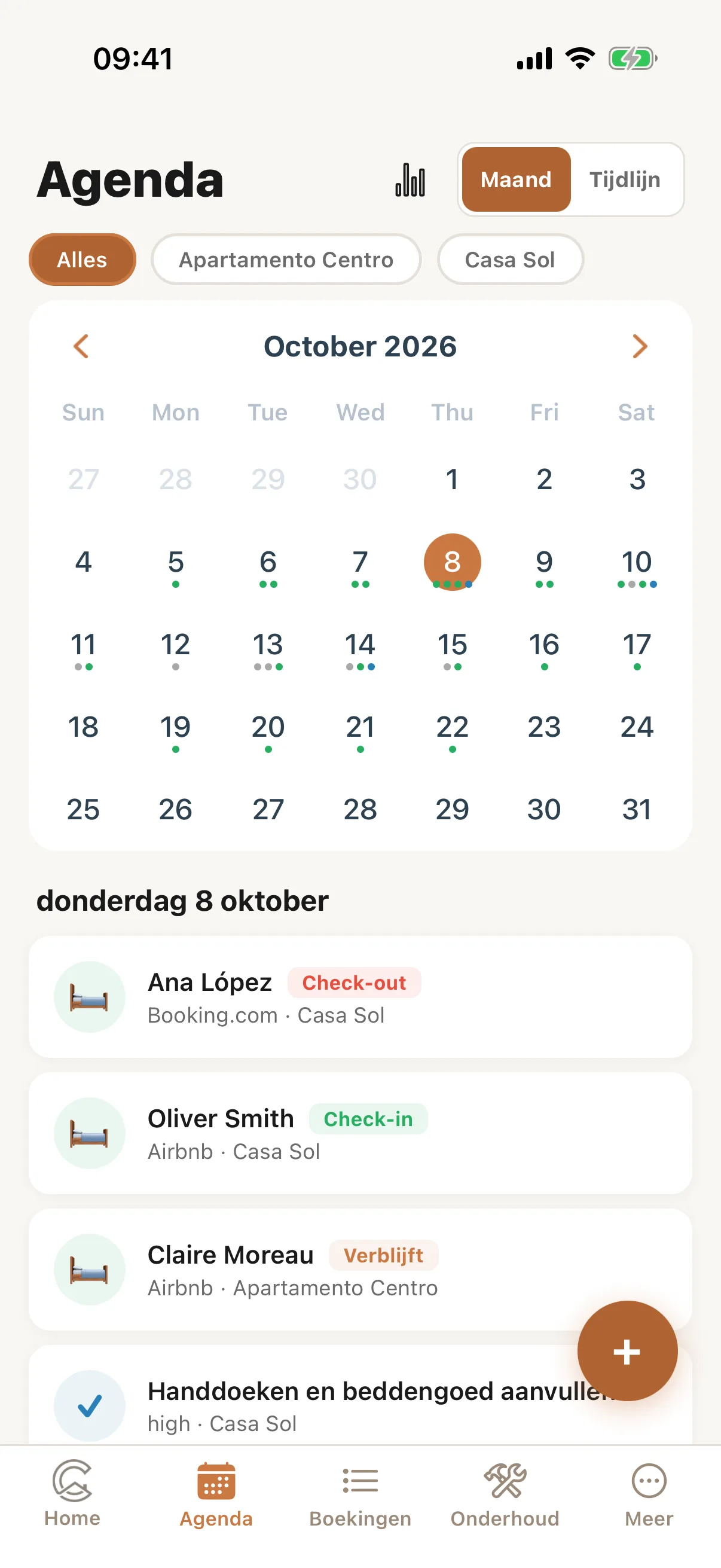
Tik in de app op Agenda in de onderbalk. Maand toont per dag wie in- en uitcheckt; tik op een dag om ze te zien.
 Schermafbeelding vergroten
Stap 2App
De tijdlijn in de app
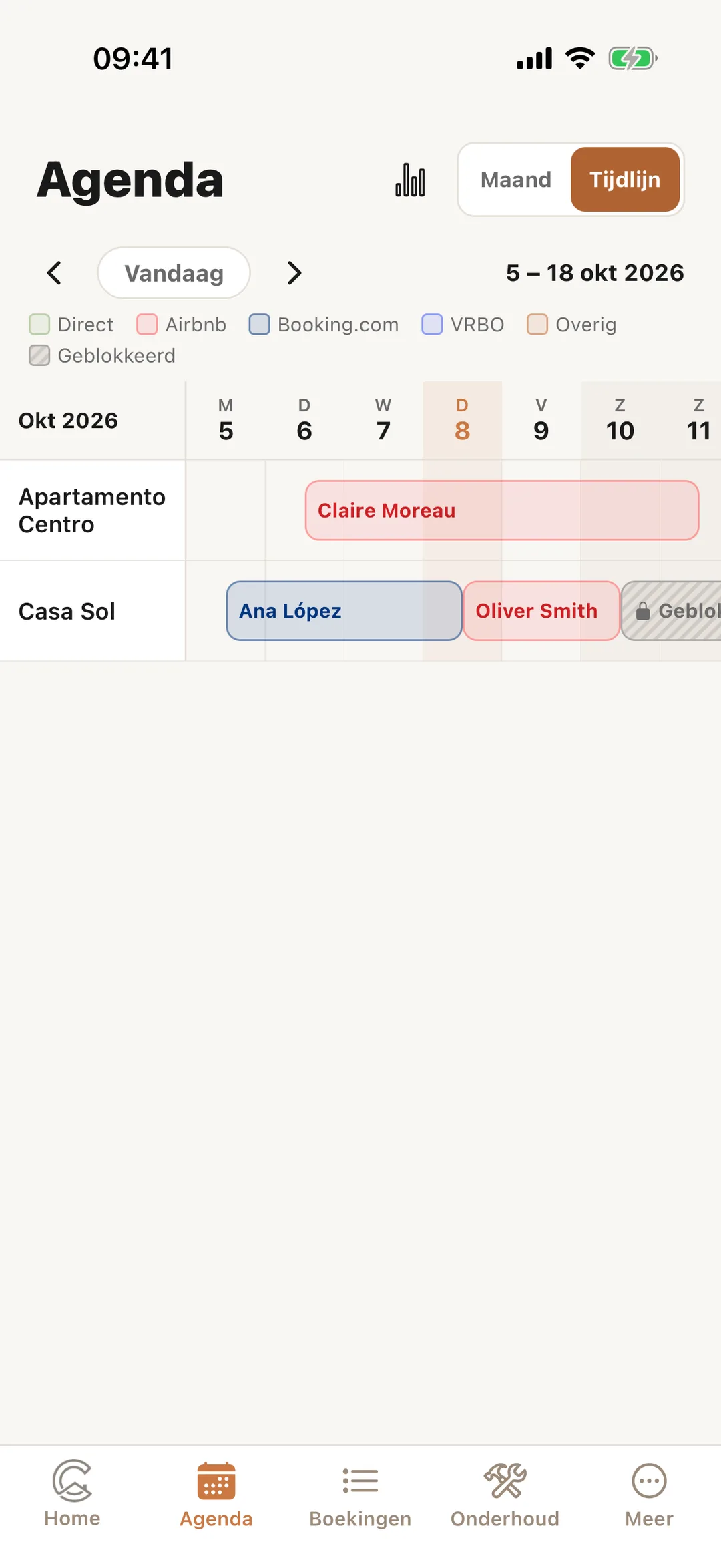
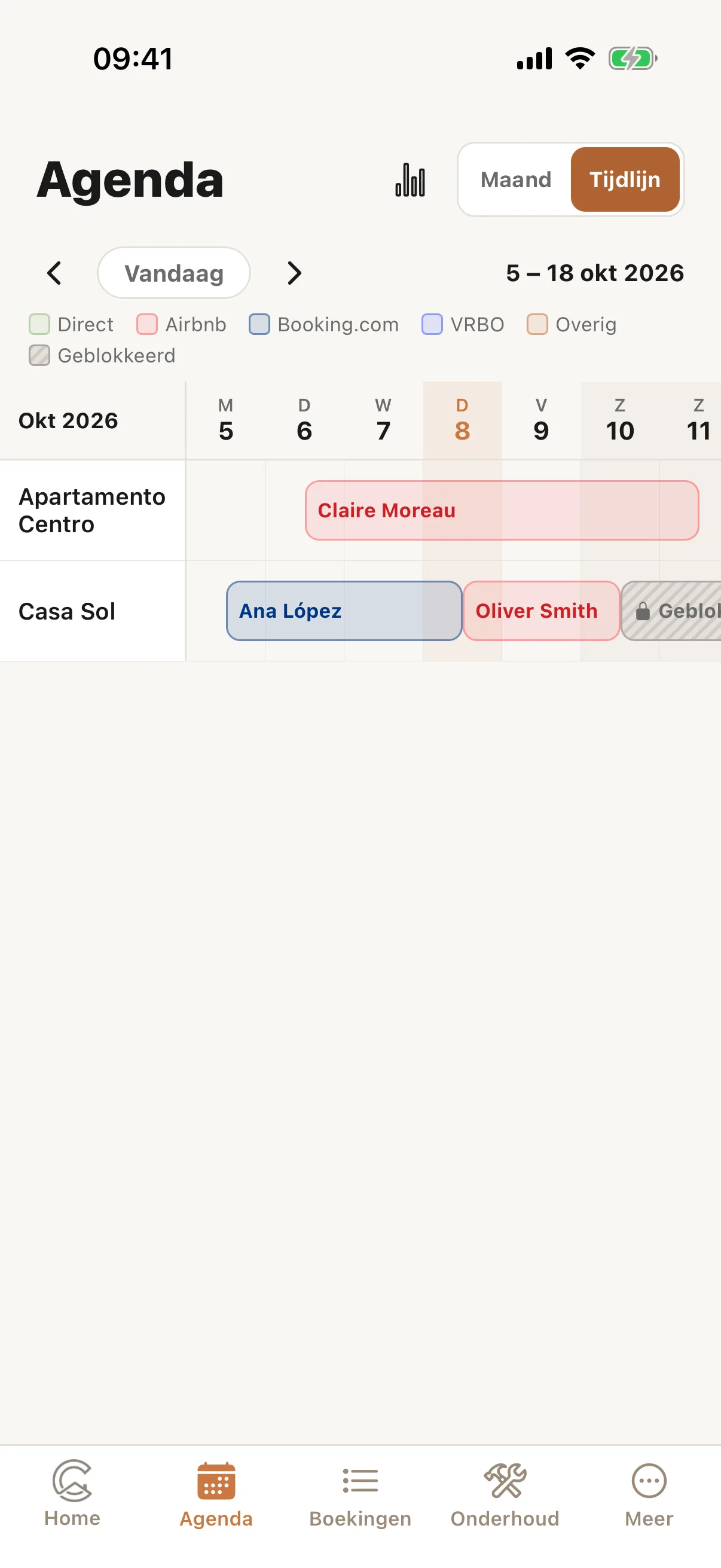
Tik bovenaan op Tijdlijn om twee weken van elk pand te zien. Draai je telefoon voor een bredere kalender, in Maand en Tijdlijn; gedraaid toont de tijdlijn tot drie weken. De pijlen gaan een heel scherm terug of vooruit, en Vandaag brengt je terug. Tik op een balk om de boeking te openen. Houd een boeking ingedrukt, op de tijdlijn of in de lijst van een dag onder Maand, voor Gastinfo sturen, Boeking bewerken en Boeking verwijderen.
 Schermafbeelding vergroten
Een vrije dag boeken of blokkeren
Stap 2
Op de website
Klik op de tijdlijn op een lege dag in de rij van een pand en kies Nieuwe boeking of Data blokkeren. Het formulier opent met dat pand en die dag al ingevuld.
Stap 3App
In de app
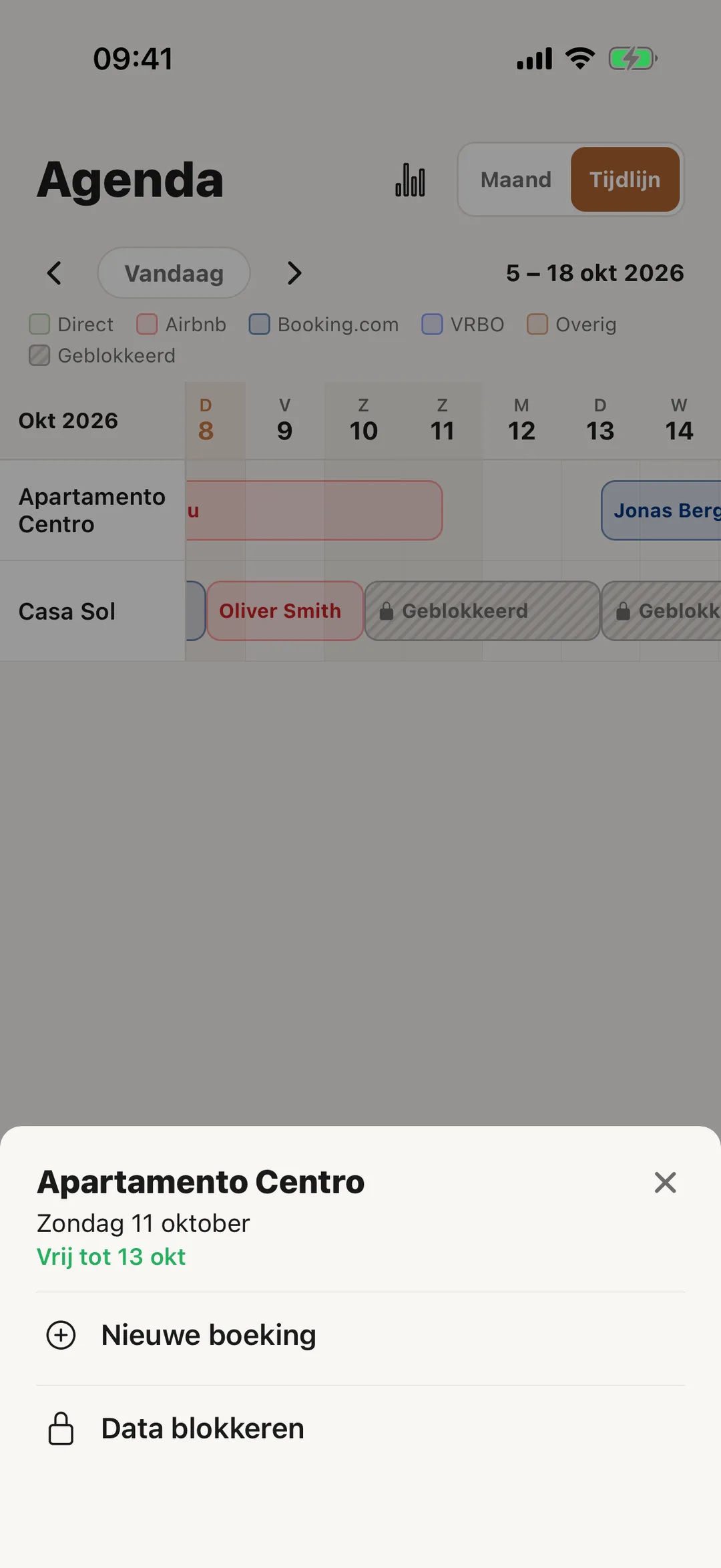
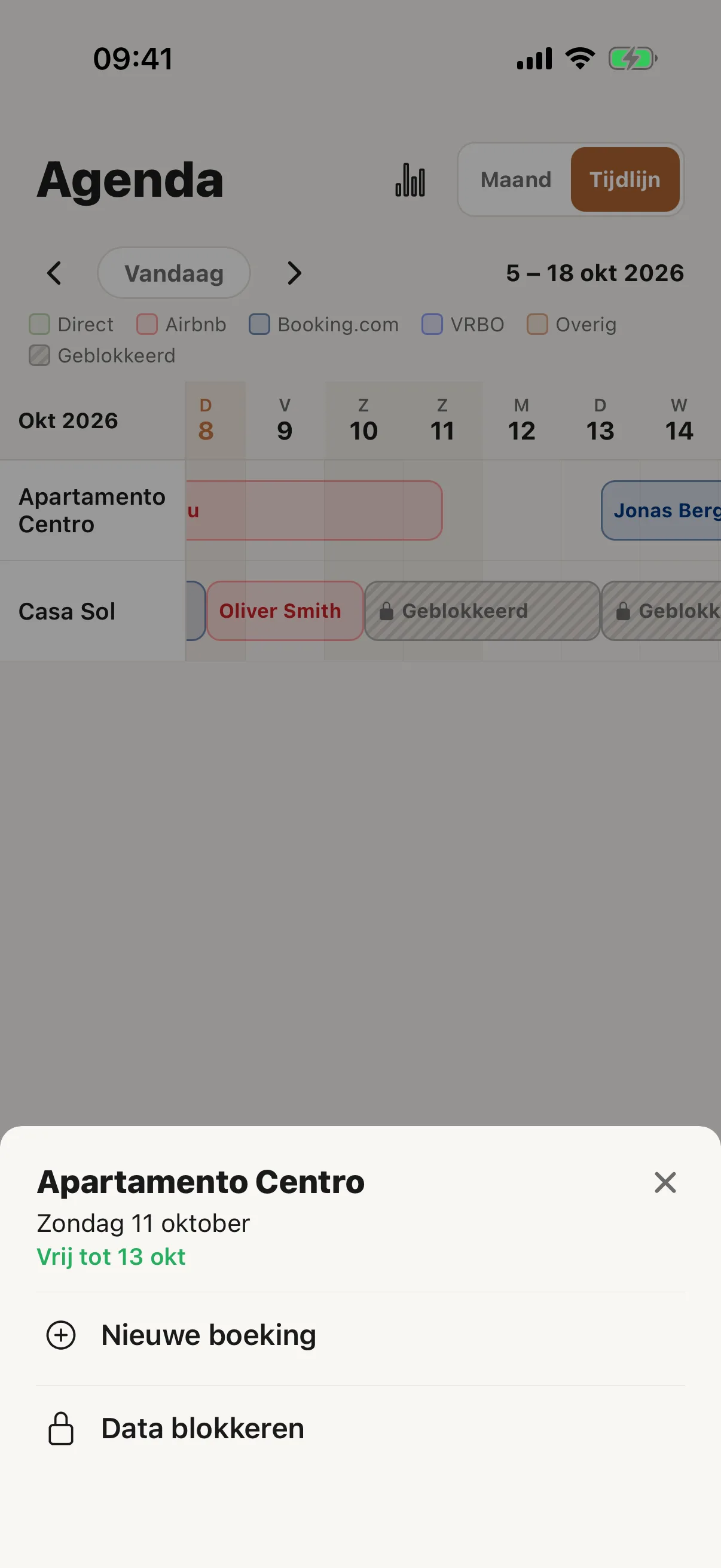
Tik op een lege dag op de tijdlijn, of onder Maand op een dag waar niets op staat. De app zegt hoe lang het pand vanaf die dag vrij is, en biedt Nieuwe boeking en Data blokkeren aan. Met meer dan één pand vraagt Maand eerst welk.
 Schermafbeelding vergroten
Data blokkeren
Stap 3
Kies de data
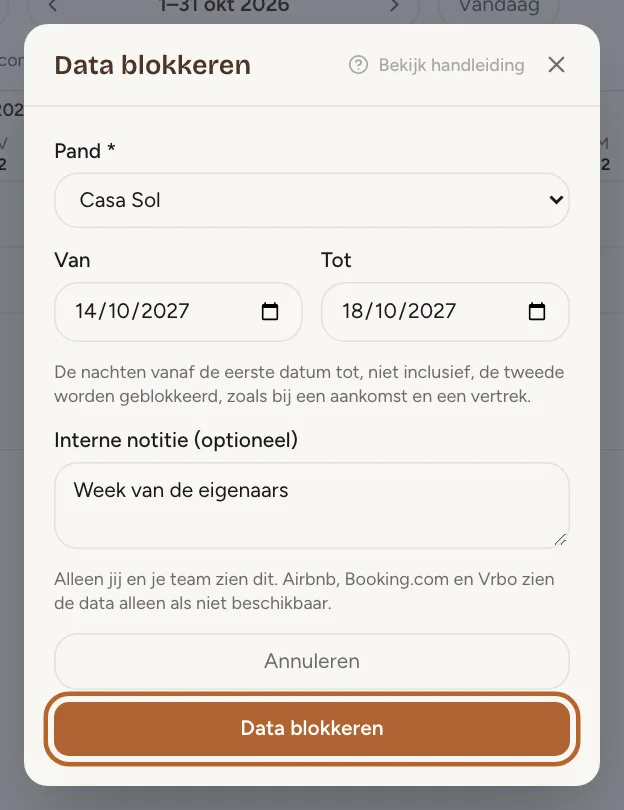
Klik boven de kalender op Data blokkeren, of begin bij een vrije dag. Kies het pand en daarna Van en Tot: de nachten vanaf de eerste datum tot de tweede worden gesloten, zoals bij een check-in en een check-out. Voeg eventueel een Interne notitie (optioneel) toe en klik op Data blokkeren.
 Schermafbeelding vergroten
Goed om te weten: Geblokkeerde data kunnen niet overlappen met een boeking. Eén blokkade beslaat hoogstens 366 nachten.
Stap 4App
Data blokkeren in de app
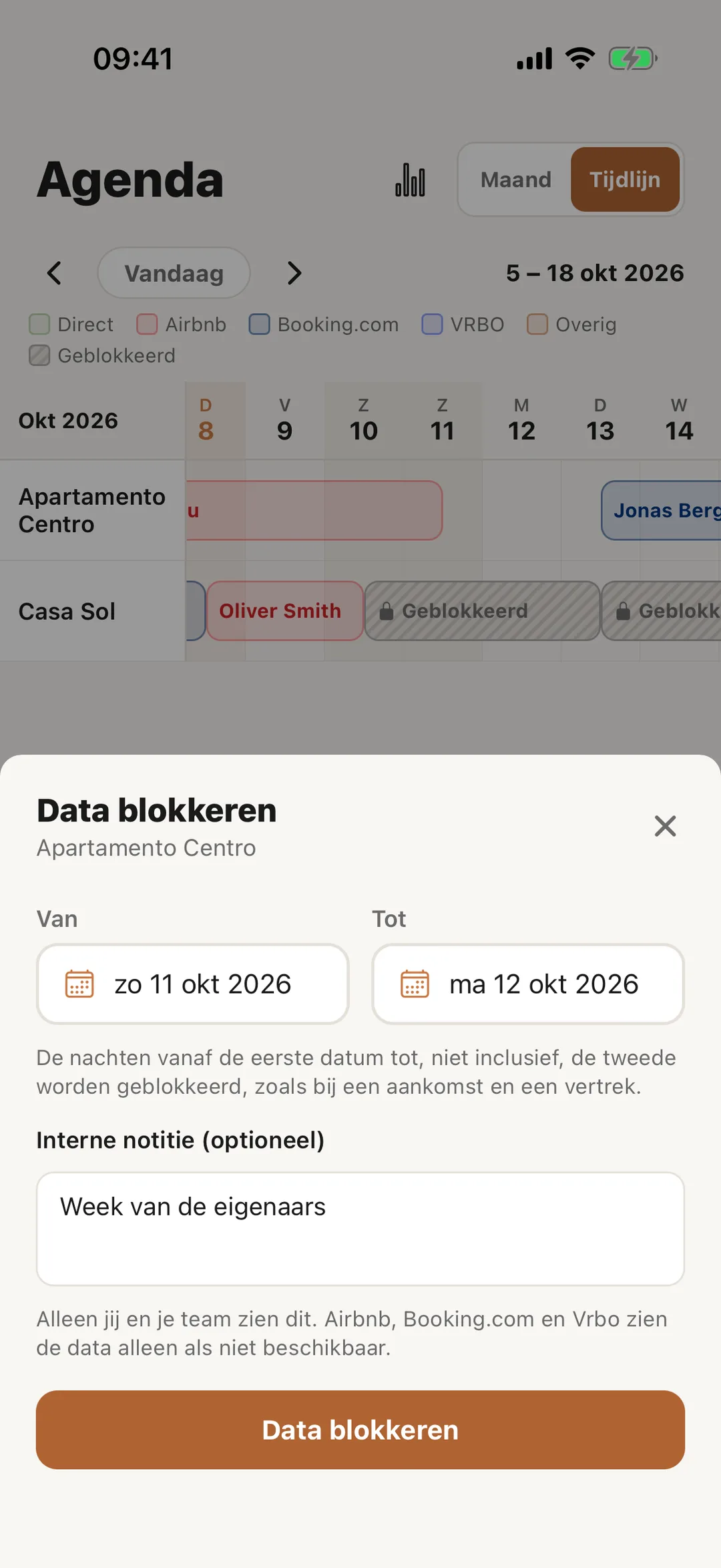
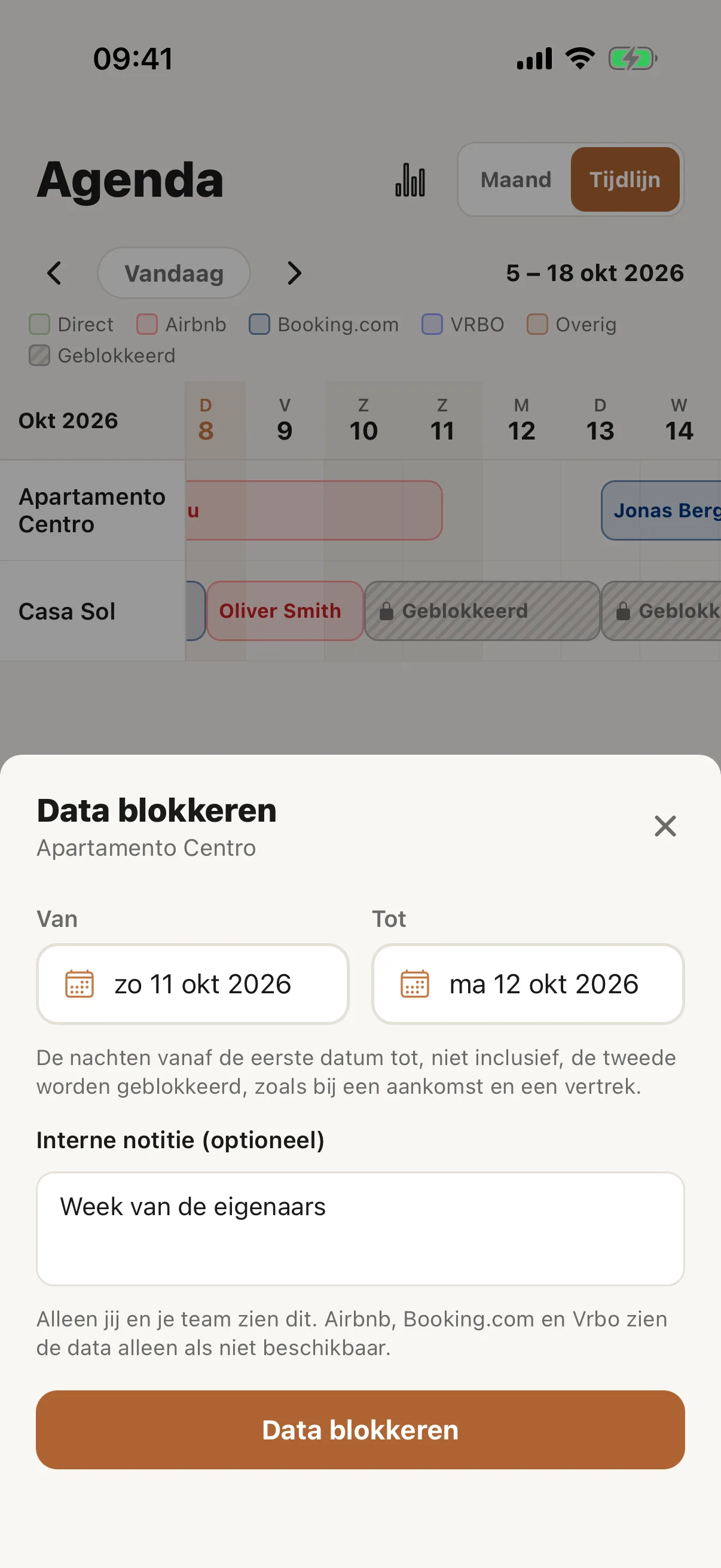
In de app opent hetzelfde formulier vanuit een vrije dag op de tijdlijn: Van, Tot en de interne notitie. Tik op Data blokkeren om op te slaan.
 Schermafbeelding vergroten
Stap 4
Wat Airbnb, Booking.com en Vrbo zien
Een geblokkeerde periode staat in de kalender als een gestippelde balk met Geblokkeerd. Je kalenderexport toont de data als niet beschikbaar, dus elk platform dat hem importeert, sluit ze ook. De notitie blijft in Casitana: alleen jij en je team zien ze. De export instellen: Synchroniseer je kalender met Airbnb, Booking.com, Vrbo en andere platforms.
Geblokkeerde data wijzigen of weer openzetten
Stap 5
Een geblokkeerde periode openen
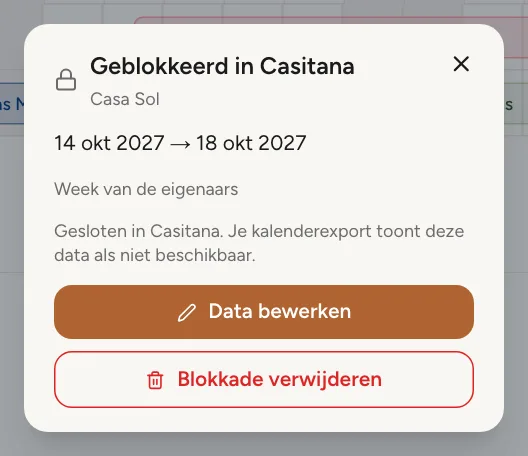
Klik op de balk. Geblokkeerd in Casitana toont de data en de notitie. Data bewerken wijzigt de data; Blokkade verwijderen zet ze weer open voor boekingen, nadat je dat bevestigt.
 Schermafbeelding vergroten
Stap 5App
In de app
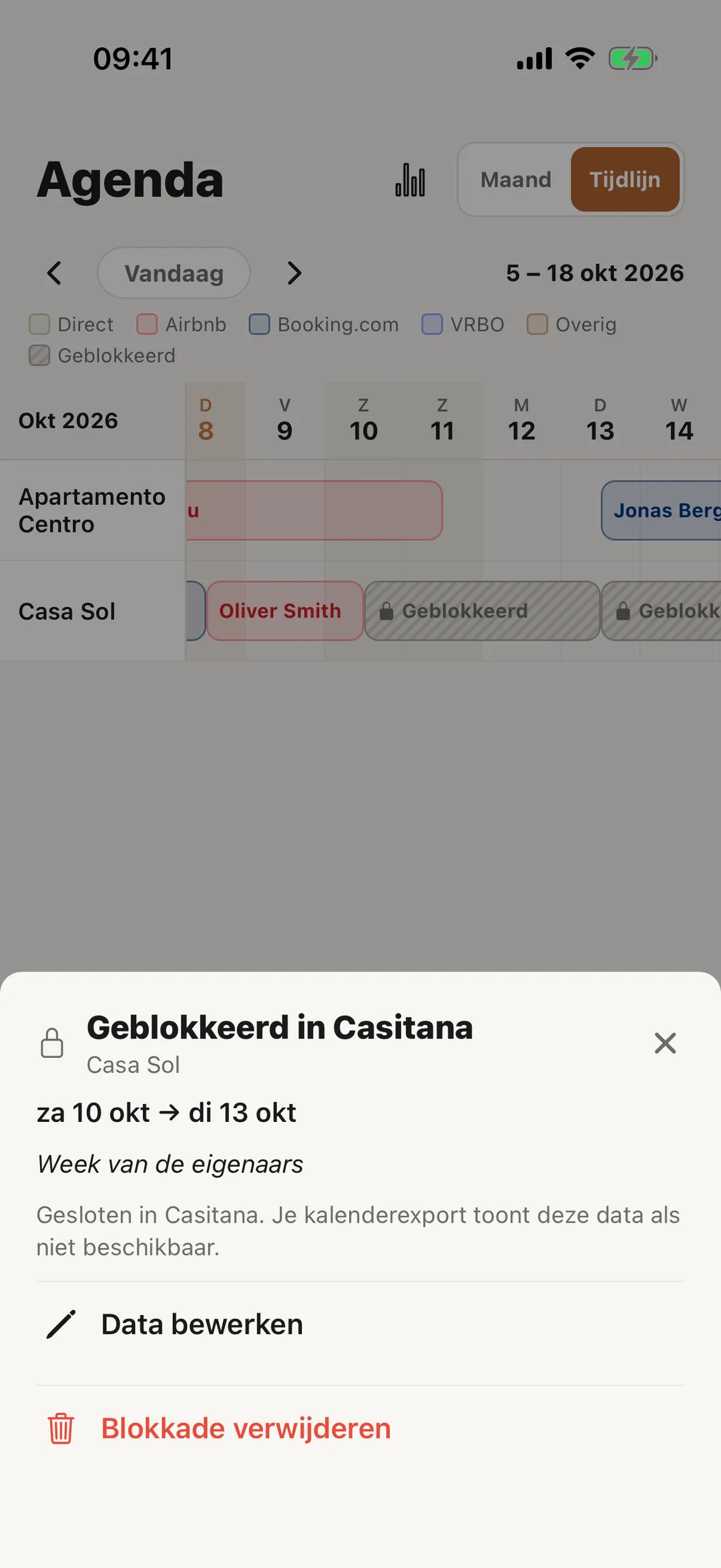
Tik op de balk op de tijdlijn. De app toont dezelfde data en notitie, met Data bewerken en Blokkade verwijderen.
 Schermafbeelding vergroten
Stap 6
Data geblokkeerd door een andere kalender
Data die op Airbnb of een ander platform gesloten zijn, komen binnen via kalendersynchronisatie en staan er als Geblokkeerd: Airbnb, met de naam van het platform. Je wijzigt ze of zet ze weer open op dat platform, niet in Casitana. Is het het verblijf van een gast, dan kun je ze als boeking markeren: De data als boeking markeren.
Stap 7
Het platform op een geblokkeerde balk
Op de tijdlijn staan data die een gekoppeld platform blokkeerde als Geblokkeerd · Booking.com, in de kleur van dat platform. Data die je zelf blokkeert, staan als Geblokkeerd. Het label noemt het platform waar de data vandaan komen: staan data die een ander platform blokkeerde ook in de kalender van Airbnb, dan noemt de balk dat andere platform.
 Schermafbeelding vergroten