Voor je begint
Een contract vermeldt jou als eigenaar, met je identificatienummer.
Stap 1
Voeg je gegevens toe aan het pand
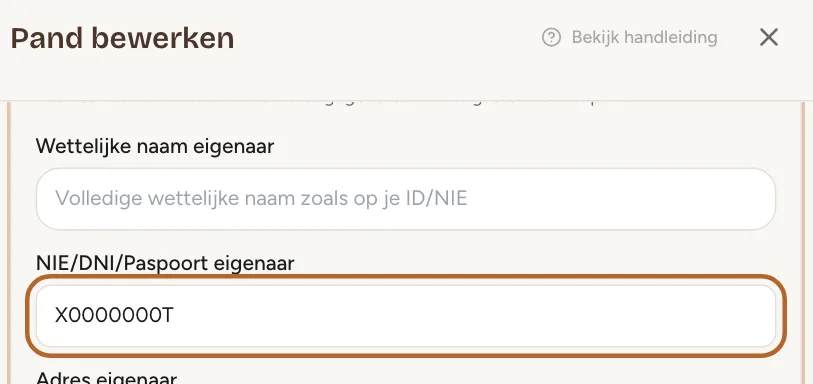
Open het pand en klik in de kaart SES Hospedajes-configuratie op Bewerken. Scrol naar Huurcontractsjabloon, vul je naam in onder Wettelijke naam eigenaar, je nummer onder NIE/DNI/Paspoort eigenaar en je adres onder Adres eigenaar, en klik op Wijzigingen opslaan.
 Schermafbeelding vergroten
Handige tip: Een leeg veld neemt je gegevens uit Modelo 210: je wettelijke naam, je NIE en je fiscale woonplaats. Staat het op geen van beide, dan wordt Genereren geweigerd met de melding wat er ontbreekt, en Pand bewerken → om het toe te voegen. Het overzicht in Naleving Spanje toont de panden die geweigerd zouden worden. Voor een pand met eigenaars neemt het contract het nummer en adres van elk van hen uit hun eigenaarsfiche (Fiscaal nummer en IBAN), en de jouwe uit Modelo 210.
Een contract voor een verblijf
Voor verblijven in je Spaanse panden staan de contracten in de compliance hub, naast de gastenregistratie.
Stap 2
Open het tabblad met contracten
Klik in het menu links op Naleving Spanje en op die pagina op het tabblad Huurcontracten. Het menu-item met dezelfde naam opent de lijst van de contractwizard. Elk komend verblijf toont de status van zijn contract. Een verblijf toont Gastgegevens ontbreken zolang de naam, het document en het adres van je gast onbekend zijn; zodra je gast zich heeft geregistreerd, of jij de gegevens hebt ingevuld, toont het Klaar om te genereren.
 Schermafbeelding vergroten
Handige tip: Hoe je gast zich registreert, en hoe je de gegevens zelf invult: Stuur je gast de registratielink.
Stap 3
Genereer het contract
Klik op Genereren. Casitana stelt het contract op uit de boeking en de gegevens van je gast; het verblijf toont dan Klaar, nog niet verzonden, en Bekijken opent de pdf. Heeft de boeking al het e-mailadres van je gast, dan heet de knop Genereren & Versturen en verstuurt hij het meteen ter ondertekening (volgende stap).
 Schermafbeelding vergroten
Stap 4
Verstuur het ter ondertekening
Je gast ondertekent online, via een link die Casitana hem mailt; de boeking heeft dus het e-mailadres van je gast nodig. Zonder adres toont het verblijf Voeg eerst het e-mailadres van de gast toe: klik op E-mail toevoegen en vul het in. Daarmee heet de knop Genereren & Versturen en doet hij beide tegelijk; voor een contract dat je al hebt gegenereerd, klik je op Versturen ter ondertekening. Het verblijf toont dan Verzonden, wacht op ondertekening.
Handige tip: Wat je gast ziet bij het ondertekenen: Onderteken je huurcontract.
Stap 5
Zie dat het ondertekend is
Zodra je gast heeft getekend, toont het verblijf Ondertekend, en Bekijken opent het ondertekende contract. Je krijgt ook een e-mail.
 Schermafbeelding vergroten
Goed om te weten: De ondertekeningslink werkt tot het einde van de vertrekdag. Heeft je gast dan nog niet getekend, dan toont het verblijf Verlopen. Het verblijf is voorbij, dus er kan geen nieuwe link meer worden gemaakt; alleen als het vertrek naar een latere datum verschuift, komt Genereren terug.



Panden in mede-eigendomInbegrepen in het Pro-abonnement
Voor Pro-accounts die eigenaars vastleggen. Heeft een pand eigenaars, dan stel jij het contract op en tekenen zij het samen met de huurder; deze stappen vervangen dan het versturen ter ondertekening. Wijs eerst de eigenaars en je eigen aandeel toe op de pagina van het pand: zie Eigenaars aan een pand toewijzen.
Stap 6
Wie de verhuurders zijn
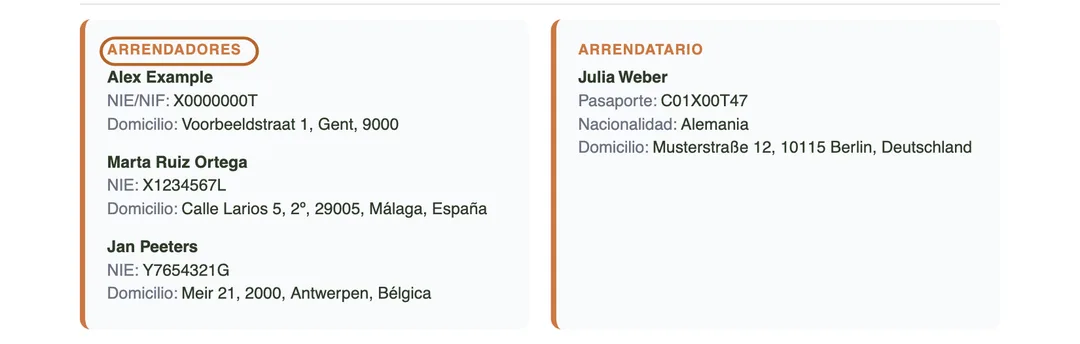
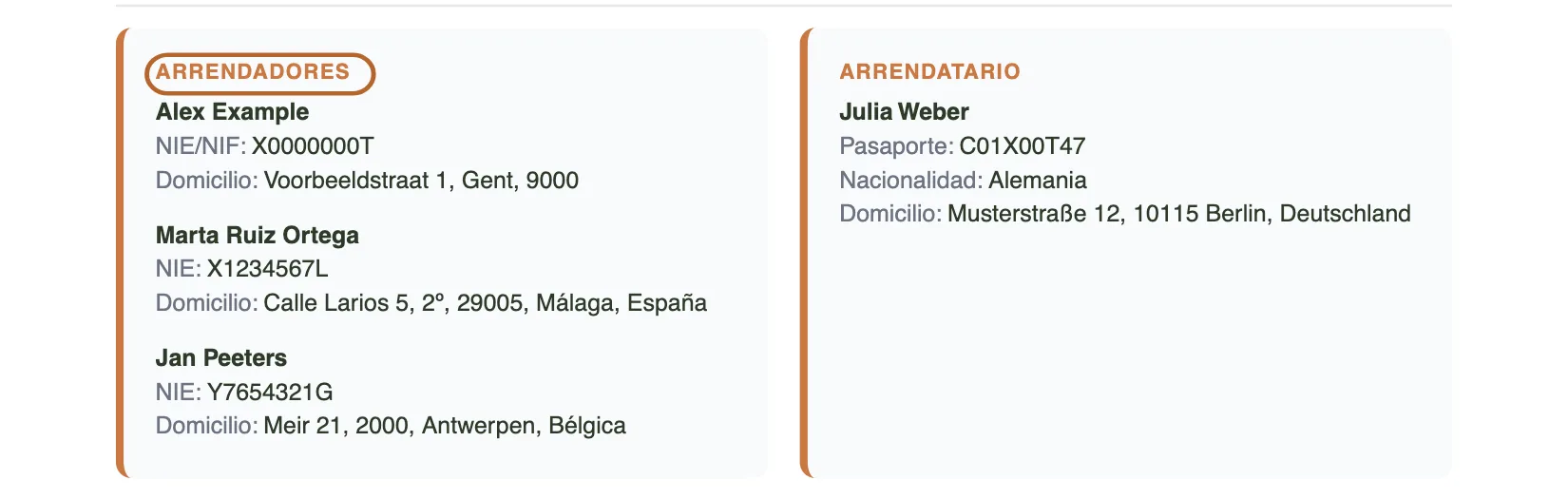
Heeft een pand eigenaars, dan vermeldt het contract hen als verhuurders, in plaats van de verhuurdergegevens onder Huurcontractsjabloon. Jij staat als eerste vermeld als je zelf een deel van het pand bezit; anders stel je het contract alleen op en teken je het niet. Er wordt geen aandeel afgedrukt. Een regel “Preparado por” (opgesteld door) toont de bedrijfsnaam uit Huisstijl van je bedrijf, of je eigen naam als die er niet is.
 Schermafbeelding vergroten
Handige tip: Elke verhuurder heeft een identificatienummer en een adres nodig. Ontbreekt er een, dan noemt Genereren wie: vul het in op hun eigenaarsfiche (Fiscaal nummer en IBAN), of voor jezelf je NIE en fiscale woonplaats in Modelo 210.
Stap 7
Genereer het en verstuur het daarna
Klik op Genereren: voor een pand in mede-eigendom stelt dat alleen het contract op en mailt het niemand. Controleer het met Bekijken en klik dan op Versturen naar verhuurders en huurder. Casitana mailt de pdf als bijlage naar de huurder en naar elke verhuurder met een e-mailadres, en stuurt jou een kopie. Antwoorden komen op je eigen e-mailadres terecht. Het verblijf toont dan Verstuurd naar verhuurders en huurder.
 Schermafbeelding vergroten
Handige tip: Om te versturen heeft de boeking het e-mailadres van je gast nodig. Zonder dat toont het verblijf Voeg eerst het e-mailadres van de gast toe: klik op E-mail toevoegen.
Goed om te weten: Iedereen krijgt het in zijn eigen taal: een eigenaar in de taal die op zijn fiche onder Taal van de afrekeningen staat, anders in die van je account; de huurder in de taal van je gast.
Stap 8
Een verhuurder die het niet kreeg
Een verhuurder zonder e-mailadres op zijn eigenaarsfiche, of van wie het adres eerder onbestelbaar was of e-mail als spam meldde, wordt overgeslagen en onder het verblijf bij naam genoemd. De anderen krijgen het wel. Klik op Bekijken om de pdf te downloaden, en stuur hem zelf door.
Handige tip: Zet zijn e-mailadres op zijn eigenaarsfiche, zodat het volgende contract hem bereikt: Bewerken of verwijderen.
Stap 9
Het ondertekenen
De verhuurders en de huurder ondertekenen het contract buiten Casitana, bijvoorbeeld op papier. Een pand in mede-eigendom heeft geen online ondertekeningslink; onder het verblijf zie je Mede-eigendom: de verhuurders en de huurder ondertekenen buiten Casitana.
 Schermafbeelding vergroten
Stap 10
Markeer het als ondertekend
Zodra de verhuurders en de huurder hebben ondertekend, klik je onder het verblijf op Markeren als ondertekend. Kies de datum bij Ondertekend op (vandaag, tenzij je die wijzigt) en voeg desgewenst de ondertekende kopie toe bij Ondertekende kopie (optioneel): een PDF, JPG of PNG van maximaal 10 MB. Klik daarna in het venster op Markeren als ondertekend om te bevestigen. Het verblijf toont dan Ondertekend met de datum, en Ondertekende kopie opent de kopie, die ook in Documenten bewaard wordt.
Handige tip: De knop verschijnt zodra het contract verstuurd is. Per vergissing gemarkeerd? Ondertekend ongedaan maken zet het terug op verstuurd; een kopie die je uploadde, blijft in Documenten staan.


Langetermijn- en seizoenscontracten
Voor verhuur die geen vakantieverblijf is, of voor een contract dat je zelf wilt formuleren, gebruik je de contractwizard.
Stap 11
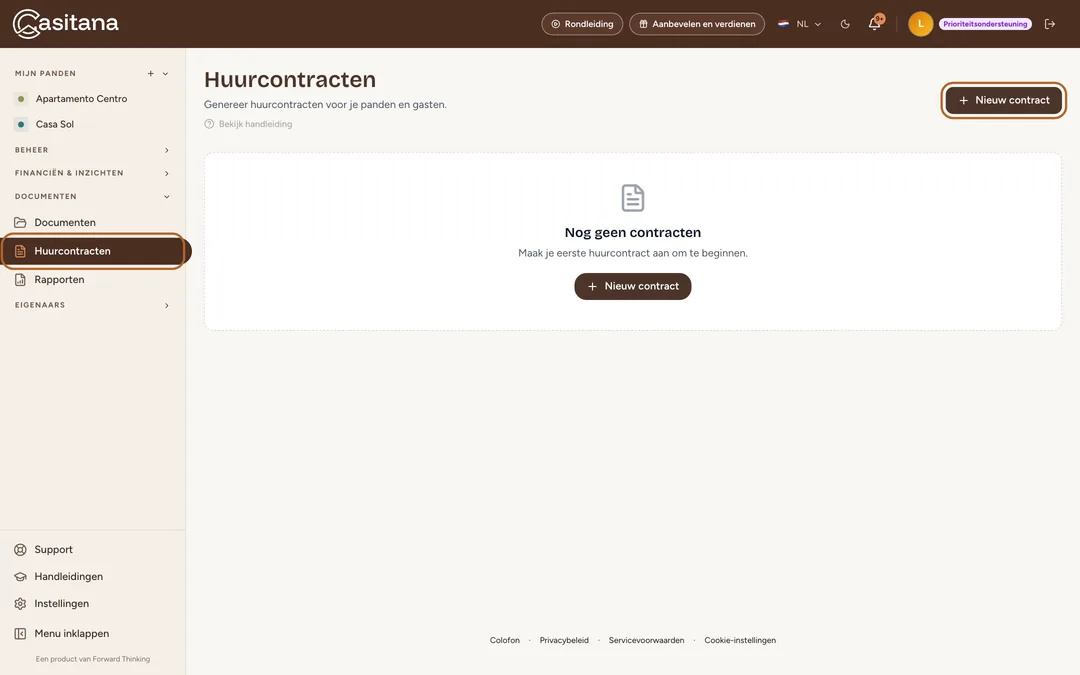
Open Huurcontracten
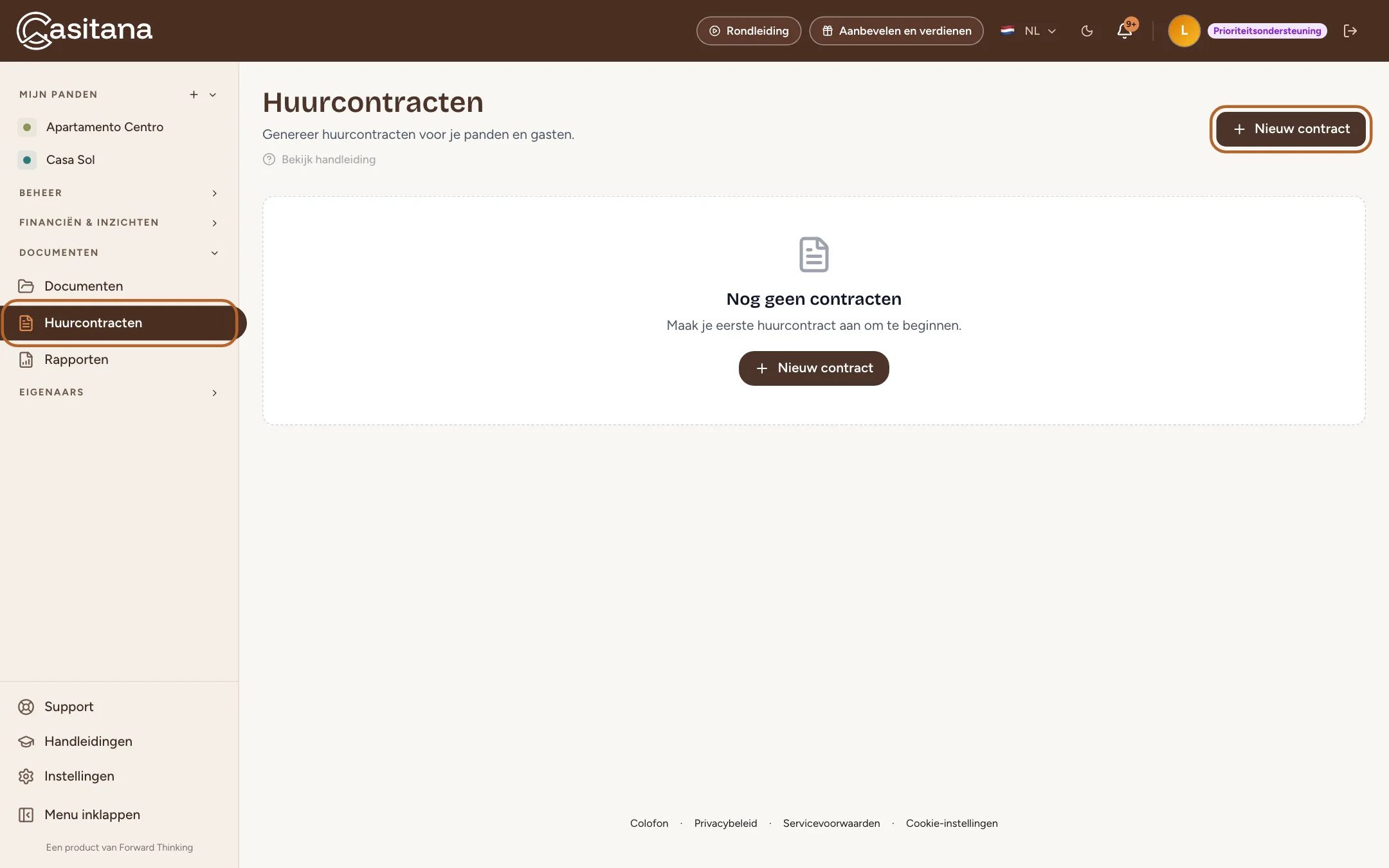
Klik in het menu links op Huurcontracten en daarna op Nieuw contract.
 Schermafbeelding vergroten
Stap 12
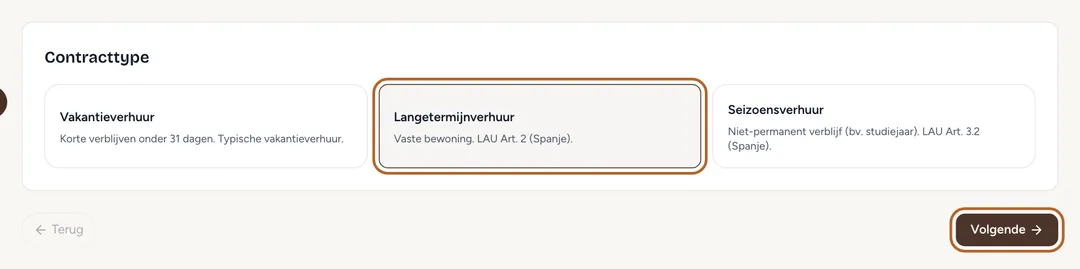
Kies het type en het pand
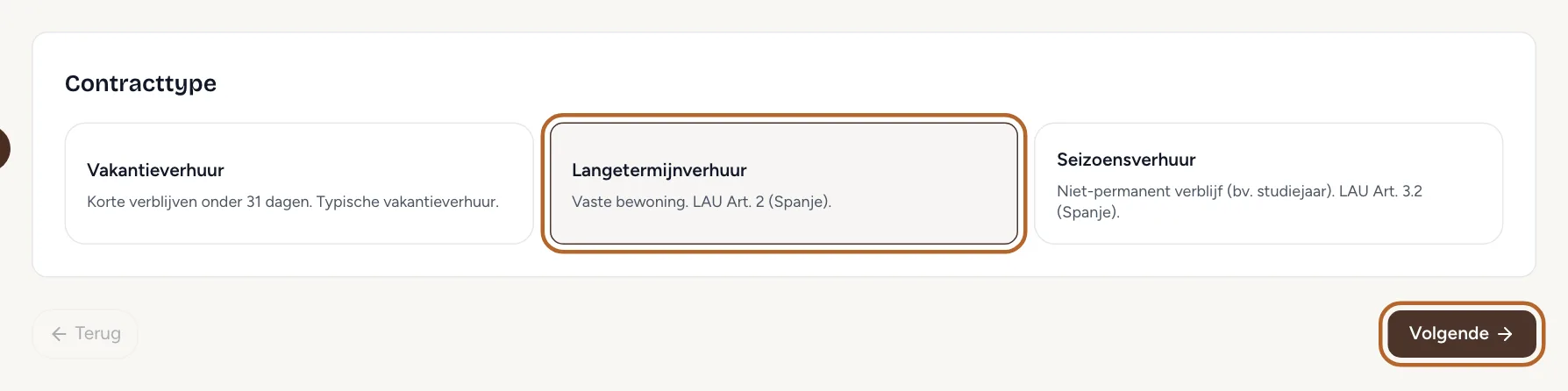
Kies Vakantieverhuur, Langetermijnverhuur of Seizoensverhuur en klik op Volgende. Kies daarna het pand (het eerste is al geselecteerd) en klik opnieuw op Volgende.
 Schermafbeelding vergroten
Stap 13
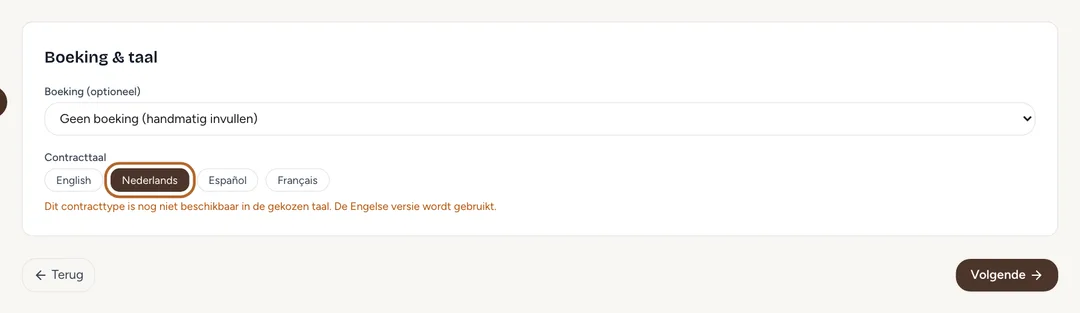
Kies een boeking en de taal
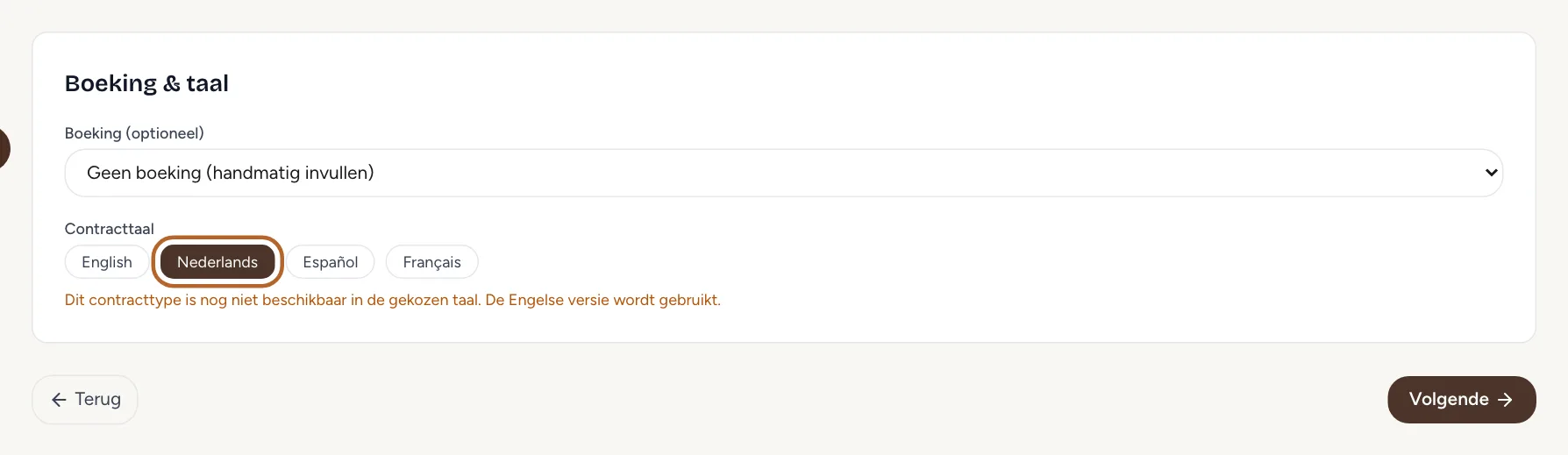
Koppel een boeking als die er is, of kies Geen boeking (handmatig invullen) bij Boeking (optioneel) om de huurder zelf in te vullen. Kies de Contracttaal: Engels, Nederlands, Spaans of Frans.
 Schermafbeelding vergroten
Stap 14
Controleer de verhuurders
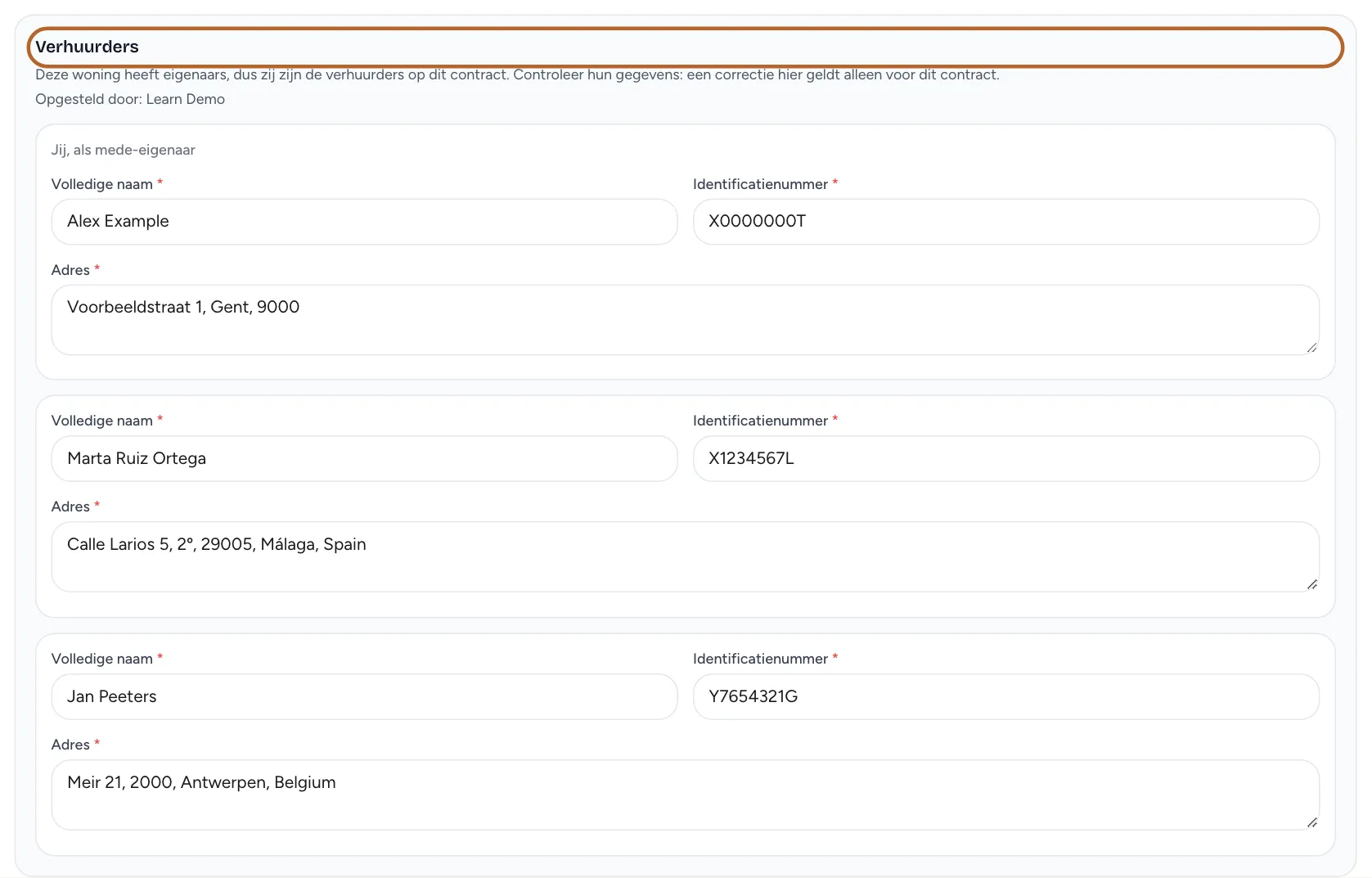
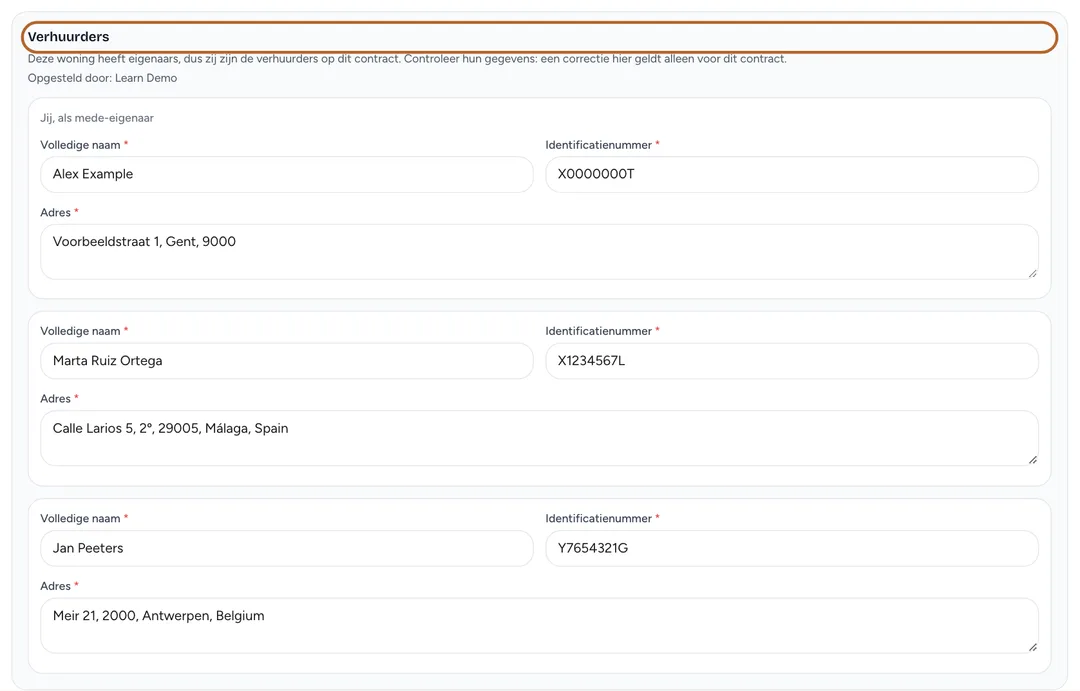
Voor een pand met eigenaars toont de stap met de gegevens hen onder Verhuurders (Verhuurder als er maar één is), met de identificatienummers en adressen van hun eigenaarsfiches, en jou eerst als je zelf een deel bezit. Corrigeer hier een gegeven als dit contract dat nodig heeft: hun fiches veranderen niet. Het contract noemt elke verhuurder, geeft ieder een handtekeningregel naast die van de huurder en vermeldt “Opgesteld door” met je bedrijfsnaam uit Huisstijl van je bedrijf, of je eigen naam als die er niet is. Er wordt geen eigendomsaandeel afgedrukt.
 Schermafbeelding vergroten
Handige tip: Elke verhuurder heeft een volledige naam, een identificatienummer en een adres nodig voordat je verder kunt.
Stap 15
Vul de gegevens aan
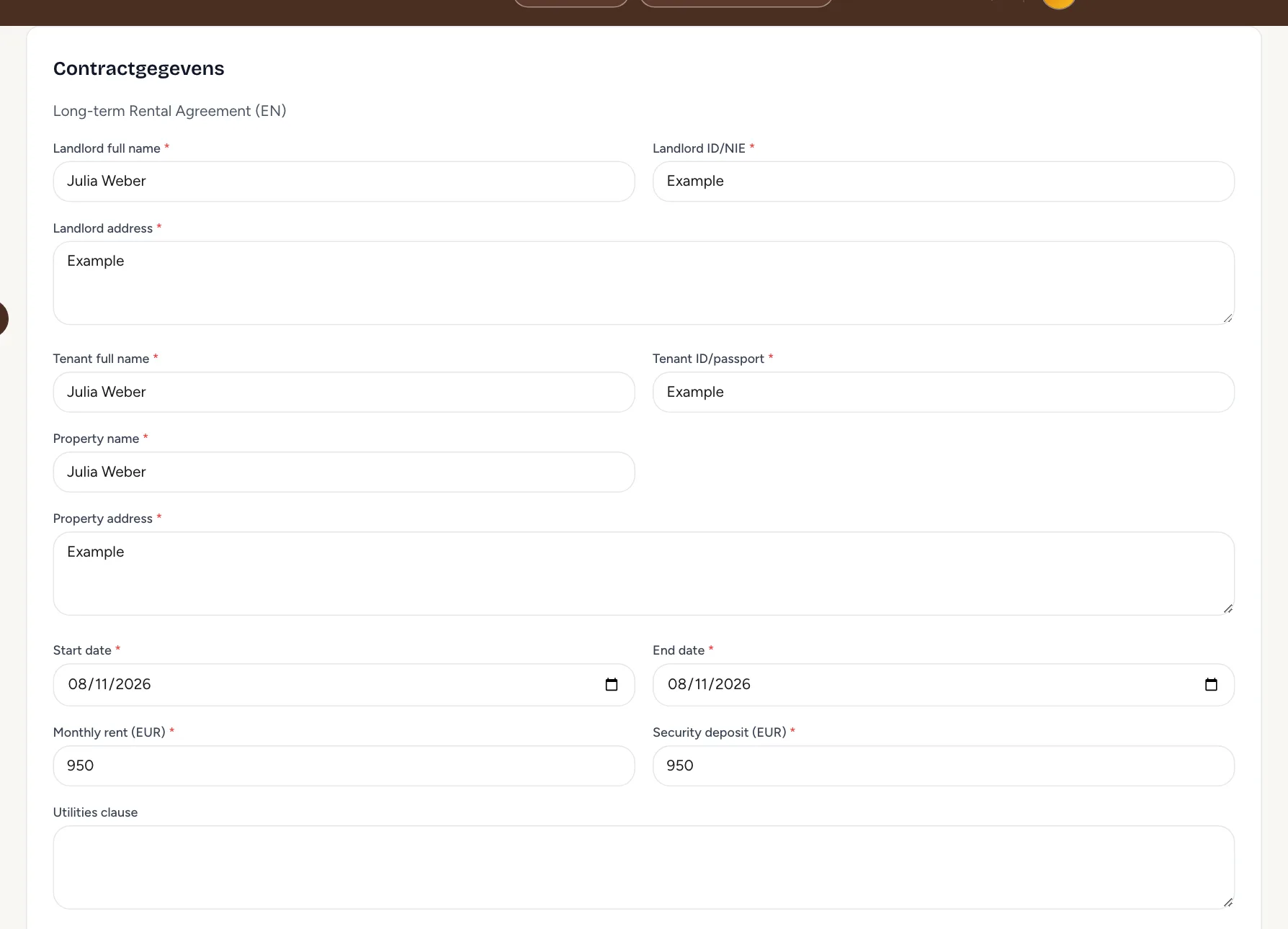
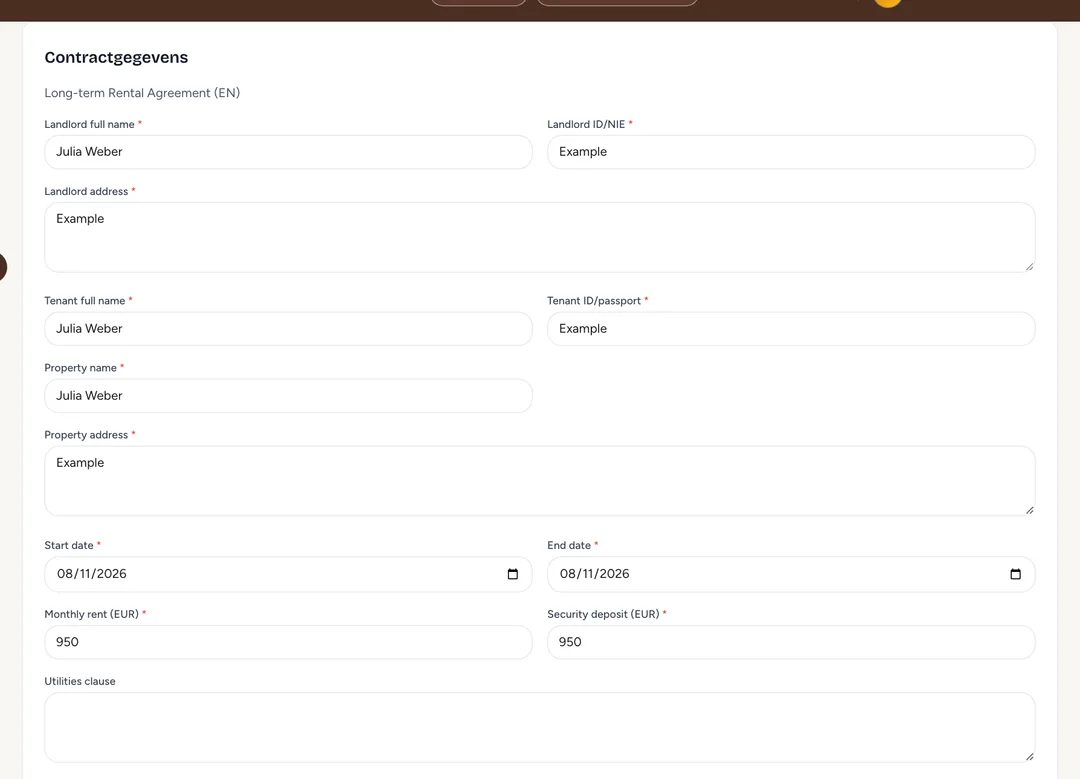
Casitana vult in wat het weet van het pand en de boeking. Je naam, nummer en adres als verhuurder komen uit het Huurcontractsjabloon van het pand, of anders uit Modelo 210. Vul de velden met een sterretje aan: Volgende blijft grijs tot ze allemaal ingevuld zijn. Klik daarna op Volgende.
 Schermafbeelding vergroten
Stap 16
Genereer het
Casitana vult een Contracttitel in; pas die aan als je wilt. Kies Standaardsjabloon gebruiken voor de tekst van Casitana, of Zelf opstellen, en klik op Volgende. Klik daarna op Contract genereren.
 Schermafbeelding vergroten
Stap 17
Download, verstuur, registreer
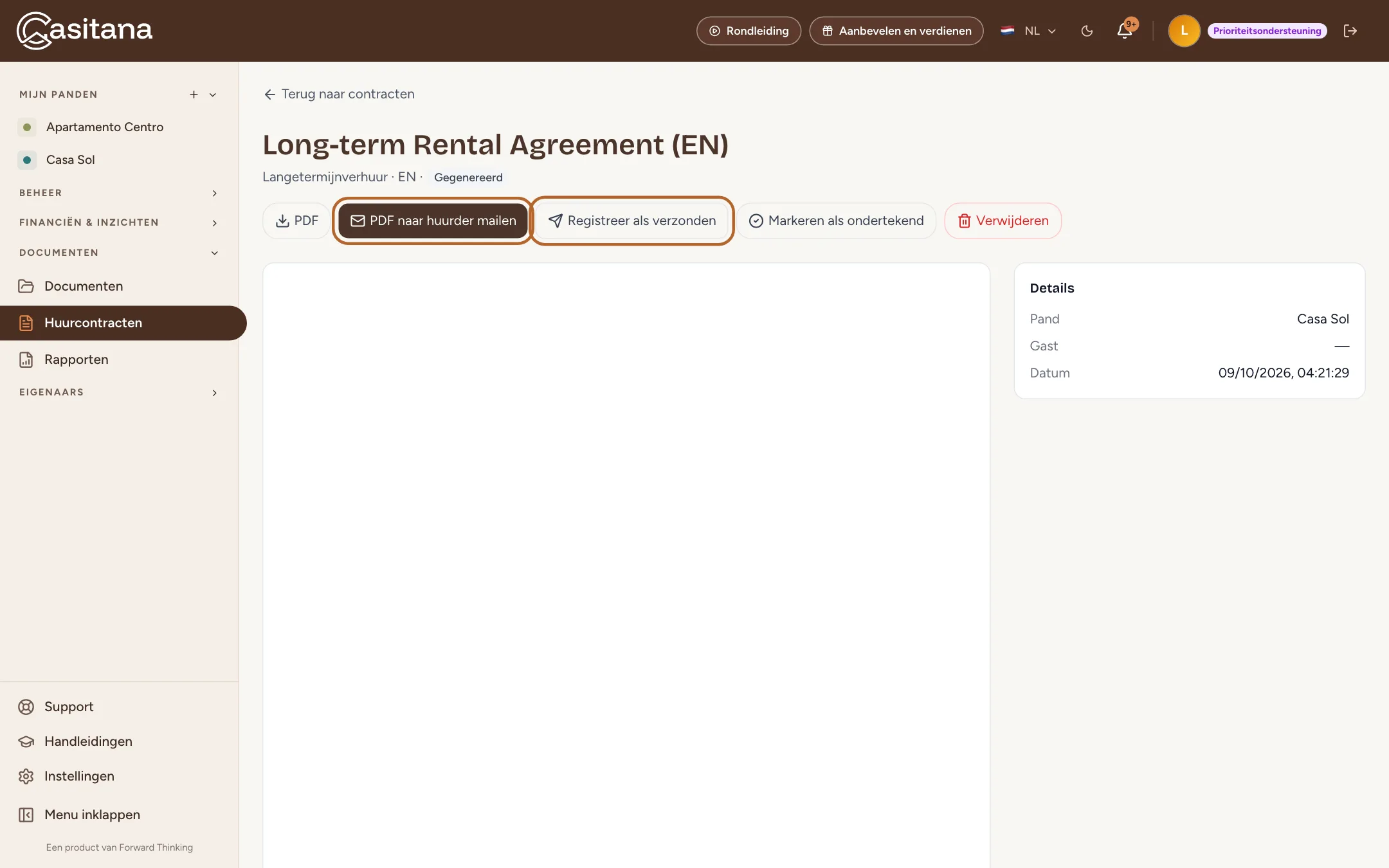
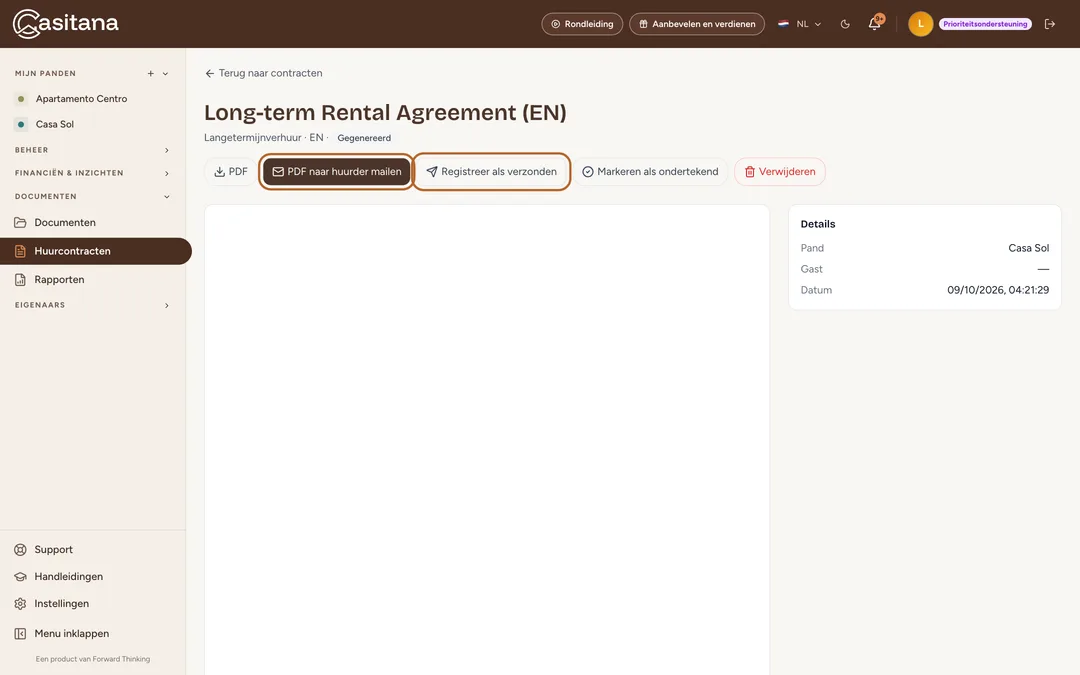
Het contract opent met zijn pdf; PDF downloadt het. PDF naar huurder mailen mailt het naar de huurder. Zonder gekoppelde boeking vraagt het eerst het e-mailadres van de huurder, dat één keer gebruikt en niet bewaard wordt: typ het en klik op Versturen. Heb je het anders verstuurd, klik dan op Registreer als verzonden.
 Schermafbeelding vergroten
Goed om te weten: Deze contracten worden niet online ondertekend: Registreer als verzonden en Markeren als ondertekend leggen vast wat je zelf hebt gedaan.
Stap 18
Verstuur het naar elke verhuurder
Voor een pand met eigenaars toont het contract Versturen naar verhuurders en huurder in plaats van PDF naar huurder mailen. Klik erop; zonder gekoppelde boeking typ je het e-mailadres van de huurder en klik je op Versturen. Net als bij het contract van een verblijf mailt Casitana de pdf naar de huurder en naar elke verhuurder met een e-mailadres, ieder in de eigen taal, en stuurt het jou een kopie. Een verhuurder zonder adres wordt genoemd, zodat je het zelf kunt doorsturen.
 Schermafbeelding vergroten
Stap 19
Markeer het als ondertekend
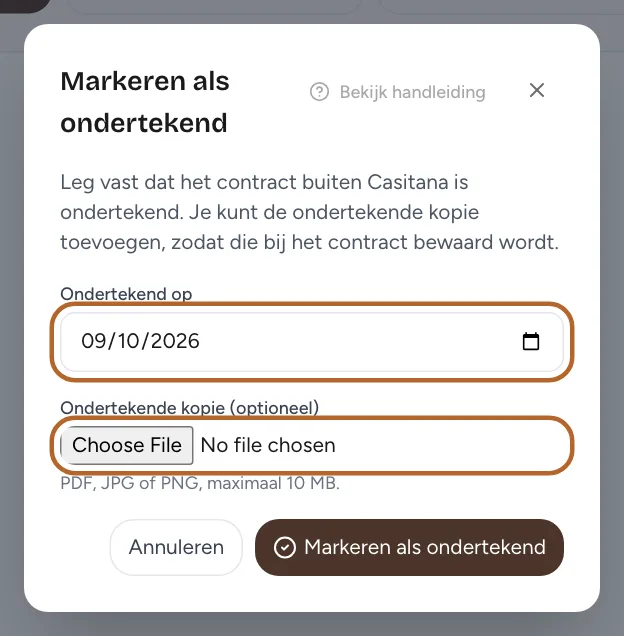
Zodra het ondertekend is, klik je op Markeren als ondertekend. Kies de datum bij Ondertekend op (vandaag, tenzij je die wijzigt) en voeg desgewenst de ondertekende kopie toe bij Ondertekende kopie (optioneel): een PDF, JPG of PNG van maximaal 10 MB. Klik daarna in het venster op Markeren als ondertekend om te bevestigen. Het contract toont dan wanneer het ondertekend is, en Ondertekende kopie opent de kopie, die ook in Documenten bewaard wordt.
 Schermafbeelding vergroten
Handige tip: Per vergissing gemarkeerd? Ondertekend ongedaan maken zet het terug op verstuurd, of op gegenereerd als je het nooit verstuurde; een kopie die je uploadde, blijft in Documenten staan.