
Je Home-scherm
Stap 1
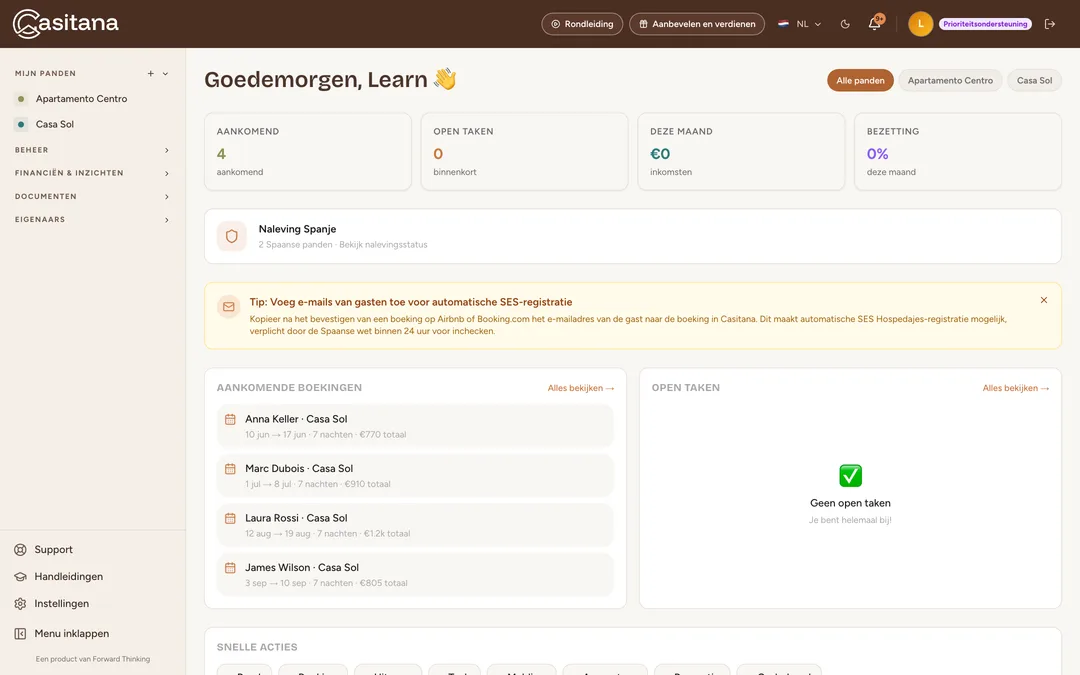
Vier cijfers bovenaan
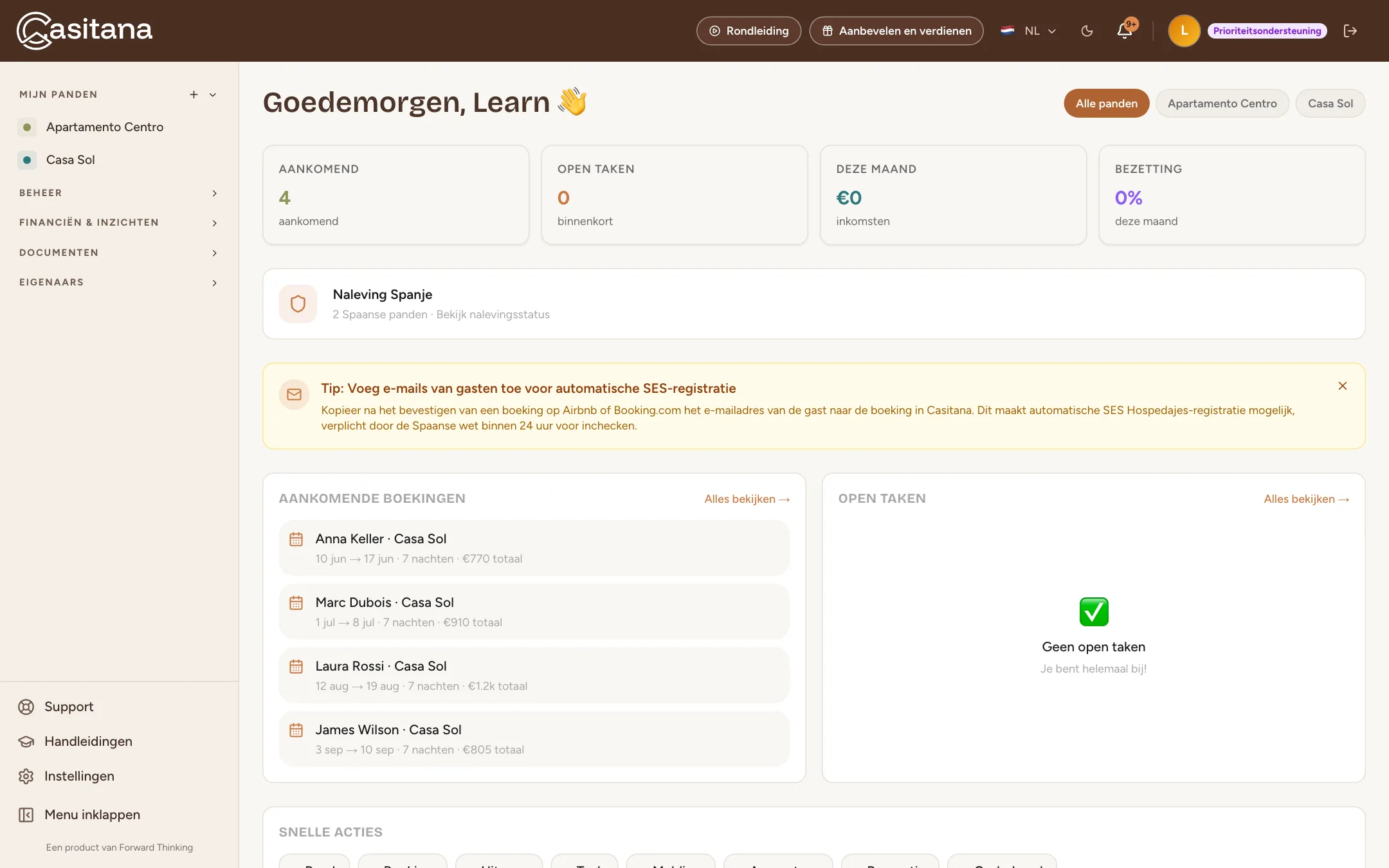
Aankomend telt de boekingen die nog komen, Open taken de taken die nog open staan, Deze maand de inkomsten van deze maand en Bezetting hoeveel nachten van deze maand geboekt zijn. Met meer dan één pand kies je erboven Alle panden of één pand.
 Schermafbeelding vergroten
Stap 2
De kaart Naleving Spanje
Heb je panden in Spanje, dan toont een kaart hoeveel en linkt ze naar Bekijk nalevingsstatus: de pagina waar je je gasten registreert bij SES Hospedajes. Meer in SES Hospedajes: je gasten registreren.
Stap 3
Komende boekingen, open taken, recente uitgaven
Aankomende boekingen toont je volgende verblijven, Open taken wat nog moet gebeuren en Recente uitgaven je laatste kosten. Elke lijst linkt naar de volledige pagina: de kalender, je taken en je inkomsten en uitgaven.
Stap 4
Snelle acties
Onder Snelle acties voeg je een boeking, uitgave, taak, probleem, herstelling, apparaat of onderhoudstaak toe zonder Home te verlaten. De knoppen werken zodra je een pand hebt toegevoegd. Een knop met een slotje noemt het abonnement dat hem bevat.
 Schermafbeelding vergroten

De startlijst
Nieuwe accounts op het Free-abonnement zien de eerste 30 dagen een lijst in de hoek van het scherm.
Stap 5
Zes stappen naar een werkend account
De lijst Aan de slag vinkt het aanmaken van je account af en toont nog vijf stappen: Voeg je eerste pand toe, Synchroniseer je kalender, Log vijf uitgaven of inkomsten, Maak drie taken aan en Stel gastinfo in. Klik op een stap om te gaan waar je die doet. Hij vinkt zichzelf af zodra je hem gedaan hebt.
Stap 6
Kleiner maken of sluiten
Het pijltje in de hoek vouwt de lijst op tot een kleine knop die toont hoeveel stappen klaar zijn; klik op die knop om hem weer te openen. Het kruisje sluit hem voorgoed.
Stap 7
Als alle stappen klaar zijn
Zodra alle zes zijn afgevinkt, feliciteert Casitana je en krijg je een kortingscode voor een betaald abonnement. Klik op Kopiëren om hem te kopiëren, op Verken Starter-functies om een abonnement te kiezen, of op Misschien later om te sluiten.