
Wat het is
Stap 1
Wie een eigenaar is
Een eigenaar is de persoon of het bedrijf dat juridisch eigenaar is van een pand dat jij beheert, bijvoorbeeld een klant van wie je het pand verhuurt. Een pand kan er meerdere hebben, elk met een eigen aandeel, want mede-eigendom komt in Spanje vaak voor. Jij, de accounthouder, bent wie inlogt en voor Casitana betaalt.
Stap 2
Onderdeel van Pro
Eigenaars zijn beschikbaar in het Pro-abonnement. Met een ander abonnement, zie Kies een betaald abonnement.
Stap 3
Waar eigenaars gebruikt worden
Het Modelo 210-dossier vermeldt de eigenaars als aangevers (Panden in mede-eigendom), het huurcontract van een boeking vermeldt hen als verhuurders (Panden in mede-eigendom), en de afrekeningen sturen hun het maandoverzicht van hun pand. SES Hospedajes en je eigen maandoverzichten gebruiken nog steeds je eigen gegevens, zoals voorheen.
Goed om te weten: De IBAN van een eigenaar dient om hem uit te betalen. Hij staat nooit in het Modelo 210-dossier.
Een eigenaar toevoegen
Stap 4
De lijst openen
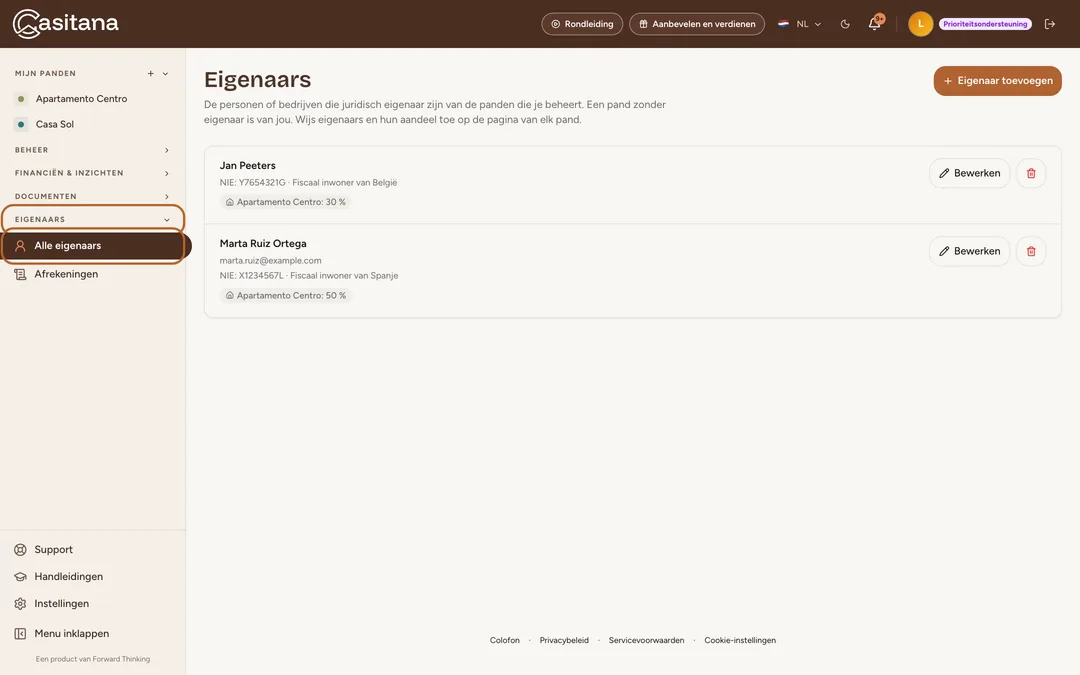
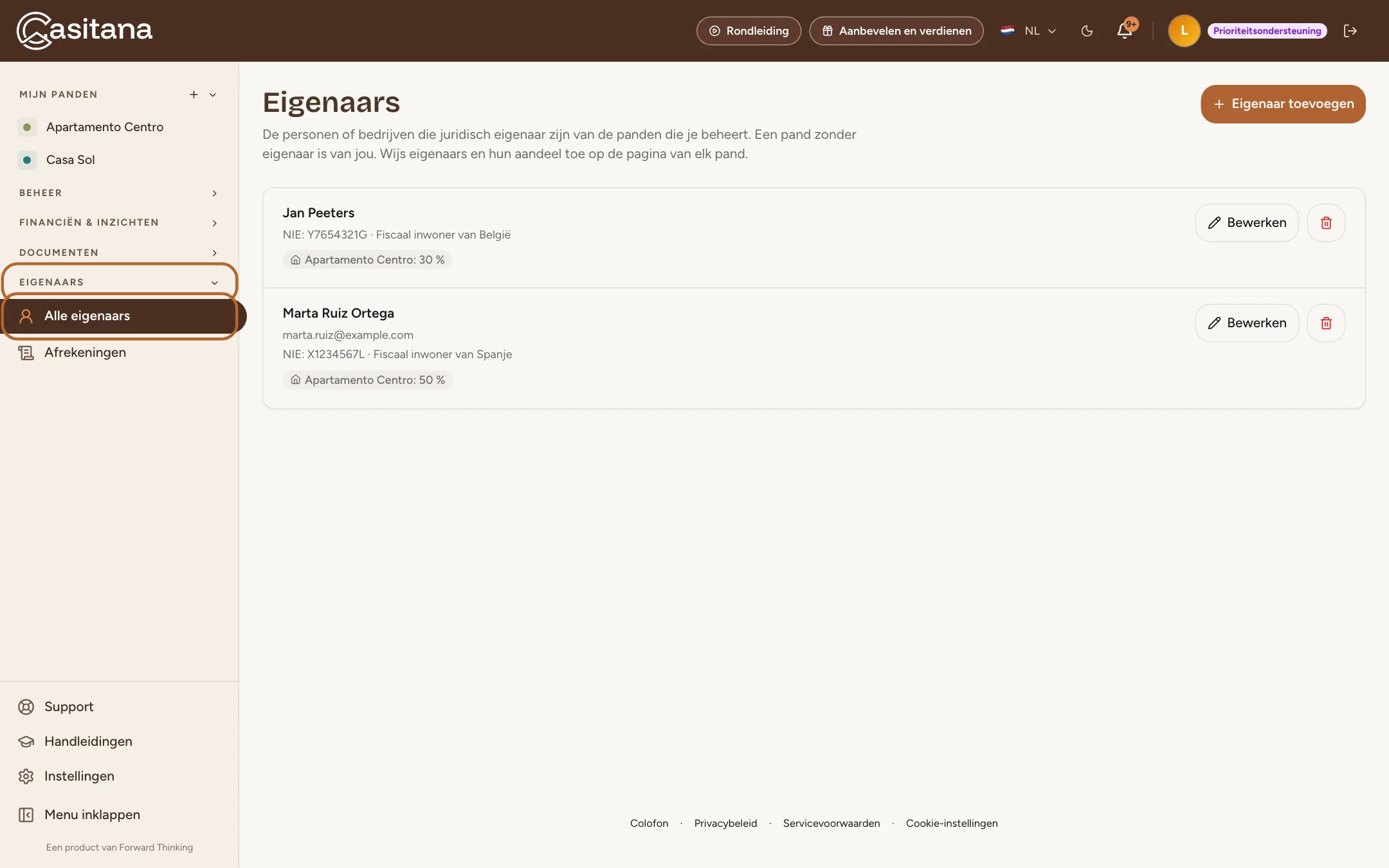
Klik in de zijbalk, onder EIGENAARS, op Alle eigenaars. Je kunt ook een pand openen, de kaart Eigenaars op het overzicht zoeken en op Alle eigenaars klikken. De pagina toont elke eigenaar in je account en de panden waaraan die is toegewezen.
 Schermafbeelding vergroten
Stap 5
De gegevens invullen
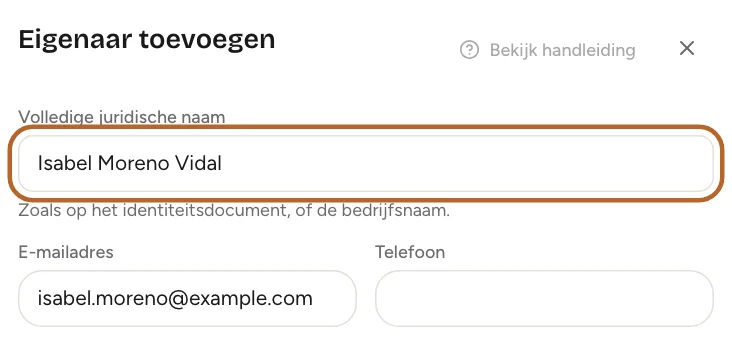
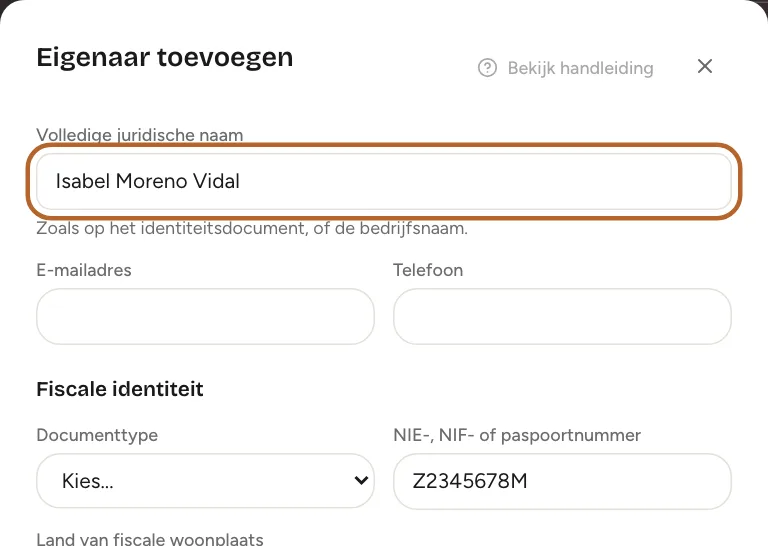
Klik op Eigenaar toevoegen. Alleen de volledige juridische naam is verplicht: zoals op het identiteitsdocument, of de bedrijfsnaam. Vul aan wat je van de rest weet: e-mailadres, telefoon, fiscale identiteit, adres, de taal van de afrekeningen en je beheercommissie. De commissie is alleen voor je eigen administratie en staat niet op de afrekeningen. Klik daarna op Opslaan.
 Schermafbeelding vergroten
Stap 6
Fiscaal nummer en IBAN
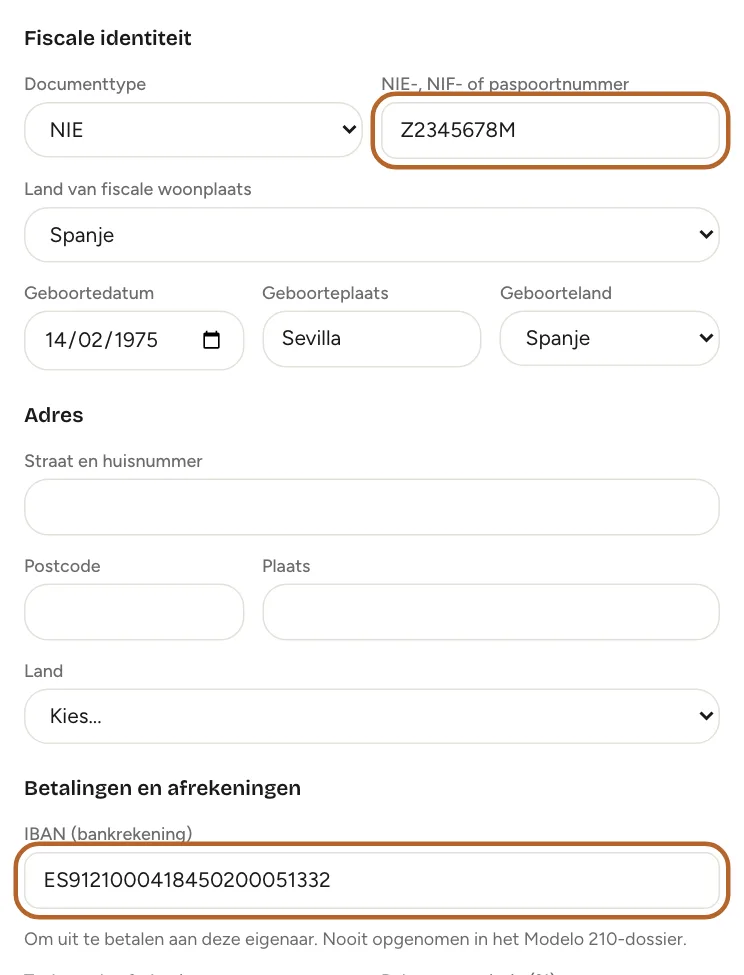
Het NIE-, NIF- of paspoortnummer en de IBAN worden versleuteld bewaard. Kies onder Land van fiscale woonplaats het land waar de eigenaar fiscaal inwoner is.
 Schermafbeelding vergroten
Stap 7
Geboortedatum en -plaats
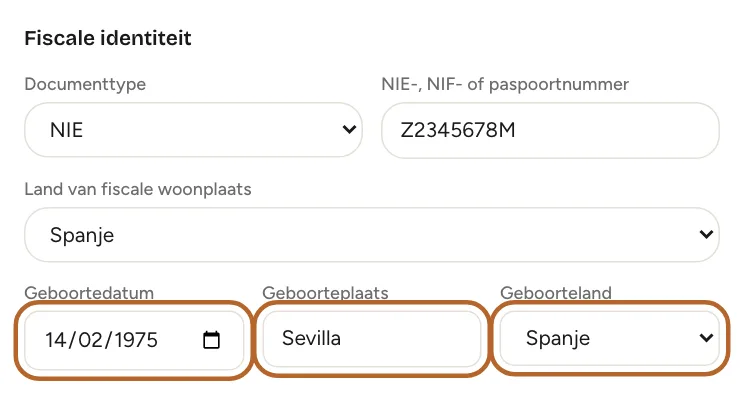
Vul onder Land van fiscale woonplaats Geboortedatum, Geboorteplaats en Geboorteland in. Casitana vraagt ze niet verplicht, maar het Modelo 210 vraagt ze voor aangevers die niet in Spanje wonen. Het Modelo 210-dossier vermeldt ze voor elke aangever, zodat je gestor ze voor het formulier heeft (Panden in mede-eigendom).
 Schermafbeelding vergroten
Stap 8
Bewerken of verwijderen
Klik bij een eigenaar op Bewerken om de gegevens te wijzigen. Om een eigenaar te verwijderen, haal je die eerst weg bij elk pand waaraan hij is toegewezen: Casitana verwijdert geen eigenaar die nog een deel van een pand bezit, zodat geen pand achterblijft met aandelen die niet kloppen.
Eigenaars aan een pand toewijzen
Stap 9
Het pand openen
Open het pand en zoek de kaart Eigenaars op het overzicht. Klik op de kaart op Bewerken.
 Schermafbeelding vergroten
Stap 10
Eigenaars en hun aandeel toevoegen
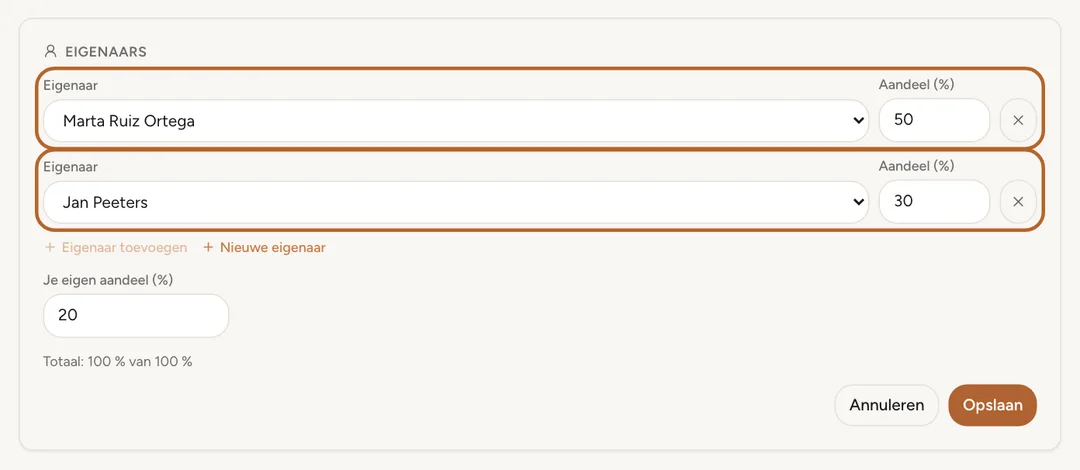
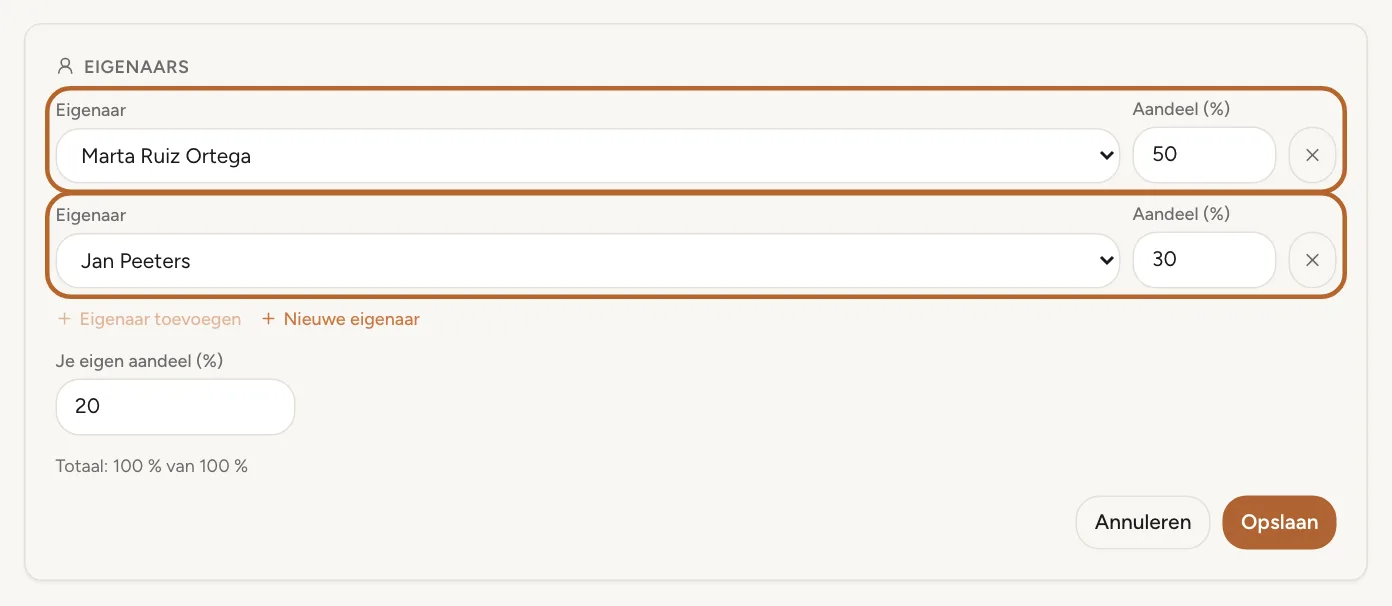
Klik op Eigenaar toevoegen, kies een eigenaar en typ het aandeel in procent. Voeg een regel toe voor elke mede-eigenaar. Om een nieuwe aan te maken zonder het pand te verlaten, klik je op Nieuwe eigenaar. Klik daarna op Opslaan.
 Schermafbeelding vergroten
Stap 11
Je eigen aandeel
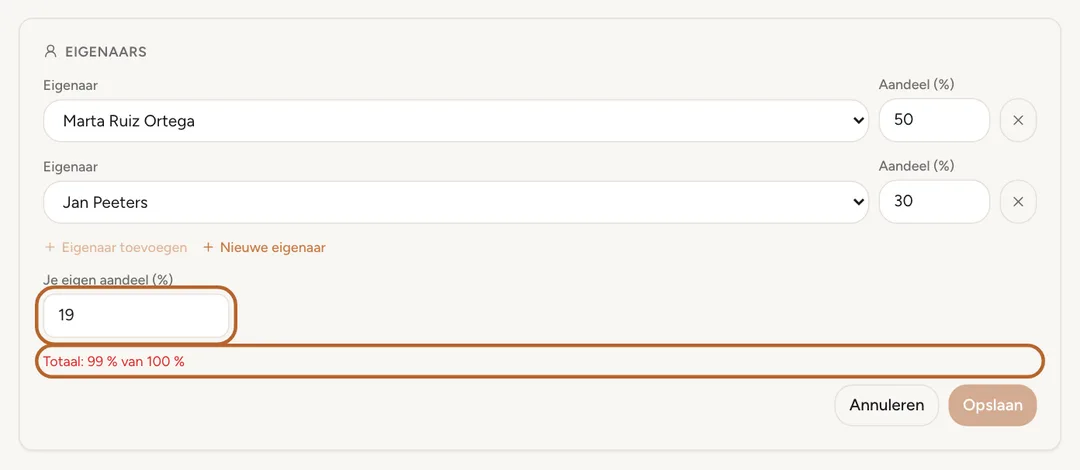
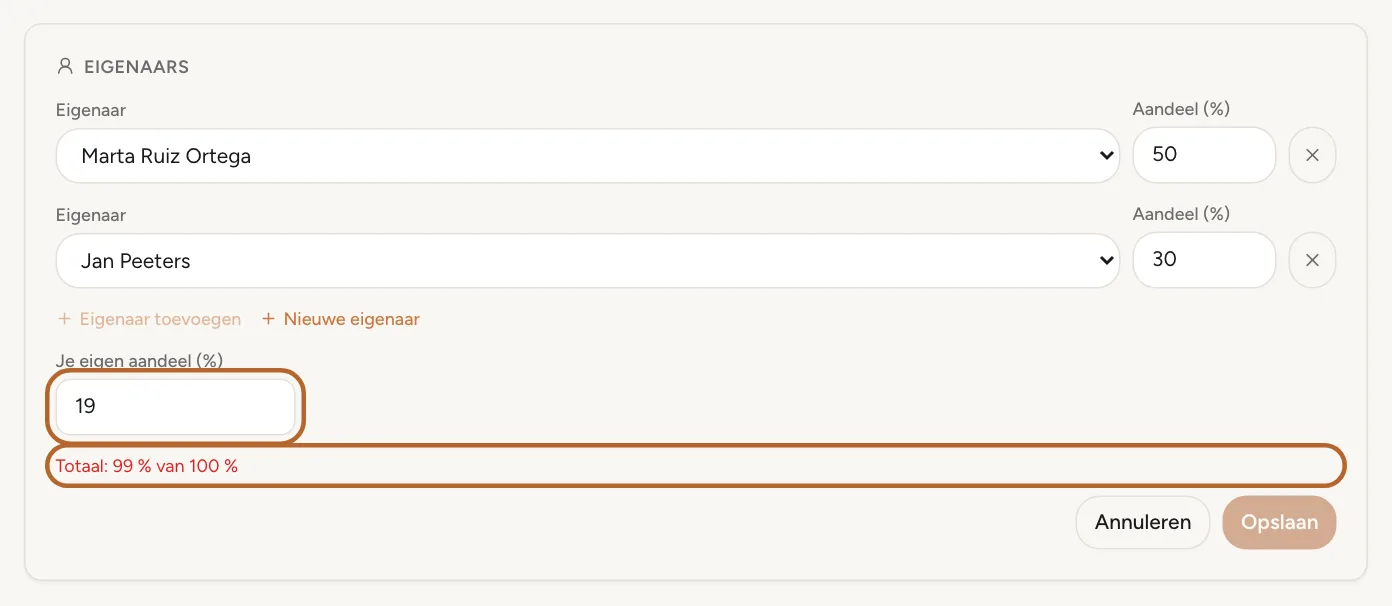
Bezit je zelf een deel van het pand, vul het dan in onder Je eigen aandeel (%). De aandelen van de eigenaars en het jouwe moeten samen precies 100 % zijn, en de kaart toont het totaal terwijl je typt. Twee decimalen mogen, dus drie gelijke mede-eigenaars zijn 33,33, 33,33 en 33,34.
 Schermafbeelding vergroten
Handige tip: Haal je alle eigenaars weg, dan is het pand weer van jou.
Stap 12
Er een aanmaken uit de gegevens van het pand
Heeft het pand al een verhuurder voor de huurcontracten, of gegevens onder Standaardgegevens voor nieuwe eigenaars in het formulier, dan biedt de kaart aan om daarmee een eigenaar aan te maken. Klik erop, controleer de gegevens in het formulier en sla op. Er wordt niets aangemaakt tot je dat doet, en de gegevens van het pand blijven zoals ze zijn.
 Schermafbeelding vergroten

Afrekeningen aan eigenaars versturen
Stap 13
De afrekeningen openen
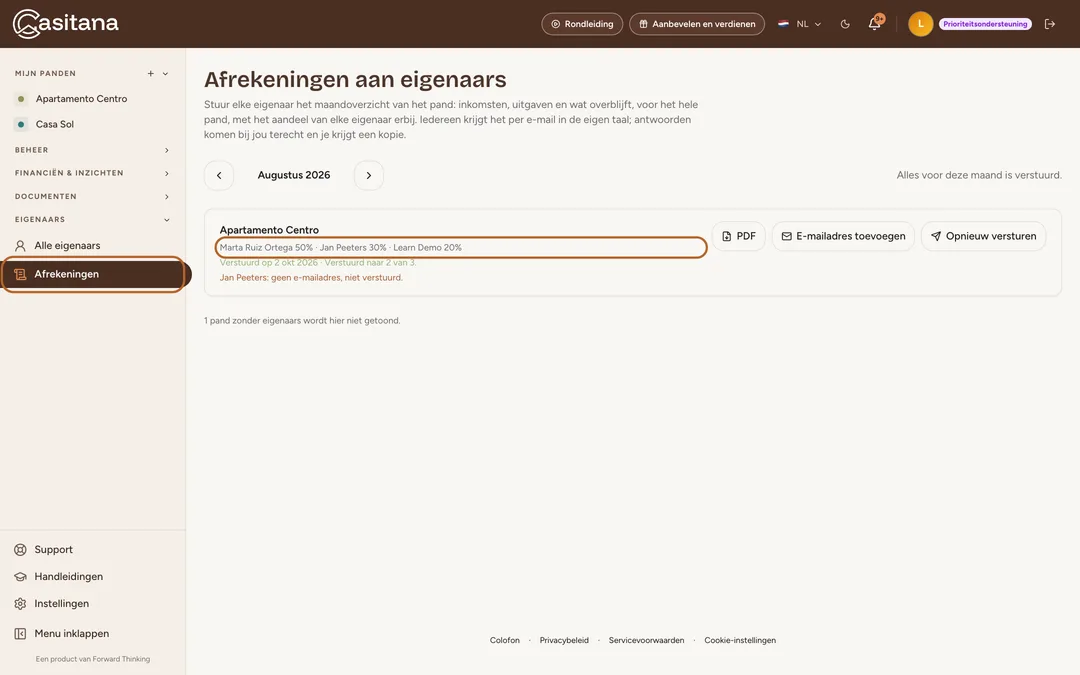
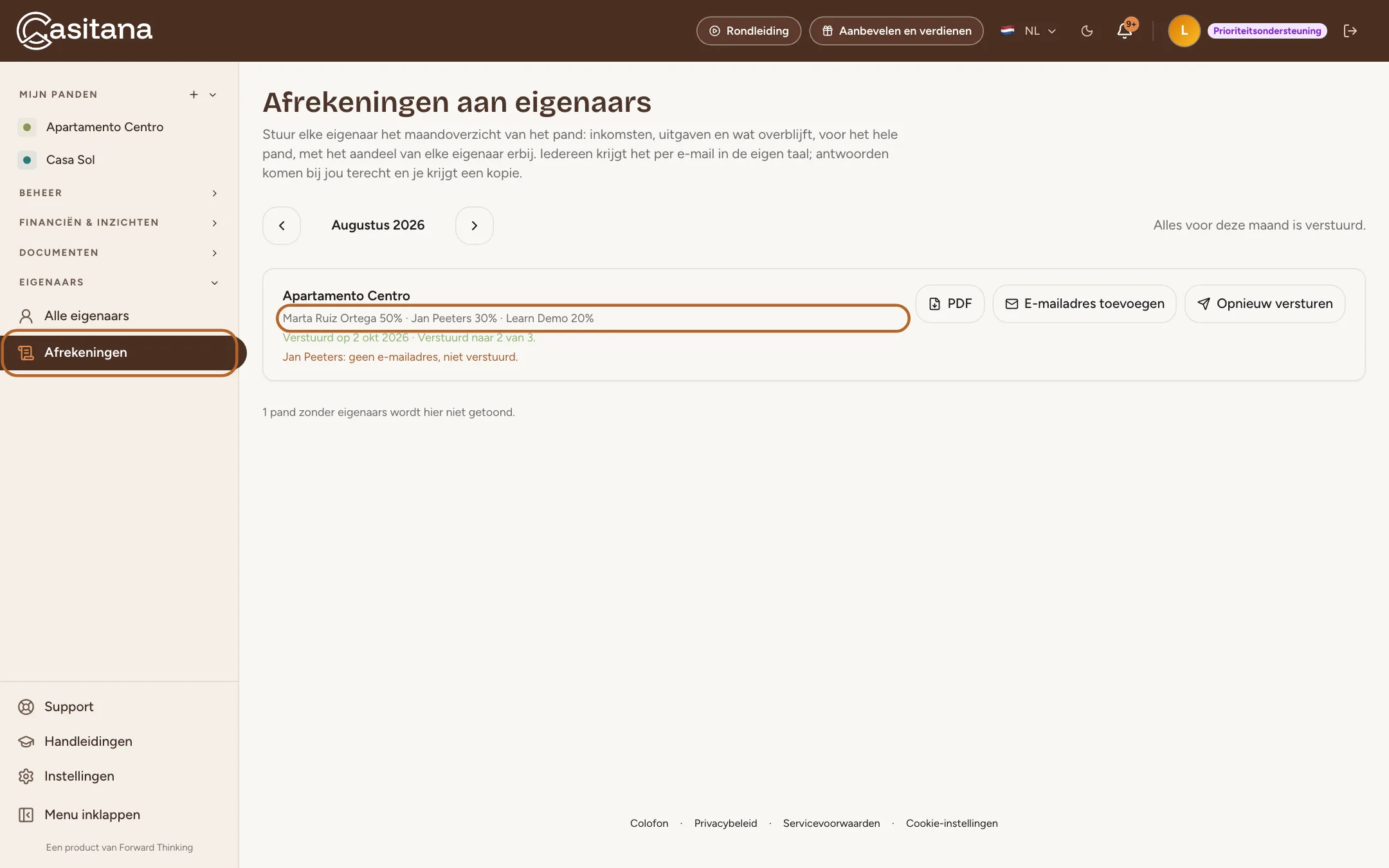
Klik in de zijbalk, onder EIGENAARS, op Afrekeningen. De pagina toont één maand tegelijk, te beginnen met de maand die net voorbij is, en elk pand met eigenaars, met de namen en aandelen die de afrekening vermeldt. Wissel van maand met de pijlen.
 Schermafbeelding vergroten
Stap 14
De afrekening van één pand versturen
Klik bij een pand op Nakijken en versturen. Casitana toont de e-mail en de pdf precies zoals ze aankomen; klik op Afrekening versturen om ze te versturen. Elke eigenaar van het pand met een e-mailadres krijgt de afrekening als pdf bij een e-mail, in de taal die op de fiche staat. Antwoorden komen bij jou terecht en je krijgt een kopie. De rij toont daarna de datum van verzending.
 Schermafbeelding vergroten
Handige tip: Wie ze ontvangt, een persoonlijk bericht, hoogtepunten en notities bij uitgaven: Afrekeningen aan eigenaars.
Stap 15
De hele maand versturen
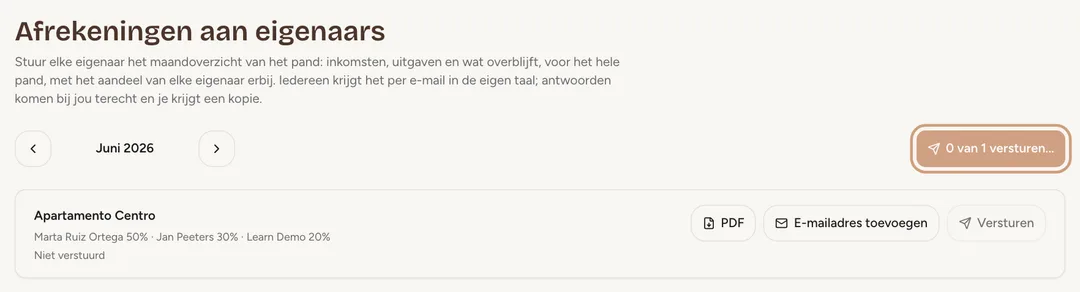
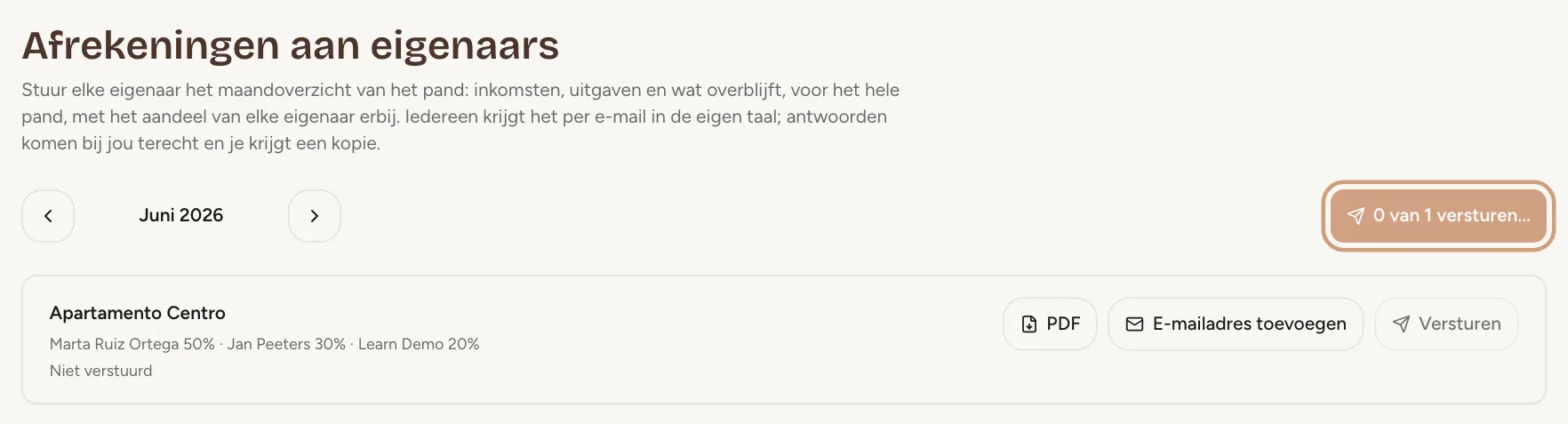
De knop bovenaan opent een overzicht om alle afrekeningen van de maand na te kijken die nog niet verstuurd zijn. De knop daar verstuurt ze het ene pand na het andere en toont hoe ver hij is. Afrekeningen die al verstuurd zijn, worden overgeslagen, dus na een onderbreking opnieuw drukken verstuurt niets twee keer.
 Schermafbeelding vergroten
Stap 16
Wie ze krijgt
Een eigenaar zonder e-mailadres, of met een geblokkeerd adres, wordt overgeslagen en op de pagina genoemd; de anderen krijgen de hunne toch. Vul het adres op de fiche in en verstuur opnieuw. Ben je zelf mede-eigenaar van het pand, dan is de e-mail die je als eigenaar krijgt je kopie.
Stap 17
Wat de afrekening toont
De afrekening is het maandoverzicht van het pand: inkomsten, uitgaven en wat overblijft, voor het hele pand, met je logo als je er een hebt toegevoegd. Onder de cijfers staan alle eigenaars met hun aandeel. Casitana verdeelt de bedragen niet volgens aandeel en berekent geen belastingen. PDF in een rij downloadt de pdf zonder iets te versturen.
 Schermafbeelding vergroten
Handige tip: Reken je een beheervergoeding aan, boek die dan als uitgave van het pand; dan staat ze bij de andere uitgaven.


In de appApp
Stap 1
Je eigenaars in de app
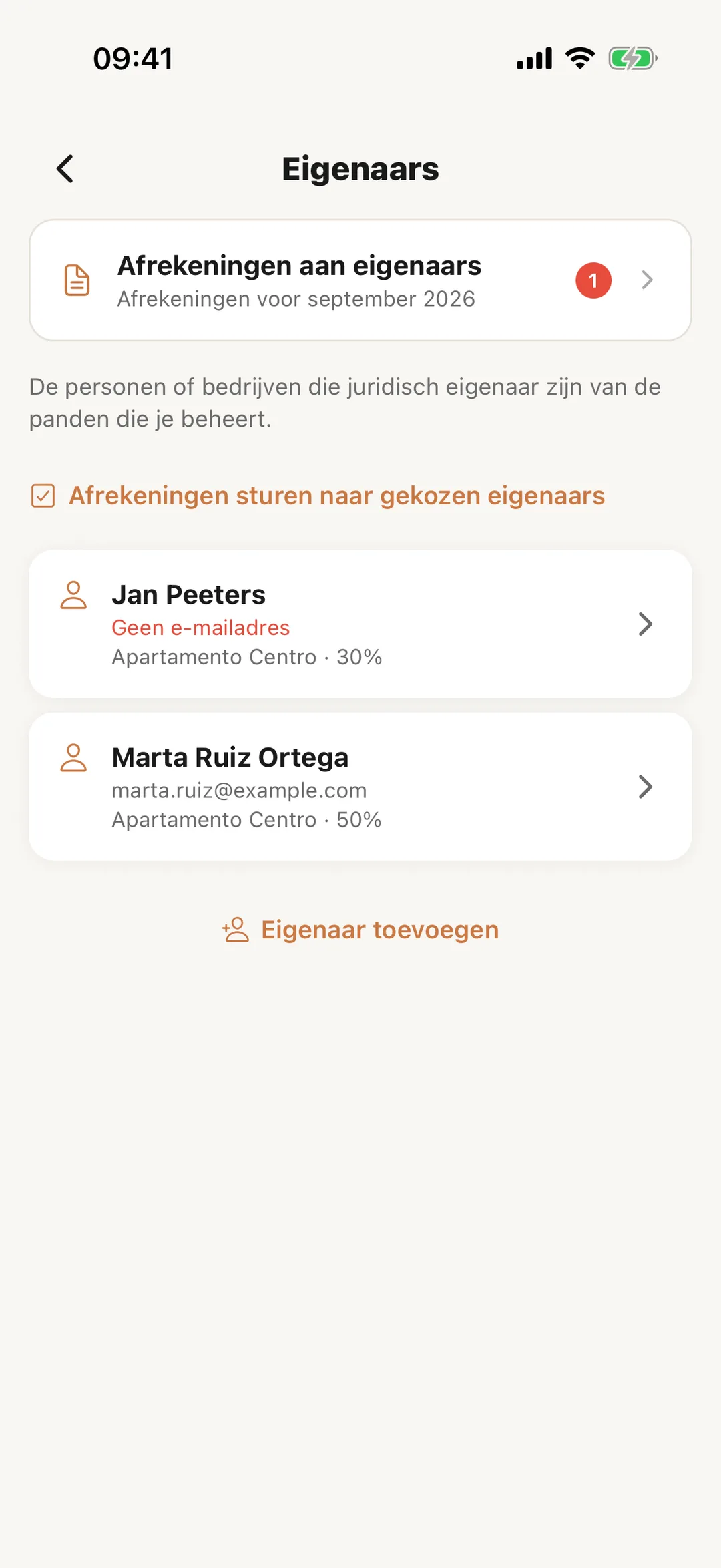
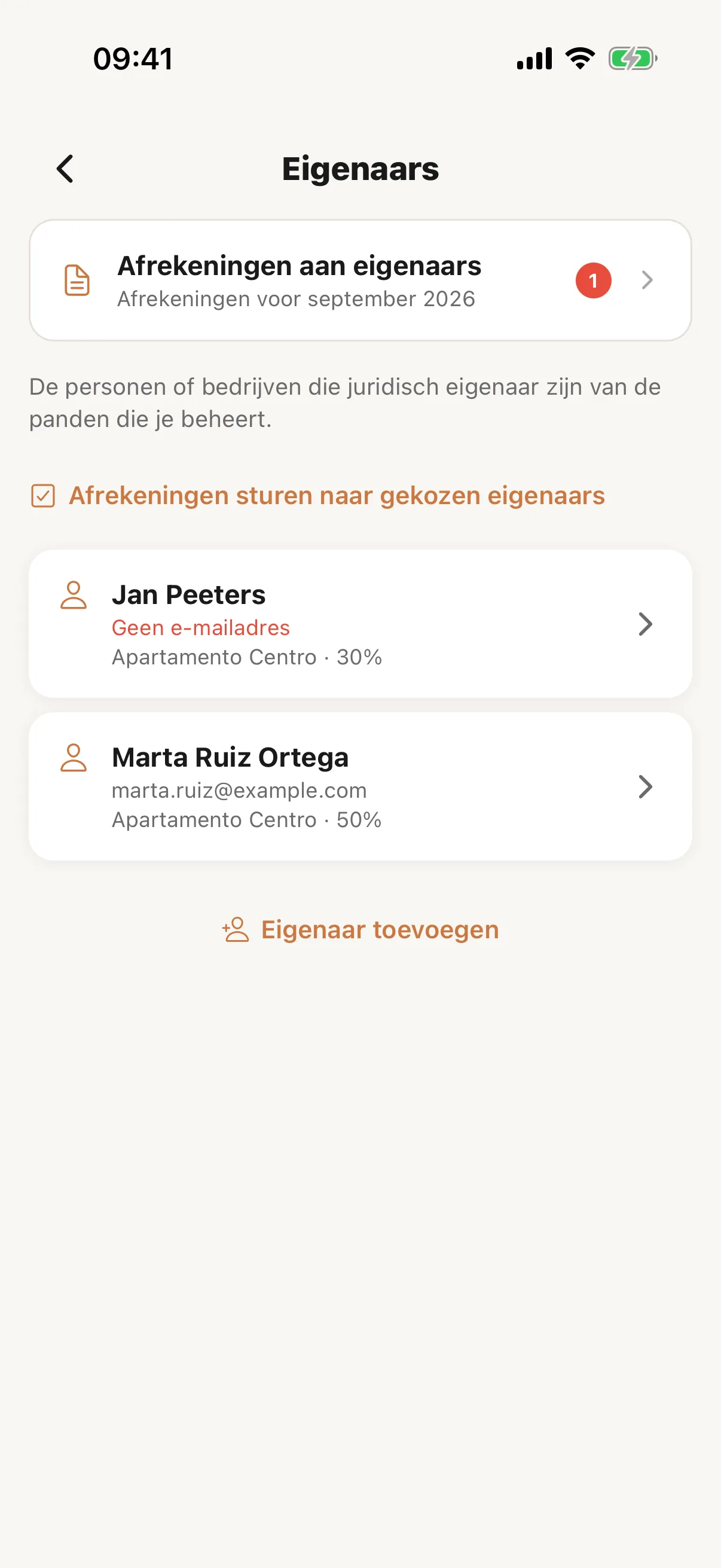
Open in de indeling Beheerder van de Casitana-app Meer en tik op Eigenaars & afrekeningen. Daar staan je eigenaars met de panden die van hen zijn. Tik op een eigenaar om de naam, het e-mailadres, de taal van de afrekeningen of de beheercommissie te wijzigen, of tik op Eigenaar toevoegen om er een toe te voegen. Fiscale gegevens, adres en IBAN, en een eigenaar verwijderen, doe je op de website. Wie eigenaar is van een pand stel je in door het pand te openen en bovenaan op de regel Eigenaars te tikken: de aandelen, je eigen aandeel inbegrepen, moeten samen precies 100 % zijn. Een getal op de tegel telt de afrekeningen van vorige maand die nog niet verstuurd zijn.
 Schermafbeelding vergroten
Stap 2
Afrekeningen versturen vanuit de app
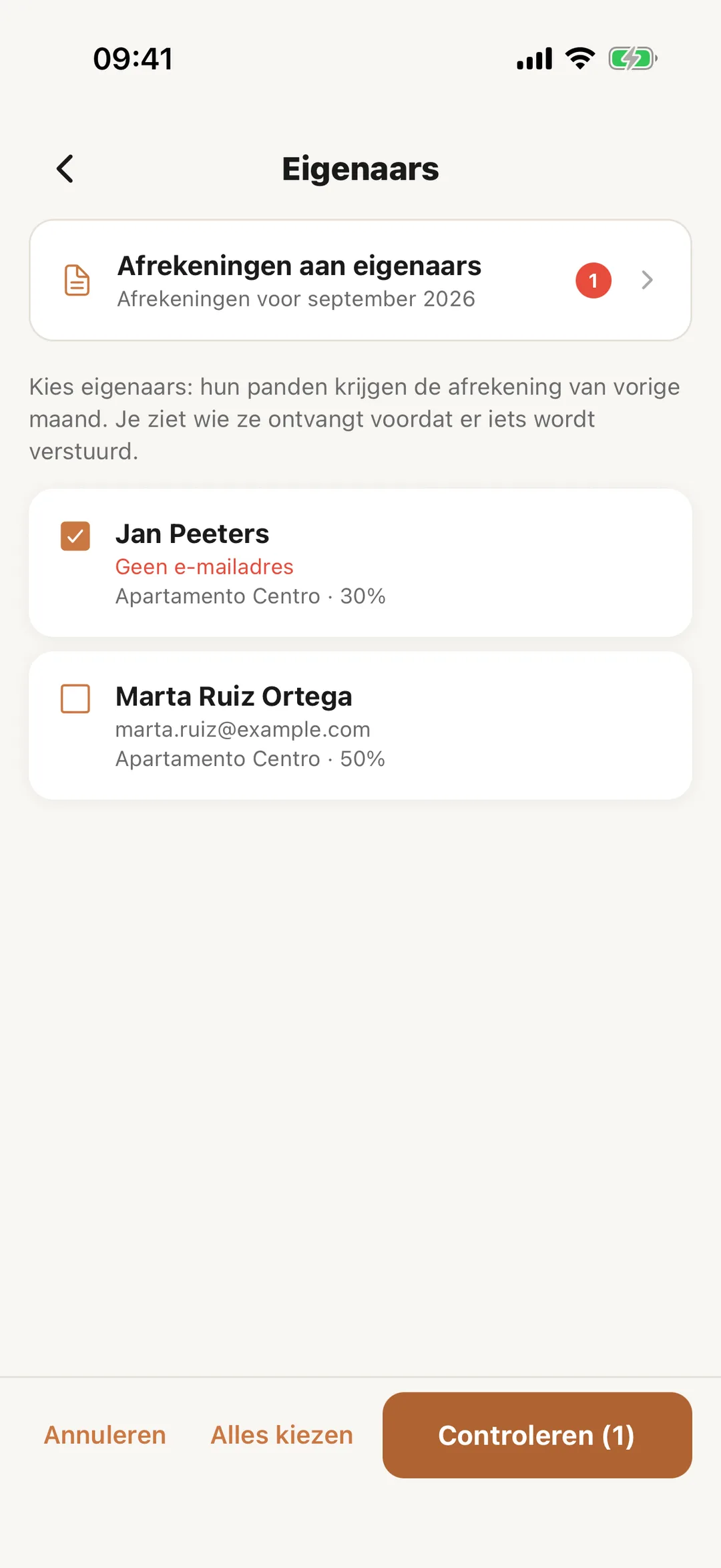
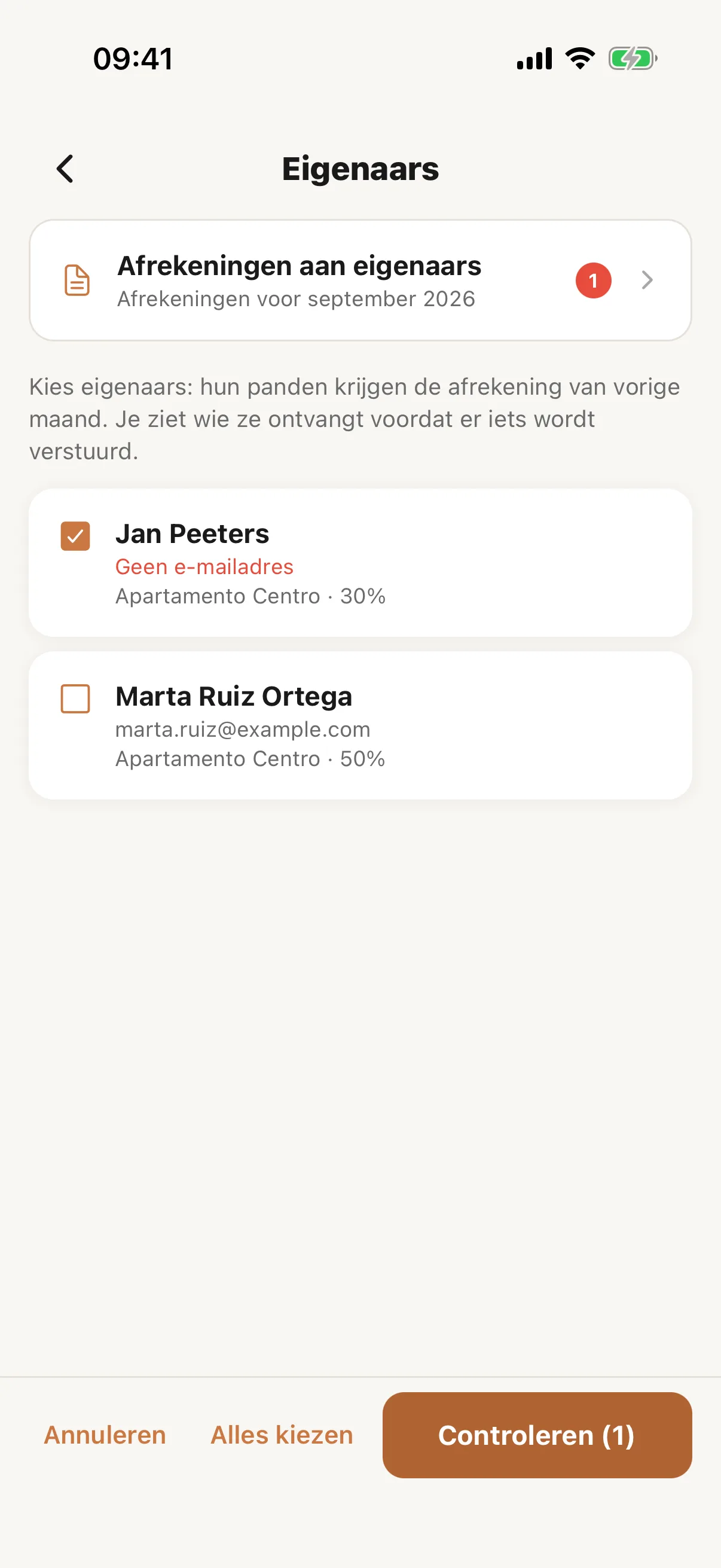
Tik op Afrekeningen sturen naar gekozen eigenaars, kies de eigenaars en tik op Controleren. Voor er iets vertrekt, toont de app wat er verstuurd wordt en naar wie: mede-eigenaars van hetzelfde pand krijgen het ook, en afrekeningen die al verstuurd zijn, worden overgeslagen. Afrekeningen aan eigenaars toont de afrekening van vorige maand van elk pand, met de pdf: In de app.
 Schermafbeelding vergroten
Een ander abonnement
Stap 18
Als je abonnement verandert
Stap je over naar een abonnement onder Pro, dan blijven je eigenaars en hun aandelen bewaard maar verborgen, en gedraagt elk pand zich als het jouwe. Er wordt niets verwijderd: ga terug naar Pro en alles staat er weer.
Handige tip: Wat je medewerkers van je eigenaars zien: Je eigenaars.