
De afrekeningen openen
Stap 1
Open Afrekeningen
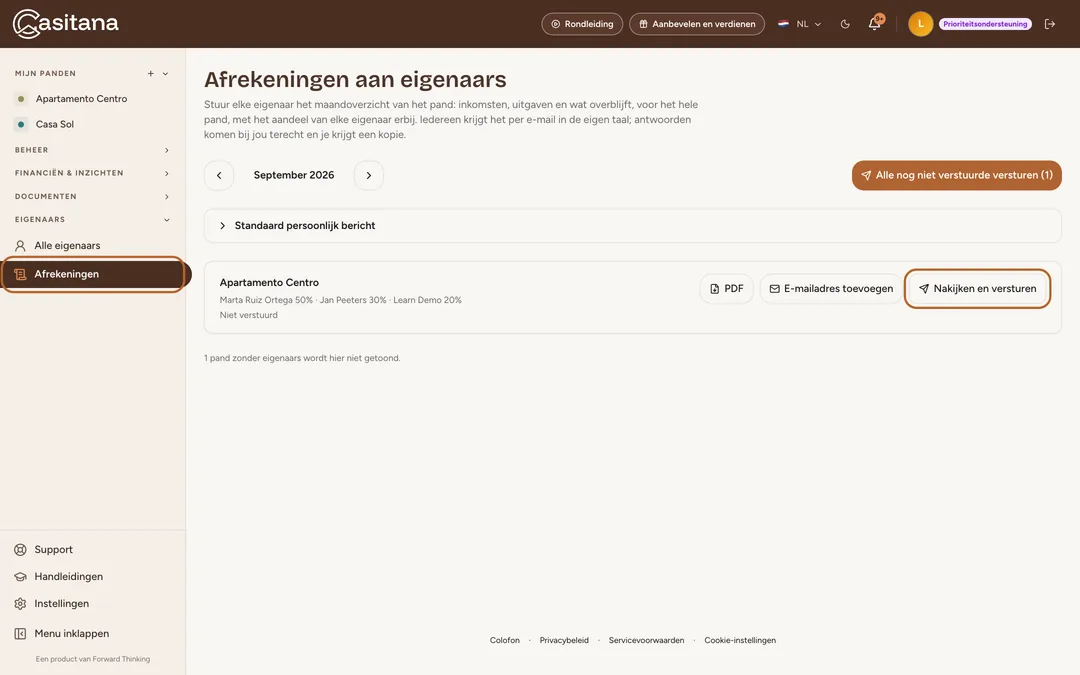
Klik in de zijbalk, onder EIGENAARS, op Afrekeningen. De pagina opent op de maand die net voorbij is en toont elk pand met eigenaars, met hun namen en aandelen en of de afrekening al verstuurd is. Met de pijlen kies je een andere maand.
 Schermafbeelding vergroten
Stap 2
Wat er op een afrekening staat
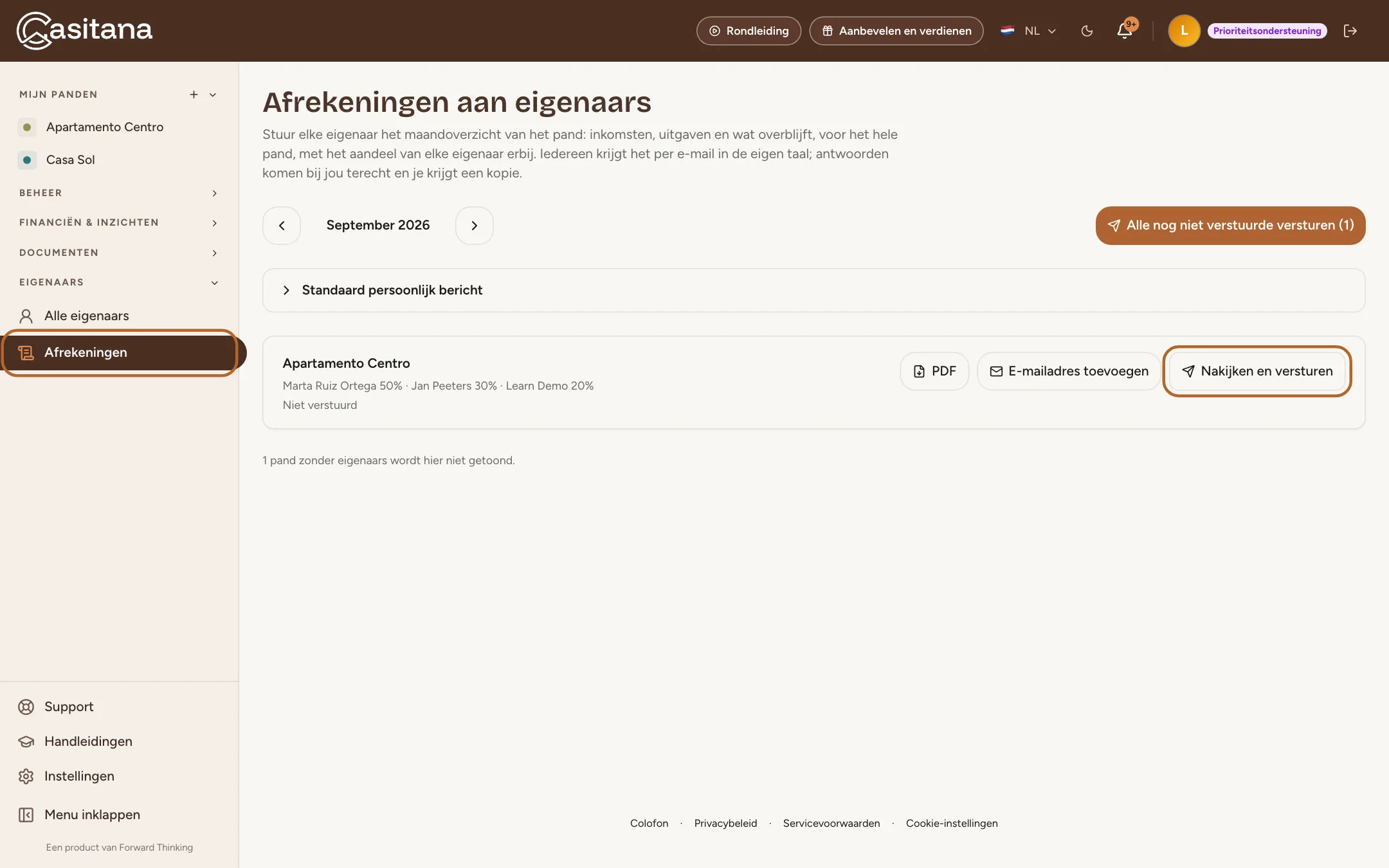
De afrekening is het maandoverzicht van het pand: inkomsten, uitgaven en wat overblijft, voor het hele pand, met onder de cijfers alle eigenaars en hun aandeel. Casitana verdeelt de bedragen niet volgens aandeel en berekent geen belastingen. PDF in een rij downloadt de pdf zonder iets te versturen.
Handige tip: Reken je een beheervergoeding aan, boek die dan als uitgave van het pand; dan staat ze bij de andere uitgaven.
Een afrekening nakijken en versturen
Vanuit de lijst wordt niets verstuurd. Elke afrekening gaat eerst langs Nakijken en versturen.
Stap 3
Open Nakijken en versturen
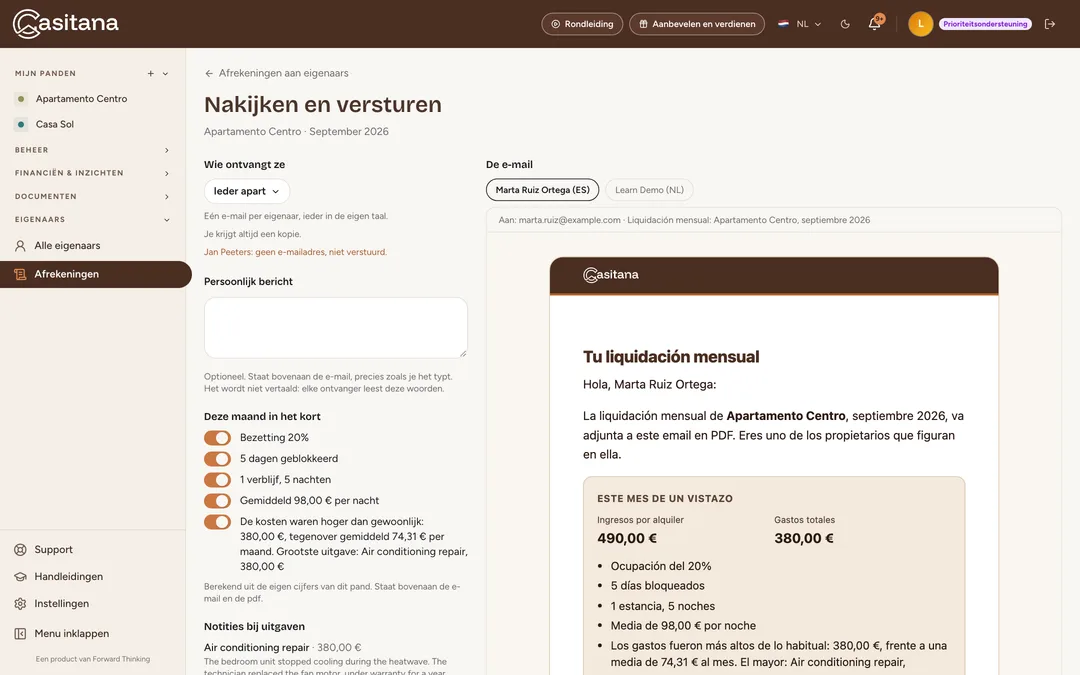
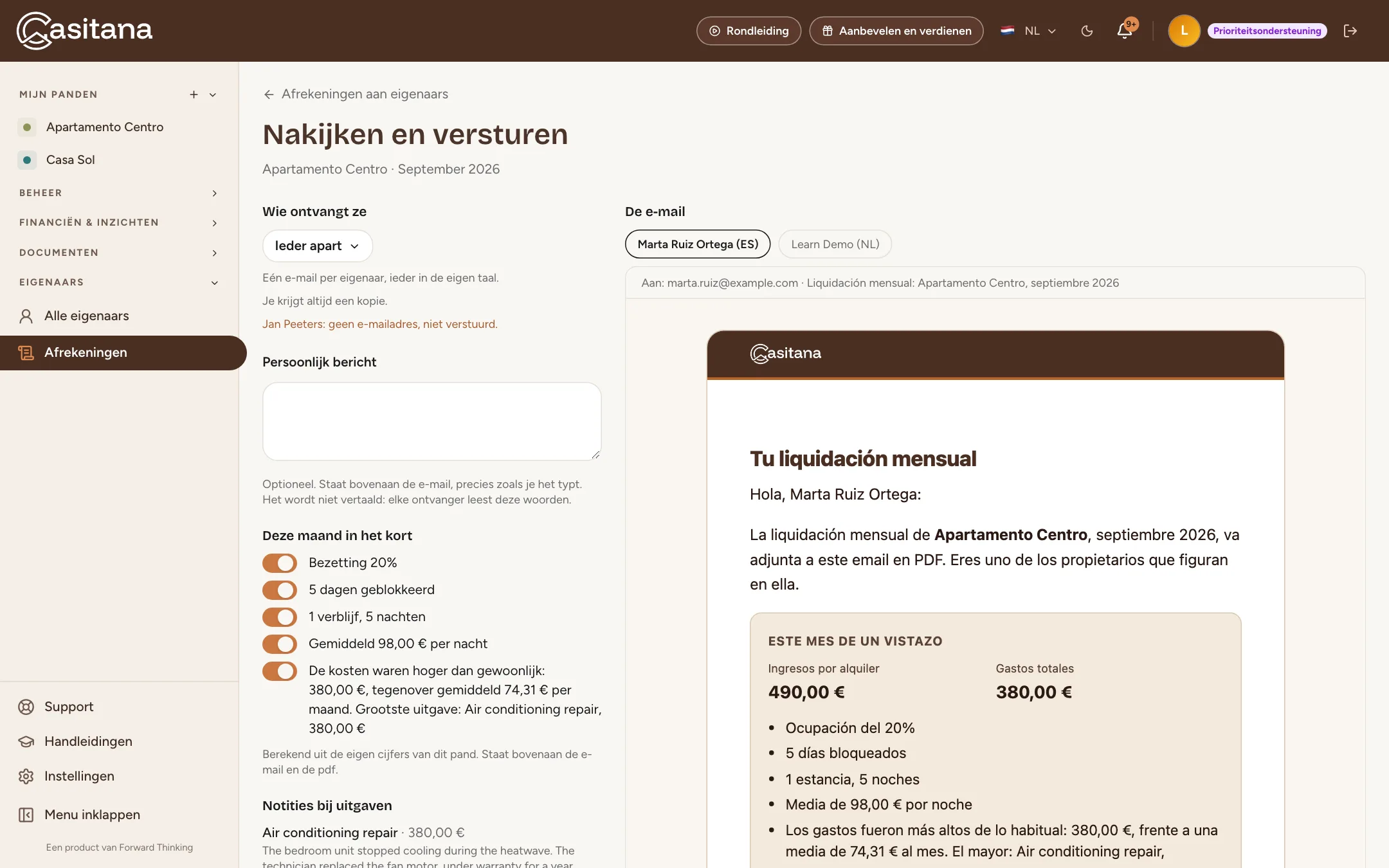
Klik op de rij van een pand, of op Nakijken en versturen aan het eind ervan. Links kies je wie de afrekening ontvangt, voeg je een bericht toe en controleer je de hoogtepunten. Rechts staat De e-mail, precies zoals ze aankomt.
 Schermafbeelding vergroten
Goed om te weten: Een teamlid dat Financiën mag bekijken maar niet bewerken, ziet Nakijken: hetzelfde scherm, zonder de knop die verstuurt.
Stap 4
Controleer de e-mail en de pdf
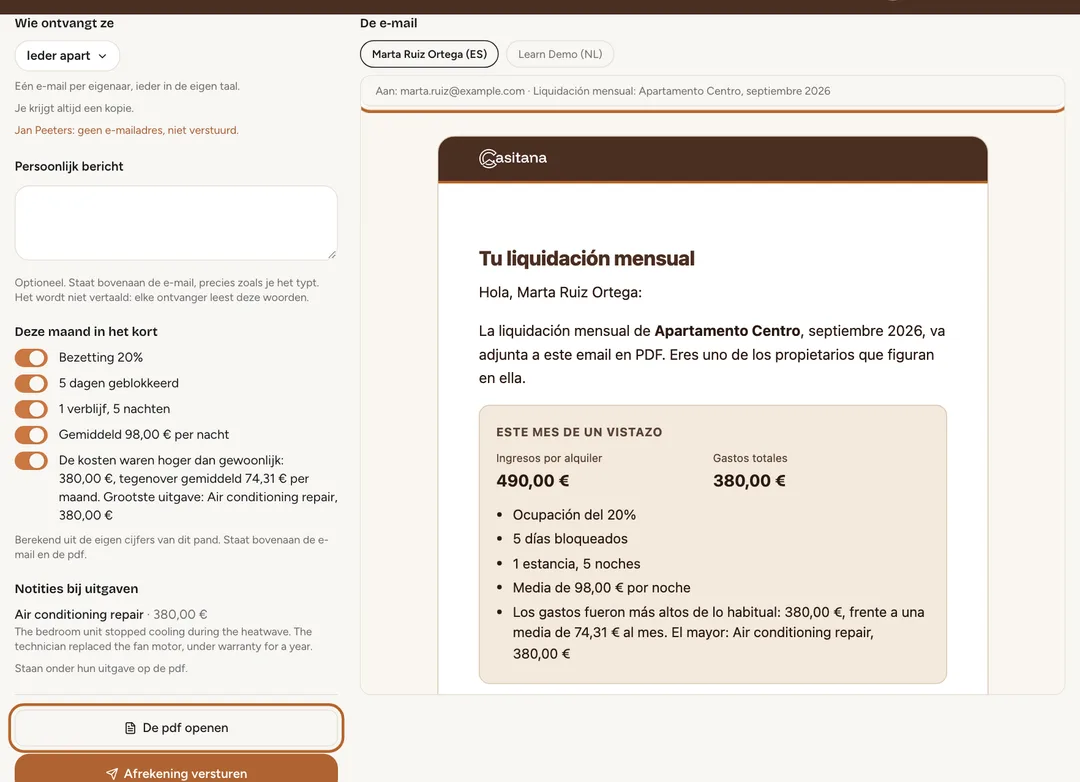
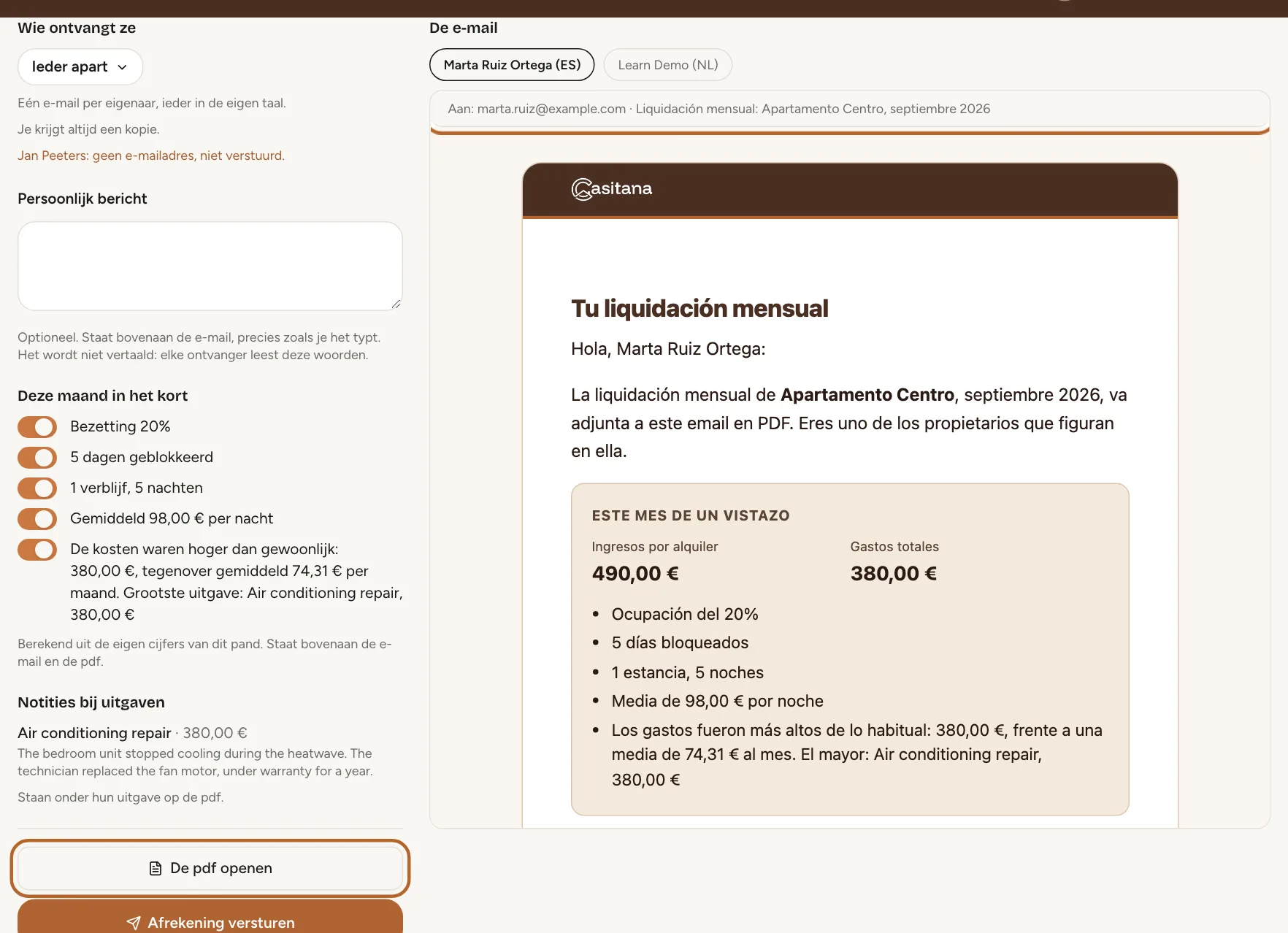
De e-mail staat er zoals elke ontvanger hem krijgt, in zijn eigen taal, met erboven naar wie hij gaat en het onderwerp. Gaan er meerdere e-mails uit, dan heeft elke e-mail een eigen tabblad, zodat je ze allemaal kunt nakijken. Klik op De pdf openen om de bijgevoegde pdf te zien.
 Schermafbeelding vergroten
Stap 5
Verstuur ze
Klik op Afrekening versturen. Elke ontvanger krijgt de e-mail met de pdf als bijlage. Hij wordt namens jou verstuurd, dus antwoorden komen bij jou terecht, en je krijgt altijd een kopie. Terug in de lijst toont de rij de datum van verzending en hoeveel eigenaars de afrekening kregen.
Kiezen wie ze ontvangt
Casitana onthoudt je keuze per pand. De afrekening van volgende maand, en een afrekening die je vanuit de app verstuurt, gaan naar dezelfde mensen.
Stap 6
Ieder apart
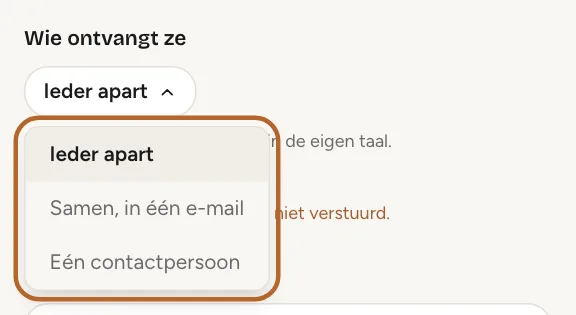
Open de lijst onder Wie ontvangt ze. Met Ieder apart, de keuze waarmee je begint, krijgt elke eigenaar met een e-mailadres een eigen e-mail, in de taal die op zijn fiche staat.
 Schermafbeelding vergroten
Stap 7
Samen, in één e-mail
Kies Samen, in één e-mail om één e-mail te sturen met alle eigenaars in het veld Aan. Kies de taal onder Taal van de e-mail: iedereen krijgt de e-mail en de pdf in die taal.
 Schermafbeelding vergroten
Goed om te weten: In één gedeelde e-mail zien de eigenaars elkaars e-mailadressen.
Stap 8
Eén contactpersoon
Kies Eén contactpersoon als één persoon het pand opvolgt voor de anderen, en kies die persoon onder Eigenaar die ze ontvangt. Alleen die persoon ontvangt de afrekening, in de eigen taal, namens alle eigenaars.
Handige tip: Is die persoon geen eigenaar van het pand meer, dan gaat de afrekening weer naar elke eigenaar apart, en het scherm meldt dat.
Stap 9
Een eigenaar zonder e-mailadres
Een eigenaar zonder e-mailadres, of met een geblokkeerd adres, wordt onder de keuze genoemd en overgeslagen; de anderen krijgen de afrekening toch. Vul het adres in op de fiche (Bewerken of verwijderen) en verstuur opnieuw.

Een persoonlijk bericht toevoegen
Stap 10
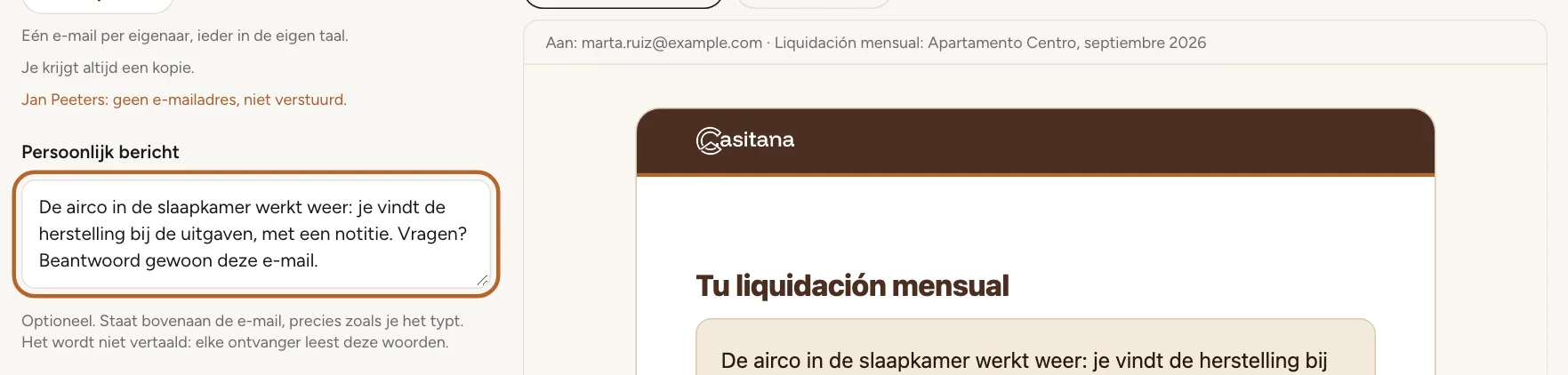
Schrijf een bericht
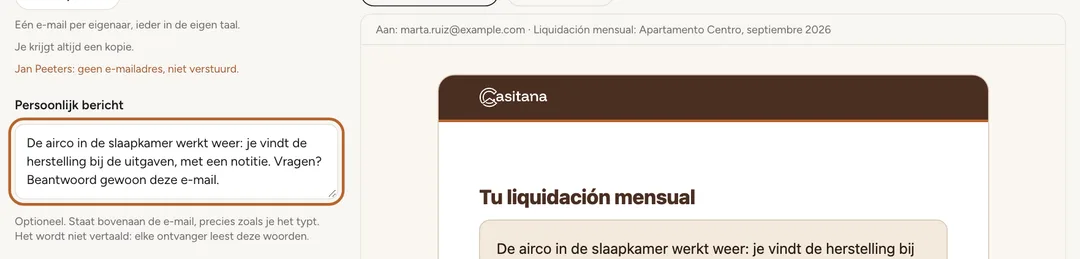
Typ het onder Persoonlijk bericht. Het staat bovenaan de e-mail, boven de cijfers, en het voorbeeld rechts toont het meteen. Het wordt verstuurd precies zoals je het typt en wordt niet vertaald: elke eigenaar leest dezelfde woorden, in welke taal hij de afrekening ook krijgt.
 Schermafbeelding vergroten
Stap 11
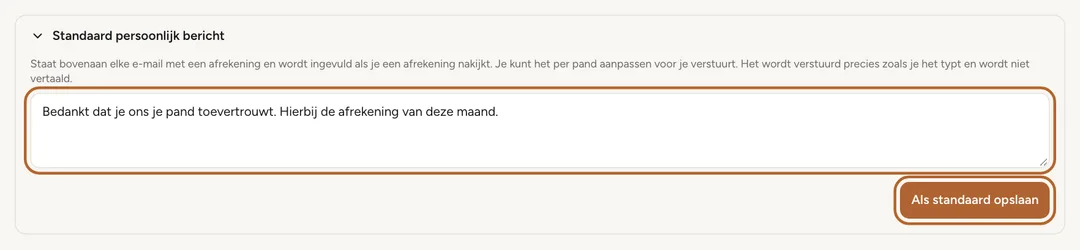
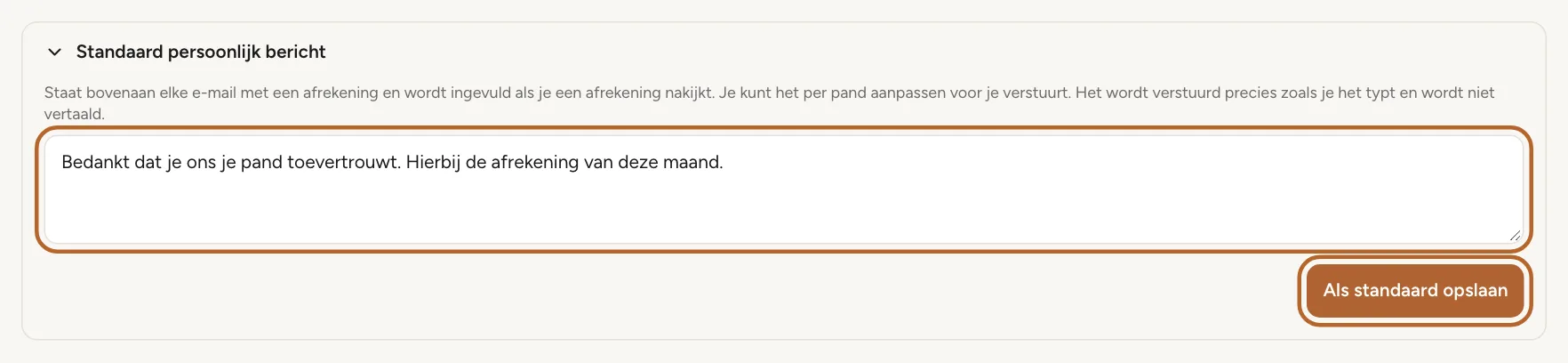
Bewaar een standaardbericht
Voor een bericht dat je elke maand meestuurt, open je Standaard persoonlijk bericht op de pagina Afrekeningen, typ je het en klik je op Als standaard opslaan. Het wordt ingevuld telkens als je een afrekening nakijkt, en je kunt het voor één pand nog aanpassen voor je verstuurt.
 Schermafbeelding vergroten
Stap 12
Wanneer je een bericht kunt toevoegen
Het persoonlijke bericht is beschikbaar zodra je account een eerste betaling heeft gedaan. Tijdens een gratis proefperiode toont het veld “Beschikbaar na je proefperiode.” en vertrekken de afrekeningen zonder bericht. Een bericht mag geen links, webadressen of e-mailadressen bevatten: Casitana wijst ze aan, en de afrekening kan pas weg als ze verwijderd zijn. Maximaal 2.000 tekens.
Hoogtepunten: de maand in het kort
Stap 13
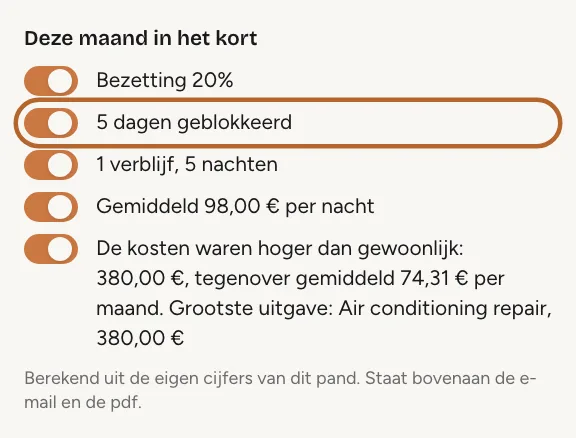
Wat de hoogtepunten tonen
Onder Deze maand in het kort vat Casitana de maand samen uit de eigen cijfers van het pand, bovenaan de e-mail en de pdf: de bezetting, de dagen die je blokkeerde, de verblijven en hun nachten, en wat een nacht gemiddeld opbracht. Geblokkeerde dagen tellen niet mee in de dagen van de bezetting, zodat een maand die je voor jezelf hield niet leeg lijkt.
 Schermafbeelding vergroten
Handige tip: Een regel verschijnt alleen als er genoeg gegevens achter zitten. De bezetting wordt alleen vergeleken met dezelfde maand vorig jaar als Casitana die maand heeft, en een verschil van minder dan 5 punten heet ongeveer gelijk. Uitgaven heten hoger dan gewoonlijk als ze minstens anderhalve keer het maandgemiddelde van de maanden ervoor zijn en minstens € 100 erboven liggen; daarvoor zijn zes maanden geschiedenis nodig. Die regel noemt de grootste uitgave.
Stap 14
Laat een hoogtepunt weg
Elk hoogtepunt heeft een schakelaar. Zet je er een uit, dan verdwijnt het alleen bij deze verzending uit de e-mail en de pdf: volgende maand staan alle hoogtepunten die van toepassing zijn weer aan.
Notities bij uitgaven
Stap 15
Licht een uitgave toe
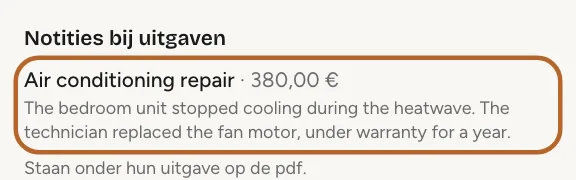
Vraagt een uitgave om uitleg, zoals een herstelling of een vervanging, voeg er dan in Inkomsten & Uitgaven een Notitie voor de eigenaars aan toe (Voeg een notitie voor de eigenaars toe). De notitie staat op de pdf onder die uitgave, en Notities bij uitgaven toont ze op het nakijkscherm, zodat je ze voor het versturen nog eens leest.
 Schermafbeelding vergroten
Goed om te weten: Bonnetjes worden niet naar de eigenaars gestuurd. Alleen de pdf van de afrekening zit als bijlage bij de e-mail.
De hele maand versturen
Stap 16
Kijk alle afrekeningen in één keer na
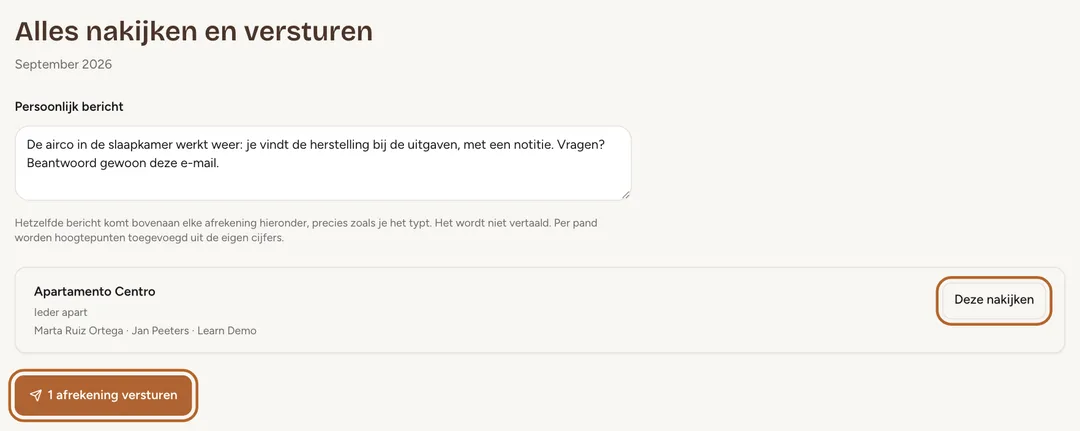
Klik bovenaan de pagina Afrekeningen op de knop die alle nog niet verstuurde afrekeningen verstuurt. Die opent Alles nakijken en versturen: één persoonlijk bericht voor allemaal, ingevuld met je standaardbericht, en per pand een rij met wie de afrekening ontvangt. Klik op Deze nakijken om één pand op zijn eigen scherm na te kijken of aan te passen. Klopt alles, dan verstuurt de knop onderaan ze een voor een en toont hij hoe ver hij is.
 Schermafbeelding vergroten
Stap 17
Niets gaat twee keer weg
Afrekeningen die voor de maand al verstuurd zijn, worden overgeslagen, dus na een onderbreking opnieuw drukken verstuurt alleen wat nog ontbreekt. Is alles weg, dan meldt de pagina “Alles voor deze maand is verstuurd.”
Opnieuw versturen als de cijfers veranderen
Stap 18
Als de cijfers na het versturen veranderen
Voeg je na het versturen een transactie toe of verbeter je er een, dan staat er in de rij “De cijfers zijn gewijzigd sinds dit is verstuurd.” De afrekening die al weg is, verandert niet, en de hele maand versturen neemt ze niet opnieuw mee.
Stap 19
Verstuur de verbeterde afrekening
Klik in de rij op Nakijken en opnieuw versturen. Het scherm toont de nieuwe cijfers; kijk ze na en klik op Opnieuw naar iedereen versturen. Elke ontvanger krijgt de verbeterde afrekening, en jij krijgt een kopie.