Por qué existe
Paso 1
Una obligación legal
Registrar a tus huéspedes no es una norma de Casitana. La establece el Gobierno de España en el Real Decreto 933/2021, que exige a quien presta servicios de hospedaje, incluido el alquiler vacacional, registrar los datos de sus huéspedes y comunicarlos al Ministerio del Interior. Para eso sirve SES Hospedajes. Puedes leer el real decreto en el Boletín Oficial del Estado (se abre en una pestaña nueva), y la información del propio ministerio está en su sede electrónica (se abre en una pestaña nueva).
Paso 2
Lo que hace Casitana y lo que te corresponde a ti
Casitana recoge los datos de tus huéspedes con un enlace, muestra lo que queda pendiente y, cuando tu propiedad está conectada, los comunica a SES Hospedajes por ti, para que cumplas sin tener que teclearlos tú. Registrar a tus huéspedes sigue siendo responsabilidad tuya. Esta guía explica cómo funciona Casitana. No es asesoramiento jurídico.
Qué comunica Casitana, y cuándo
SES Hospedajes espera dos comunicaciones por estancia: la reserva (Fase 1, la Reserva de Hospedaje) y los datos de los huéspedes (Fase 2, el Parte de Viajeros). Verás ambas en cada estancia.
Paso 3
Abre el centro de cumplimiento
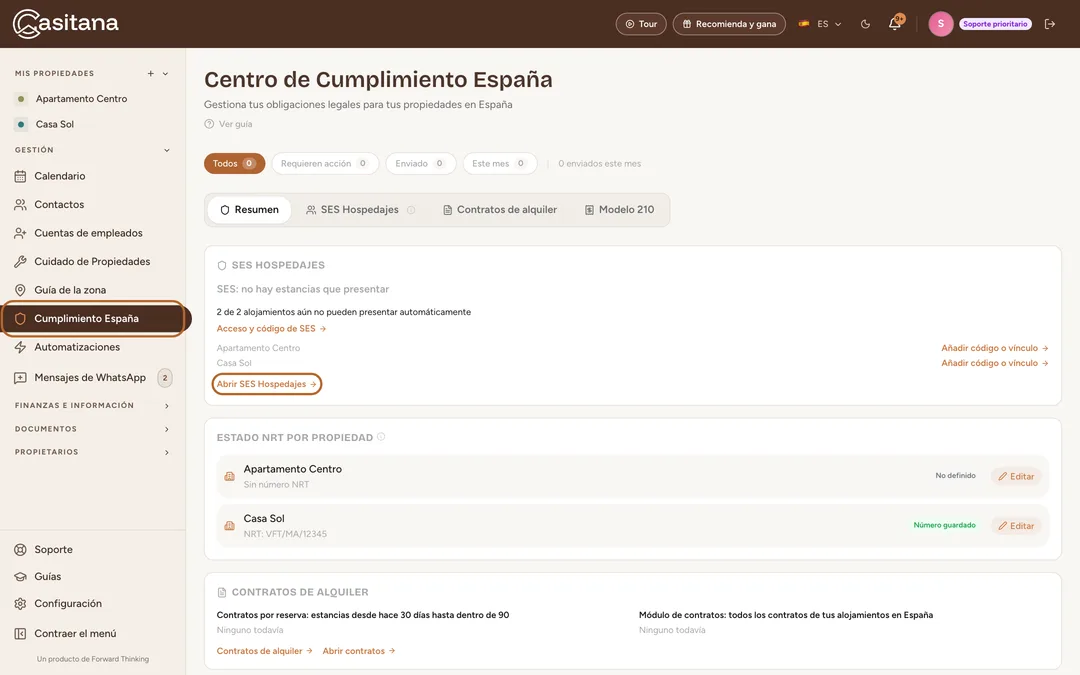
En el menú de la izquierda, haz clic en Cumplimiento España. La pestaña Resumen muestra lo que queda pendiente para SES Hospedajes, tus licencias turísticas y tus contratos de alquiler. Haz clic en Abrir SES Hospedajes para ver todas las estancias.
 Ampliar la captura
Consejo: SES Hospedajes está incluido a partir del plan Starter. Con el plan gratuito, Cumplimiento España muestra lo que hace y cómo mejorar tu plan.
Conviene saber: Cumplimiento España aparece en el menú mientras una de tus propiedades esté en España, o mientras aún no hayas añadido ninguna. También puedes mostrarlo u ocultarlo tú: consulta Países.
Paso 4
Cuándo se comunica cada una
La Fase 1 se comunica en cuanto Casitana conoce el nombre del huésped principal: cuando añades o confirmas tú una reserva o, en una estancia importada del calendario de tu plataforma de reservas, cuando llegan los datos del huésped. Mientras tanto, la estancia muestra Sin enviar: falta el nombre del titular, o Pendiente del huésped, o introduce tú el nombre para enviarlo ya mientras tu huésped tiene pendiente el formulario de registro: en ambos casos, haz clic en Introducir el nombre para introducir tú el nombre y comunicarla ya. La Fase 2 se comunica el día de la entrada, cuando tus huéspedes se han registrado (ver La comunicación de los datos de los huéspedes). Una estancia asignada automáticamente con el enlace de una propiedad espera antes unas horas: ver Confirma al huésped, o indica que no es tuyo.
Consejo: Enviar todas las Reservas comunica de una vez todas las reservas que siguen pendientes.
Conviene saber: La columna de la Fase 2 sigue en gris hasta que la Fase 1 ha llegado a SES Hospedajes. Las dos necesitan que la propiedad esté conectada a SES Hospedajes (ver más abajo). Sin esa conexión, la Fase 1 muestra No enviado: sin credenciales SES, Casitana no presenta nada. Descarga el XML, súbelo en el portal SES y márcalo como subido.: ver Comunícalo tú en SES Hospedajes.
Conecta tu cuenta de SES Hospedajes
Casitana comunica en tu nombre, así que necesita los datos del servicio web de tu cuenta de SES Hospedajes y el código de establecimiento de cada propiedad.
Paso 5
Abre los ajustes de SES Hospedajes
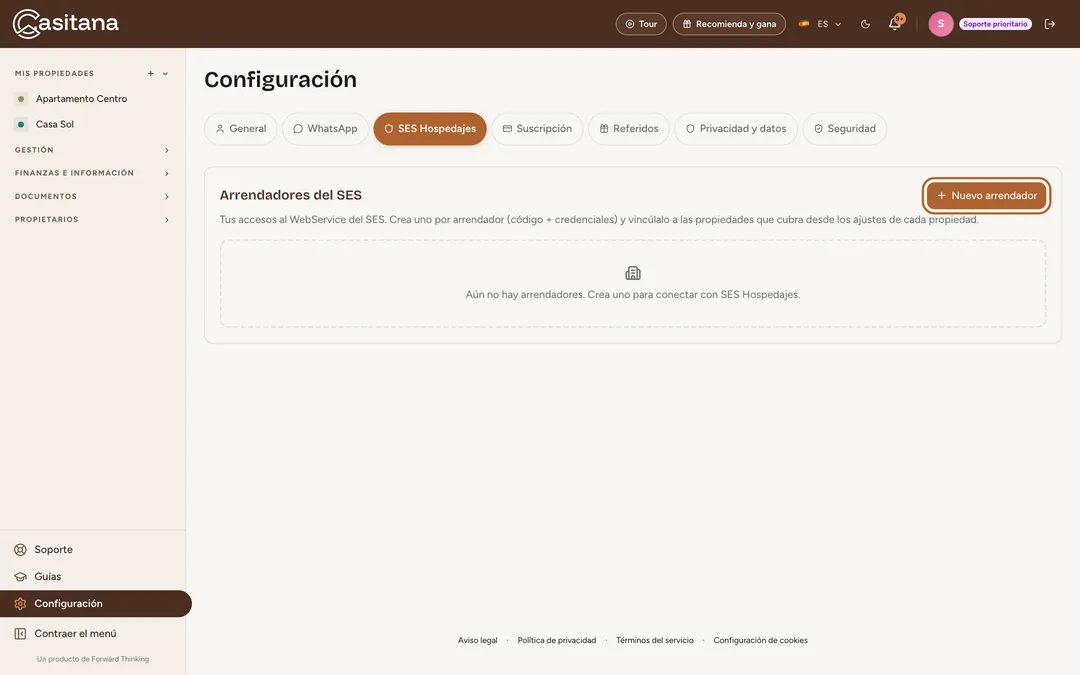
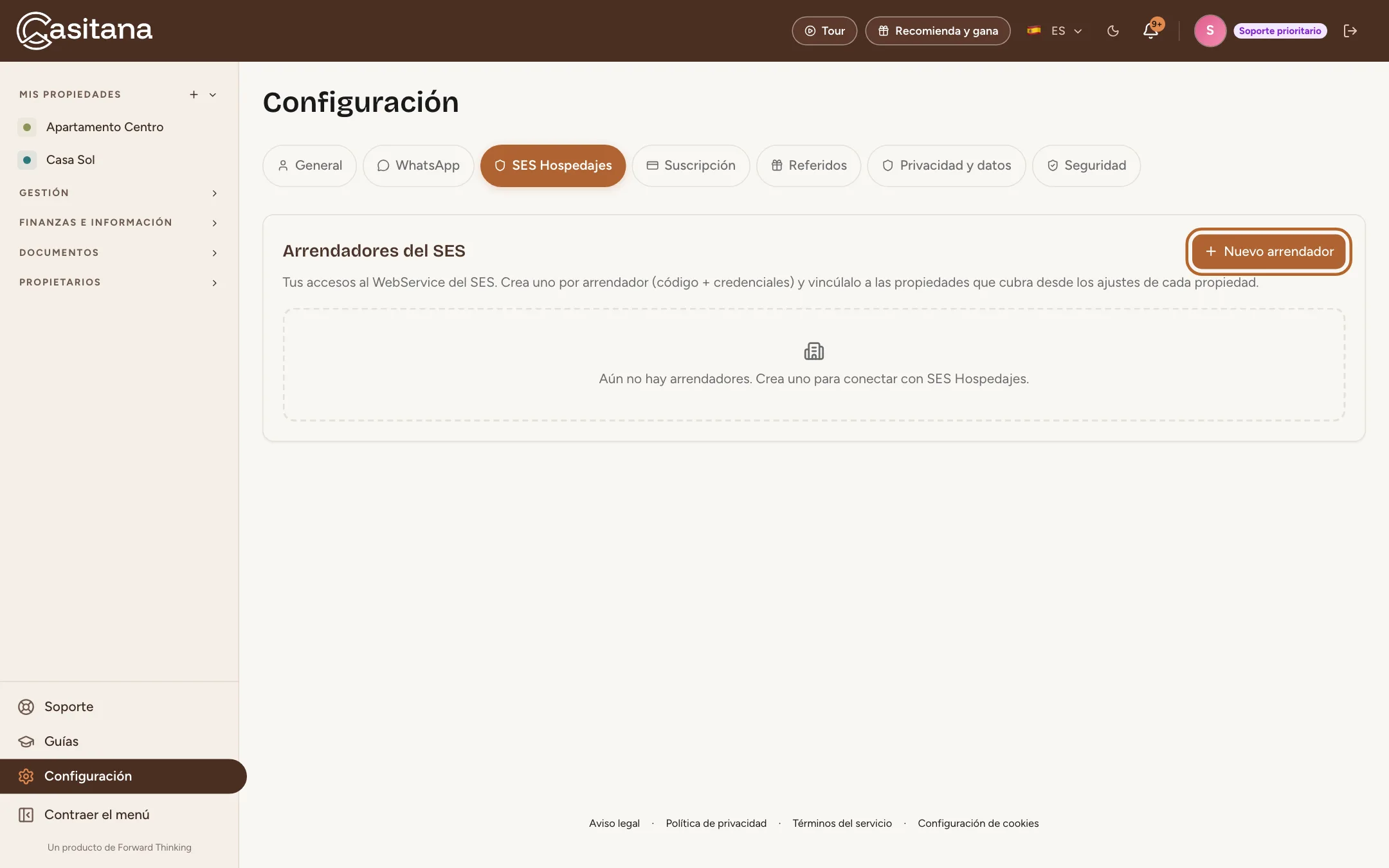
Haz clic en Configuración al final del menú y luego en la pestaña SES Hospedajes. En Arrendadores del SES, haz clic en Nuevo arrendador.
 Ampliar la captura
Consejo: El arrendador eres tú, o tu empresa, tal como estás dado de alta en SES Hospedajes. Un mismo arrendador puede cubrir varias propiedades.
Paso 6
Introduce tus datos de SES Hospedajes
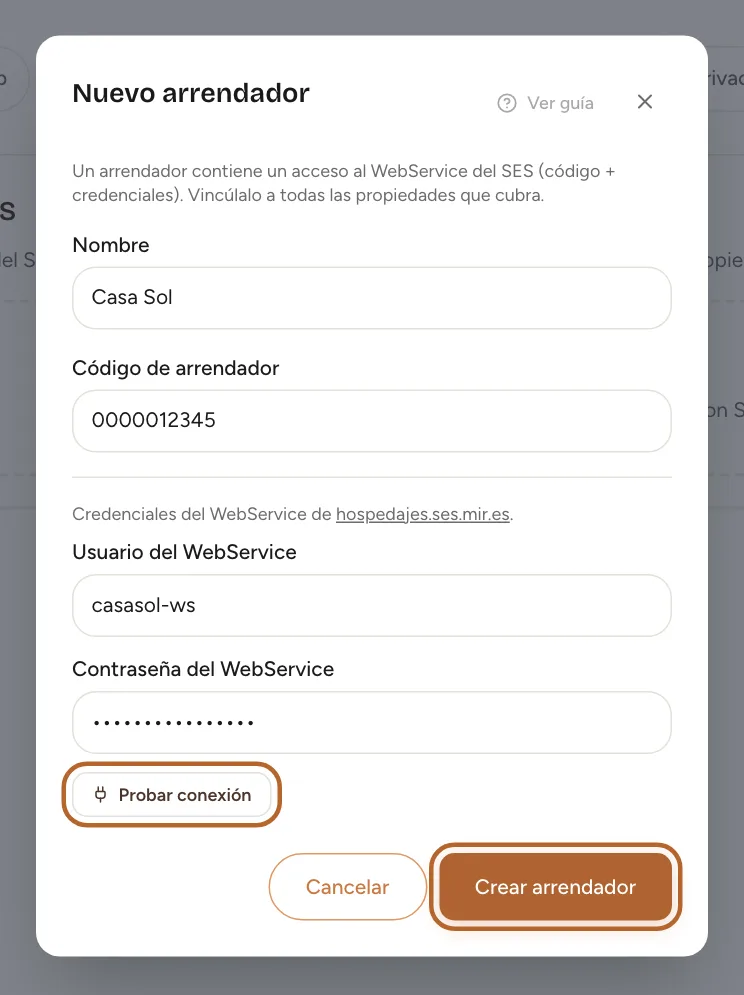
Ponle un Nombre y rellena tu Código de arrendador, Usuario del WebService y Contraseña del WebService. Haz clic en Probar conexión para comprobarlos y después en Crear arrendador.
 Ampliar la captura
Consejo: Tu código de arrendador y el usuario y la contraseña del servicio web los encuentras en tu cuenta de hospedajes.ses.mir.es. ¿Aún no te has dado de alta? Consulta Obtén tus credenciales de SES Hospedajes.
Paso 7
Vincula cada propiedad
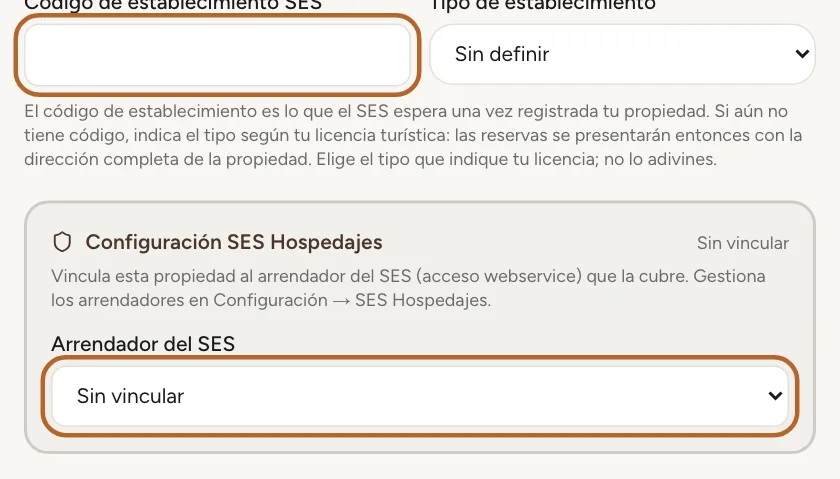
Abre la propiedad y, en la tarjeta Configuración de SES Hospedajes, haz clic en Editar. Introduce el Código de establecimiento SES y, en Configuración SES Hospedajes, elige el Arrendador del SES. Haz clic en Guardar cambios.
 Ampliar la captura
Consejo: Encontrarás el código de establecimiento en SES Hospedajes, junto a cada establecimiento que diste de alta. Cada propiedad tiene el suyo: consulta Apunta los códigos.
Añade la licencia turística
Paso 8
Introduce el número de licencia turística
En la página de la propiedad, la tarjeta Registro turístico (NRT) contiene la licencia. Haz clic en Editar, introduce el Número de registro turístico (NRT), la Región y, si la tiene, la Fecha de caducidad. Haz clic en Guardar.
 Ampliar la captura
Consejo: Con una fecha de caducidad, Casitana te avisa antes de que caduque la licencia.

Envía a tu huésped el enlace de registro
Cada estancia tiene su propio enlace. Tu huésped lo abre, rellena un formulario por cada huésped y Casitana tiene todo lo que necesita.
Paso 9
Busca la estancia
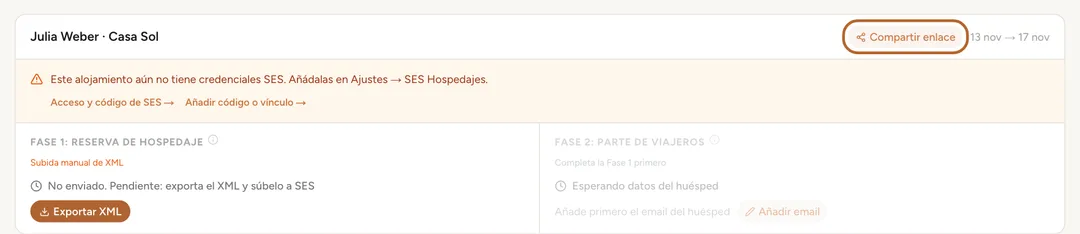
En el centro de cumplimiento, haz clic en Abrir SES Hospedajes. Aparecen todas las estancias de tus propiedades en España, desde hace 30 días hasta dentro de 90. Una estancia cuyos huéspedes aún no se han registrado muestra Esperando datos del huésped. Cuando se ha enviado el formulario de registro, muestra Formulario enviado al huésped, esperando respuesta.
 Ampliar la captura
Paso 10
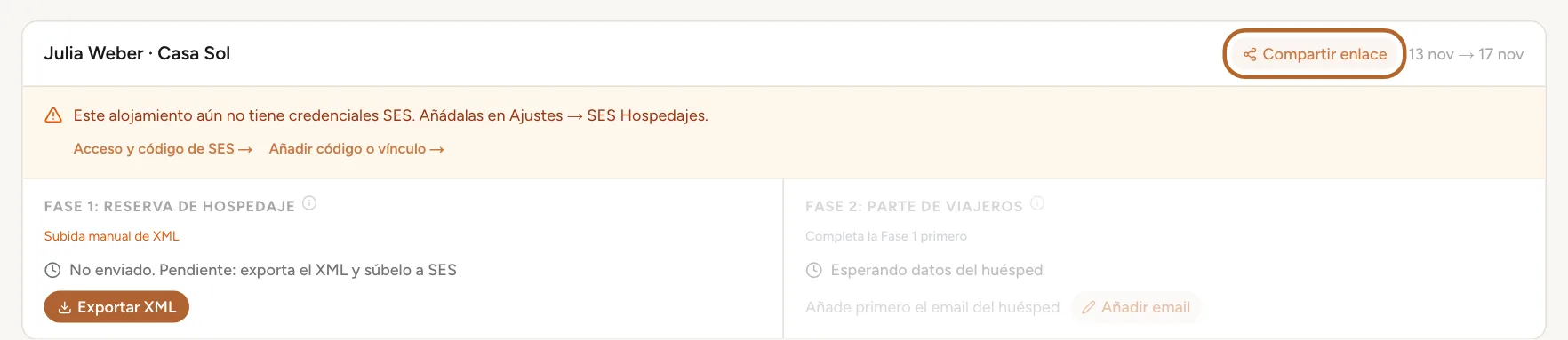
Comparte el enlace
Haz clic en Compartir enlace en la estancia. Haz clic en Copiar enlace, o en Copiar mensaje para un mensaje ya redactado en el idioma que elijas, y envíaselo a tu huésped por WhatsApp, correo electrónico o los mensajes de tu plataforma de reservas. Descargar QR te da un código QR para imprimir.
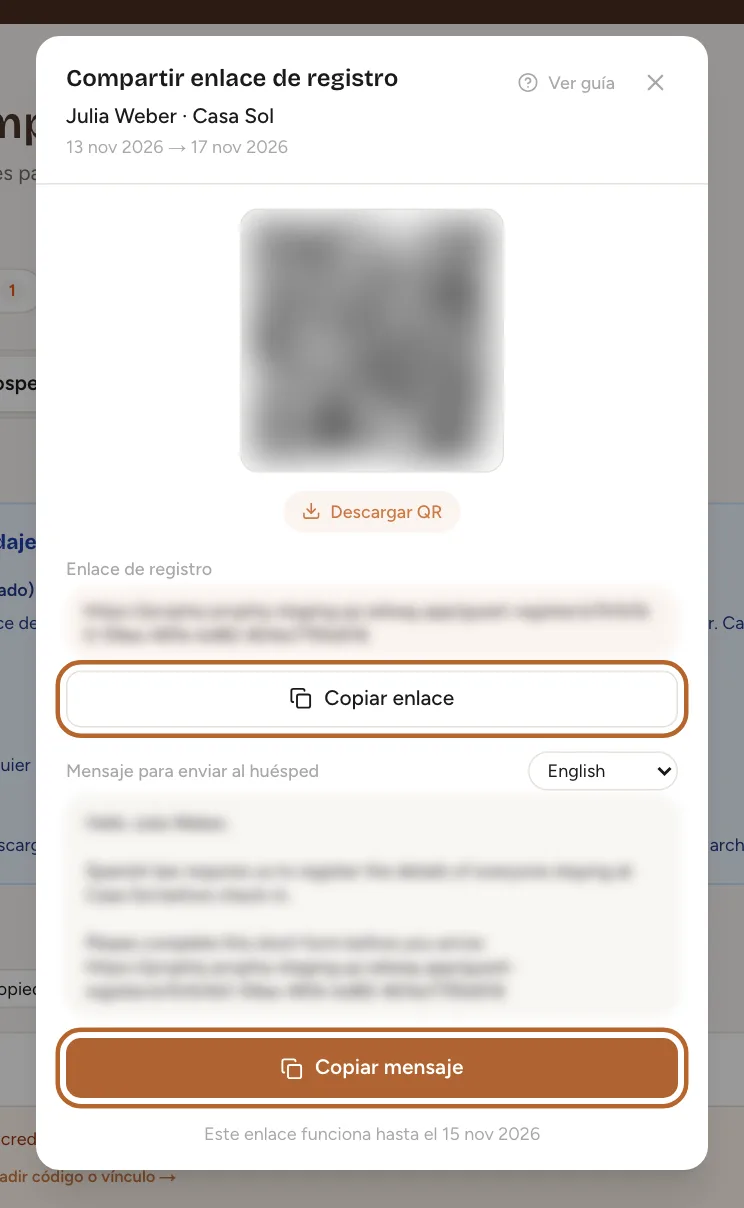 Ampliar la captura
Consejo: Lo que ve tu huésped, paso a paso: Regístrate para tu estancia.
Conviene saber: Para un único enlace que sirva a todas las estancias de una propiedad, ver Un enlace para todos los huéspedes de una propiedad.
Paso 11
O deja que Casitana envíe el formulario
Si la estancia tiene el correo electrónico de tu huésped, haz clic en Enviar formulario de registro y Casitana le envía el enlace por ti. Sin dirección, el botón dice Añadir email: añádela y después envía. Para introducir tú los datos, haz clic en Introducir datos del viajero.
Conviene saber: En el calendario, Enviar formulario de registro en una estancia abre el enlace para compartirlo, como arriba. No envía ningún correo.
Un enlace para todos los huéspedes de una propiedad
Además del enlace de cada estancia, cada propiedad en España puede tener un enlace de registro propio para todos sus huéspedes. Lo pegas una vez en los mensajes que envía tu plataforma de reservas, y tus huéspedes indican sus fechas al rellenar el formulario.
Paso 12
Crea el enlace
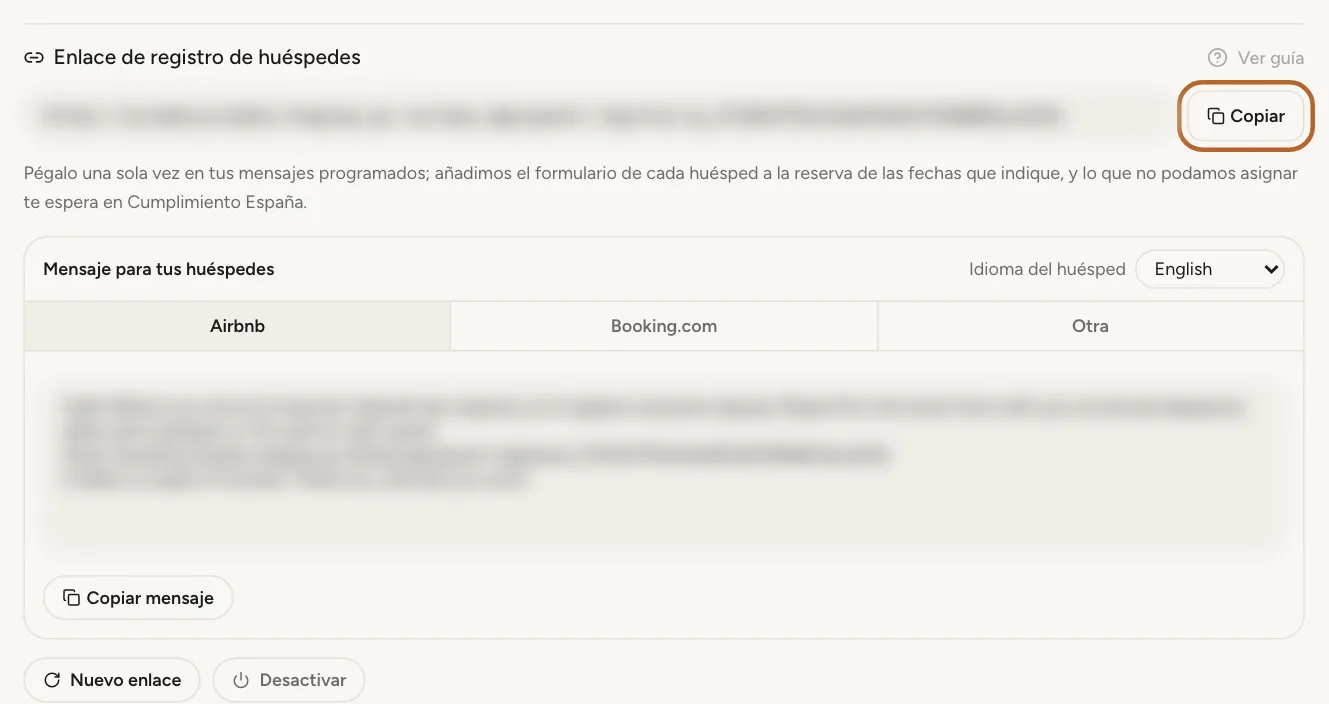
Abre la propiedad. En la tarjeta Configuración de SES Hospedajes, en Enlace de registro de huéspedes, haz clic en Crear enlace. El enlace aparece con Copiar al lado.
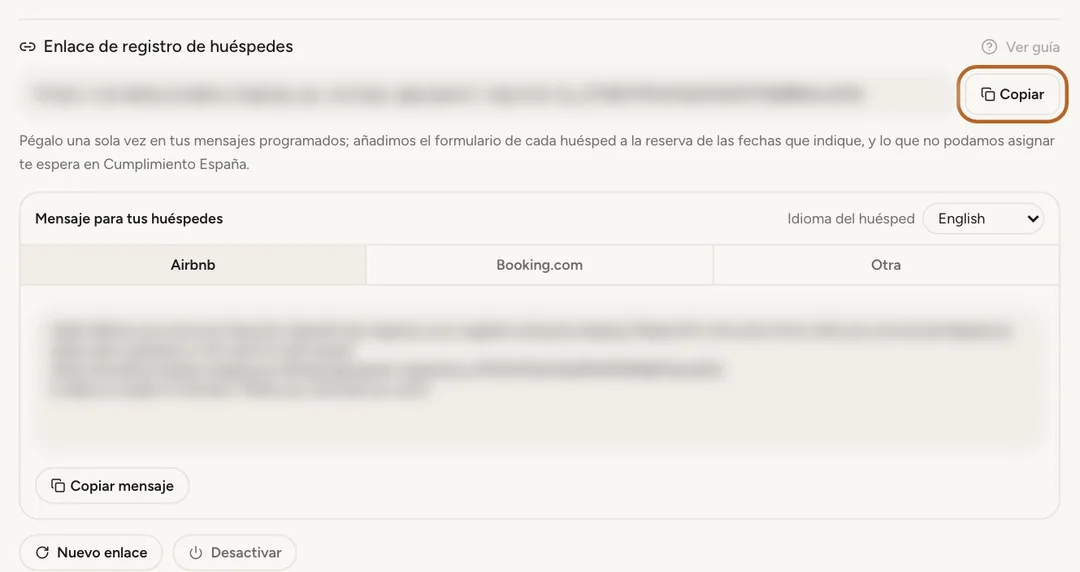 Ampliar la captura
Conviene saber: El enlace está disponible a partir del plan Starter. Las propiedades de otros países también tienen uno, con un formulario más breve: consulta Enlace de registro: un enlace para todos tus huéspedes. Tu huésped indica sus fechas de llegada y salida y rellena un formulario por cada huésped.
Paso 13
Pégalo en Airbnb
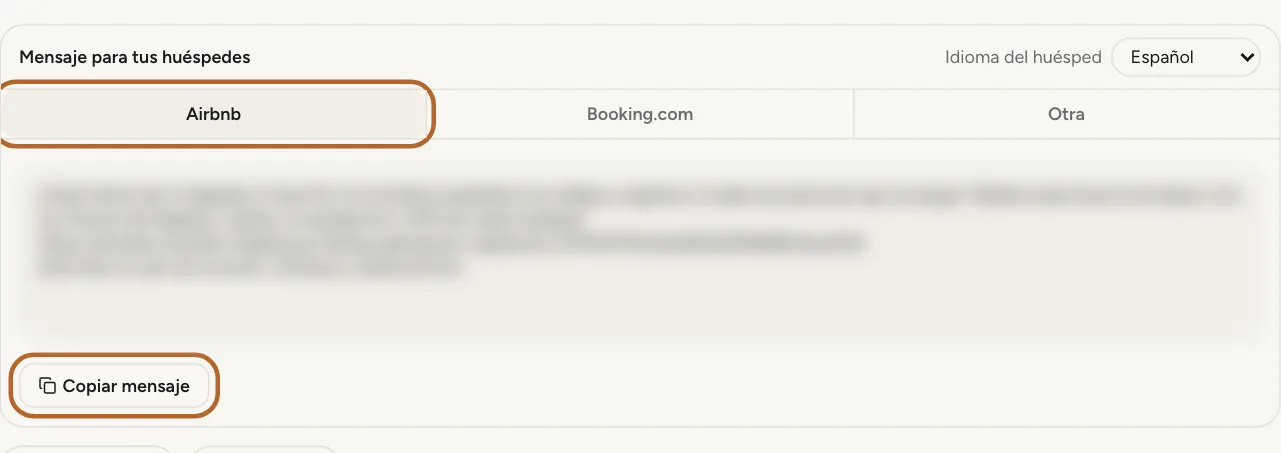
En Mensaje para tus huéspedes, deja la pestaña Airbnb, elige el Idioma del huésped y haz clic en Copiar mensaje. El mensaje ya incluye el enlace. En Airbnb, pégalo en un mensaje programado del anuncio, para que salga unos días antes de la llegada.
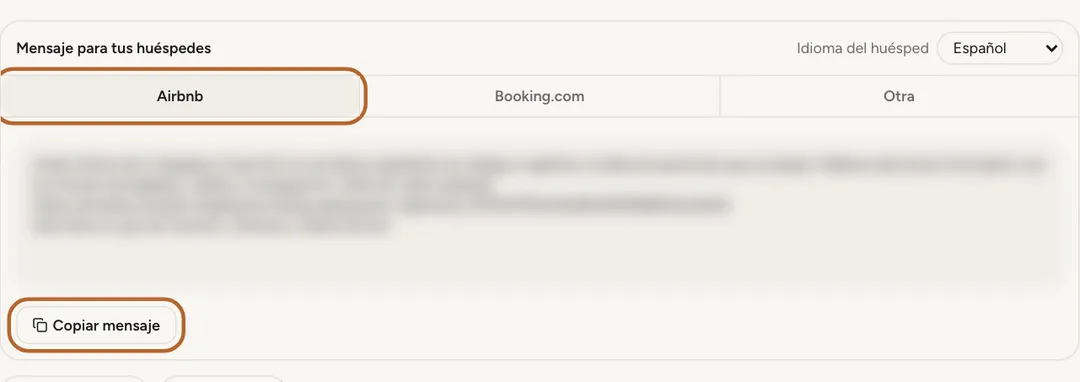 Ampliar la captura
Conviene saber: Airbnb puede entonces enviarlo a cada huésped de ese anuncio. Cómo funcionan los mensajes programados depende de Airbnb, así que comprueba allí que tus huéspedes lo reciben.
Paso 14
Pégalo en Booking.com
Elige la pestaña Booking.com, copia el mensaje de la misma forma y añádelo a los mensajes que Booking.com envía a tus huéspedes antes de la llegada.
Consejo: La pestaña Otra tiene un mensaje para el correo electrónico, WhatsApp o cualquier otro canal.
Conviene saber: Puede que Booking.com te pida aprobar el enlace una vez en tu extranet antes de que tus huéspedes lo reciban.
Paso 15
Crea un enlace nuevo o desactívalo
Nuevo enlace sustituye el enlace: el anterior deja de funcionar al momento, así que pega el nuevo en todos los sitios donde usabas el anterior. Desactivar apaga el enlace: los huéspedes que lo abran ya no pueden enviar sus datos. Casitana te pide confirmación en los dos casos. Puedes crear un enlace nuevo cuando quieras.
Paso 16
Confirma al huésped, o indica que no es tuyo
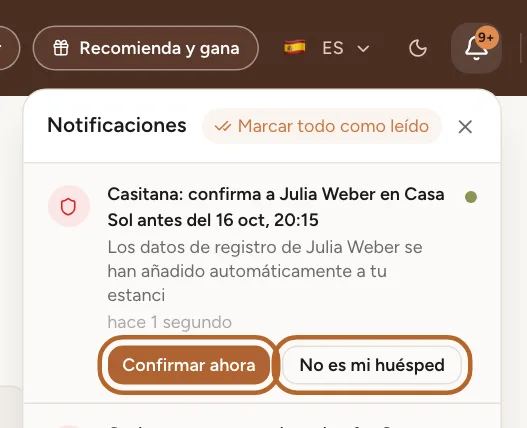
Cuando las fechas de llegada y salida de un huésped coinciden exactamente con una de tus reservas, Casitana añade los viajeros a esa reserva y te avisa en la campana y por correo. La notificación indica el huésped, la estancia y la hora a la que se comunicará la reserva. En la campana, Confirmar ahora comunica la reserva (Fase 1) a SES Hospedajes al momento. No es mi huésped abre Cumplimiento España y te pide confirmación antes de quitar los viajeros de la reserva y borrar sus datos; no se ha enviado nada a SES Hospedajes. El correo tiene los mismos dos botones: abren Cumplimiento España y te lo preguntan allí.
 Ampliar la captura
Consejo: Casitana solo añade por sí sola un formulario a una reserva cuando las fechas coinciden exactamente, la reserva aún no tiene viajeros y el apellido del huésped coincide con el nombre de la reserva, si lo tiene. Tras cinco asignaciones así en 24 horas en una misma propiedad, deja de hacerlo por hoy y te avisa. Todo lo demás espera en la bandeja, a continuación.
Conviene saber: Si no haces nada, la reserva se comunica a la hora que indica la notificación: 12 horas después de que el huésped envíe el formulario, o 24 horas antes de la llegada si eso ocurre antes. Si faltan menos de 24 horas para la llegada, se comunica en el acto. Los datos de los huéspedes (Fase 2) se comunican el día de la entrada, como siempre. Con SES Hospedajes desactivado no recibes ninguna notificación, y la estancia te espera en la bandeja: Confirma un huésped desde la campana.
Paso 17
La bandeja de la pestaña SES
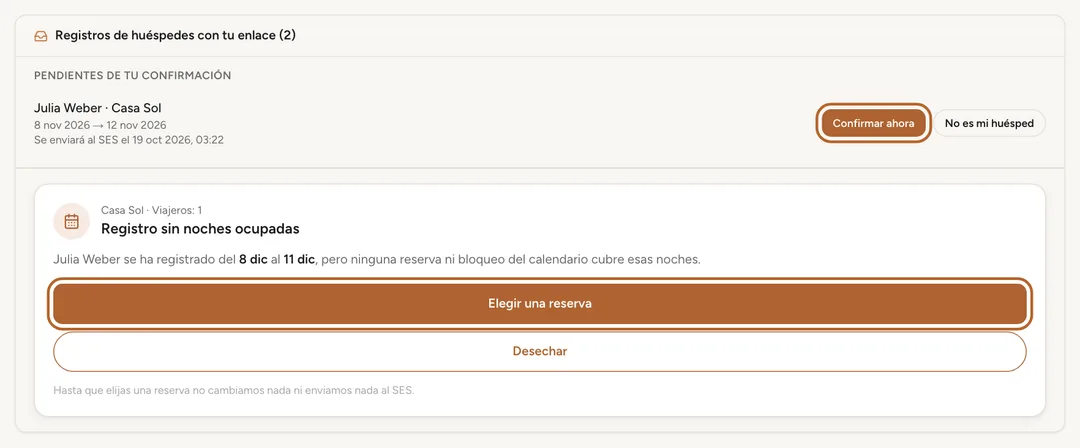
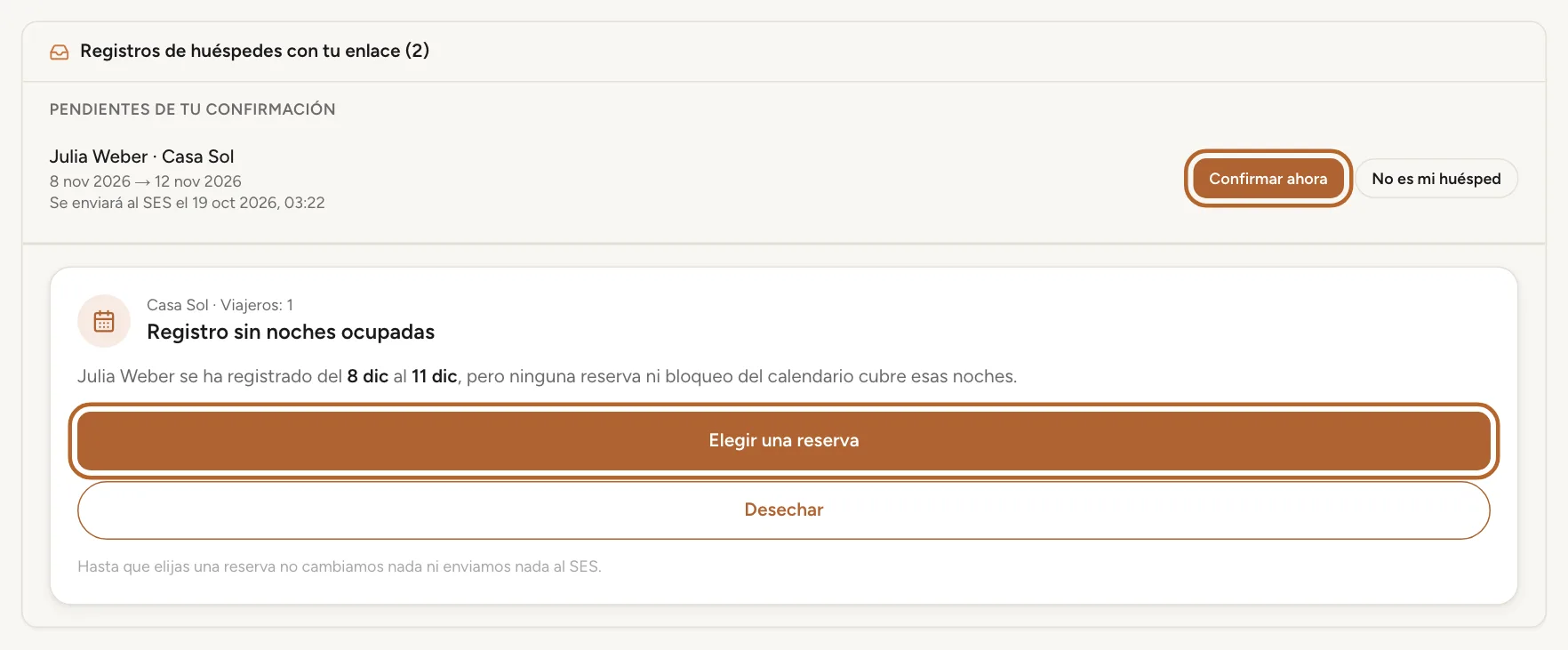
En Cumplimiento España, haz clic en Abrir SES Hospedajes. Los formularios del enlace de una propiedad que te necesitan aparecen arriba, en Registros de huéspedes con tu enlace (2); tu panel muestra lo mismo en Registros de huéspedes por revisar. Pendientes de tu confirmación reúne los formularios que Casitana añadió por sí sola a una reserva, con la hora a la que se comunicará cada uno y los botones Confirmar ahora y No es mi huésped. Cada formulario que Casitana no pudo añadir con seguridad es una tarjeta propia, con el motivo: Registro sin noches ocupadas, Cerca de una estancia, en otras fechas o Registro pendiente de una reserva. Haz clic en Elegir una reserva para elegir tú la reserva, o en Desechar para borrar los datos de los viajeros.
 Ampliar la captura
Consejo: Elegir una reserva muestra tus reservas a menos de una semana de las fechas del huésped. Si la reserva aún no está, añádela primero. La bandeja solo aparece mientras hay un formulario esperando.
Conviene saber: Nada de lo que hay en esas tarjetas se envía a SES Hospedajes. Cuando eliges una reserva, Casitana la comunica como la de cualquier otra estancia. Un formulario que nunca se coloca se borra 14 días después de la salida que indicó el huésped, o 60 días después de su envío si eso ocurre antes; Casitana te avisa tres días antes. Cada tarjeta se explica en Registros por revisar.
Cuando llegan los datos de los huéspedes
Paso 18
Comprueba que los datos han llegado
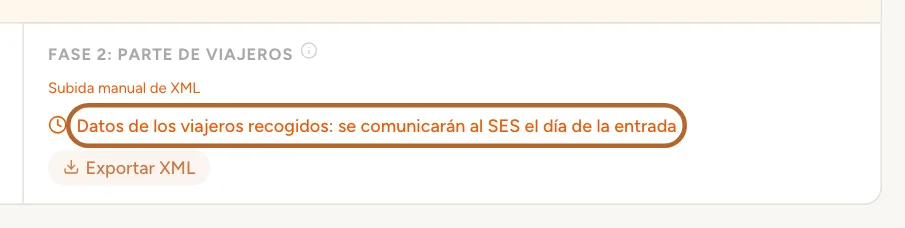
En cuanto tu huésped envía el formulario, la estancia muestra Datos de los viajeros recogidos: se comunicarán al SES el día de la entrada, o Datos de los viajeros recogidos y en cola para comunicar al SES el día de la entrada. Casitana los comunica entonces: ver La comunicación de los datos de los huéspedes. También recibes una notificación, salvo que hayas desactivado SES Hospedajes en tus ajustes de notificaciones.
 Ampliar la captura
Conviene saber: Casitana solo comunica los datos de los huéspedes de una propiedad con código de establecimiento y un arrendador conectado (ver más arriba). La reserva (Fase 1) necesita el arrendador, y el código de establecimiento o el tipo de propiedad y su dirección completa.
Paso 19
Comprueba quién se ha registrado
En Registros SES Recientes, haz clic en la estancia para abrirla. Viajeros registrados muestra a cada huésped con su documento.
 Ampliar la captura

Introduce o corrige tú los datos
Los datos de los huéspedes que Casitana comunica (Fase 2) vienen del formulario de registro que rellena tu huésped. Puedes corregir lo que un huésped ha introducido e indicar tú mismo el huésped principal de la reserva.
Paso 20
Indica el huésped principal de la reserva
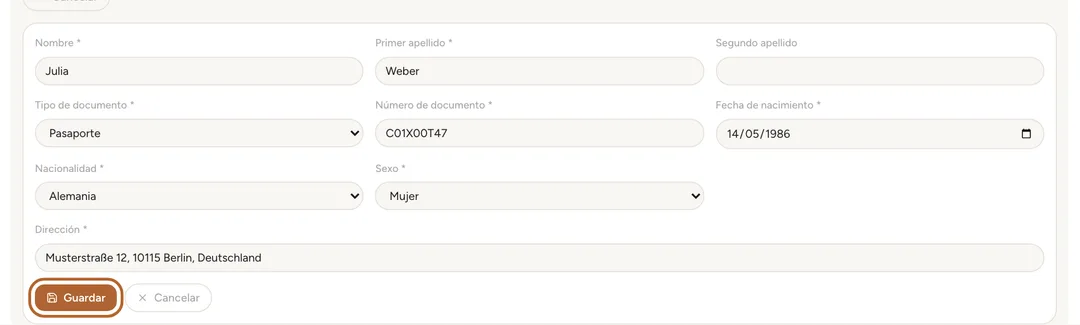
En Registros SES Recientes, abre la estancia y haz clic en Editar huésped de la reserva. Rellena el nombre, el documento, la fecha de nacimiento, la nacionalidad y la dirección del huésped principal, y haz clic en Guardar. Casitana usa a esta persona como huésped al comunicar la reserva (Fase 1).
 Ampliar la captura
Consejo: El huésped principal es también el inquilino en el contrato de alquiler de la estancia: consulta Un contrato para una estancia.
Conviene saber: Esto no registra a tus huéspedes: los datos que se comunican el día de la entrada son los de Viajeros registrados. Una estancia aparece en Registros SES Recientes en cuanto se ha compartido su enlace de registro.
Paso 21
Corrige un huésped registrado
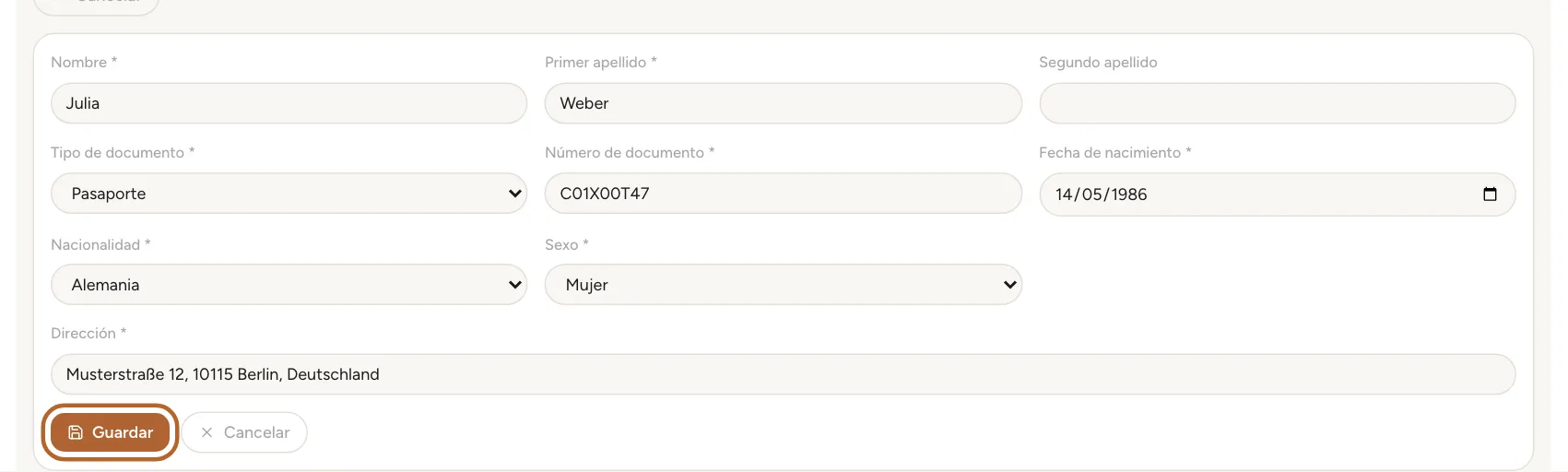
En Viajeros registrados, haz clic en Editar junto al huésped, corrige los datos y haz clic en Guardar. Son los datos que Casitana comunica el día de la entrada.
Conviene saber: Una vez comunicados a SES Hospedajes, los datos de los huéspedes ya no se pueden cambiar en Casitana. Consulta Lo que Casitana no puede anular.
La comunicación de los datos de los huéspedes
Paso 22
Casitana los comunica el día de la entrada
El día de la entrada, Casitana envía por sí sola los datos de los huéspedes a SES Hospedajes y muestra el resultado en la estancia. Para comunicarlos antes, cuando ya los tengas, haz clic en Enviar Parte en la estancia.
Paso 23
Cuando la comunicación automática se ha detenido
Casitana solo comunica por sí sola hasta 24 horas después de la entrada. Los datos que llegan más tarde, o que no se pudieron comunicar a tiempo, ya no se comunican automáticamente: la estancia se pone en rojo y muestra Datos de los viajeros recogidos pero sin comunicar, y el plazo de envío automático ya ha pasado. Comuníquelos ahora. Haz clic en Enviar Parte para comunicarlos.
Conviene saber: SES Hospedajes espera los datos de los huéspedes en las 24 horas siguientes a la entrada.
Paso 24
Si la comunicación falla
Si falta algo, o SES Hospedajes rechaza los datos, la estancia muestra Error o Comunicación rechazada por el SES con el motivo, y Casitana te avisa por correo electrónico y con una notificación. Corrige los datos (ver Introduce o corrige tú los datos) y haz clic en Reintentar.
Paso 25
Comunícalo tú en SES Hospedajes
También puedes comunicarlo tú en el portal de SES Hospedajes. Haz clic en Exportar XML en la estancia, sube el archivo en hospedajes.ses.mir.es y después haz clic en He subido esto al portal SES. La estancia muestra Enviado manualmente y Casitana no vuelve a comunicarla.
Anula una comunicación
Lo que se ha comunicado a SES Hospedajes sigue allí hasta que se anula. Si una estancia se cancela, hay que anular todo lo que se comunicó para ella. Casitana solo anula una comunicación cuando tú se lo pides.
Paso 26
Cancela la estancia
Casitana ofrece la anulación en una estancia cancelada. Cancélala en el calendario: haz clic en la estancia y después en Cancelar reserva (consulta Cancelar una reserva). Una estancia comunicada que se importó del calendario de tu plataforma de reservas se cancela sola cuando desaparece de ese calendario. Cancelar no anula nada: la estancia muestra entonces Sigue comunicada al SES en el calendario, con un enlace Anular → que abre Cumplimiento España.
Conviene saber: Una estancia comunicada no se puede eliminar, ni siquiera después de anular sus comunicaciones: Casitana la conserva como constancia de lo que se comunicó y se anuló. Cancélala en su lugar. Por el mismo motivo, no se puede eliminar una propiedad con estancias comunicadas.
Paso 27
Busca lo que sigue registrado
En Cumplimiento España, haz clic en Abrir SES Hospedajes. Por cada comunicación que sigue registrada, la reserva (Fase 1) y los datos de los huéspedes (Fase 2, el parte), la estancia cancelada indica que hay que anularla y tiene su propio botón Anular en el SES. Los mismos botones están en la tarjeta de la estancia en Registros SES Recientes, junto a las líneas Reserva y Parte, y la tarjeta indica Cancelada, pero sigue registrada en el SES.
Consejo: Hasta que se anule, esa estancia cuenta en Requieren acción.
Paso 28
Confirma la anulación
Haz clic en Anular en el SES junto a la comunicación. La ventana ¿Anular esta comunicación en el SES? indica cuál es, con su código de comunicación, o con su lote mientras SES Hospedajes no haya asignado un código. Escribe un motivo de al menos 10 caracteres y haz clic en Anular en el SES.
Conviene saber: Una anulación no se puede deshacer desde Casitana. Solo anula la comunicación que has elegido: la reserva y el parte son comunicaciones distintas.
Paso 29
Anula también la otra comunicación
Si se comunicaron tanto la reserva como los datos de los huéspedes, hay que anular las dos. Después de la primera, Casitana te avisa de que la otra sigue registrada y te ofrece Anular ahora →; también puedes usar su propio botón Anular en el SES. Cuando todo está anulado, la tarjeta de la estancia indica Cancelada y anulada en el SES.
Paso 30
Si la anulación no se completa
La ventana te dice por qué y, mientras la anulación no se complete, la comunicación sigue registrada en SES Hospedajes. Si no se ha podido contactar con SES Hospedajes, no se ha enviado nada: vuelve a intentarlo en unos minutos. Si SES Hospedajes la ha rechazado, el mensaje incluye el motivo que ha dado: anula entonces la comunicación allí, en hospedajes.ses.mir.es.
Conviene saber: Casitana anula con los datos del SES del arrendador de la propiedad. Si faltan, añádelos en Configuración, SES Hospedajes: consulta Conecta tu cuenta de SES Hospedajes.
Paso 31
Lo que Casitana no puede anular
Casitana solo anula lo que comunicó ella misma, y solo en una estancia cancelada. Los datos de huéspedes que presentaste a mano en SES Hospedajes se anulan allí. Si una estancia sigue adelante y algo ya comunicado está mal, sus datos de huéspedes quedan bloqueados en Casitana: abre un ticket de soporte y explica qué hay que corregir (Abre un ticket).
Conviene saber: Anular, como comunicar, requiere el plan Starter o superior. Con el plan gratuito, anula la comunicación en hospedajes.ses.mir.es.
En la appApp
Paso 1
Trámites en España en la app
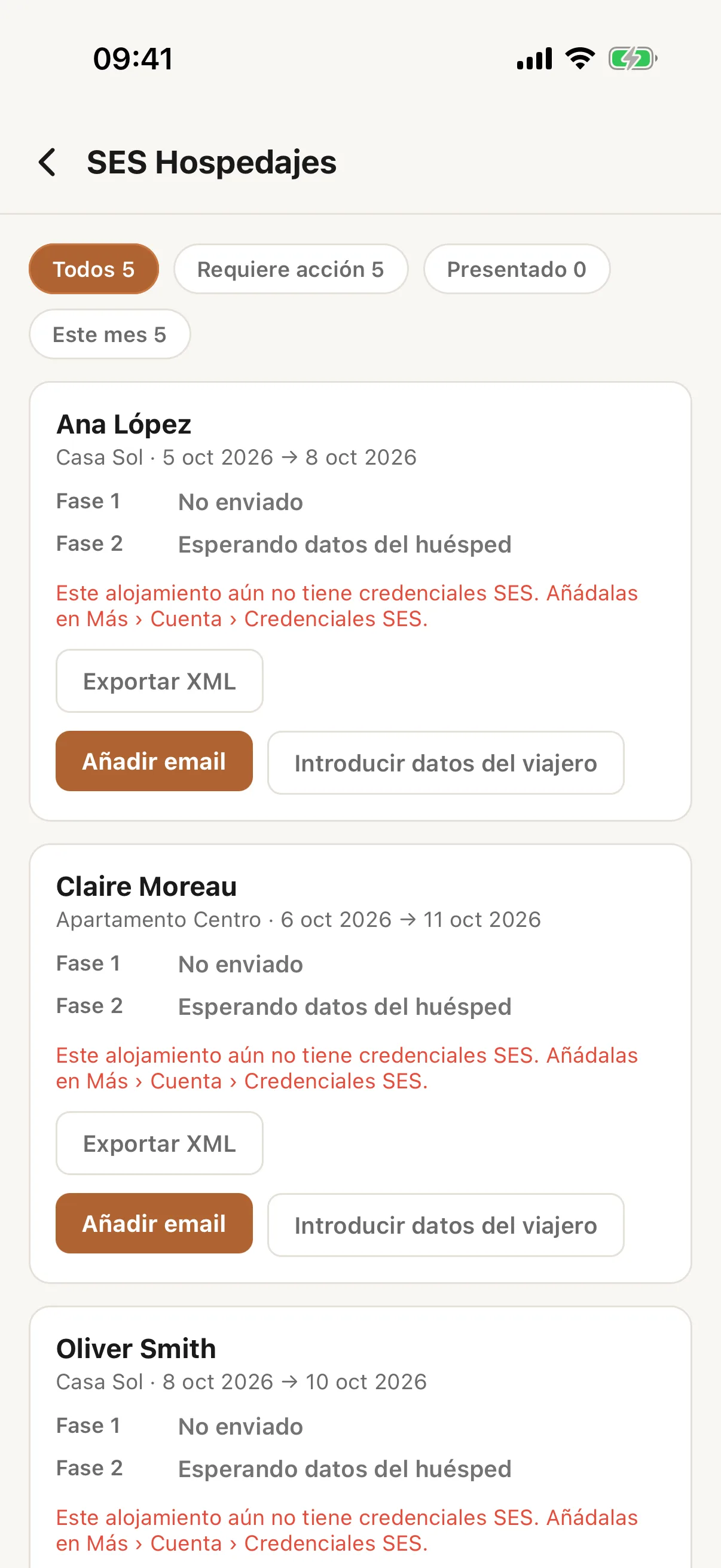
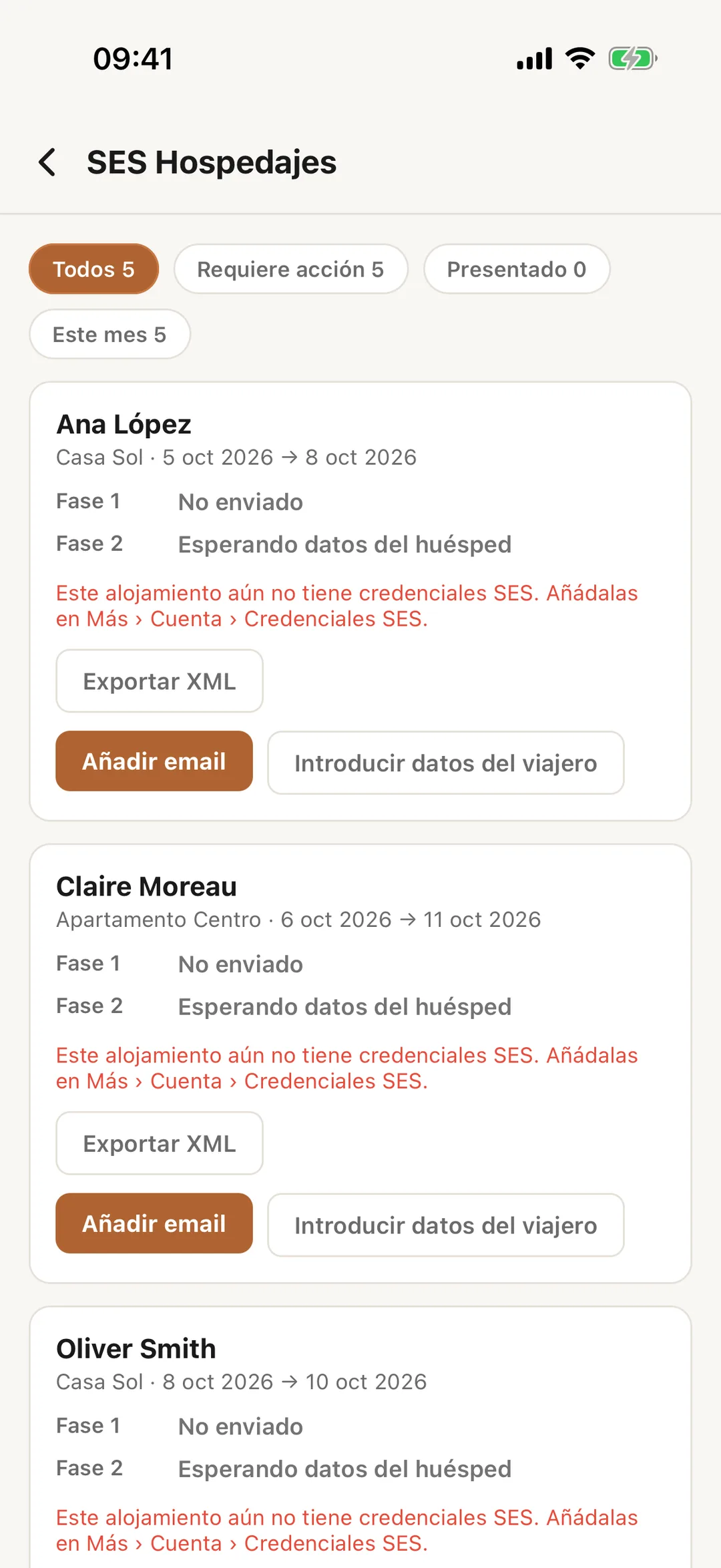
Abre Más y luego el botón Trámites en España. En el plan Free el botón lleva un candado y el nombre del plan, Starter. La pantalla lista las estancias con una línea Fase 1 y otra Fase 2 cada una, que muestran en qué punto está cada comunicación. Usa los filtros Todos, Requiere acción, Presentado y Este mes; Mostrar estancias pasadas muestra las más antiguas.
 Ampliar la captura
Paso 2
Trabaja con una estancia
Los botones bajo una estancia son los que ofrece la web: compartir el enlace de registro con Compartir enlace de registro (Copiar enlace, Copiar mensaje en el idioma del huésped, o Compartir), enviar el formulario por correo, abrir los huéspedes (Editar datos corrige uno) o presentar ya. Exportar el archivo para el portal del SES y confirmar una subida manual se hacen en la web. Si tocas uno de ellos en la app, te dice que abras Casitana en un navegador.
Paso 3
Anula una comunicación en la app
En una estancia cancelada la app pregunta ¿Por qué la anula?; escribe al menos 10 caracteres. Después toca Anular en el SES. Más sobre anular: Anula una comunicación.
Paso 4
Añade tus credenciales SES
Abre Más y luego Credenciales SES, en Cuenta; solo lo ve el titular de la cuenta. Toca + para añadir una cuenta de arrendador y rellena Nombre, Código de arrendador, Usuario del WebService y Contraseña del WebService. Probar conexión los comprueba. Para vincular una propiedad, abre Editar propiedad y mira en Cumplimiento España.