El año de un vistazo
Esto es lo que muestra la pestaña con el plan Starter. Con Growth y Pro muestra más; lo verás en el último capítulo.
Paso 1
Abre el resumen fiscal
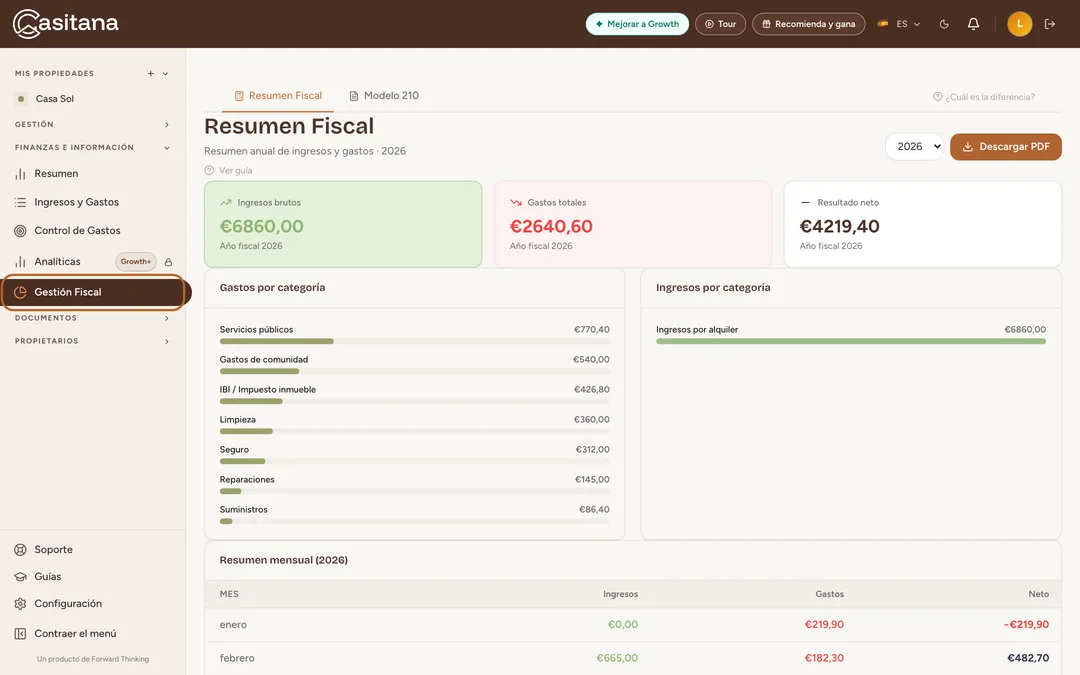
En el menú de la izquierda, haz clic en Gestión Fiscal. Primero se abre la pestaña Resumen Fiscal. La otra pestaña, Modelo 210, tiene su propia guía: Modelo 210: prepara el expediente para tu gestor.
 Ampliar la captura
Consejo: Con el plan Free, Gestión Fiscal está bloqueado: la página muestra cifras de ejemplo, no las tuyas, y cómo mejorar tu plan.
Paso 2
Elige el año y la propiedad
Elige el año arriba. La lista siempre incluye este año y el anterior, además de cualquier otro año en el que registraste algo. Si tienes más de una propiedad, haz clic en el nombre de una para ver solo esa, o en Todos para verlas juntas.
Paso 3
Lee los totales
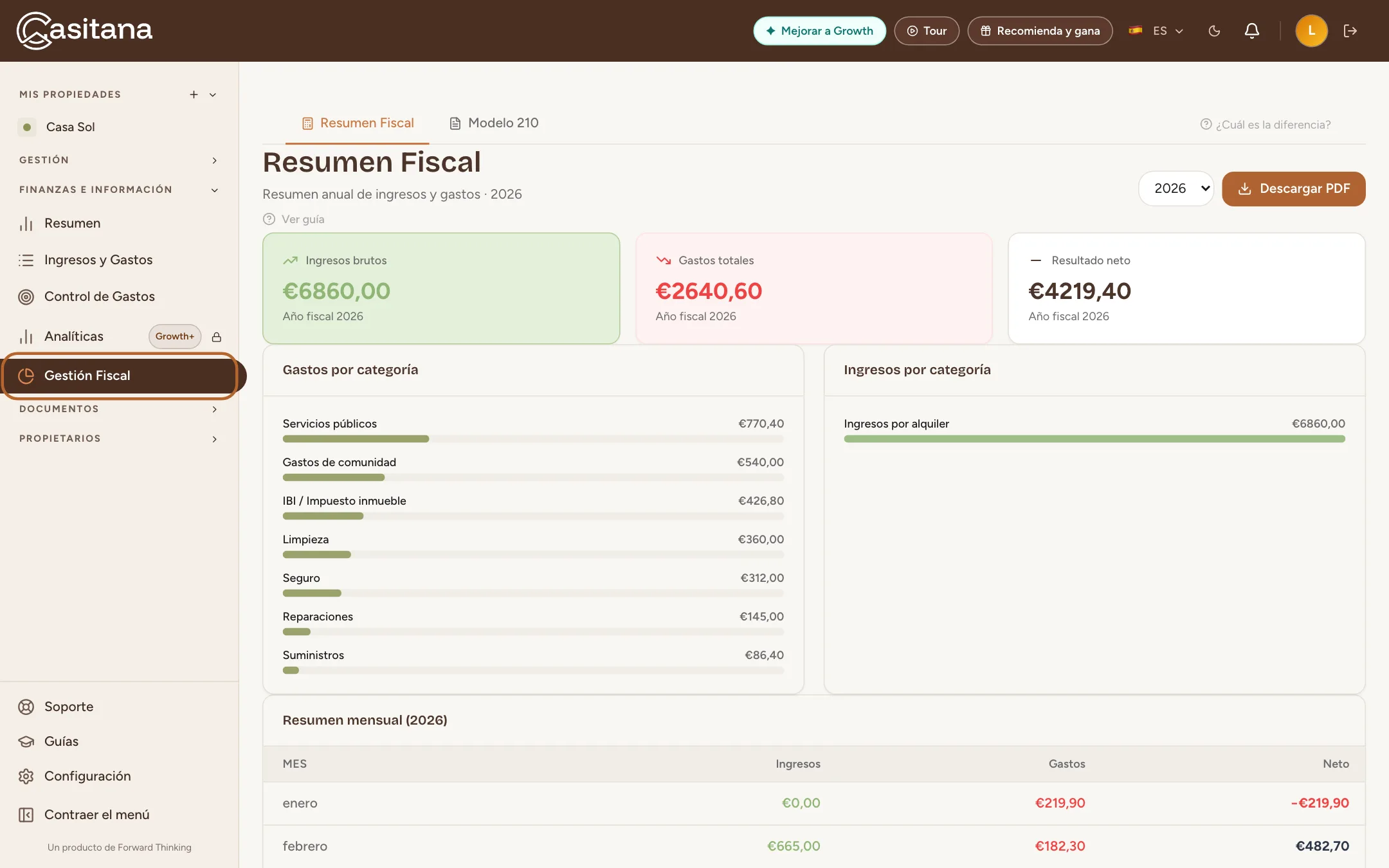
Tres tarjetas muestran los Ingresos brutos, los Gastos totales y el Resultado neto del año, es decir, los ingresos menos los gastos. Debajo, Gastos por categoría e Ingresos por categoría suman cada categoría que usaste, y Resumen mensual muestra cada mes en el que registraste algo, con el total del año.
 Ampliar la captura

Qué cuenta y qué queda fuera
Paso 4
Qué cuenta el resumen
Todos los ingresos y gastos que registraste en Ingresos y Gastos con fecha de ese año, del 1 de enero al 31 de diciembre. Una reserva por sí sola no suma nada aquí: lo que cuenta es el ingreso que registraste por ella. Nada se clasifica como deducible o no; todos los gastos que registraste están ahí.
Paso 5
Deja un gasto fuera
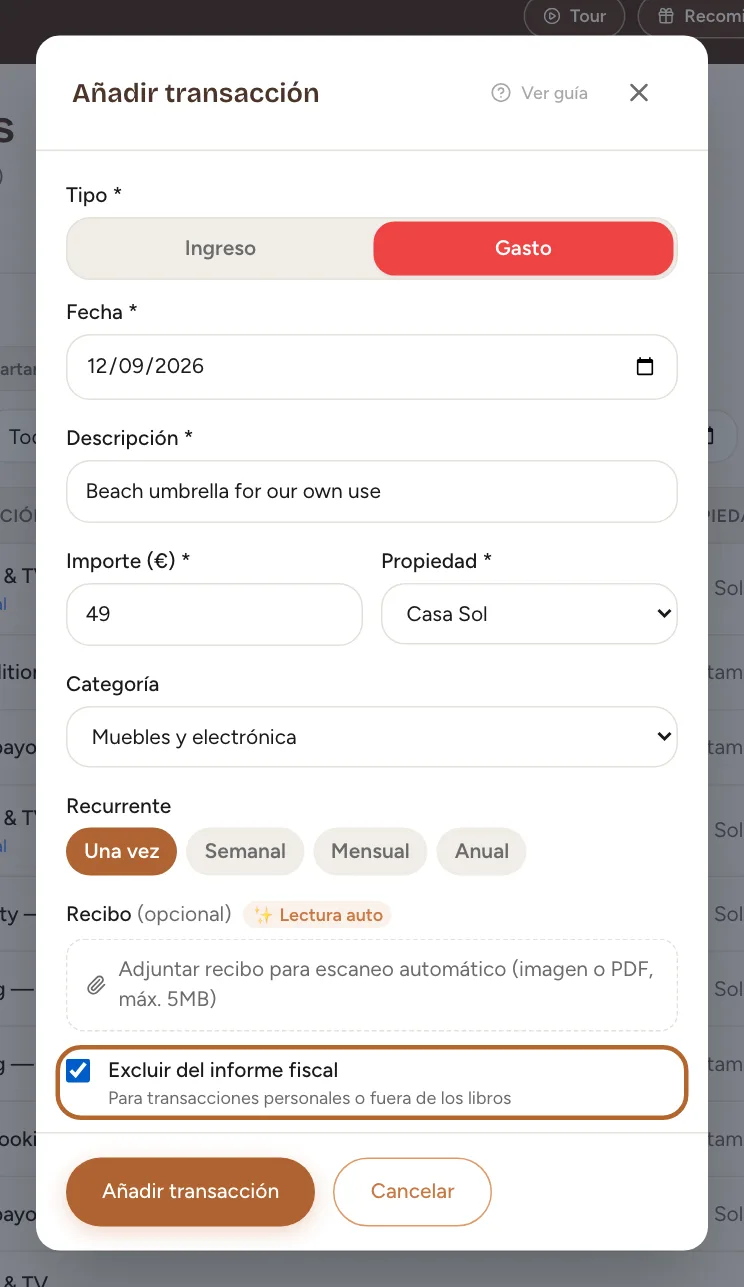
Un gasto que no tiene nada que ver con el alquiler, como una compra personal, puede quedarse en tus registros y aun así quedar fuera de aquí. Ábrelo en Ingresos y Gastos y marca Excluir del informe fiscal. En tu lista aparece entonces como excl. fiscal, y el resumen y su PDF lo dejan fuera. Cómo hacerlo: Deja una compra personal fuera del informe fiscal.
 Ampliar la captura
Descarga el PDF
Paso 6
Descarga el PDF
Elige el año y, si quieres, la propiedad, y haz clic en Descargar PDF. El PDF recoge los tres totales, los ingresos y gastos de cada propiedad y los gastos por categoría. Envíaselo a tu asesor tal cual.
 Ampliar la captura
Conviene saber: El PDF está en inglés, sea cual sea el idioma en que uses Casitana. Es un resumen de tus registros, no una declaración.

Más con los planes Growth y ProIncluido a partir del plan Growth
Con Growth y Pro, la misma pestaña muestra tus gastos con más detalle y añade un paquete para tu asesor. Con Starter, el recuadro al final de la pestaña, Desbloquea la preparación fiscal completa con Growth, enumera lo que añade Growth.
Paso 7
Totales por propiedad
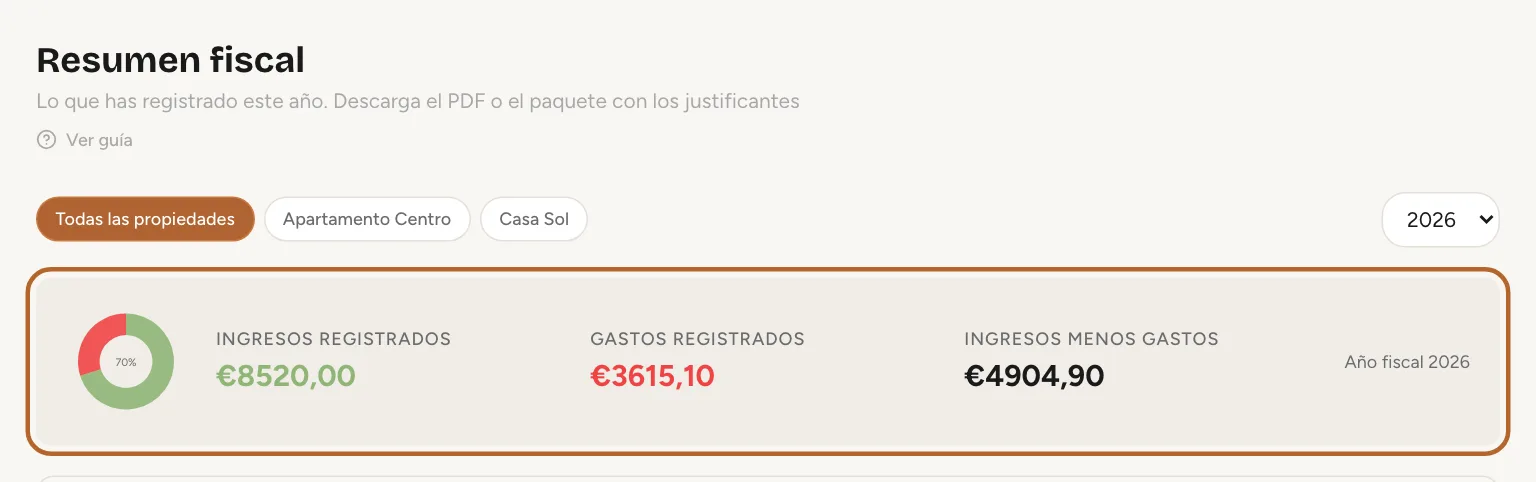
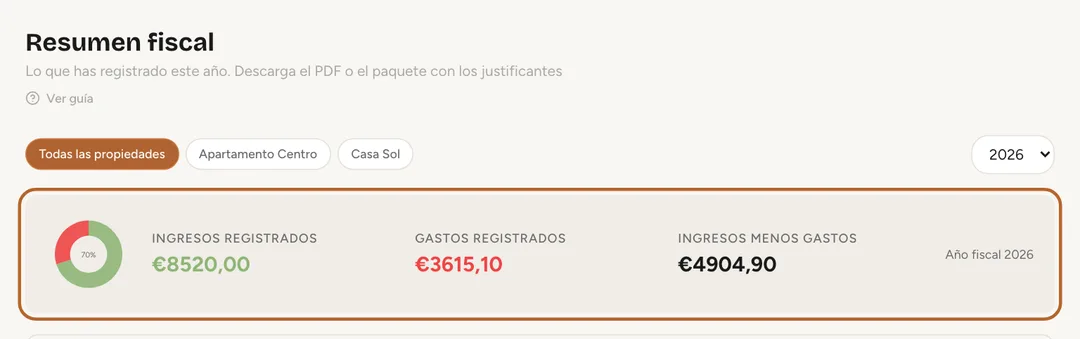
Arriba, los Ingresos registrados, los Gastos registrados e Ingresos menos gastos del año. Haz clic en el nombre de una propiedad para ver solo esa, o en Todas las propiedades. Más abajo, Ingresos y gastos por inmueble pone uno al lado de otro los ingresos, los gastos y el neto de cada propiedad.
 Ampliar la captura
Paso 8
Gastos por categoría
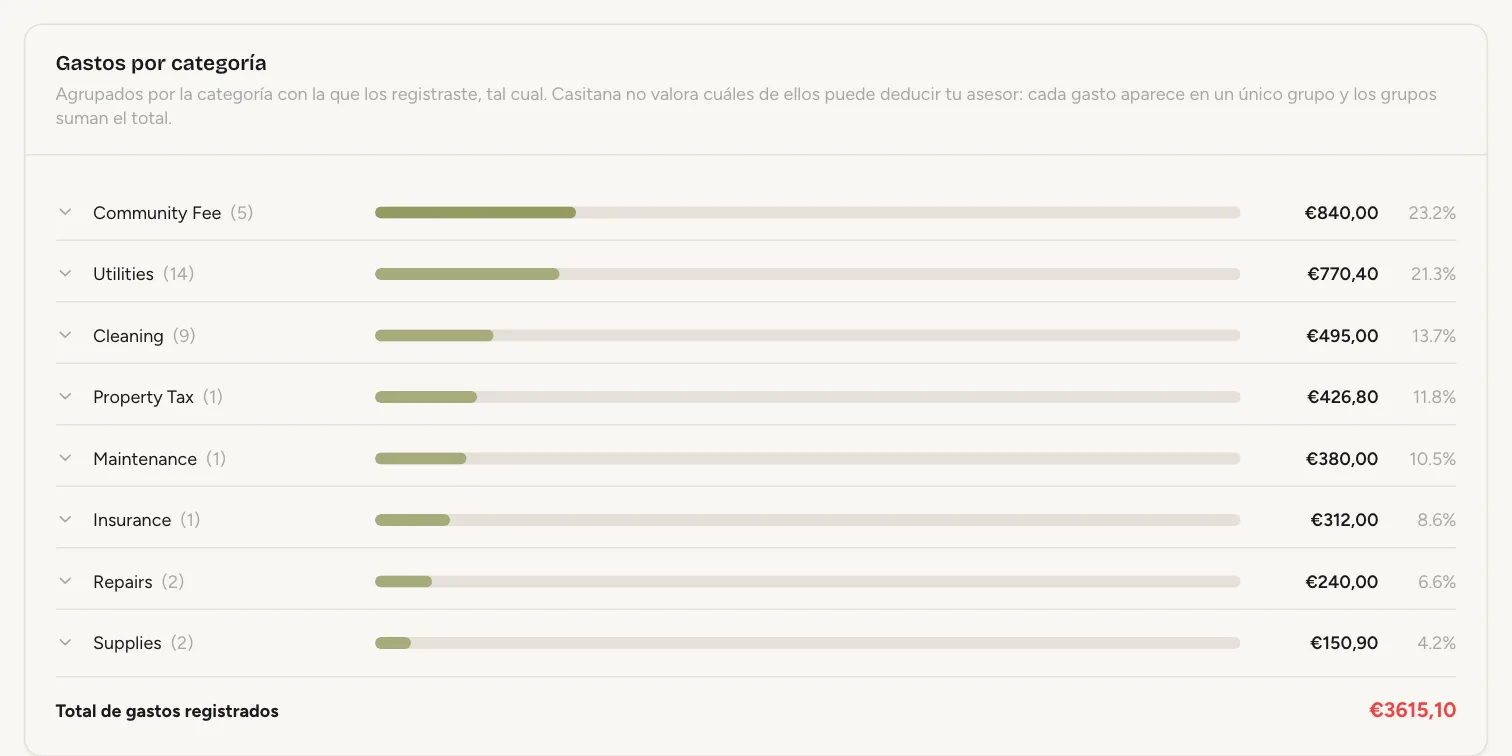
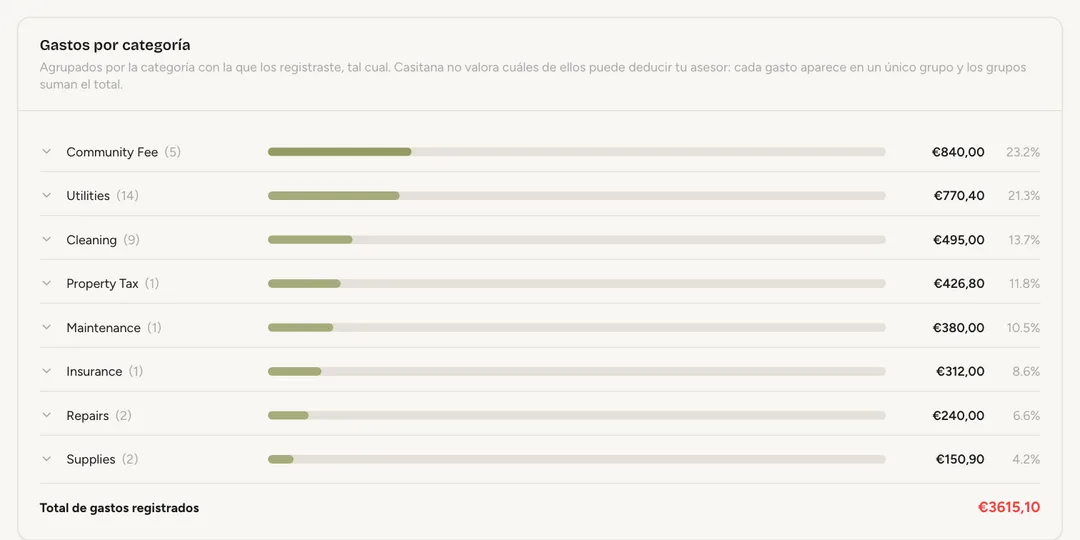
Gastos por categoría agrupa tus gastos bajo la categoría que diste a cada uno, tal como la registraste. Haz clic en una categoría para ver sus líneas. Los grupos suman el Total de gastos registrados; Casitana no juzga cuáles puedes deducir.
 Ampliar la captura
Consejo: Abre Qué es esto y qué no es, cerca del final, para ver qué hace esta página y qué no.
Paso 9
Propiedades en España
Si la propiedad que elegiste está en España, o lo están todas tus propiedades, aparece un recuadro ¿Presentas en España? con un enlace: Abrir el expediente del Modelo 210. Ese expediente es con el que tu gestor presenta el Modelo 210 de un no residente: consulta Modelo 210: prepara el expediente para tu gestor.
Paso 10
El paquete fiscal
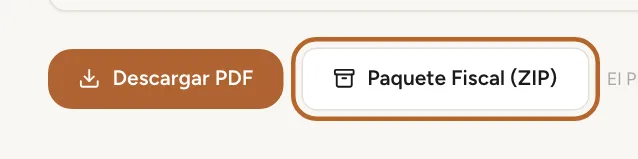
Al final, junto a Descargar PDF, haz clic en Paquete Fiscal (ZIP). Obtienes un único archivo ZIP del año y la propiedad que elegiste: un expediente del Modelo 210 en PDF por cada propiedad, los recibos que adjuntaste a las transacciones de ese año, tu certificado de residencia fiscal si lo subiste y un léame con todo lo que aún falta.
 Ampliar la captura
Consejo: El paquete no incluye el PDF del resumen. Descárgalo también si tu asesor lo quiere.