Guardar un huésped en tus contactos
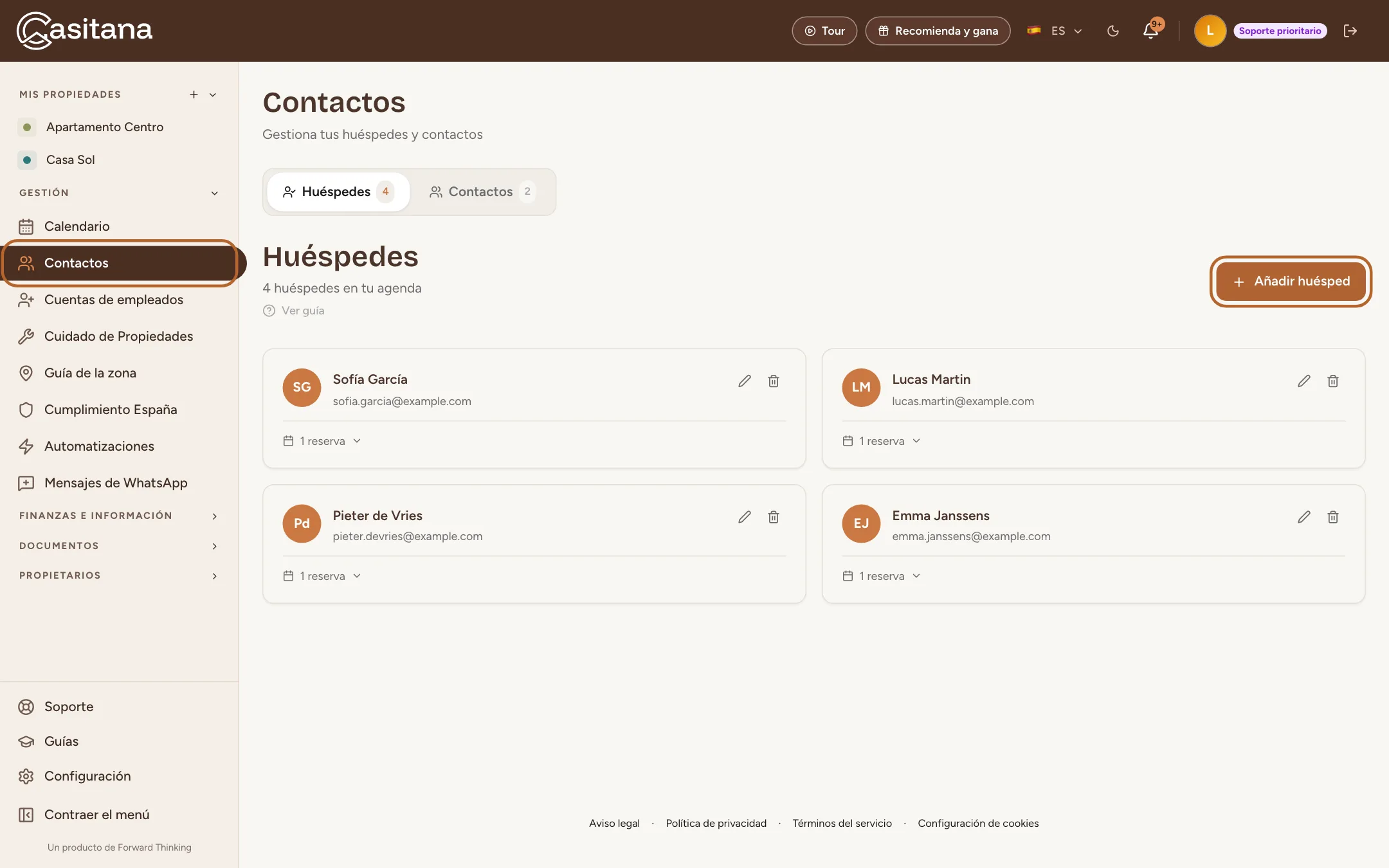
Tu lista de huéspedes es tu agenda de contactos. Guarda a un huésped una sola vez y vincúlalo después a cada estancia.
Paso 1
Abre Contactos
En el menú de la izquierda, haz clic en Contactos. Después haz clic en + Añadir huésped, a la derecha.
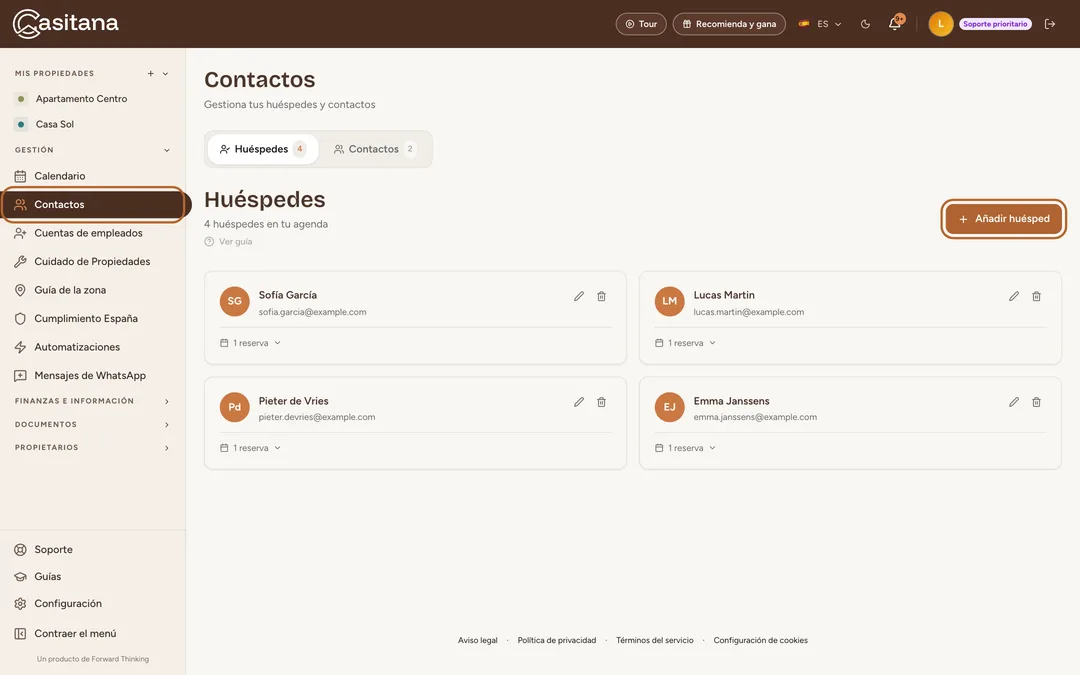 Ampliar la captura
Paso 2
Introduce los datos del huésped
Escribe el nombre y el apellido. El correo, el teléfono y las notas son opcionales, pero más adelante necesitarás el correo para el registro en SES Hospedajes. Introduce el teléfono en formato internacional, sin espacios (por ejemplo +32470123456). Haz clic en Añadir huésped.
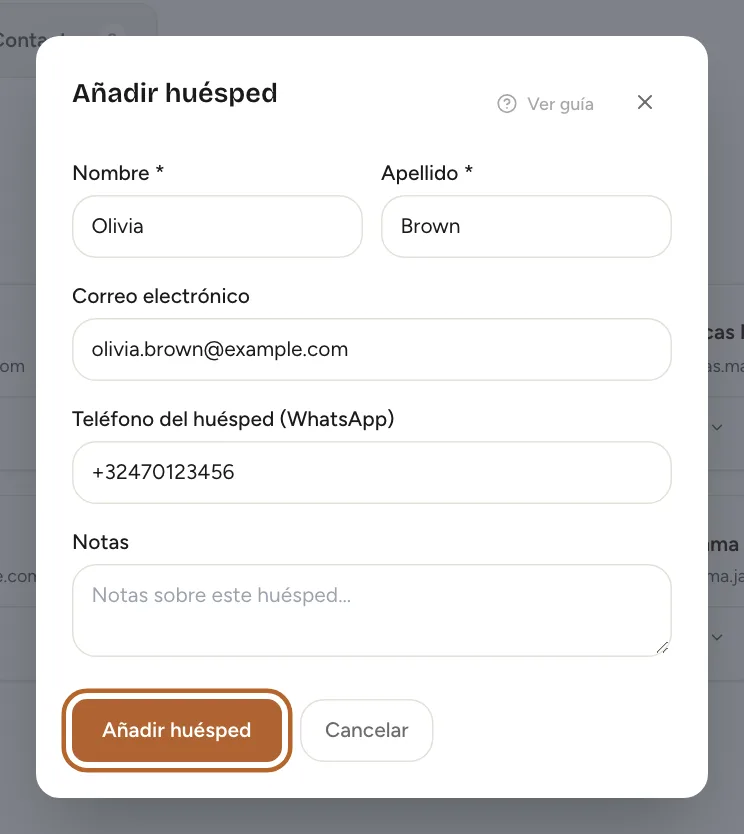 Ampliar la captura
Paso 3
Consulta las estancias de un huésped
Cada huésped tiene su ficha en tus contactos. Haz clic en 1 reserva (o 2 reservas, etc.) debajo del huésped para ver sus estancias. Con el icono del lápiz editas al huésped y con la papelera lo eliminas.
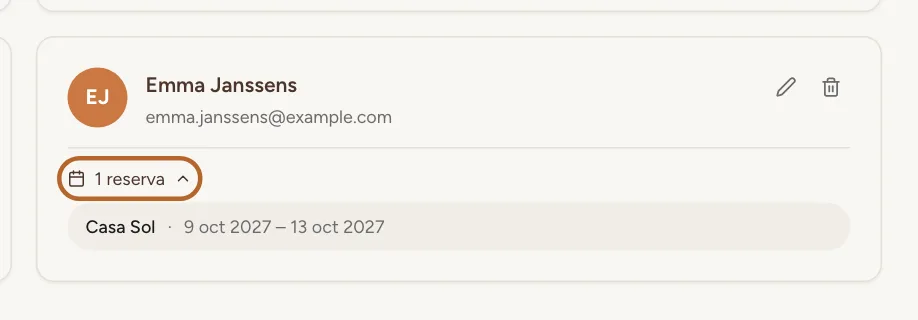 Ampliar la captura
Consejo: Tu fontanero, tu jardinero y las demás personas que trabajan en tus propiedades van en la pestaña Contactos de la misma página: consulta Contactos y huéspedes.
Añadir una reserva
Añade una reserva que hayas recibido directamente, por teléfono o por correo. Las reservas de Airbnb, Booking.com o Vrbo también se pueden importar automáticamente: consulta Sincroniza tu calendario con Airbnb, Booking.com, Vrbo y otras plataformas.
Paso 4
Abre el calendario
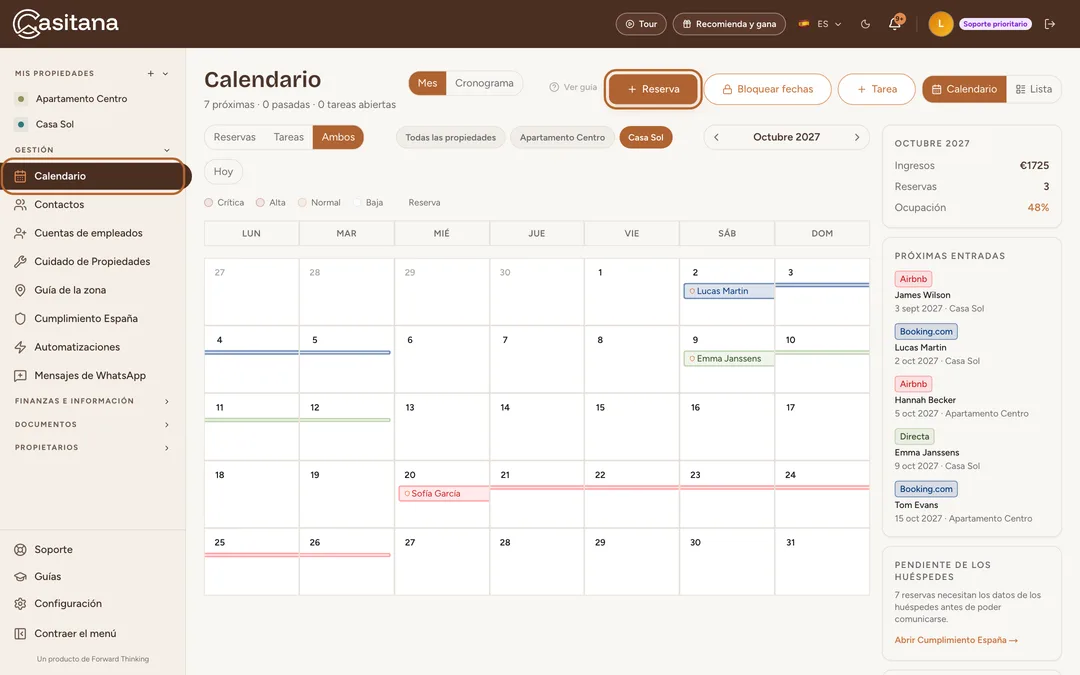
En el menú de la izquierda, haz clic en Calendario. Después haz clic en + Reserva, en la parte superior de la página.
 Ampliar la captura
Consejo: También puedes hacer clic directamente en un día del calendario para empezar una reserva en esa fecha.
Paso 5
Vincula al huésped
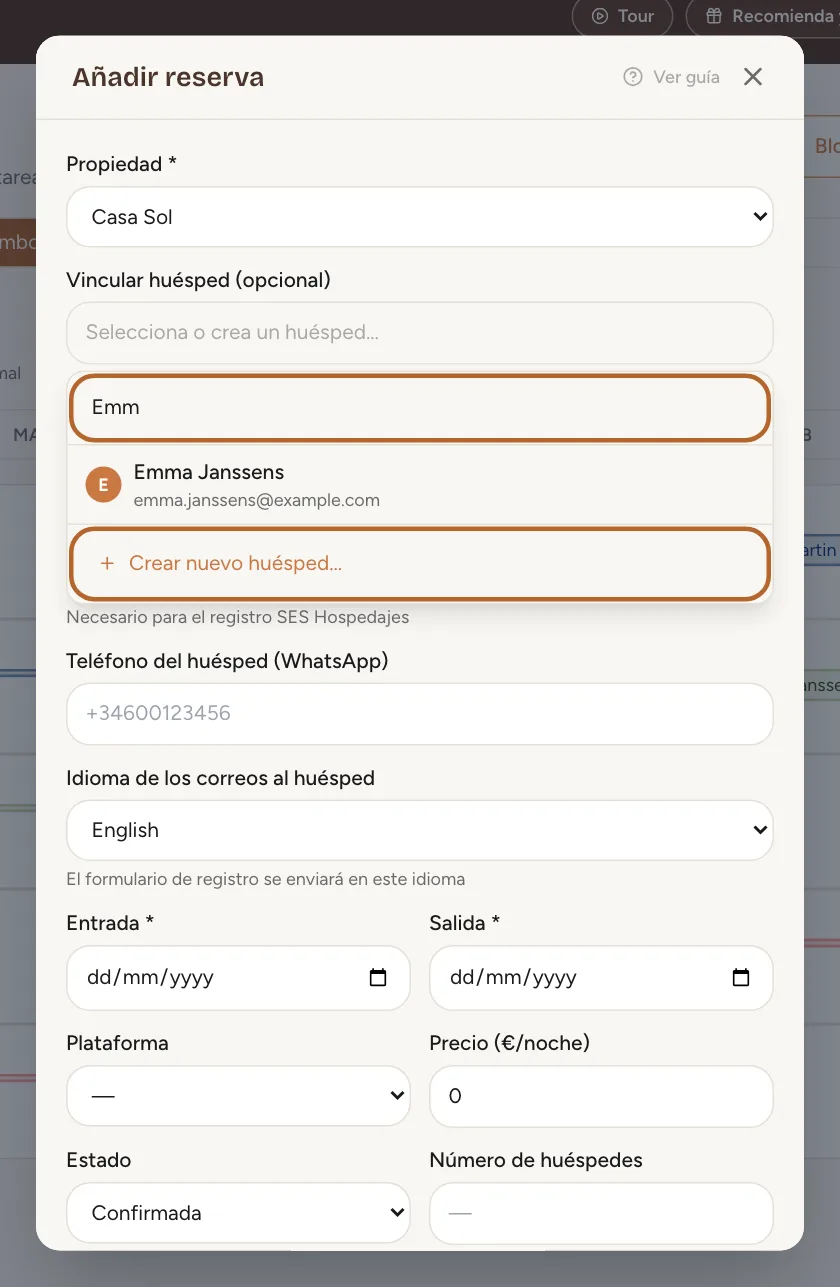
En Vincular huésped (opcional), haz clic en el campo y empieza a escribir el nombre o el correo del huésped: Casitana busca en todos tus contactos mientras escribes. Elige al huésped de la lista. Su nombre y teléfono se rellenan solos. ¿Es un huésped nuevo? Haz clic en + Crear nuevo huésped….
 Ampliar la captura
Paso 6
Completa la estancia
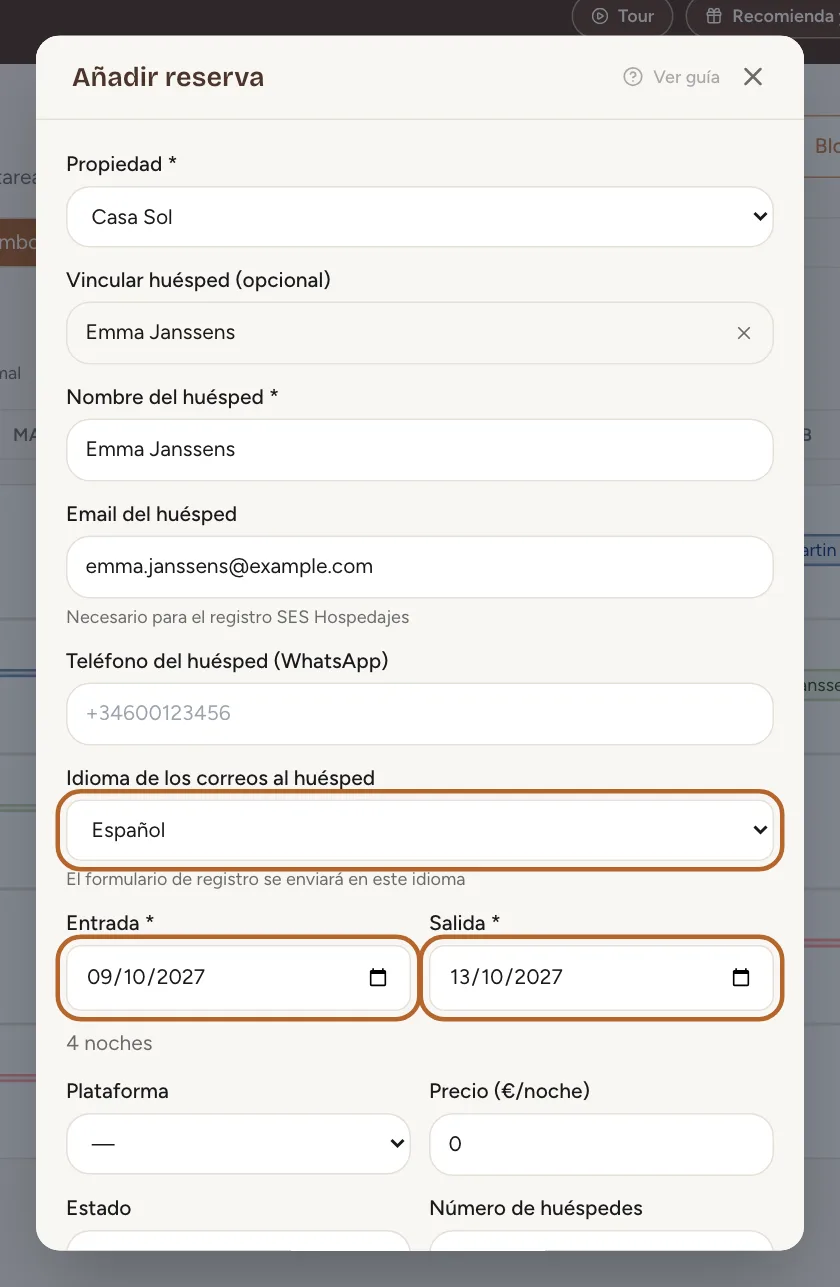
Revisa los datos del huésped y añade el correo si hace falta. Elige el Idioma de los correos al huésped: el formulario de registro se le enviará en ese idioma. Después indica las fechas de Entrada y Salida. Casitana muestra al momento el número de noches y el total.
 Ampliar la captura
Paso 7
Indica plataforma y precio, y guarda
Elige la Plataforma de la que viene la reserva e introduce el Precio (€/noche) y el Número de huéspedes. Deja el Estado en Confirmada, o elige Pendiente si la reserva aún no es definitiva. Haz clic en Añadir reserva.
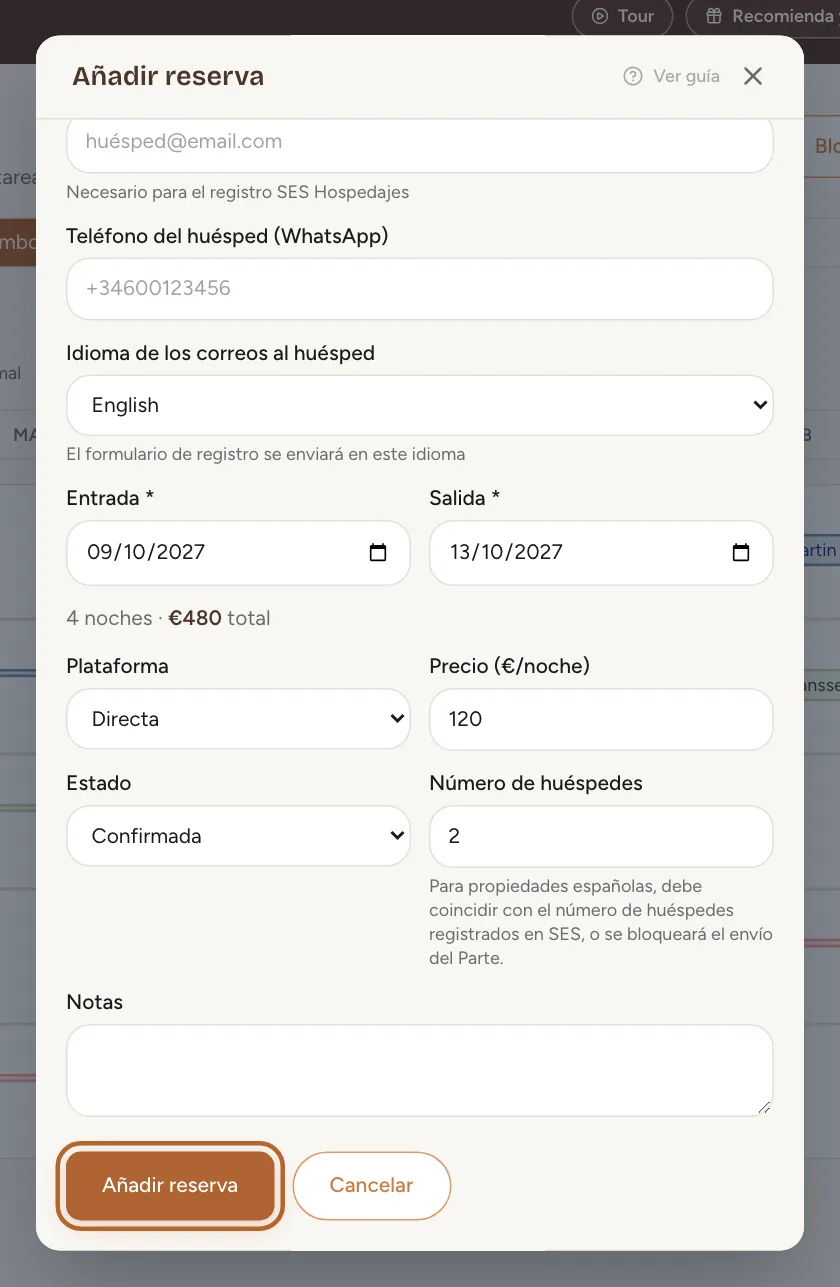 Ampliar la captura
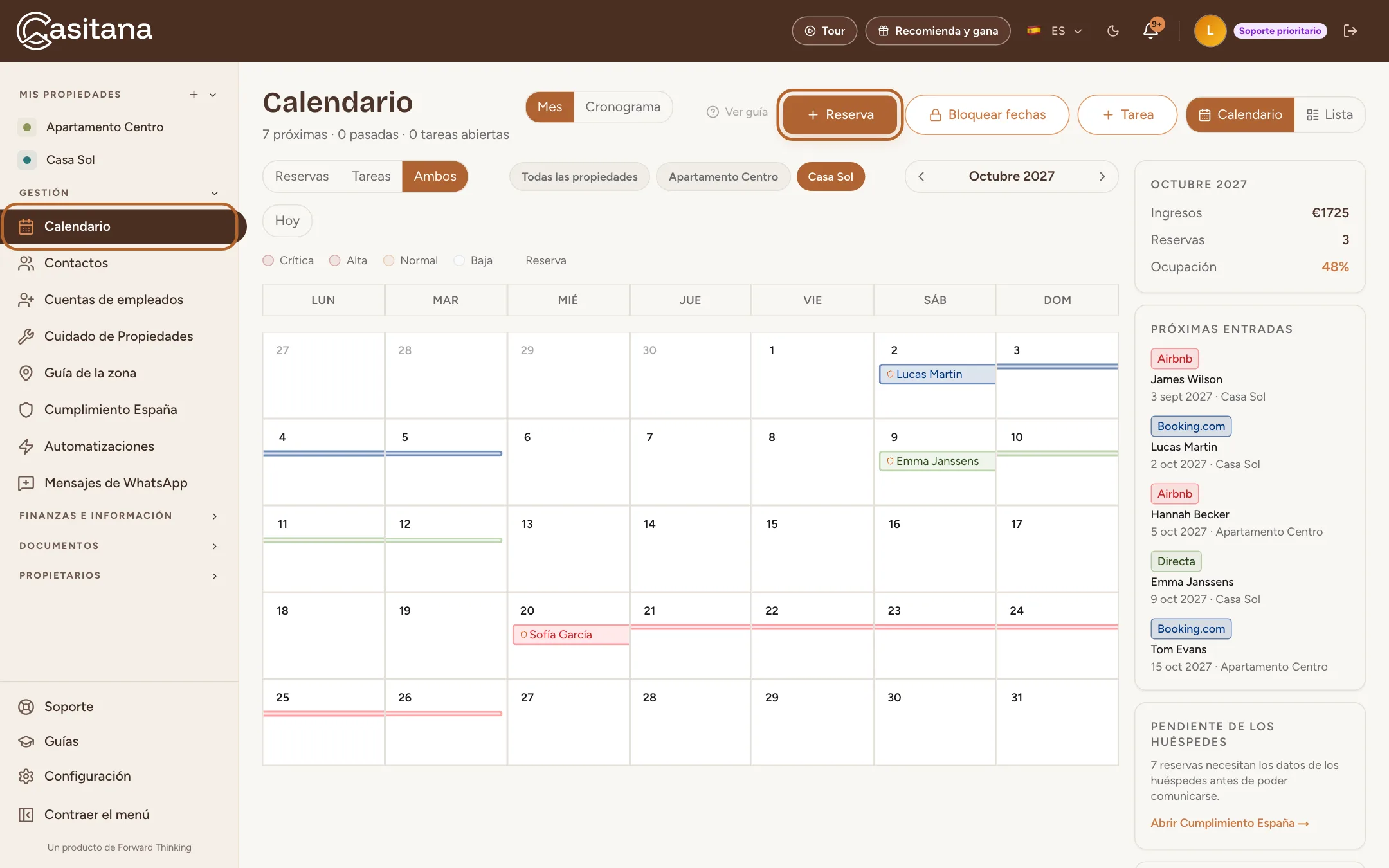
Modificar o cancelar una reserva
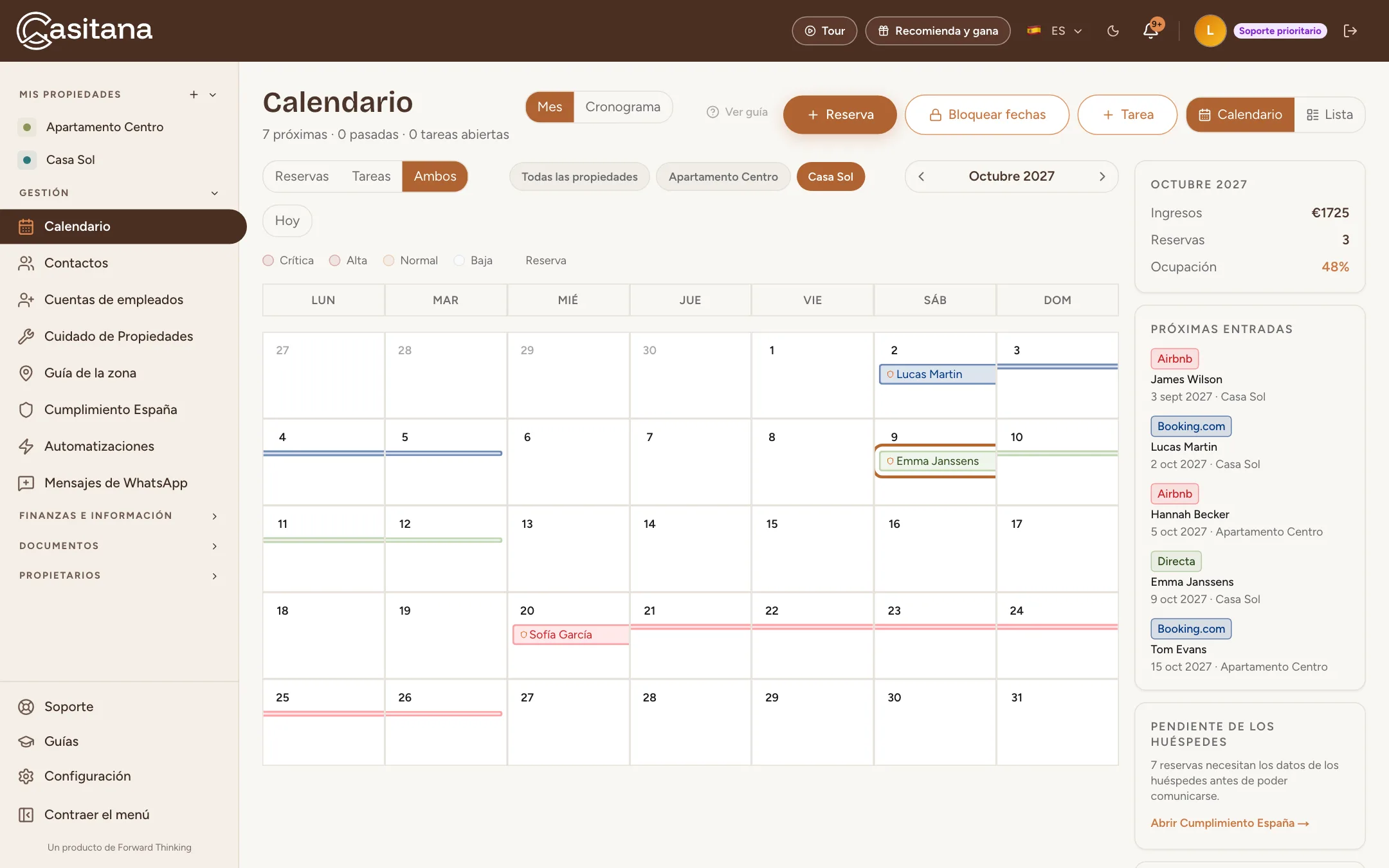
Cada reserva aparece como una barra en el calendario. Haz clic en ella para ver los detalles.
Paso 8
Abre la reserva
Ve al mes correcto con las flechas junto al nombre del mes y haz clic en la barra de la reserva.
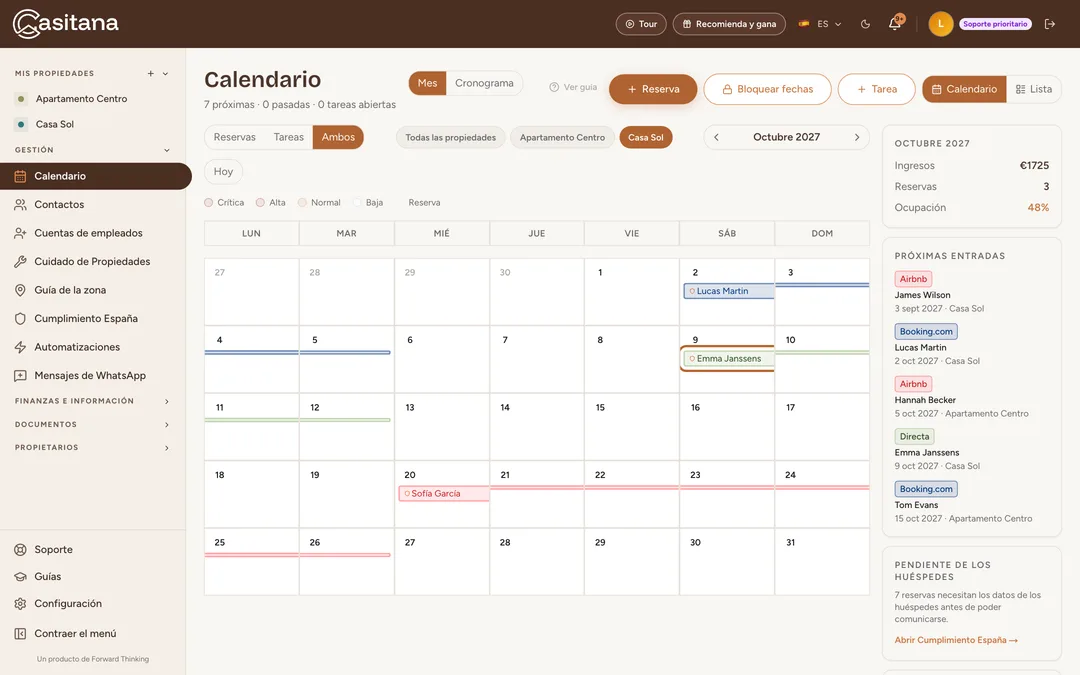 Ampliar la captura
Paso 9
Elige qué quieres hacer
Verás las fechas, el número de noches, los ingresos, la plataforma y el estado. Haz clic en Editar reserva para hacer cambios o en Cancelar reserva para cancelar la estancia.
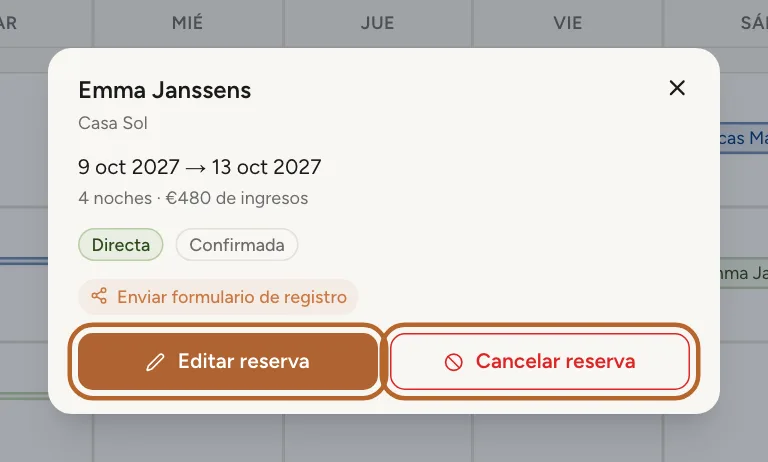 Ampliar la captura
Paso 10
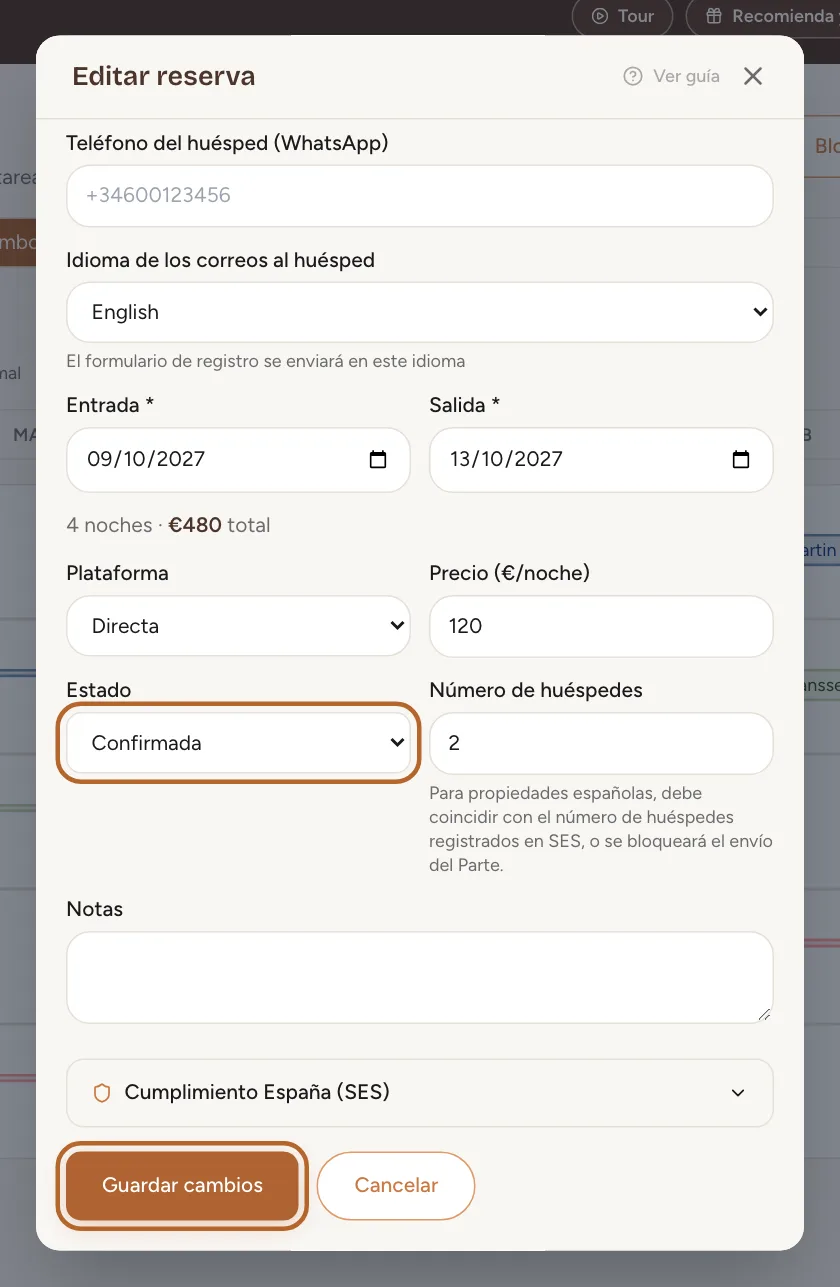
Haz los cambios
Se abre el mismo formulario que para una reserva nueva. Cambia lo que necesites, por ejemplo las fechas o el Estado, y haz clic en Guardar cambios.
 Ampliar la captura
Paso 11
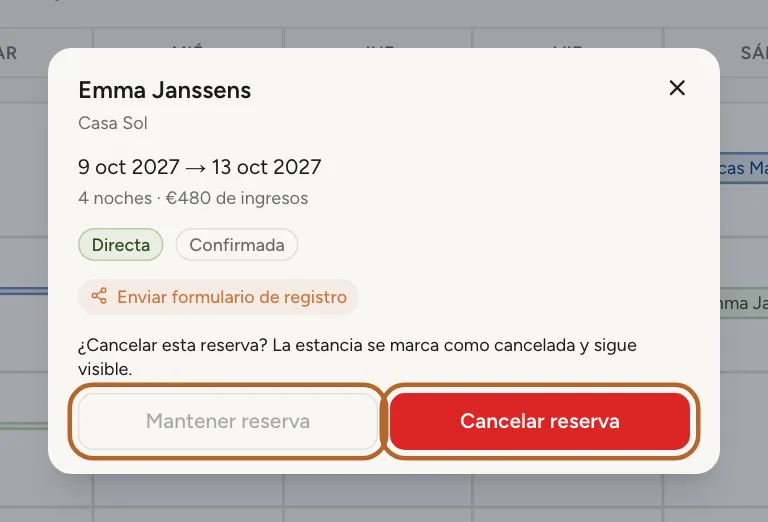
Cancelar una reserva
Tras hacer clic en Cancelar reserva, Casitana te pide confirmación. Haz clic en Cancelar reserva para confirmar, o en Mantener reserva para volver atrás. Una reserva cancelada sigue visible y queda marcada como cancelada.
 Ampliar la captura
Ver todas las reservas en una lista
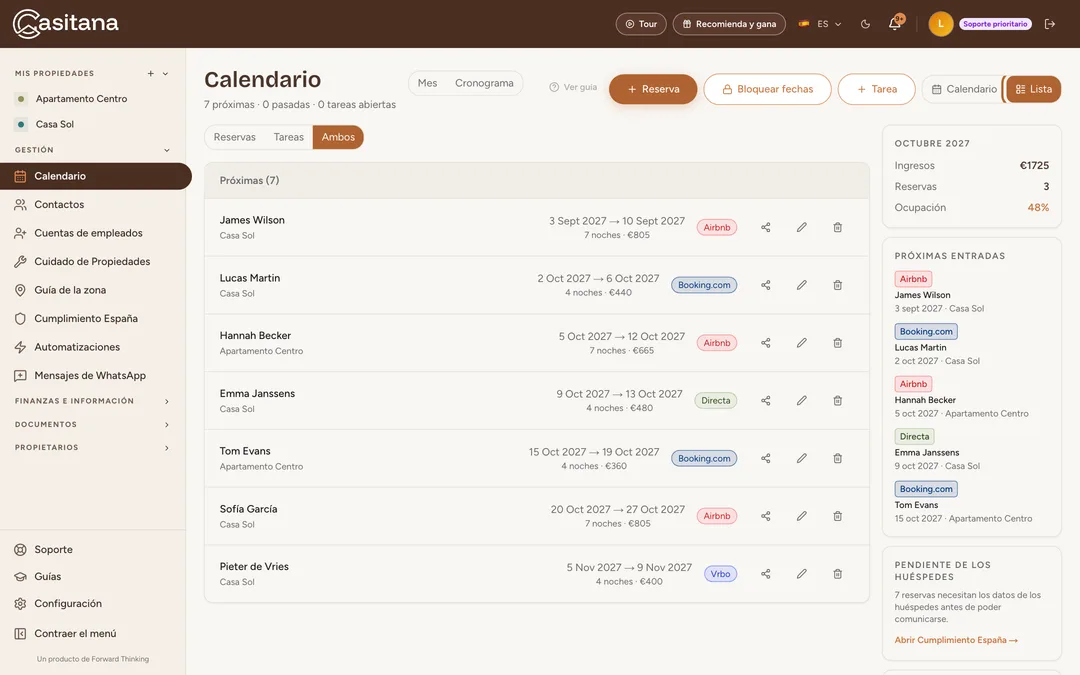
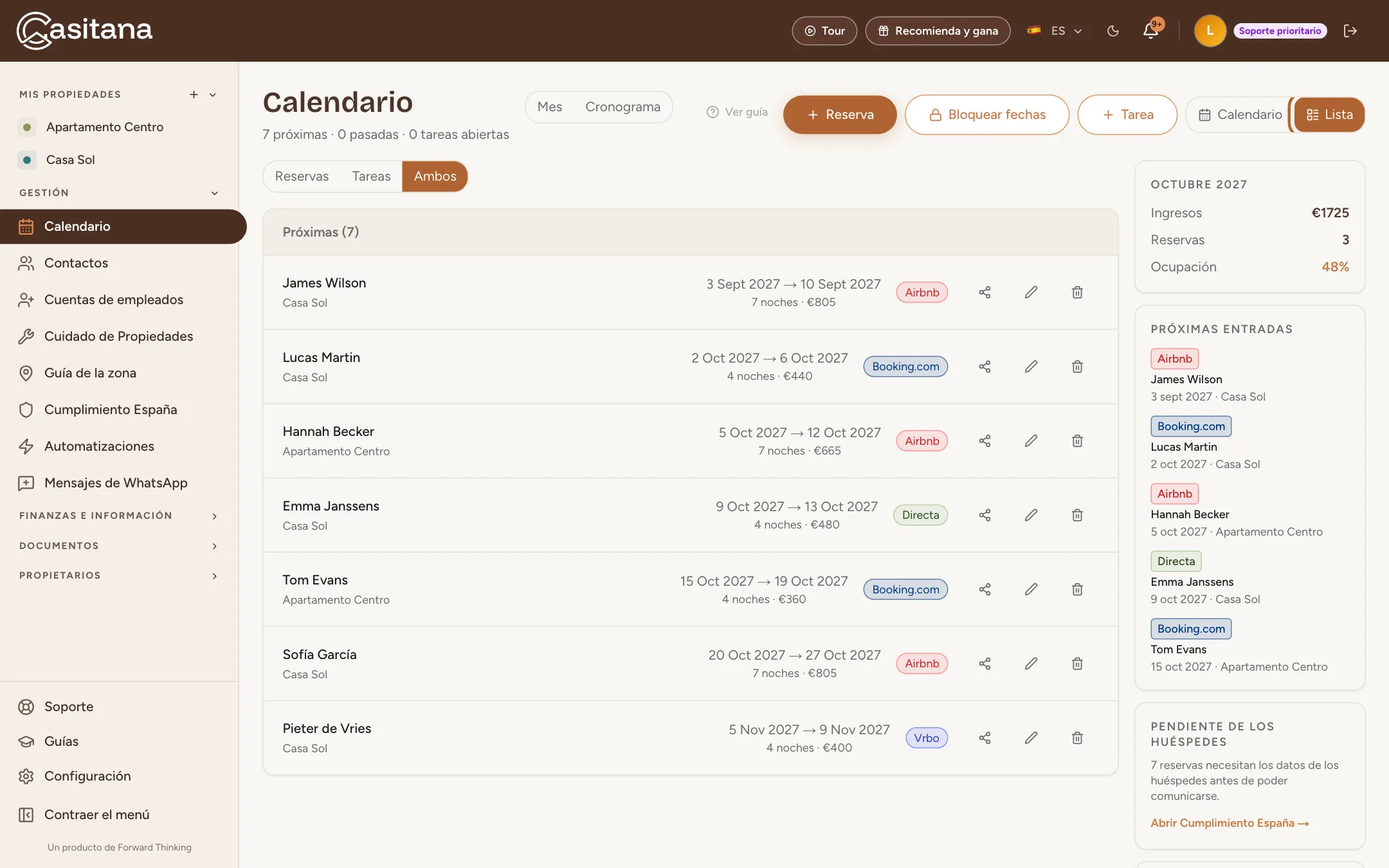
¿Prefieres una lista a un calendario? Cambia a la vista de lista.
Paso 12
Cambia a Lista
En el calendario, haz clic en Lista, arriba a la derecha. Verás todas las próximas reservas con fechas, noches, importe y plataforma, y debajo tus tareas abiertas. Con Calendario vuelves atrás. A la derecha siempre ves los ingresos, el número de reservas y la ocupación del mes.
 Ampliar la captura
Importar reservas de Airbnb, Booking.com o Vrbo
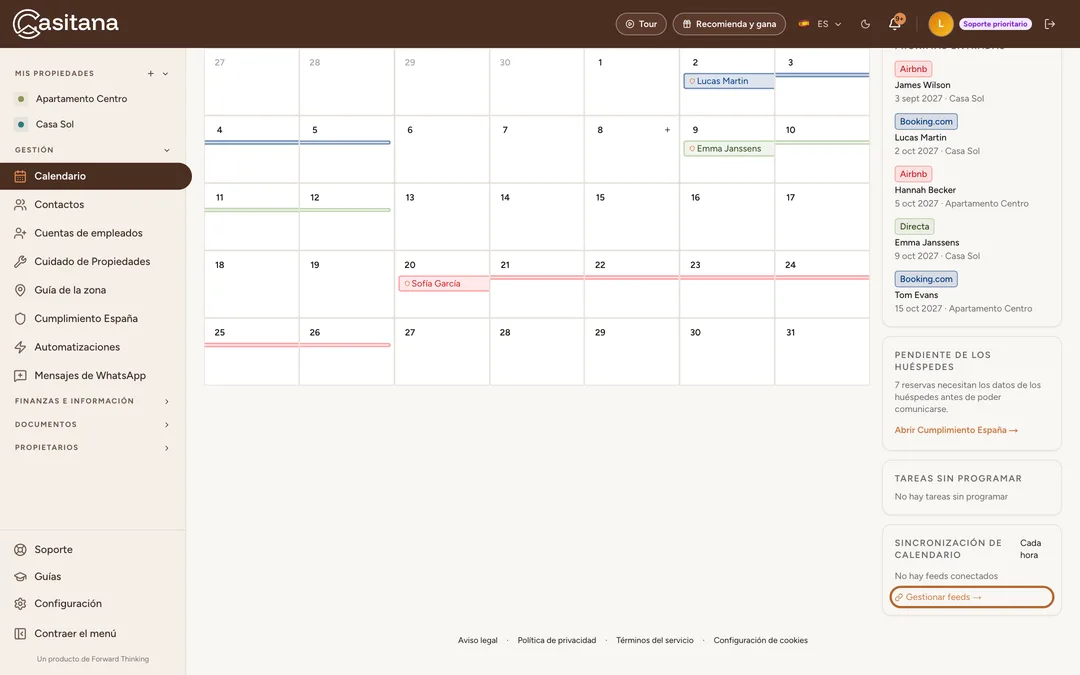
Conecta tus plataformas una sola vez y Casitana importará las nuevas reservas automáticamente cada hora. Para ello usa el enlace de calendario (iCal) de la plataforma.
Paso 13
Abre la sincronización del calendario
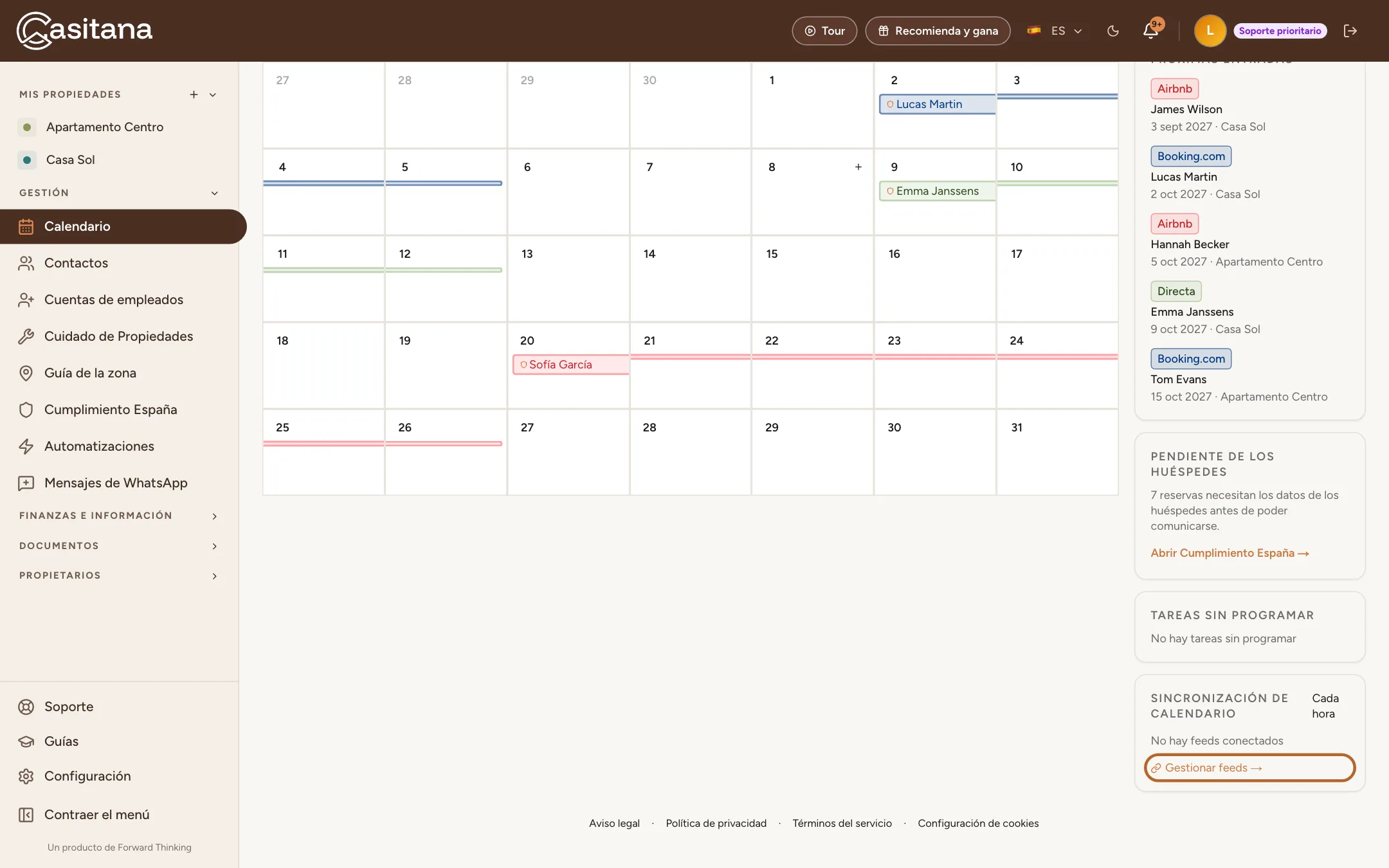
En el calendario, haz clic en Gestionar feeds → a la derecha. También puedes ir a Configuración › General › Calendario.
 Ampliar la captura
Consejo: Cómo conectar una plataforma paso a paso, qué hacer cuando falla una sincronización y cómo mostrar tus reservas de Casitana en las plataformas: consulta Sincroniza tu calendario con Airbnb, Booking.com, Vrbo y otras plataformas.