Prepara la página para huéspedes
Paso 1
Abre el editor de la página
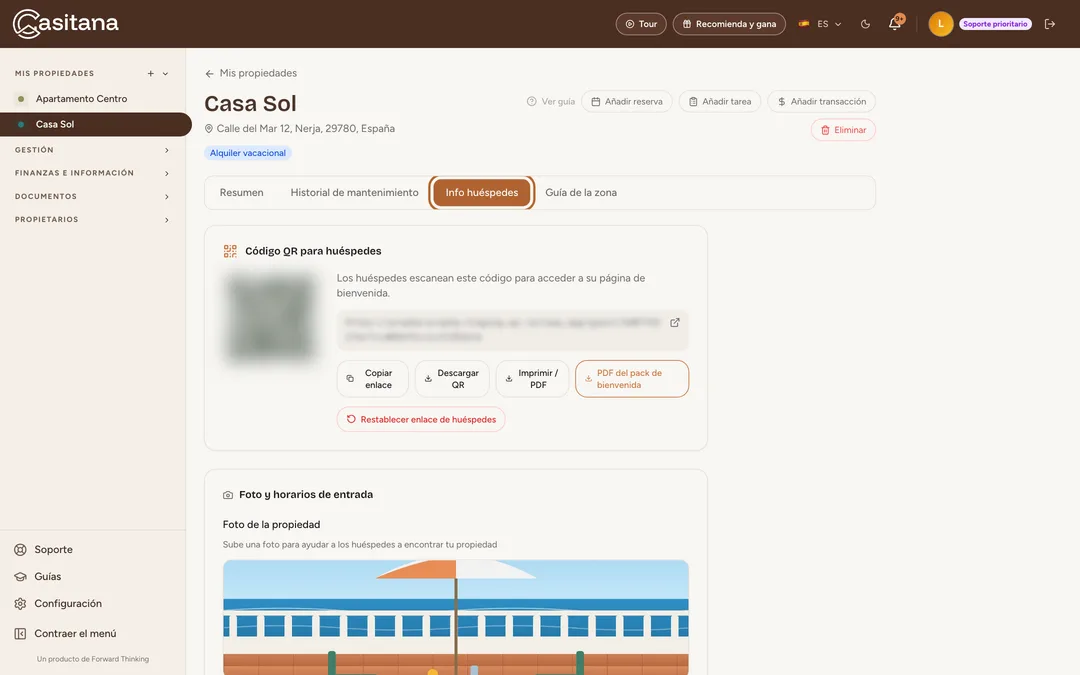
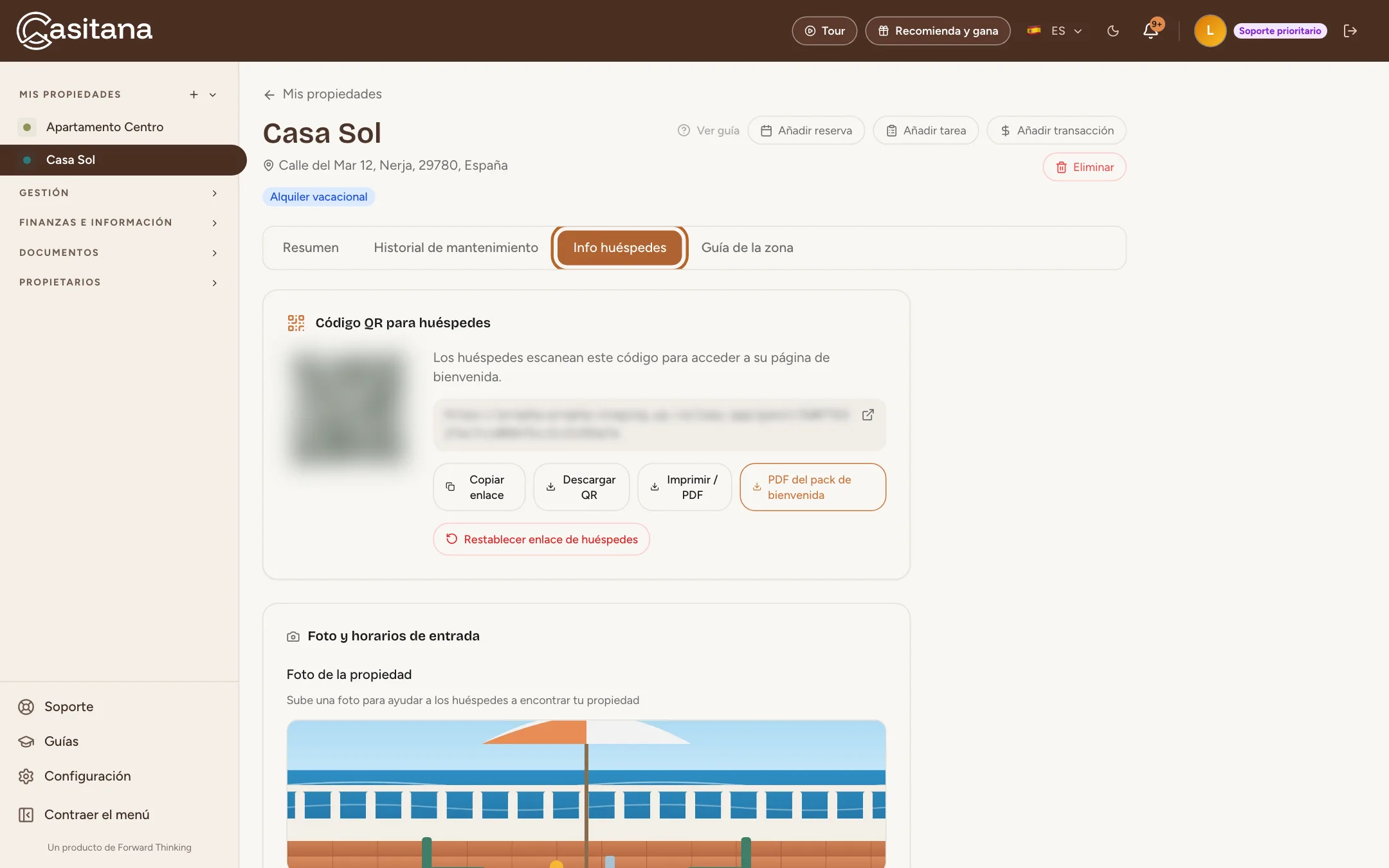
En el menú de la izquierda, en Mis propiedades, haz clic en la propiedad y luego en la pestaña Info huéspedes. Todo lo que hay en ella es solo para esa propiedad.
 Ampliar la captura
Paso 2
Añade una foto y tus horarios
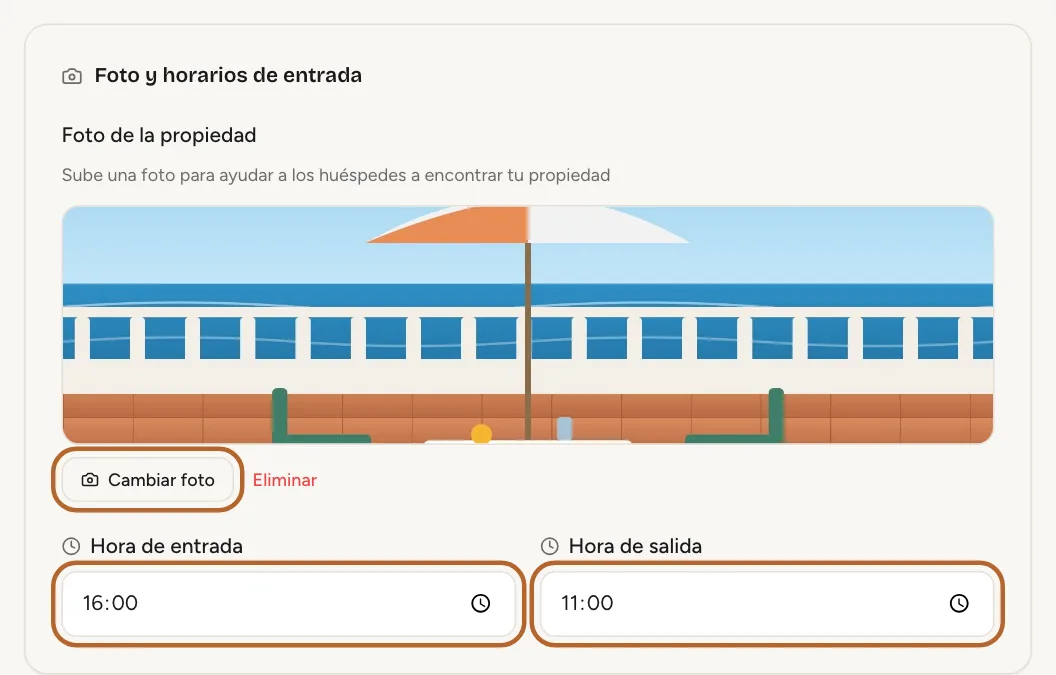
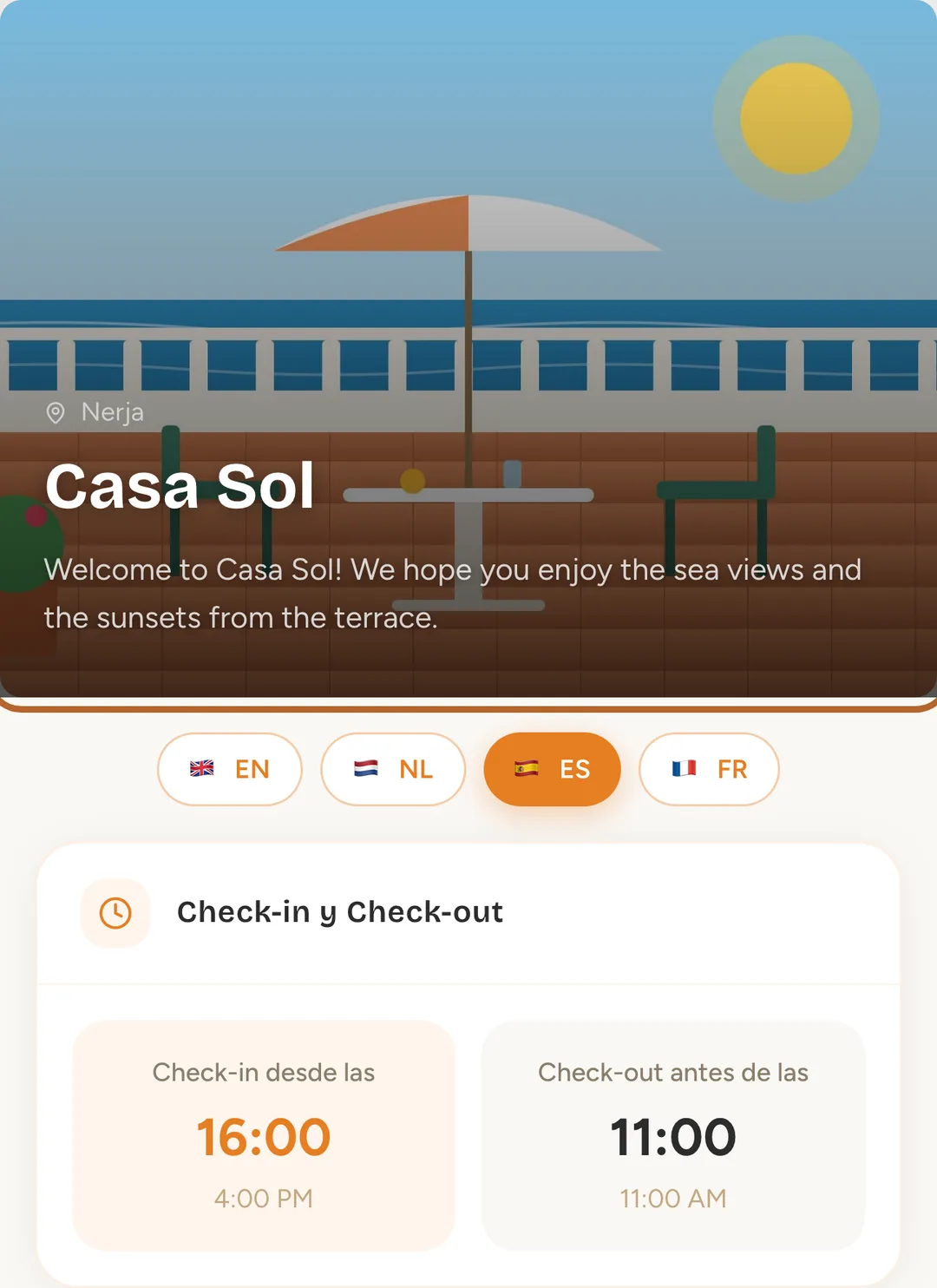
En Foto y horarios de entrada, haz clic en Subir foto (Subir foto personalizada si la propiedad ya tiene foto) y elige una imagen JPEG, PNG o WebP de hasta 10 MB. Se guarda en cuanto la eliges y pasa a ser la foto grande de la parte superior de la página. Para cambiarla más adelante, haz clic en Cambiar foto. Después indica la Hora de entrada y la Hora de salida.
 Ampliar la captura
Consejo: Si no subes una foto propia, la página usa la foto de la propiedad (Sube o cambia la foto).
Conviene saber: Subir una foto para la página de huéspedes está disponible a partir del plan Starter.
Paso 3
Mensaje de bienvenida y ubicación
Escribe un Mensaje de bienvenida breve: los huéspedes lo leen sobre la foto. En Ubicación, si todavía no aparece un mapa, escribe la dirección y haz clic en Buscar. Con la ubicación, los huéspedes ven un mapa y cómo llegar a la casa. Si la propiedad ya tiene su chincheta en el mapa (Mueve el marcador y guarda), no tienes que hacer nada.
Wifi, llave y normas de la casa
Paso 4
Wifi, código de la llave y llegada
En Acceso y conectividad, explica cómo entrar en Instrucciones de entrada y rellena Red WiFi (SSID), Contraseña WiFi y Código de llave / caja. Los huéspedes pueden copiar la red y la contraseña directamente desde la página.
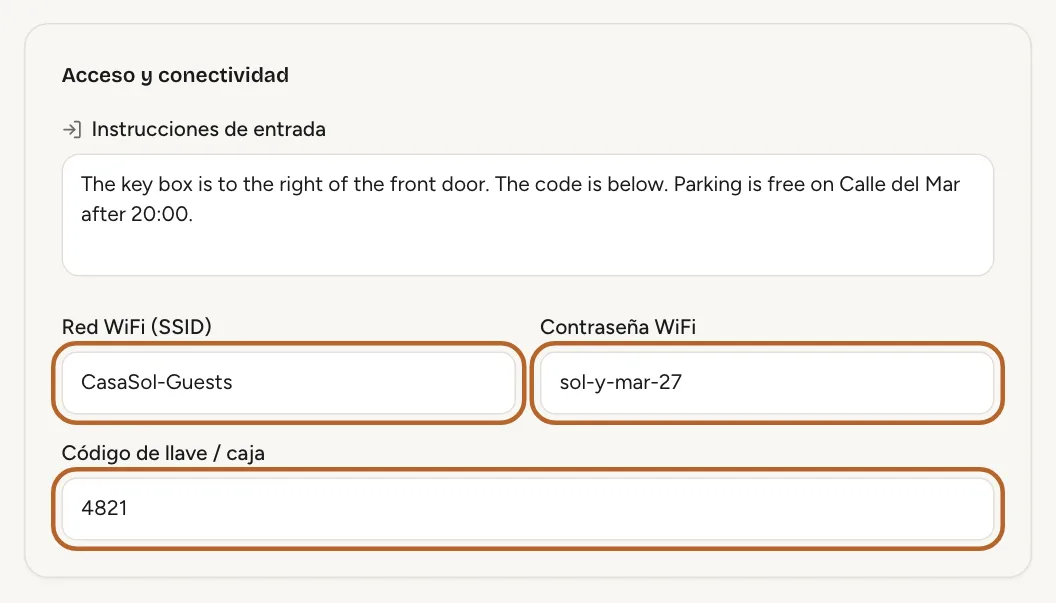 Ampliar la captura
Consejo: Los emails automáticos toman de aquí la contraseña del wifi, pero el código de llave de los datos de la propiedad: consulta Añade los datos de la estancia.
Conviene saber: Casitana guarda cifrados la contraseña del wifi y el código de la llave.
Paso 5
Normas, consejos y contactos de emergencia
Añade tus Normas de la casa y las Instrucciones de salida. En Consejos exclusivos para huéspedes va un consejo por línea. En Personaliza tu página de bienvenida puedes apuntar eventos locales de cada semana y mencionar un regalo de bienvenida. En Contactos de emergencia, haz clic en Añadir contacto por cada número que un huésped pueda necesitar, como el 112 o el tuyo.
Consejo: Escribe en el idioma que lee la mayoría de tus huéspedes. Casitana traduce los títulos y botones de la página al idioma del huésped, pero no tu propio texto.
Paso 6
Guarda
Abajo del todo, haz clic en Guardar cambios. La primera vez, Casitana crea además el enlace y el código QR de la página. Puedes cambiar lo que quieras más adelante: los huéspedes siempre ven la última versión.
Comparte el enlace y el código QR
El enlace y el código QR aparecen en cuanto guardas la página por primera vez.
Paso 7
Comparte el enlace o el código QR
Arriba del editor, en Código QR para huéspedes, haz clic en Copiar enlace para pegar el enlace en tu mensaje de reserva, o en Descargar QR para obtener una imagen que puedes imprimir o poner en un cartel dentro de la casa.
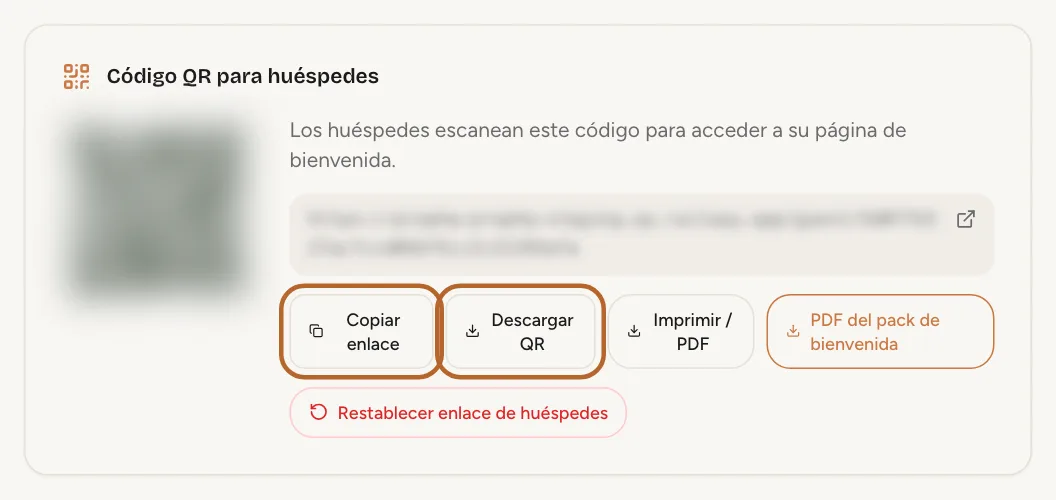 Ampliar la captura
Conviene saber: En las capturas, el enlace y el código QR están difuminados a propósito: abren una página real.
Paso 8
Imprímela
Imprimir / PDF abre una hoja con el código QR lista para imprimir y colgar en la casa. PDF del pack de bienvenida descarga un pack de bienvenida con tus horarios, el wifi, el código de la llave, las normas de la casa y los contactos de emergencia.
Consejo: El pack de bienvenida lleva la contraseña del wifi y el código de la llave. Déjalo dentro de la casa, no en la puerta.
Paso 9
Restablece el enlace
El enlace no caduca. Si ha llegado más lejos de lo que debería, por ejemplo a un antiguo huésped, haz clic en Restablecer enlace de huéspedes y confirma con Restablecer enlace. El enlace anterior y todos los códigos QR ya impresos dejan de funcionar al momento; comparte los nuevos con tus próximos huéspedes.
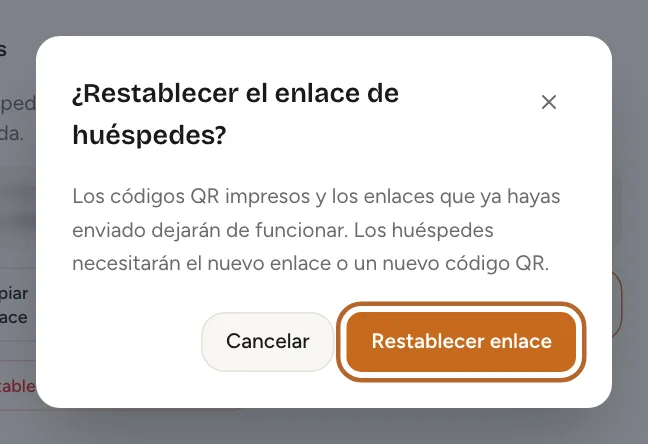 Ampliar la captura
Añade lugares de la zona
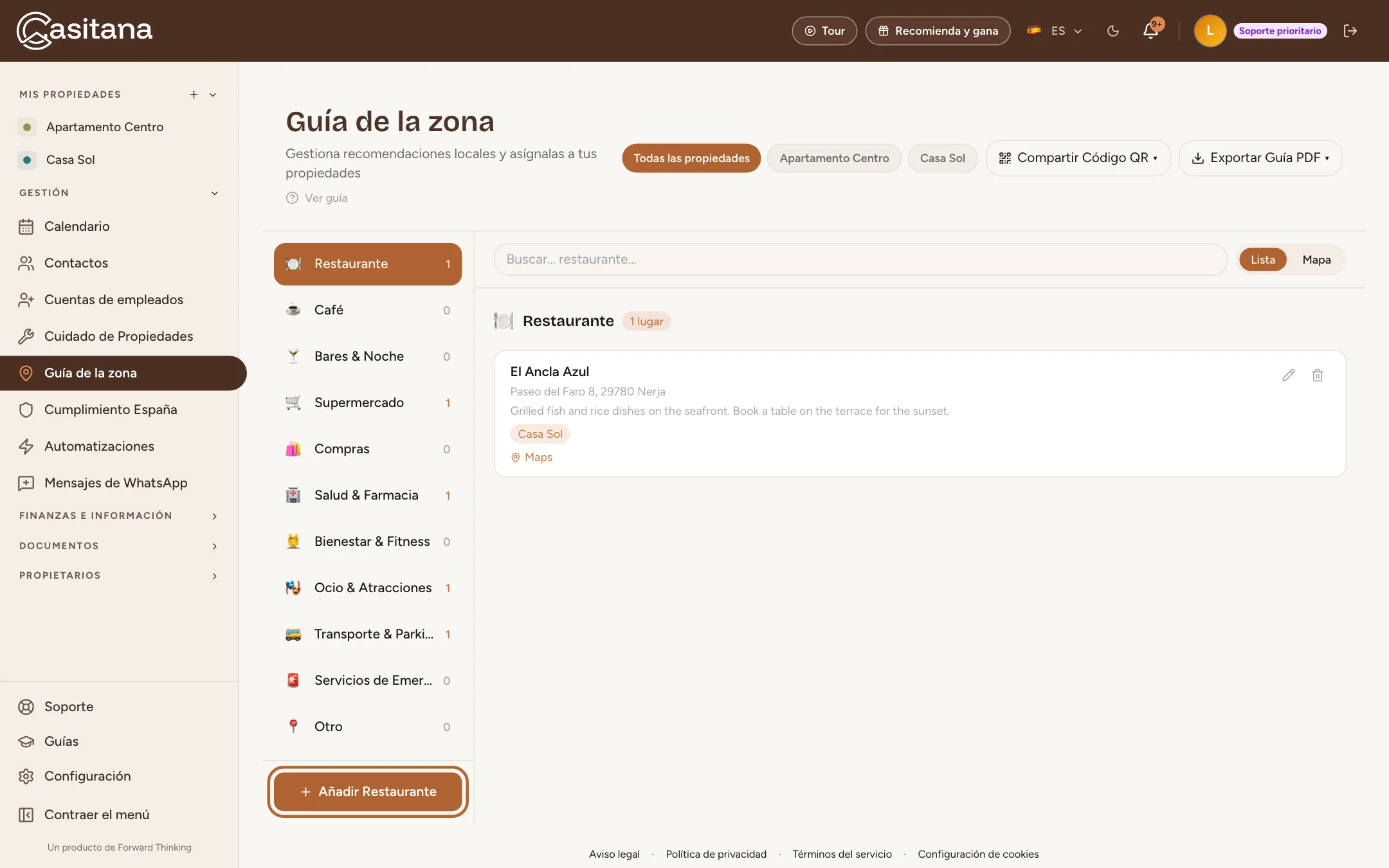
La guía de la zona es una sola lista de lugares para todas tus propiedades. Vinculas cada lugar a las propiedades que tiene cerca, y los huéspedes de cada propiedad solo ven los suyos.
Paso 10
Abre la guía de la zona
En el menú de la izquierda, haz clic en Guía de la zona. Las categorías están a la izquierda, con cuántos lugares tiene cada una. Haz clic en una categoría para ver sus lugares.
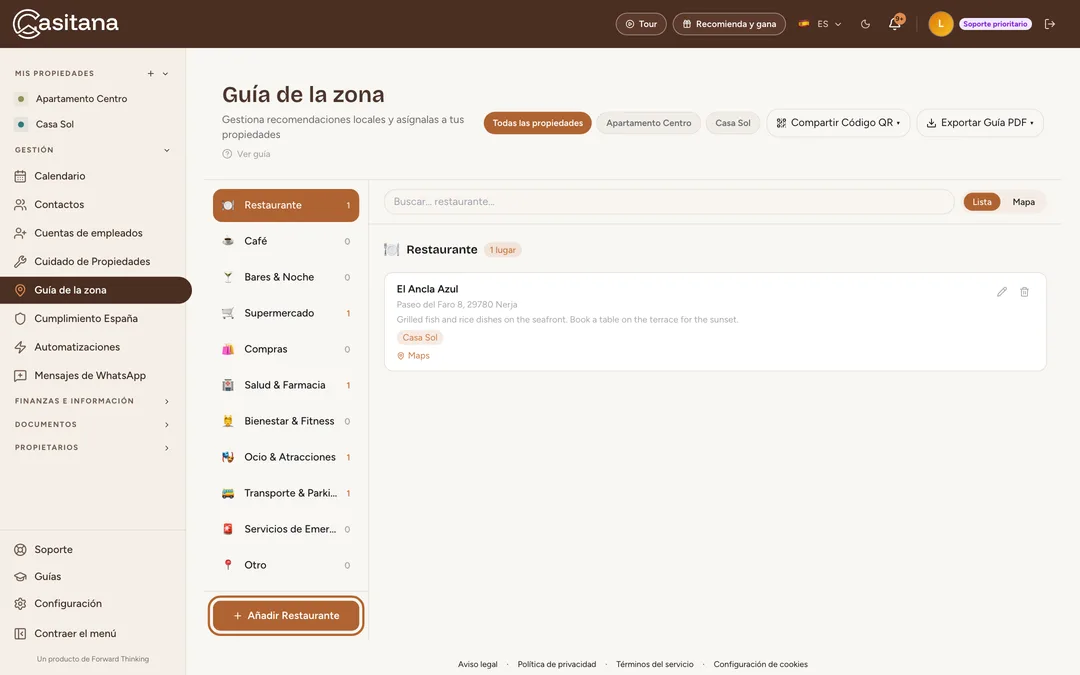 Ampliar la captura
Paso 11
Añade un lugar
Elige la categoría y haz clic en el botón de debajo de la lista, por ejemplo Añadir Restaurante. Escribe el Nombre, luego la Dirección, y elígela en la lista que aparece. Añade una Descripción con tus palabras: qué pedir, cuándo ir.
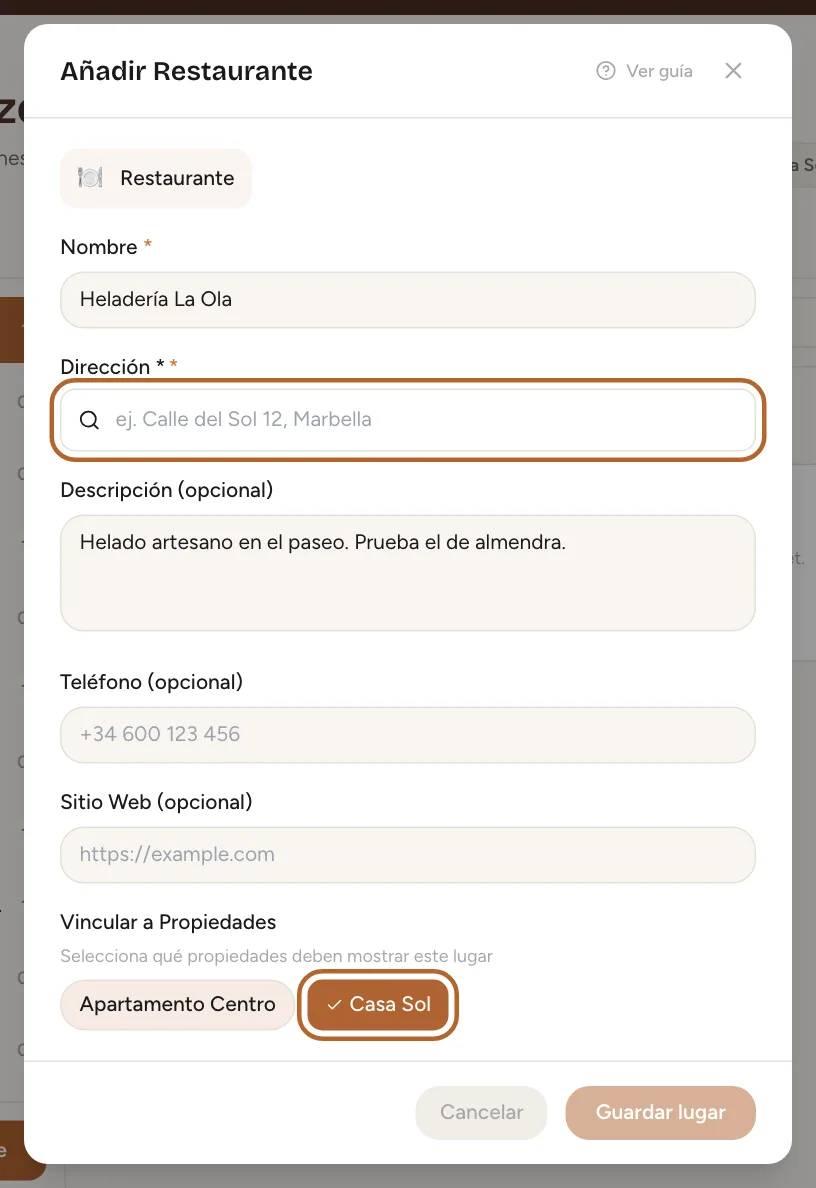 Ampliar la captura
Consejo: Al elegir la dirección, el lugar queda marcado en el mapa. Desde ese punto se calcula la distancia a pie que ven tus huéspedes.
Paso 12
Vincúlalo a tus propiedades
En Vincular a Propiedades, haz clic en cada propiedad que tenga el lugar cerca y luego en Guardar lugar. Un lugar sin ninguna propiedad no aparece en la página de ningún huésped. Para cambiar un lugar más adelante, haz clic en el lápiz que tiene al lado: se abre el mismo formulario.
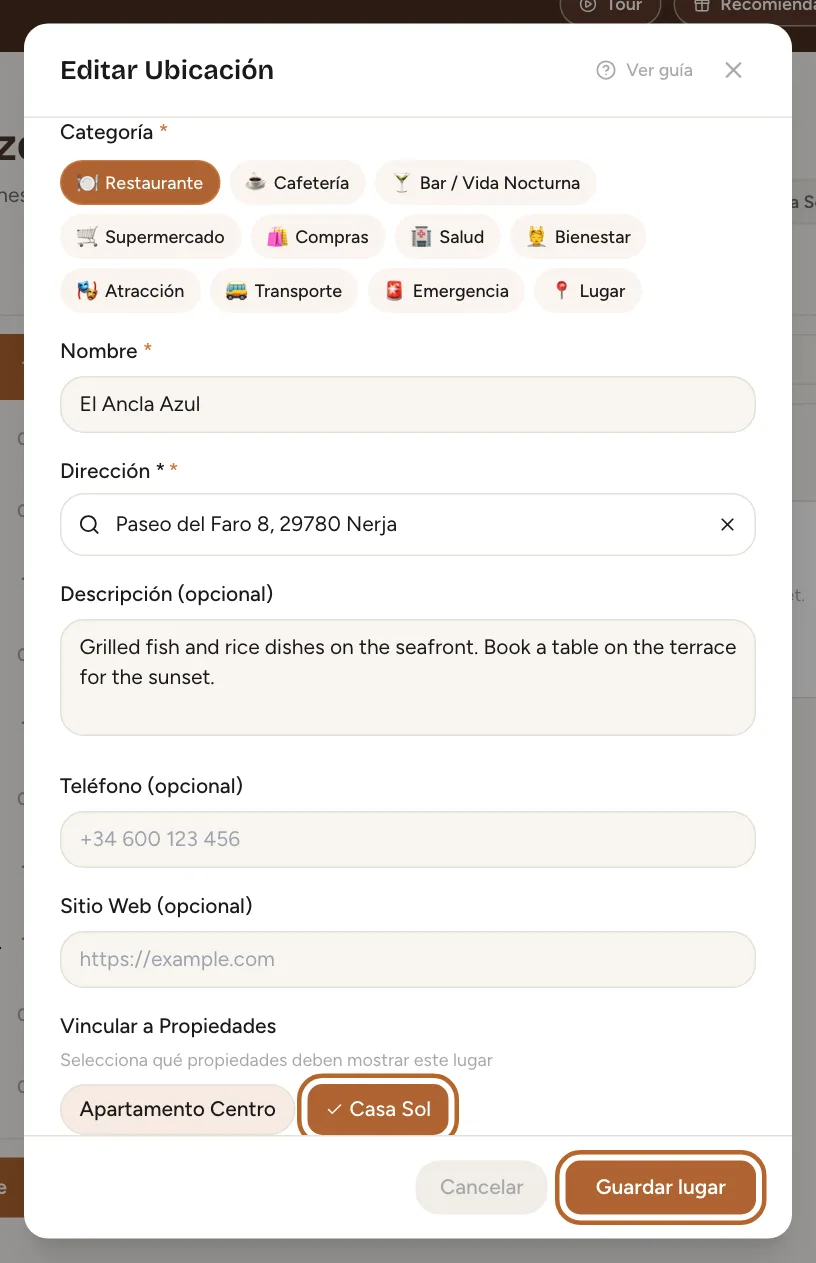 Ampliar la captura
Consejo: En la página de cada propiedad, la pestaña Guía de la zona muestra solo los lugares vinculados a ella, con Exportar para huéspedes y Compartir Código QR para esa propiedad.
Paso 13
Exporta un PDF
Haz clic en Exportar Guía PDF arriba y elige la propiedad. Desmarca las categorías que no quieras incluir, elige el Idioma del PDF y si quieres Incluir código QR en el PDF, y haz clic en Generar PDF.
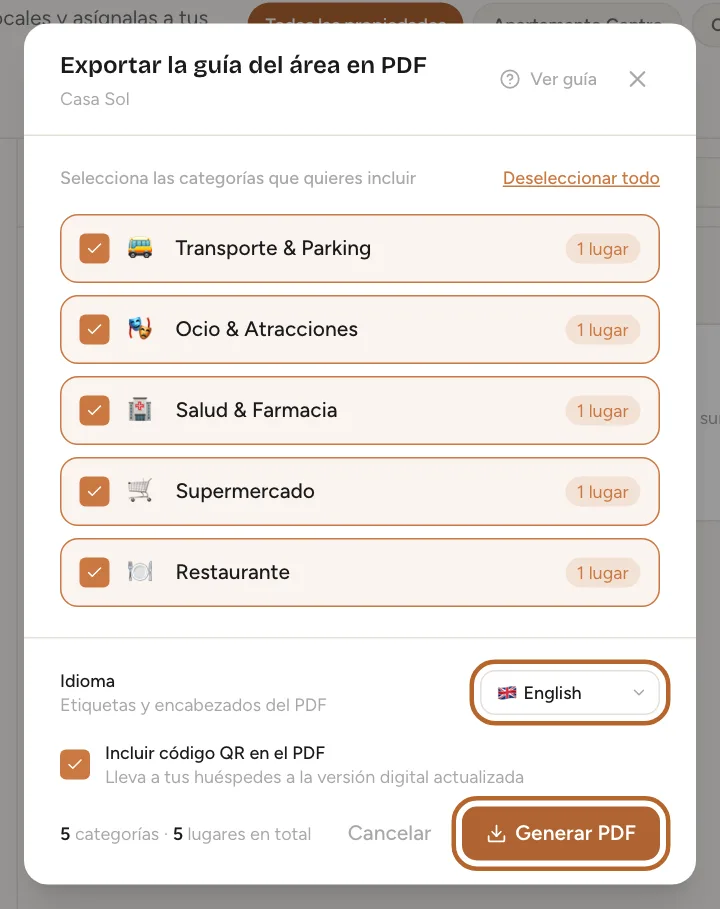 Ampliar la captura
Lo que ven tus huéspedes
Paso 15
La página para huéspedes
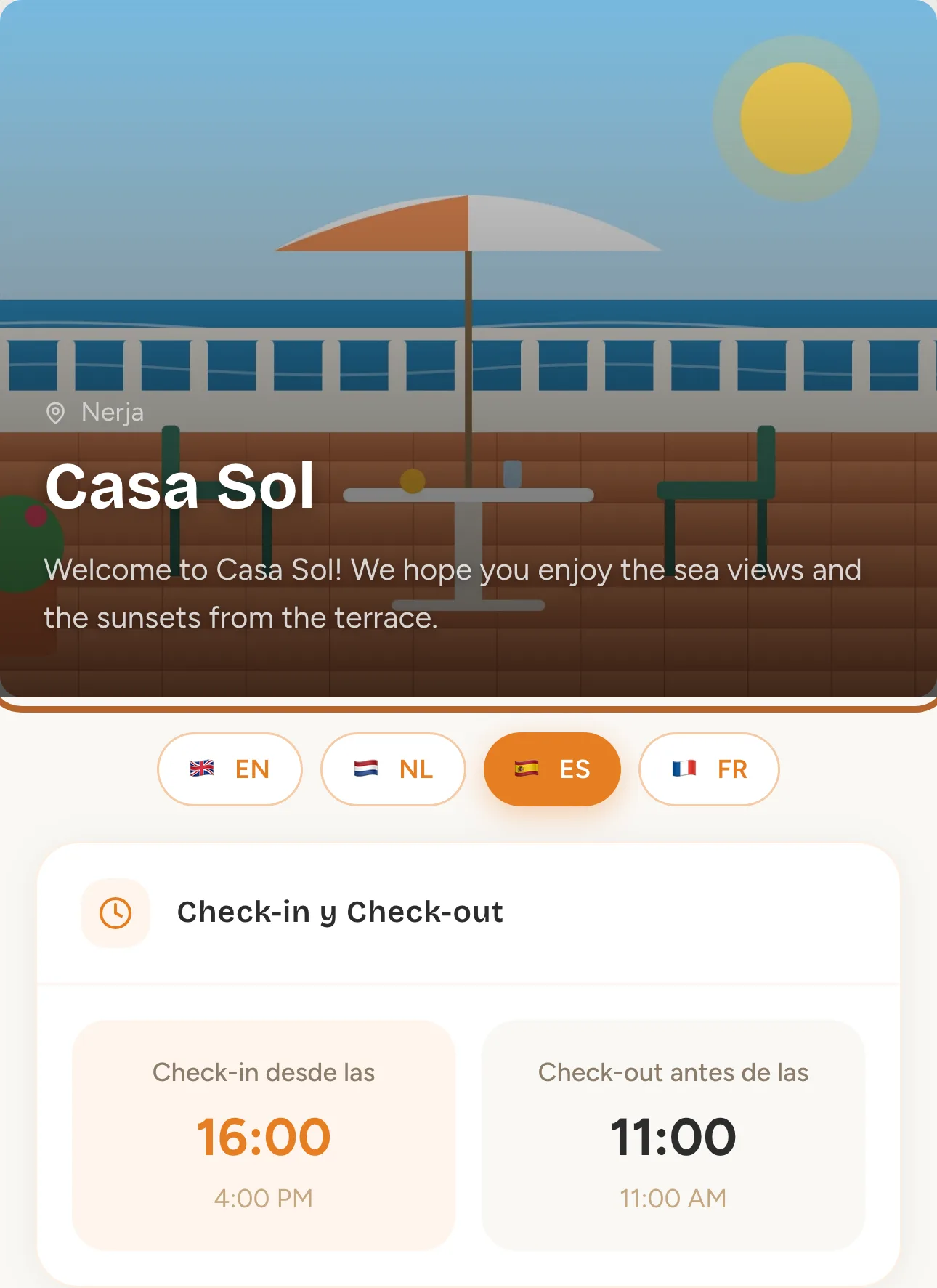
Tus huéspedes abren la página en el móvil, en su propio idioma: arriba tu foto y tu mensaje de bienvenida, y después los horarios, el wifi, la llave y todo lo demás. Usa la página del huésped la recorre desde el lado del huésped, y también puedes enviarles esa guía.
 Ampliar la captura
Consejo: Para ver la página tú mismo, haz clic en el pequeño icono junto al enlace, en Código QR para huéspedes: la abre en una pestaña nueva, tal como la ve un huésped.
Paso 16
La guía de la zona
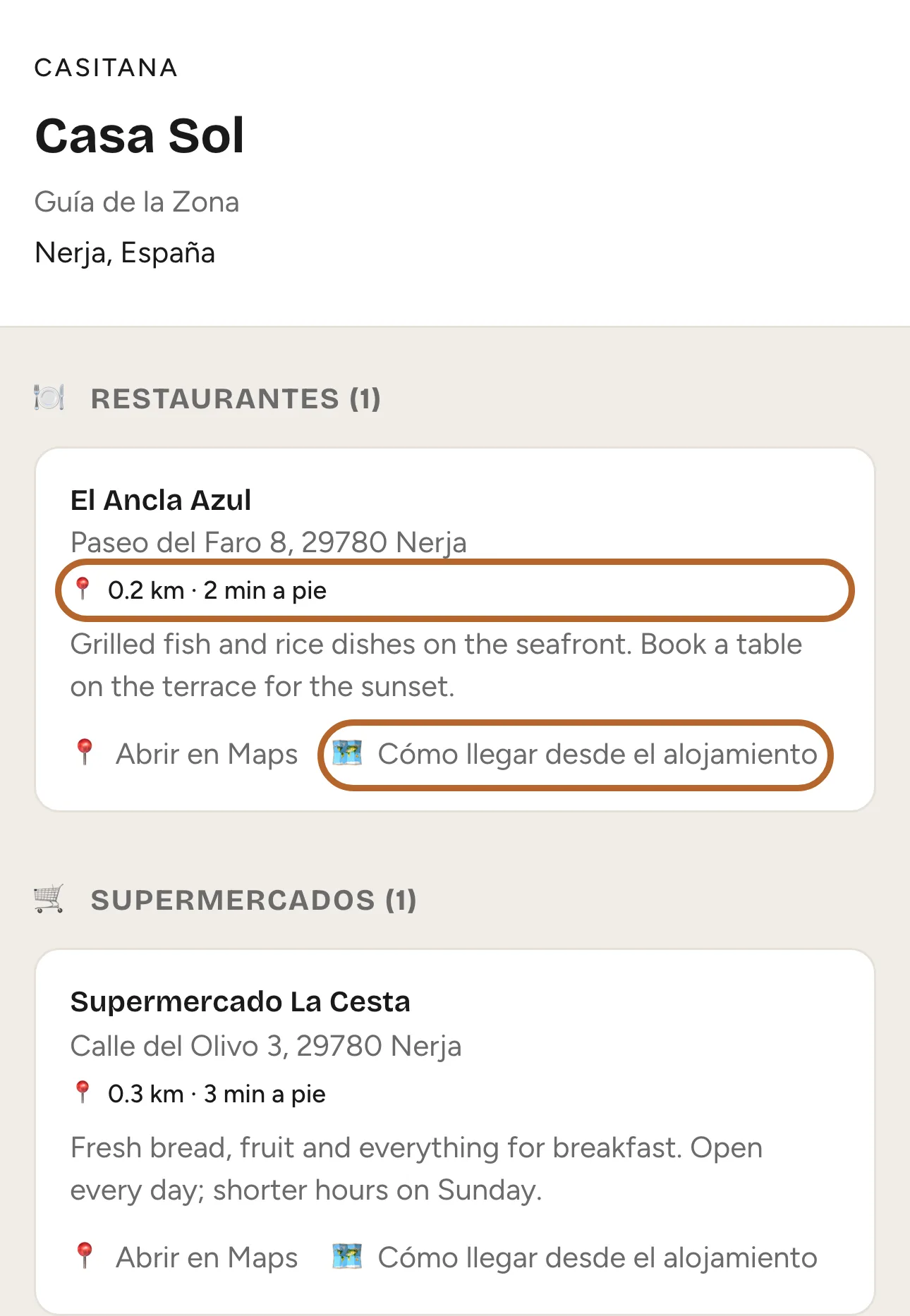
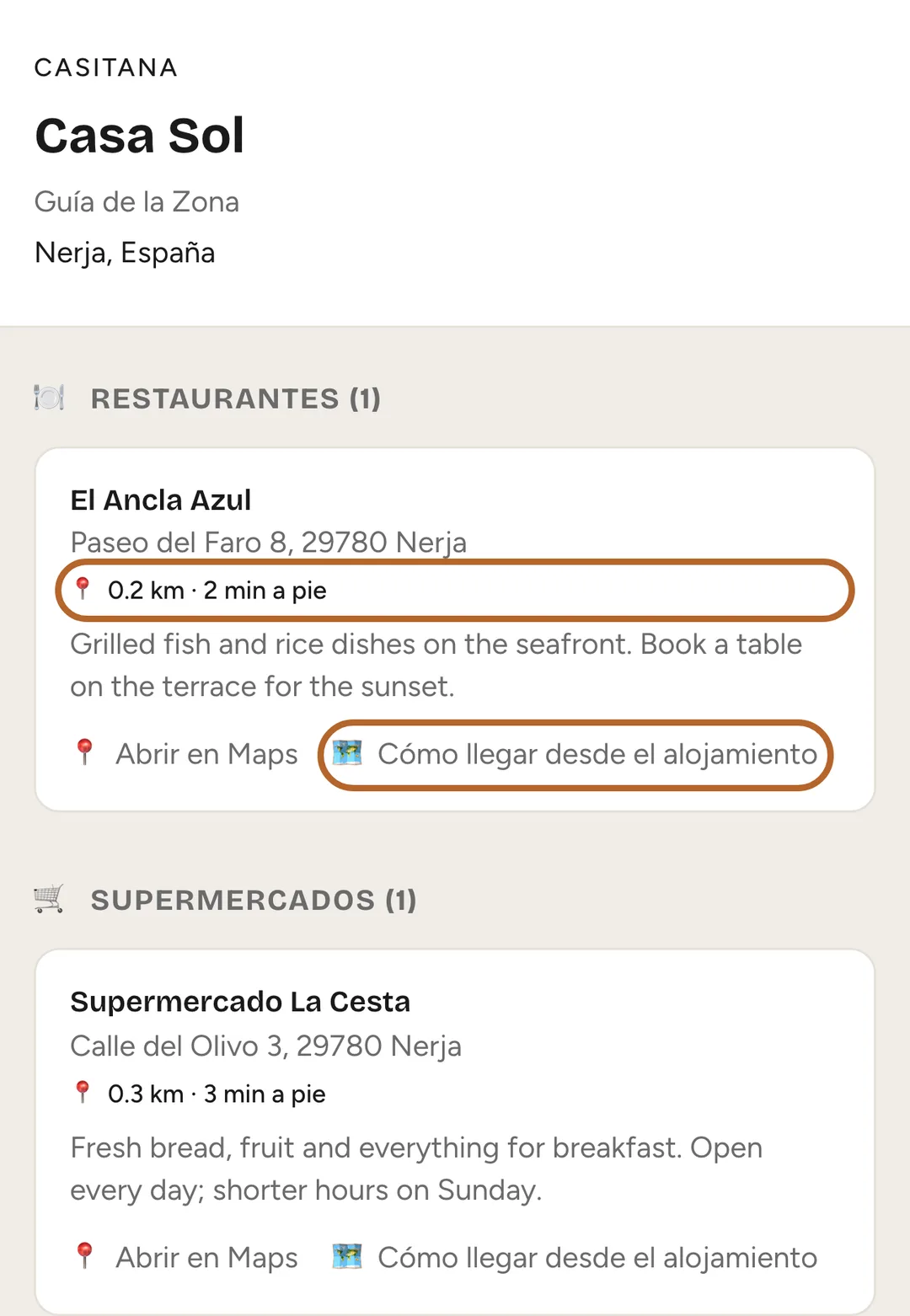
Ver Guía de la Zona, en la página para huéspedes, abre la guía de la zona de la propiedad: sus lugares por categoría, cada uno con la distancia y los minutos a pie desde la casa, Abrir en Maps y Cómo llegar desde el alojamiento.
 Ampliar la captura
Conviene saber: La distancia y la ruta necesitan la ubicación de la propiedad, que se indica en Ubicación en el editor de la página.