
Antes de empezar
Paso 1
Qué necesitas
Para entrar y firmar necesitas un certificado digital instalado en tu navegador, o Cl@ve, el sistema de identificación de la Administración. El alta es gratuita y se hace en la web del ministerio, no en Casitana.
Paso 2
Cómo firmas
Cada registro termina con una firma. Elige AutoFirma, la aplicación de firma gratuita de la Administración, si la tienes instalada en tu ordenador (se descarga en firmaelectronica.gob.es). Elige Cl@ve Firma solo si estás dado de alta en ella.
Consejo: Si eliges Cl@ve Firma sin estar dado de alta, el ministerio muestra Error 1: el usuario no está dado de alta en el proveedor Cl@ve Firma. Haz clic en Volver y elige AutoFirma.
Abre el registro
Empiezas en la Sede Electrónica del ministerio, que te lleva a la aplicación SES Hospedajes.
Paso 3
Busca el procedimiento
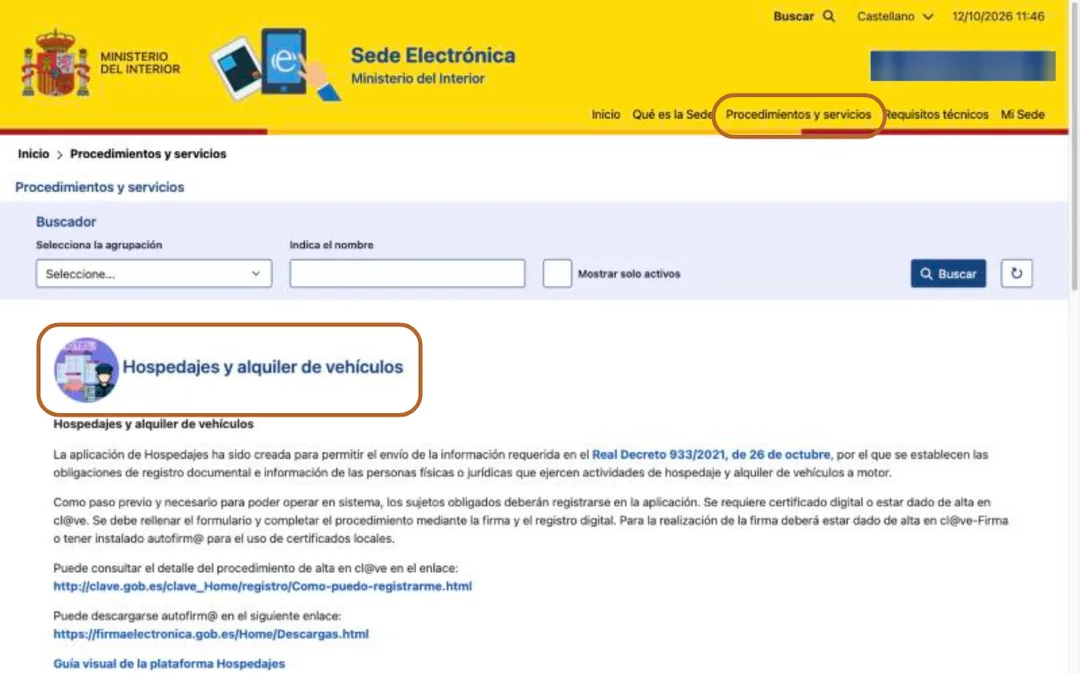
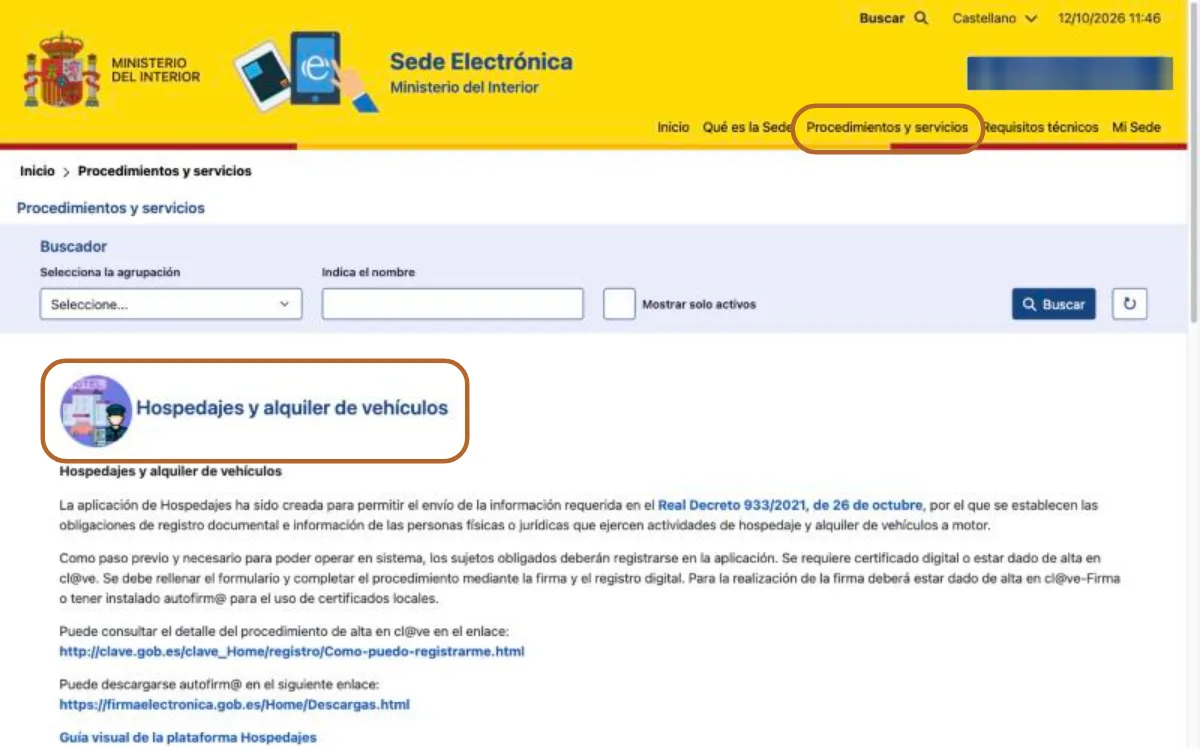
Ve a sede.interior.gob.es/portal/sede y abre Procedimientos y servicios. Busca Hospedajes y alquiler de vehículos y ábrelo.
 Ampliar la captura
Paso 4
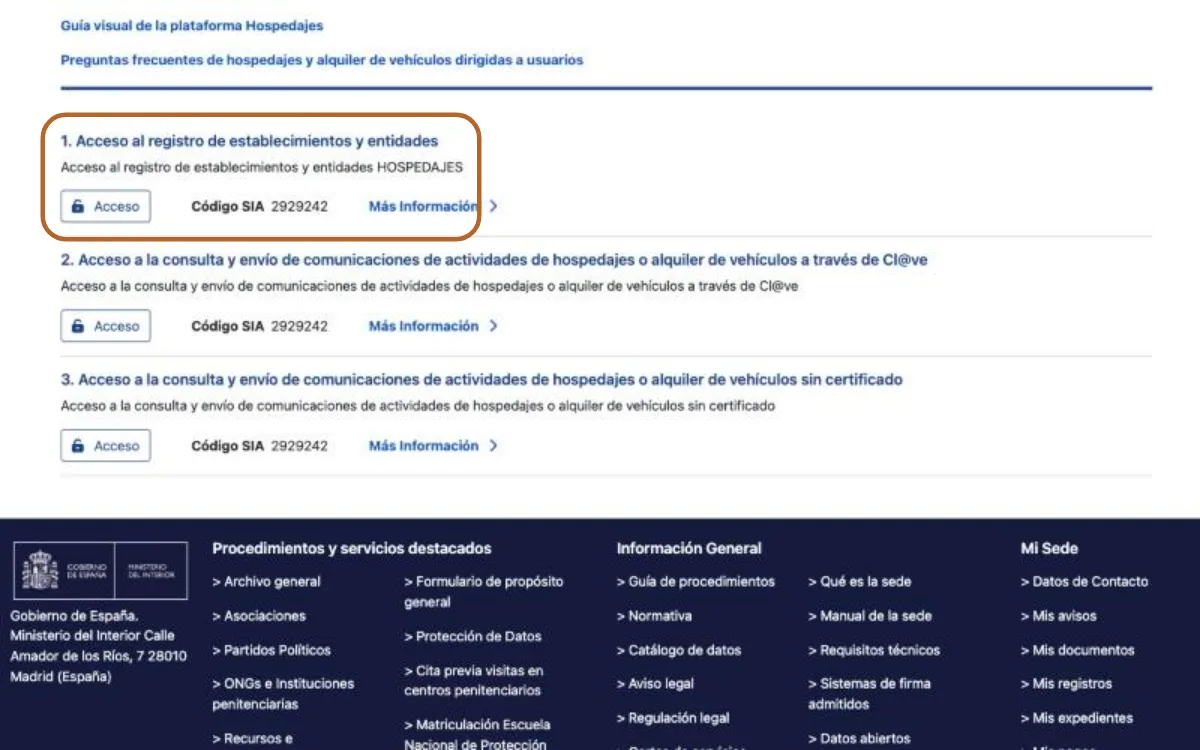
Elige el primer acceso
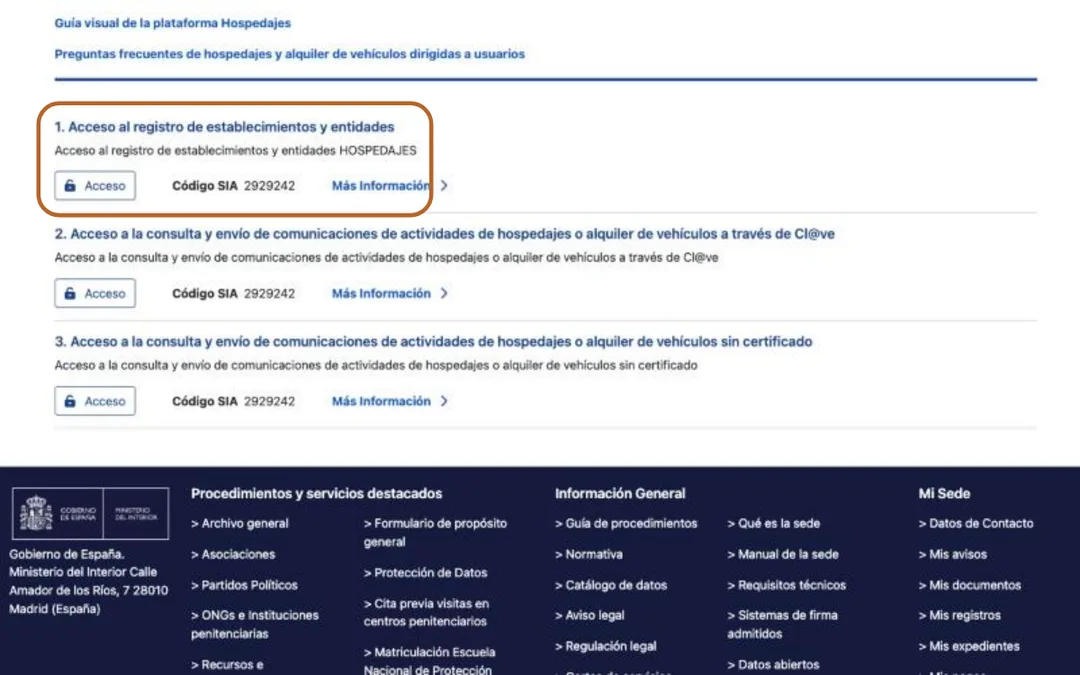
Más abajo en la página hay tres accesos. En 1. Acceso al registro de establecimientos y entidades, haz clic en Acceso y entra con tu certificado o Cl@ve. El ministerio te lleva entonces a la aplicación SES Hospedajes, en hospedajes.ses.mir.es.
 Ampliar la captura
Conviene saber: Los otros dos accesos sirven para enviar las comunicaciones tú mismo. Casitana las envía por ti, así que solo necesitas el primero.
Paso 5
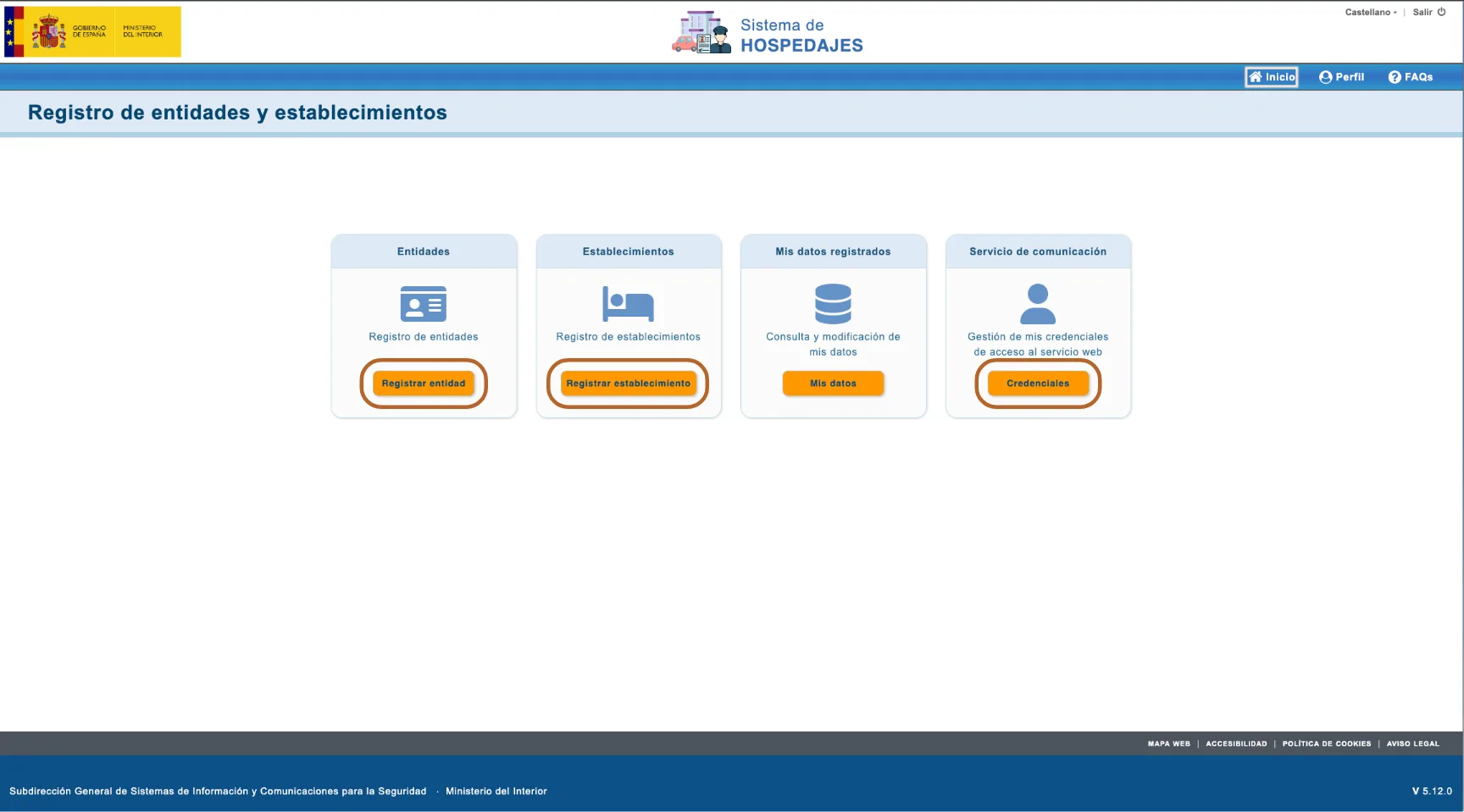
La página de inicio del registro
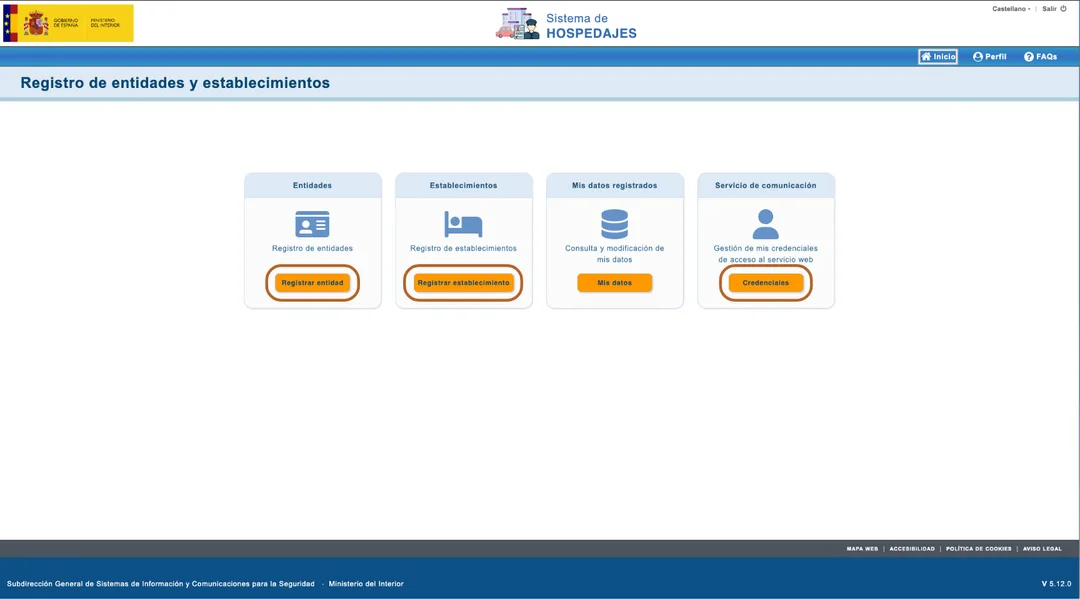
Registro de entidades y establecimientos tiene cuatro bloques. Esta guía usa tres: Registrar entidad te registra a ti, una vez; Registrar establecimiento añade propiedades; Credenciales guarda tu acceso al servicio web.
 Ampliar la captura
Regístrate como arrendador, una sola vez
En SES Hospedajes, tú, o tu empresa, eres la entidad: el arrendador. Te registras una vez, tengas las propiedades que tengas.
Paso 6
Elige cómo te registras
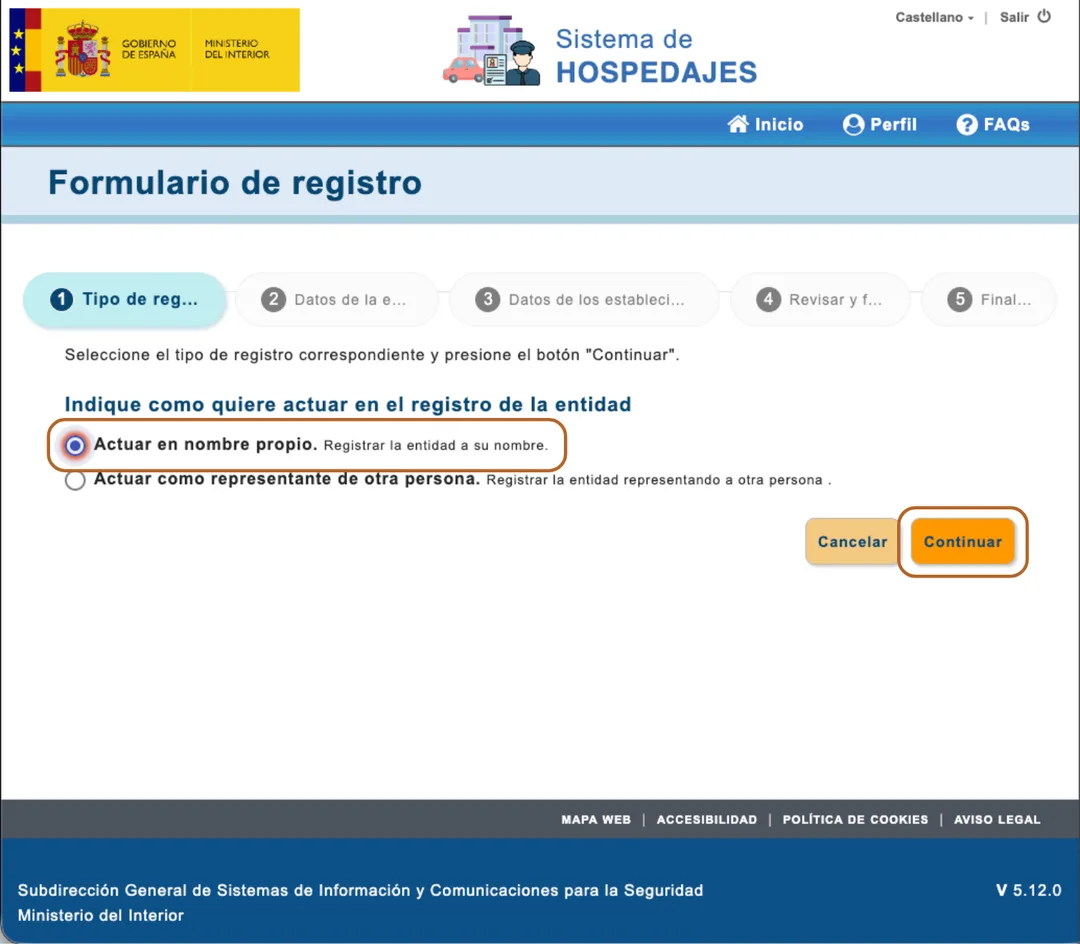
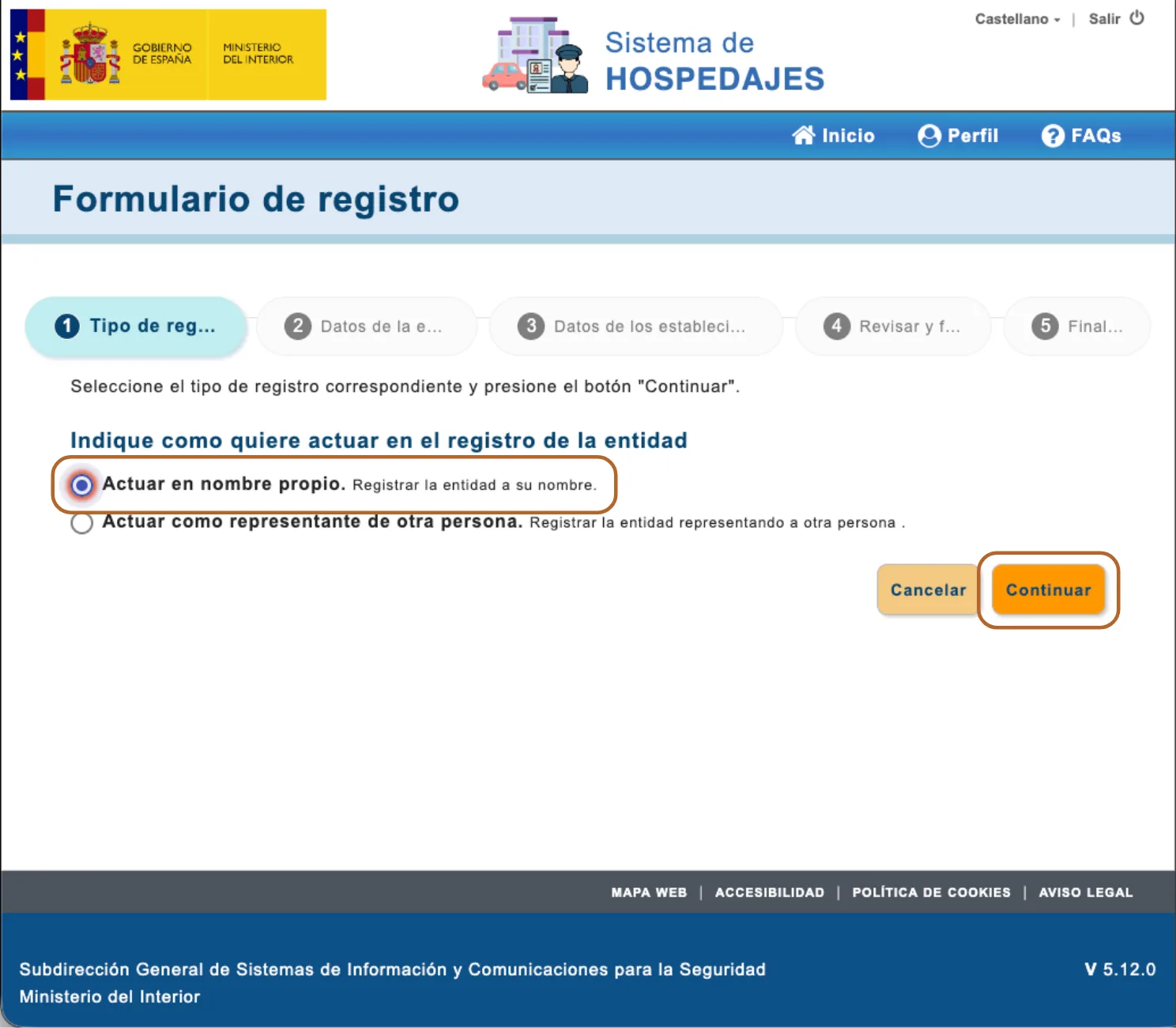
Haz clic en Registrar entidad. El formulario tiene cinco pasos. En el primero, Tipo de registro, elige Actuar en nombre propio para registrarte a ti y haz clic en Continuar.
 Ampliar la captura
Consejo: ¿Registras a otra persona, como su representante? Elige Actuar como representante de otra persona.
Paso 7
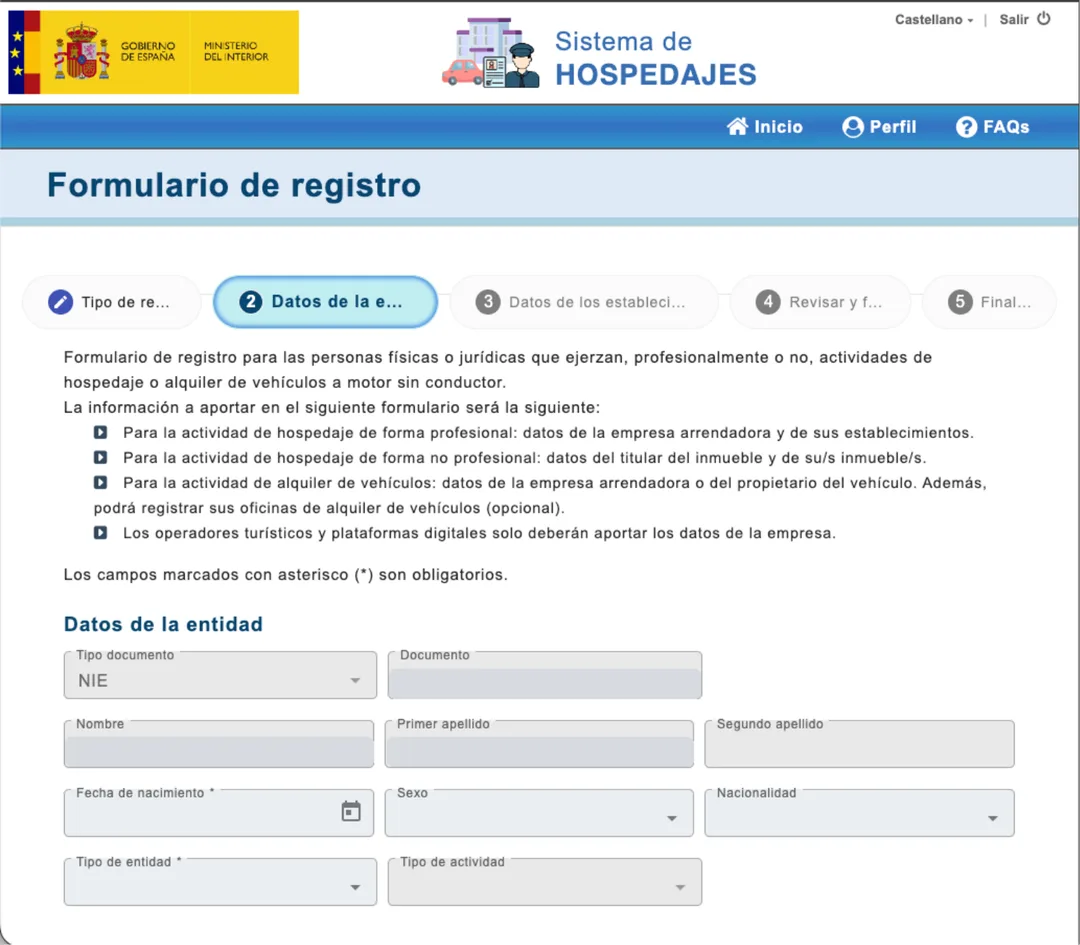
Rellena tus datos
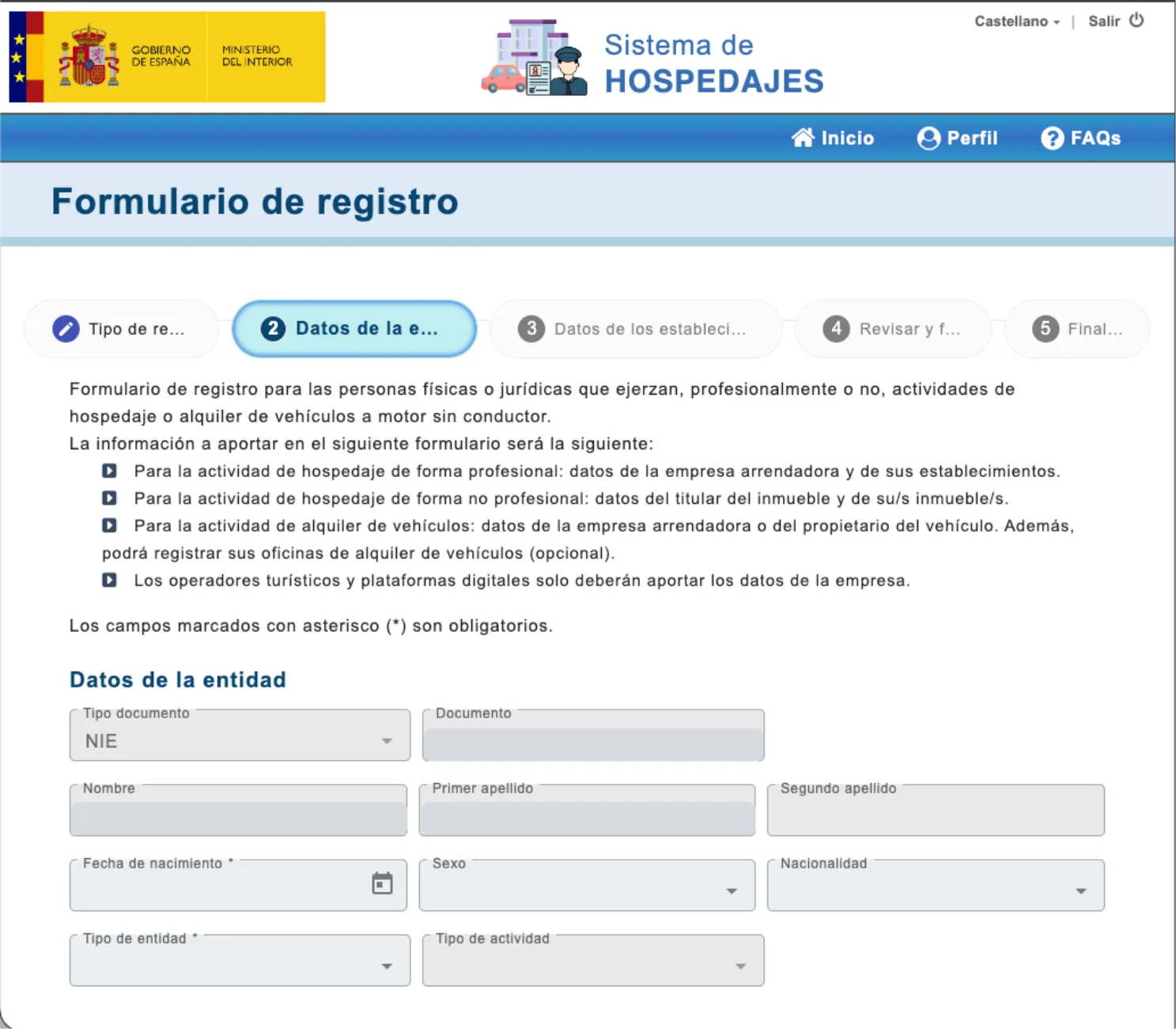
En Datos de la entidad, rellena tu documento, nombre, fecha de nacimiento y el tipo de entidad y de actividad. Los campos con asterisco (*) son obligatorios.
 Ampliar la captura
Paso 8
Activa el servicio web
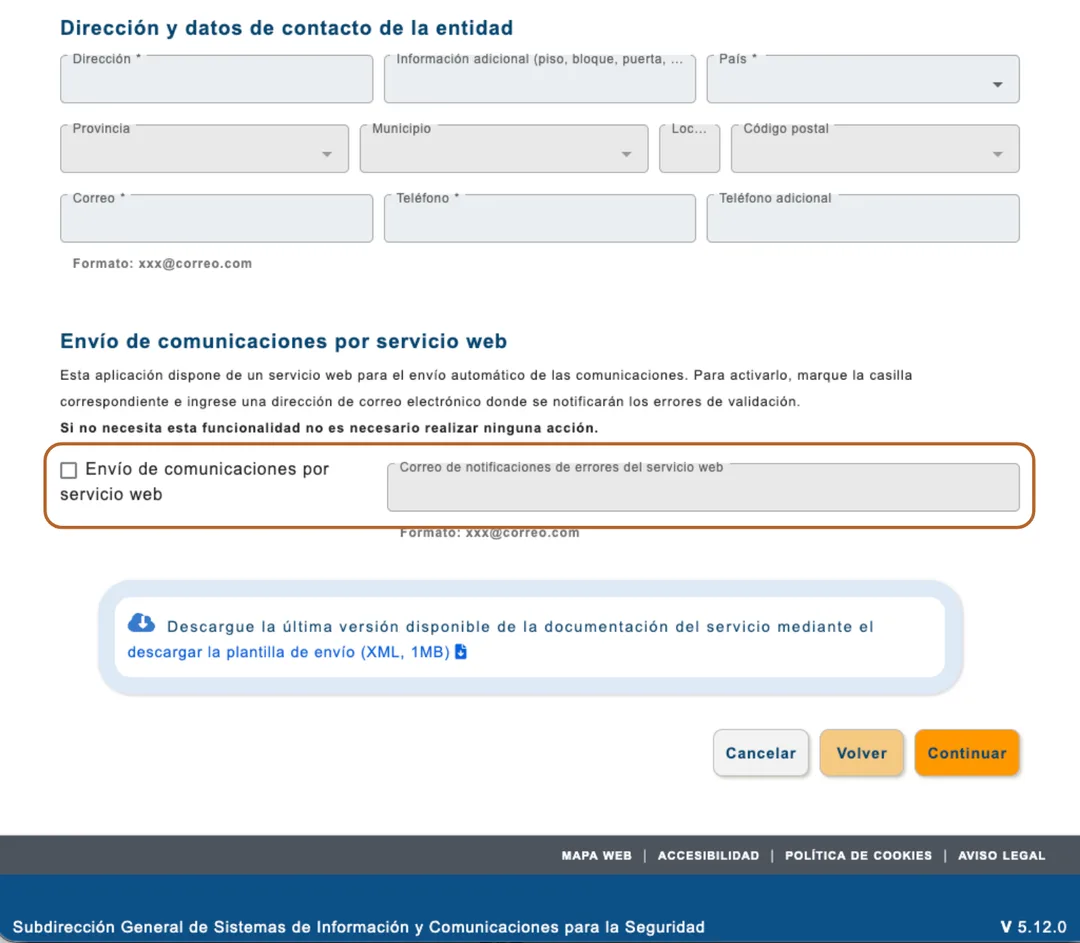
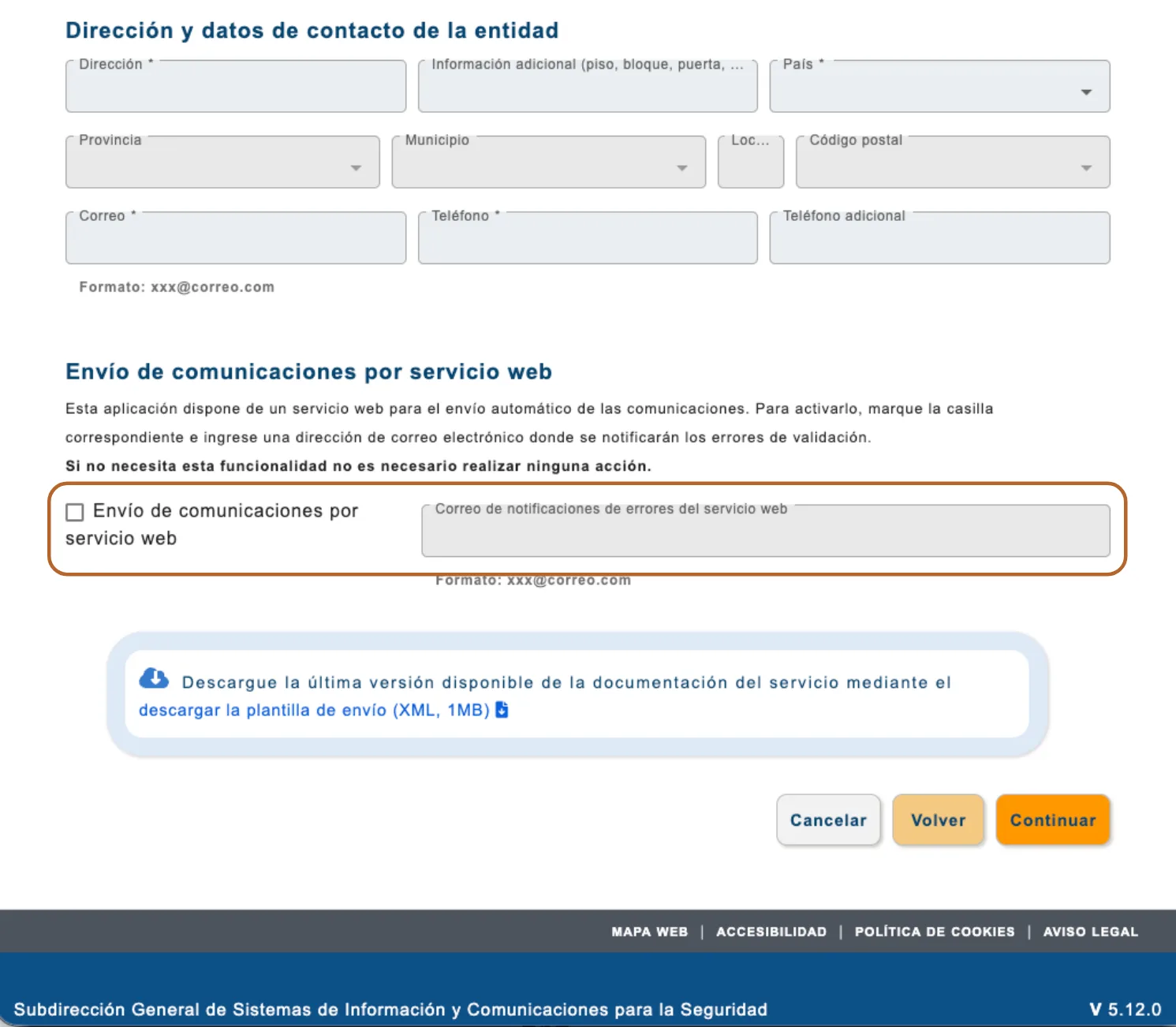
En Dirección y datos de contacto de la entidad, rellena tu dirección, correo y teléfono. Después, en Envío de comunicaciones por servicio web, marca la casilla Envío de comunicaciones por servicio web y rellena Correo de notificaciones de errores del servicio web: la dirección a la que SES Hospedajes escribe cuando una comunicación tiene un error.
Importante: Sin esta casilla marcada, SES Hospedajes no crea usuario ni contraseña del servicio web, y Casitana no puede comunicar por ti. La página dice que puedes omitirla; para Casitana, no puedes.
 Ampliar la captura
Paso 9
Añade tus propiedades y firma
Haz clic en Continuar. En el paso 3, Datos de los establecimientos, puedes registrar tus propiedades a la vez: rellena cada una y haz clic en Añadir a la lista, como en el capítulo siguiente. Después, en Revisar y firmar, revisa todo y firma (consulta Cómo firmas). Finalizar muestra el resultado.
Registra cada propiedad
Cada propiedad es un establecimiento, con su propio código de establecimiento. Registra aquí las propiedades que no añadiste al registrarte, ahora o más adelante.
Paso 10
Rellena la propiedad
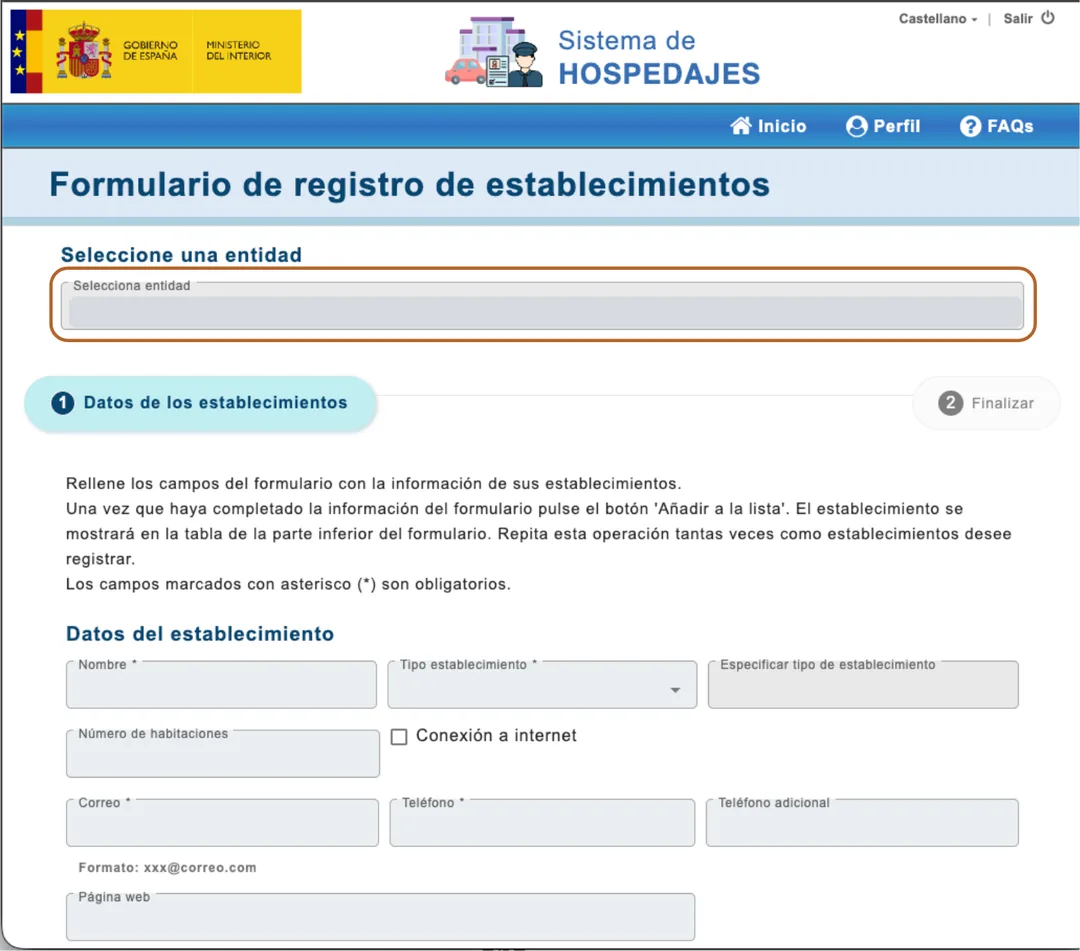
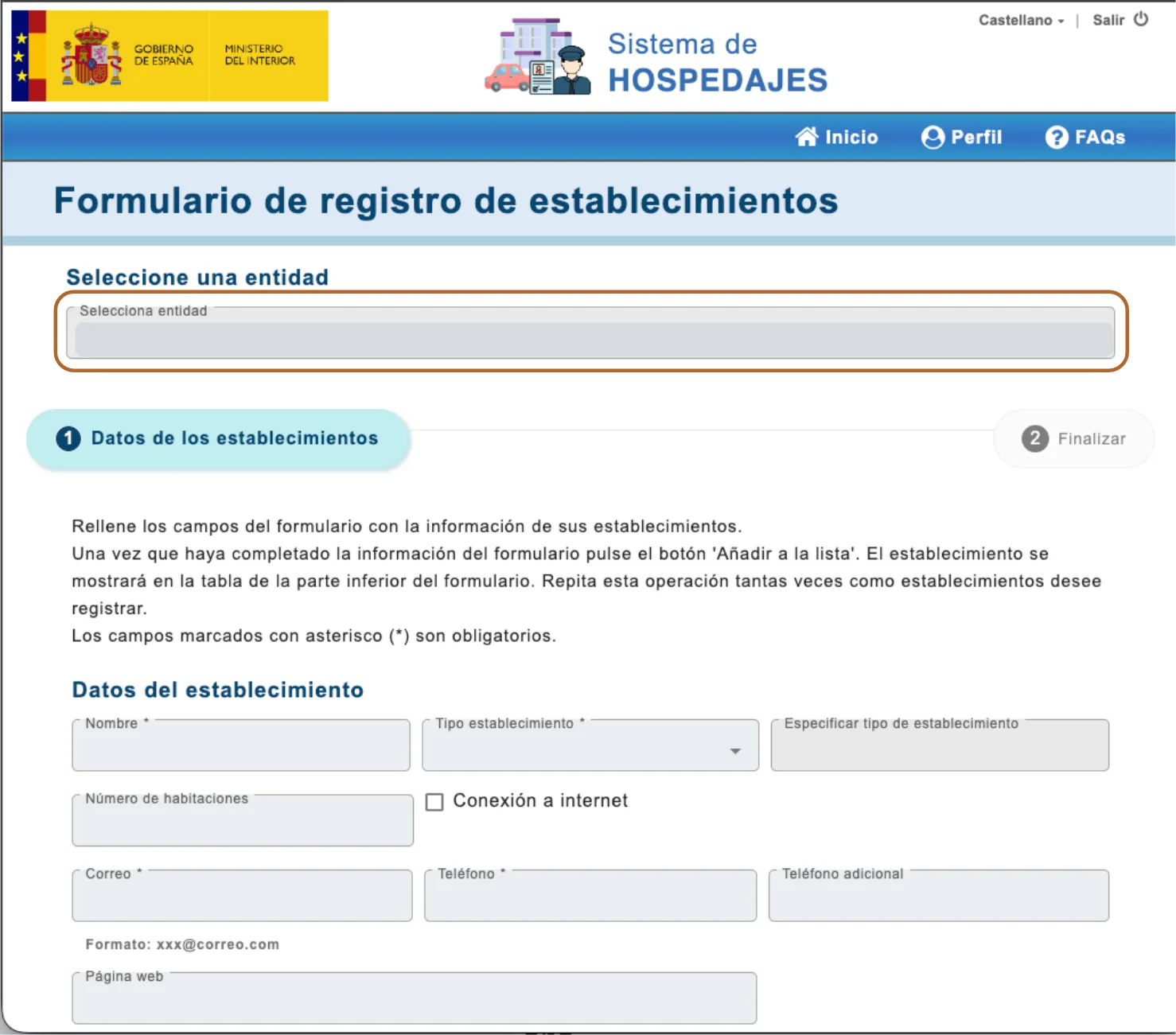
En la página de inicio, haz clic en Registrar establecimiento. Elígete en Seleccione una entidad y rellena Datos del establecimiento: el nombre de la propiedad, su tipo y sus datos de contacto.
 Ampliar la captura
Paso 11
Añádela a la lista
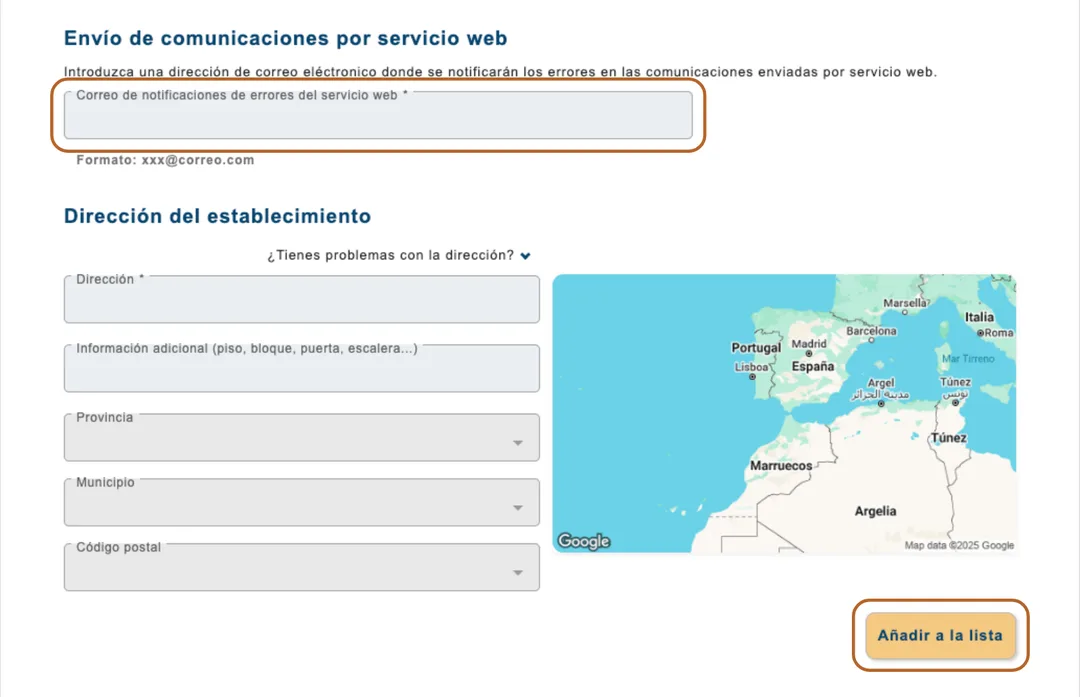
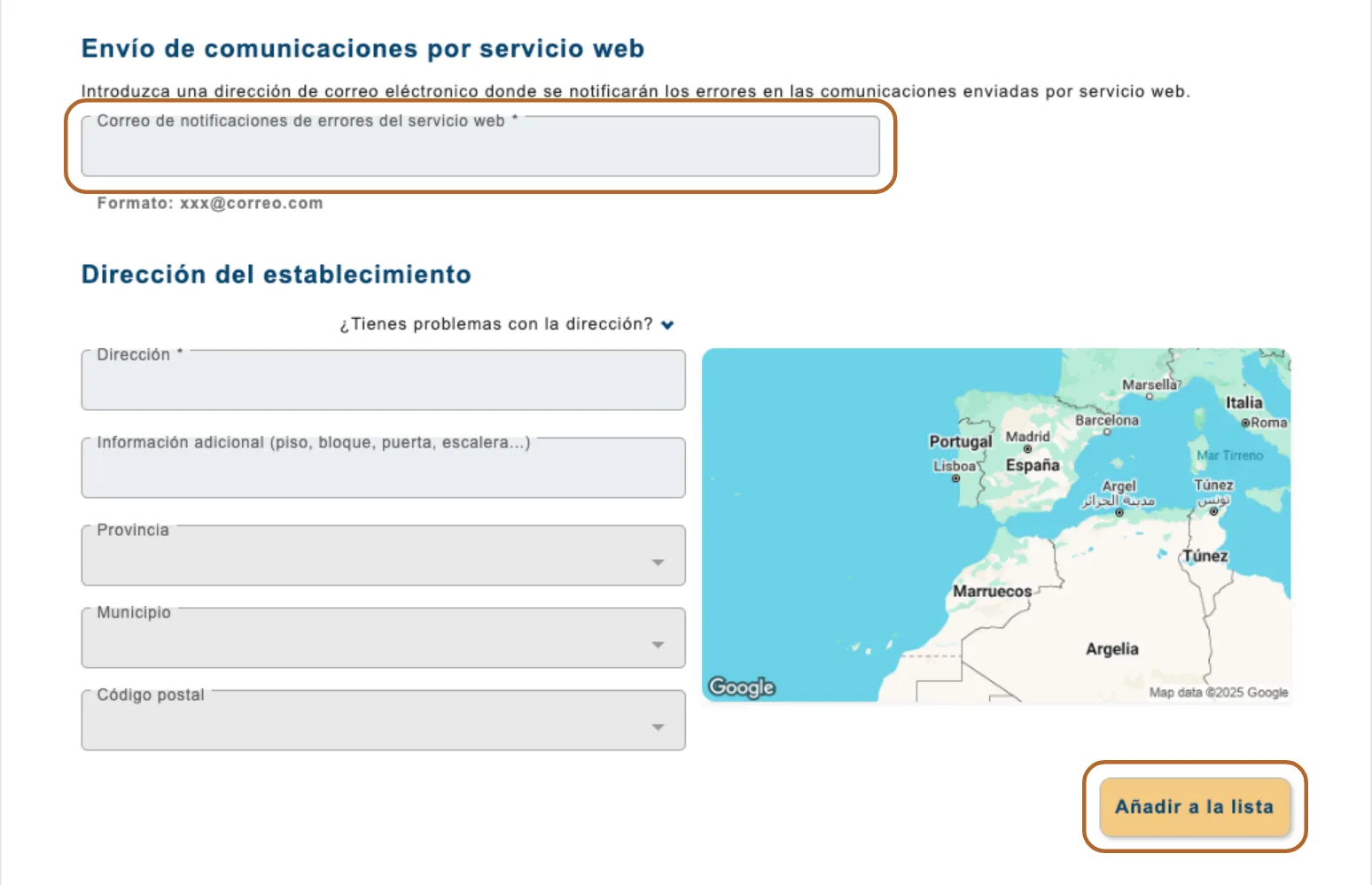
Rellena Correo de notificaciones de errores del servicio web y la dirección de la propiedad en Dirección del establecimiento, y haz clic en Añadir a la lista. Repítelo con cada propiedad: cada una aparece en la lista al final del formulario.
 Ampliar la captura
Paso 12
Firma
Cuando todas las propiedades estén en la lista, haz clic en Firmar y firma con AutoFirma o Cl@ve Firma (consulta Cómo firmas).
Paso 13
Apunta los códigos
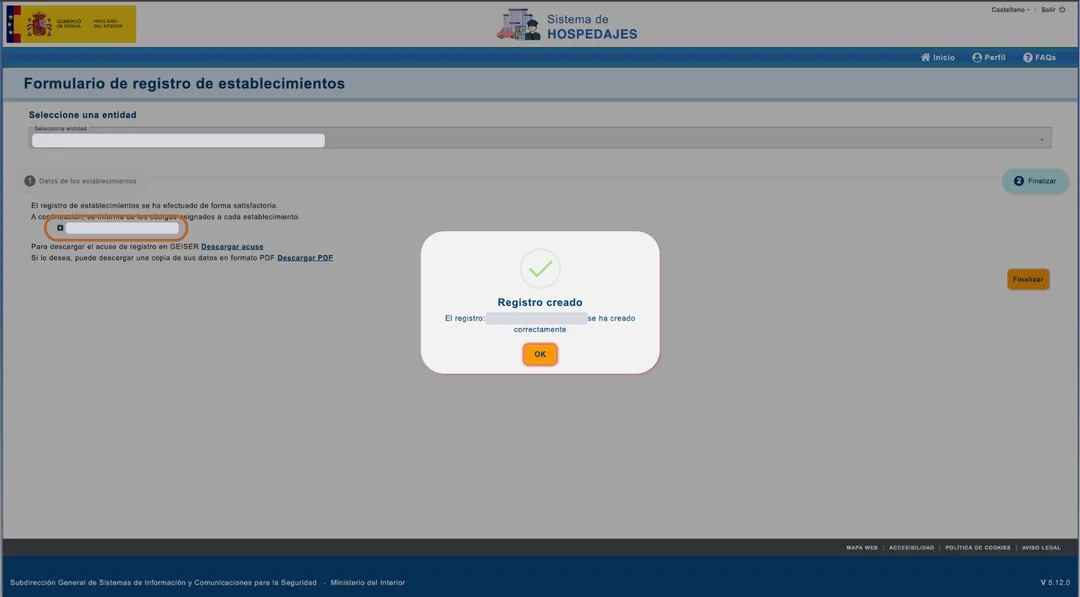
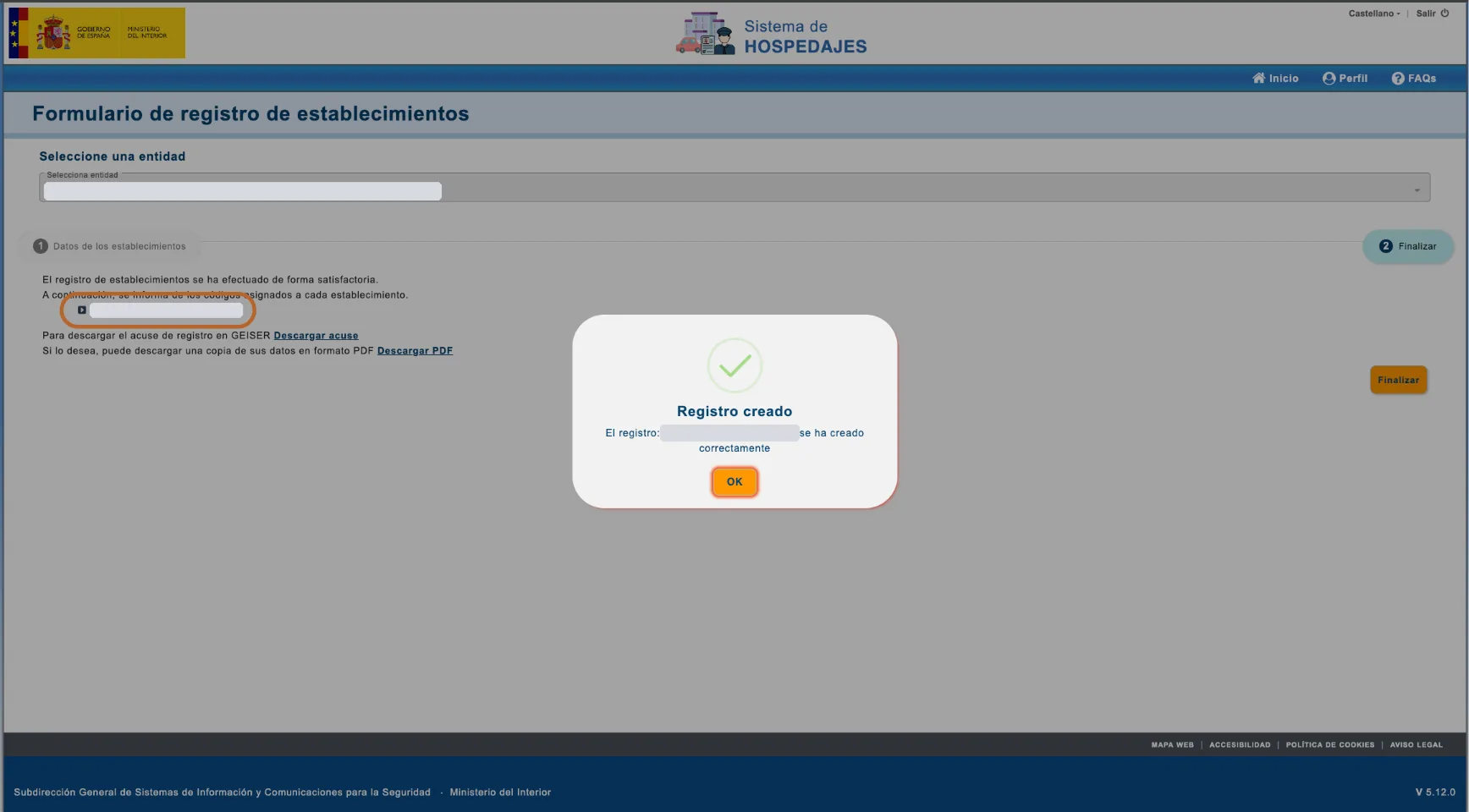
La última pantalla, Registro creado, muestra el código asignado a cada propiedad. Apunta cada código junto al nombre de su propiedad: es el código de establecimiento de esa propiedad, y Casitana lo necesita solo para ella.
 Ampliar la captura
Conviene saber: Descargar PDF, en la misma pantalla, guarda una copia de los datos de tu registro.
Obtén tu acceso al servicio web
Casitana entra en SES Hospedajes con el usuario y la contraseña del servicio web de tu entidad. Los encuentras en Credenciales.
Paso 14
Busca tu usuario
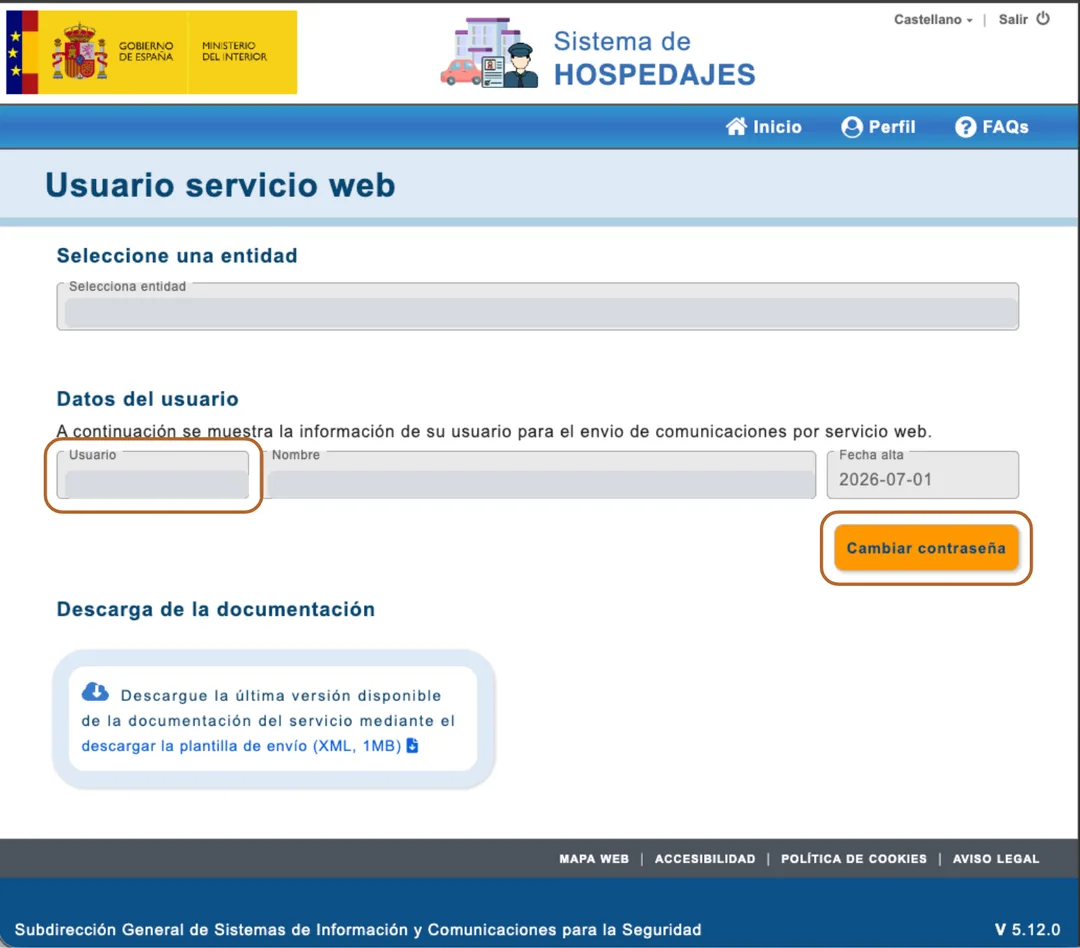
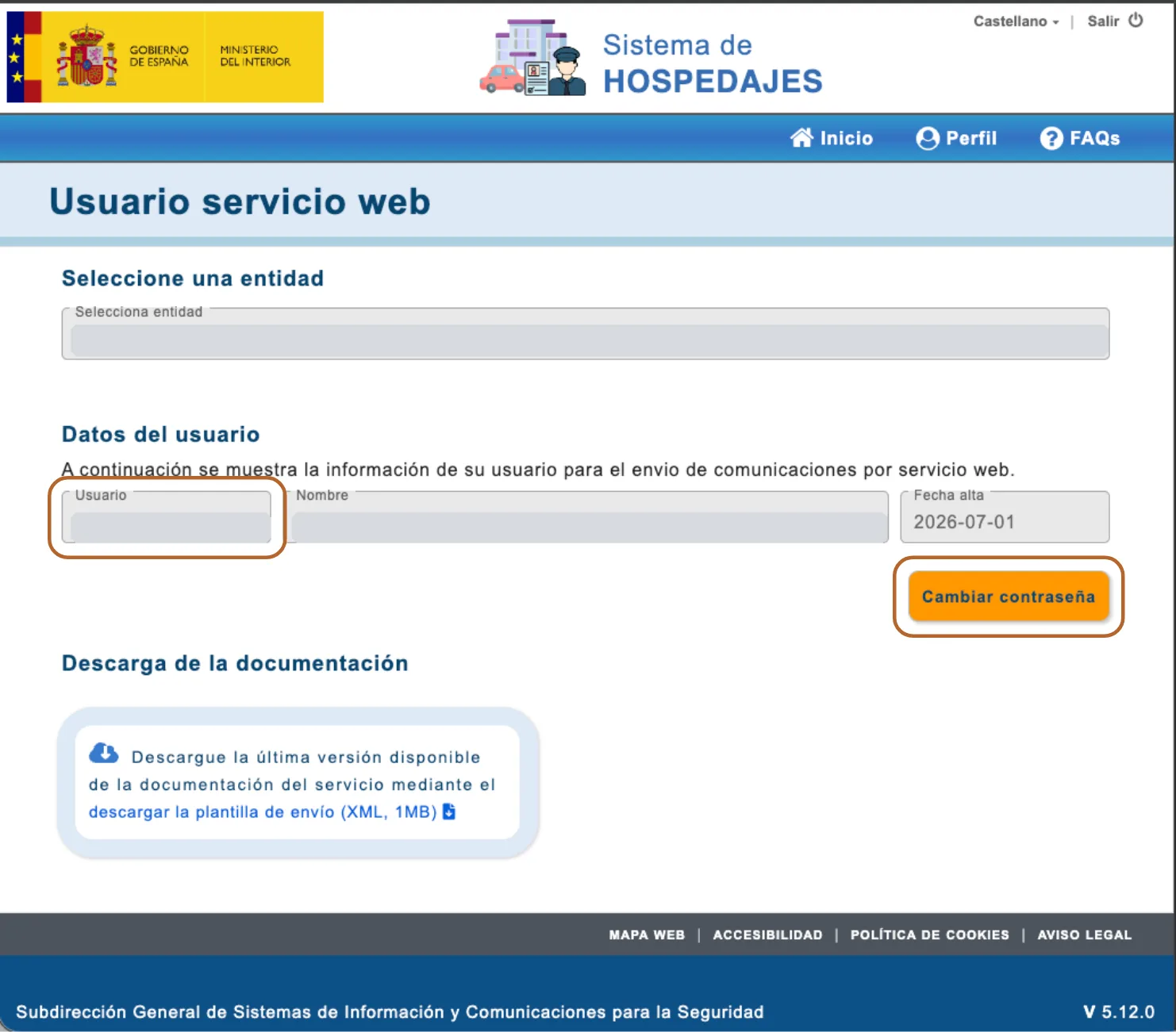
En la página de inicio, haz clic en Credenciales. En Usuario servicio web, elígete en Seleccione una entidad. Usuario, en Datos del usuario, es tu usuario del servicio web: termina en WS. El número al principio de Selecciona entidad, los 10 dígitos antes de tu nombre («0000123456 - NOMBRE - Hospedaje - …»), es tu código de arrendador. Es el mismo para todas tus propiedades: introdúcelo una sola vez en Casitana, como Código de arrendador. El código de establecimiento propio de cada propiedad es el número de la última pantalla del registro (consulta Apunta los códigos).
 Ampliar la captura
Conviene saber: Por privacidad, la captura oculta la línea Selecciona entidad y el usuario.
Paso 15
Elige una contraseña
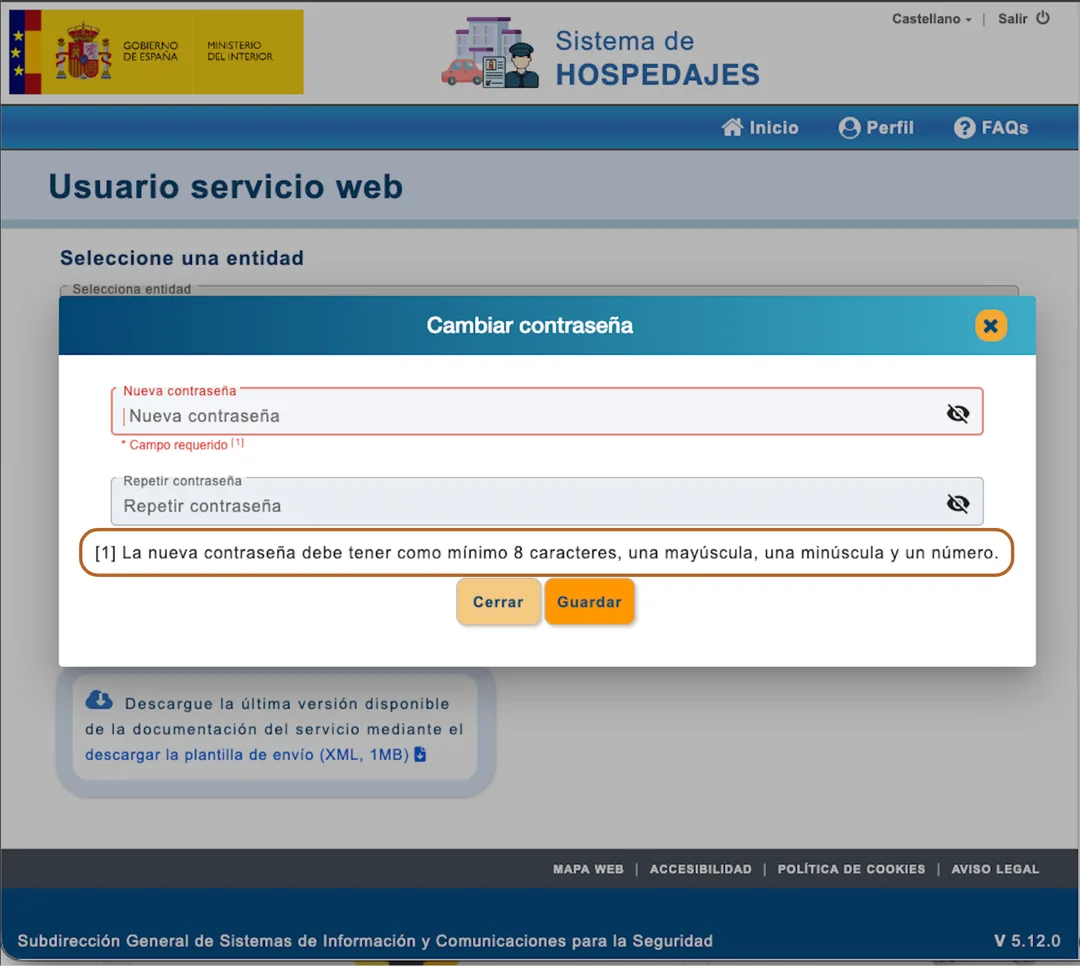
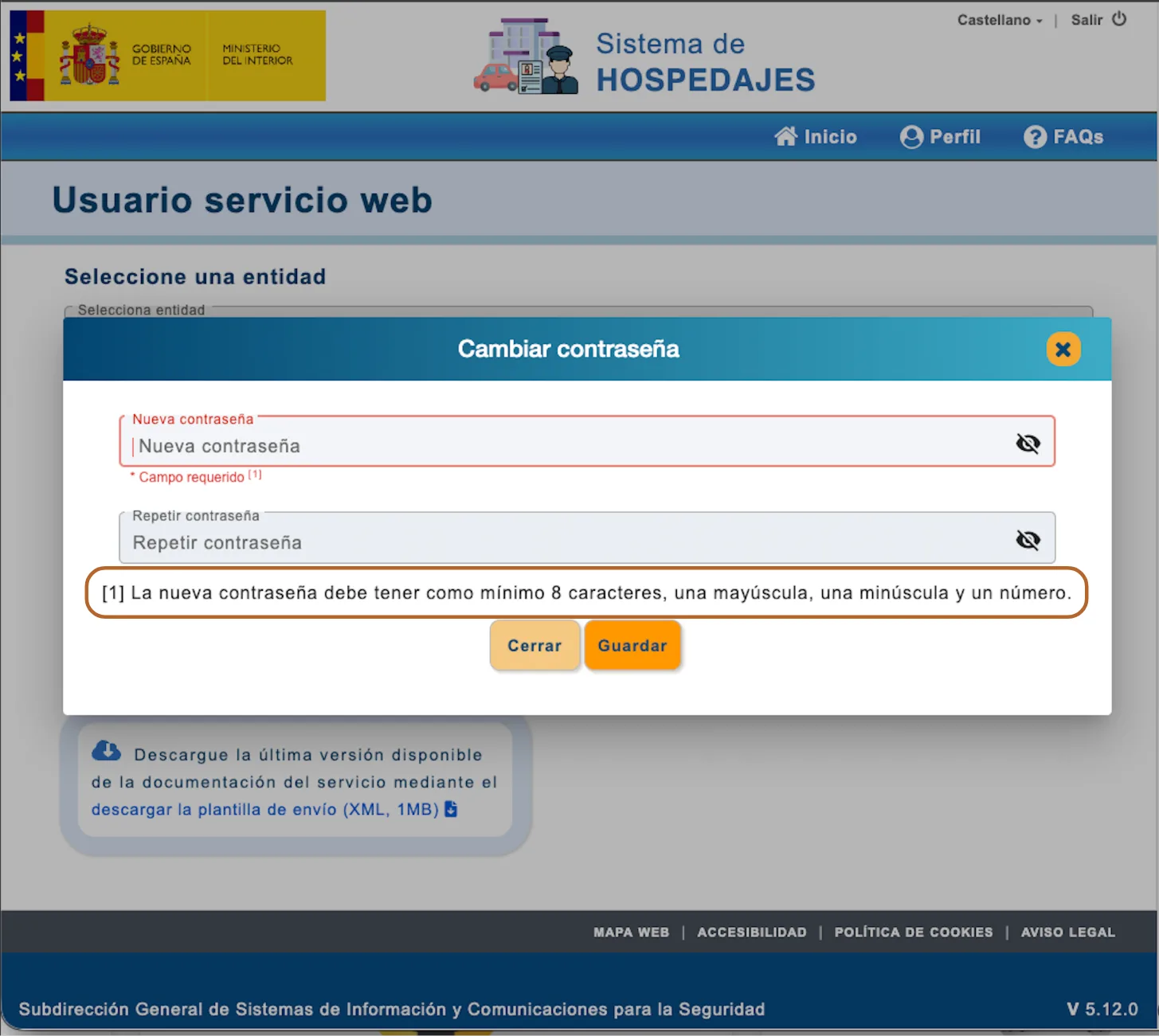
Haz clic en Cambiar contraseña, escribe la nueva contraseña dos veces y haz clic en Guardar. Debe tener al menos 8 caracteres, con una mayúscula, una minúscula y un número.
Importante: Casitana comunica con esta contraseña. Si la cambias más adelante en SES Hospedajes, las comunicaciones se detienen hasta que introduzcas también la nueva en Casitana (consulta el capítulo siguiente).
 Ampliar la captura
Introdúcelo todo en Casitana
En Casitana, un arrendador guarda tu código de arrendador y tu acceso al servicio web. Lo creas una vez y vinculas a él todas tus propiedades. Los ajustes en sí se explican en Conecta tu cuenta de SES Hospedajes.
Paso 16
Un arrendador para todas tus propiedades
Haz clic en Configuración al final del menú y luego en la pestaña SES Hospedajes. En Arrendadores del SES necesitas exactamente un arrendador: tú. En el ejemplo, un arrendador cubre dos propiedades.
Importante: Un arrendador eres tú: un código de arrendador y un acceso al servicio web. Nunca crees un arrendador por propiedad, y nunca pongas un código de establecimiento en Código de arrendador. Si Casitana dice Ya existe un arrendador con este código., ya tienes el arrendador: vincula la propiedad a él.
De SES Hospedajes Dónde va en Casitana Código de arrendador: uno, el tuyo Código de arrendador, en el arrendador Usuario en Credenciales, termina en WS Usuario del WebService, en el arrendador La contraseña que elegiste con Cambiar contraseña Contraseña del WebService, en el arrendador Código de establecimiento: uno por propiedad Código de establecimiento SES, en esa propiedad  Ampliar la captura
Consejo: Como Nombre, pon tu nombre o el de tu empresa, no el de una propiedad.
Paso 17
Rellena el arrendador
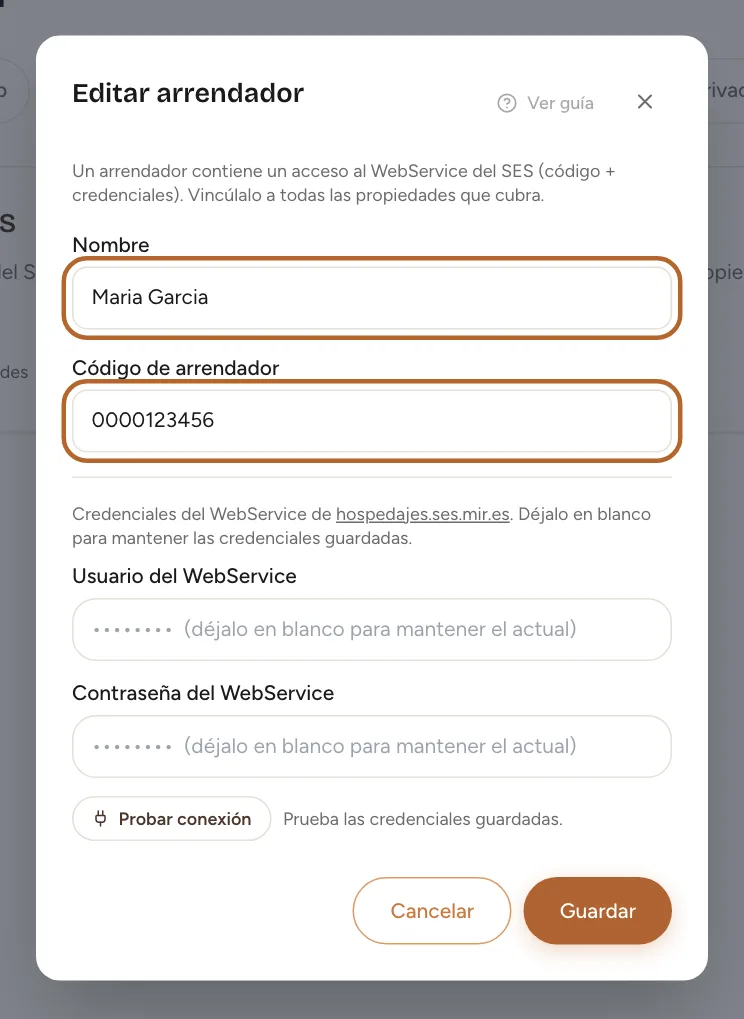
Haz clic en Nuevo arrendador o, para cambiar tu arrendador, en el lápiz junto a él (Editar arrendador). Rellena Nombre, Código de arrendador, Usuario del WebService y Contraseña del WebService, y haz clic en Crear arrendador, o en Guardar si lo editas.
 Ampliar la captura
Conviene saber: Al editar, deja el usuario y la contraseña vacíos para conservar los guardados. Si cambias la contraseña en SES Hospedajes, introduce aquí la nueva.
Paso 18
Vincula cada propiedad a él
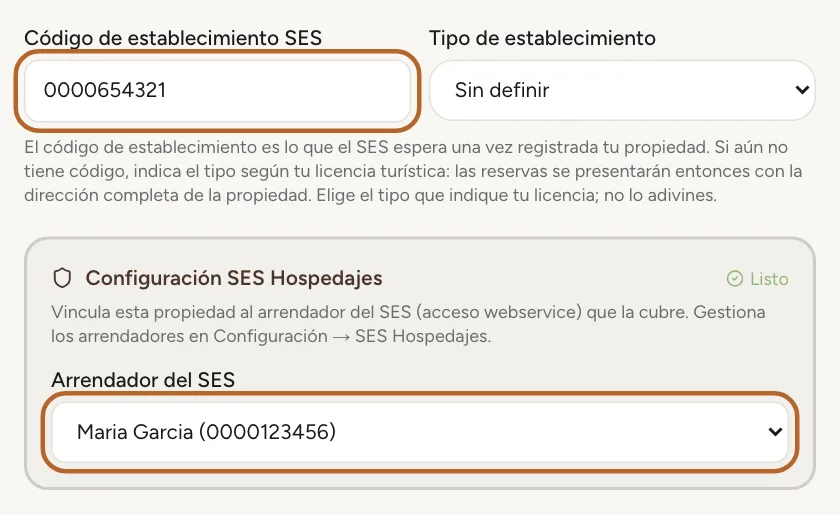
Abre la propiedad y, en la tarjeta Configuración de SES Hospedajes, haz clic en Editar. Introduce el código de establecimiento propio de esa propiedad en Código de establecimiento SES. En Configuración SES Hospedajes, elige tu arrendador en Arrendador del SES y haz clic en Guardar cambios. Haz lo mismo con cada propiedad, siempre con el mismo arrendador.
 Ampliar la captura
Consejo: Con su código y un arrendador completo, el bloque de la propiedad indica Listo.

Prueba la conexión
Por último, comprueba que SES Hospedajes acepta tu acceso al servicio web.
Paso 19
Haz la prueba
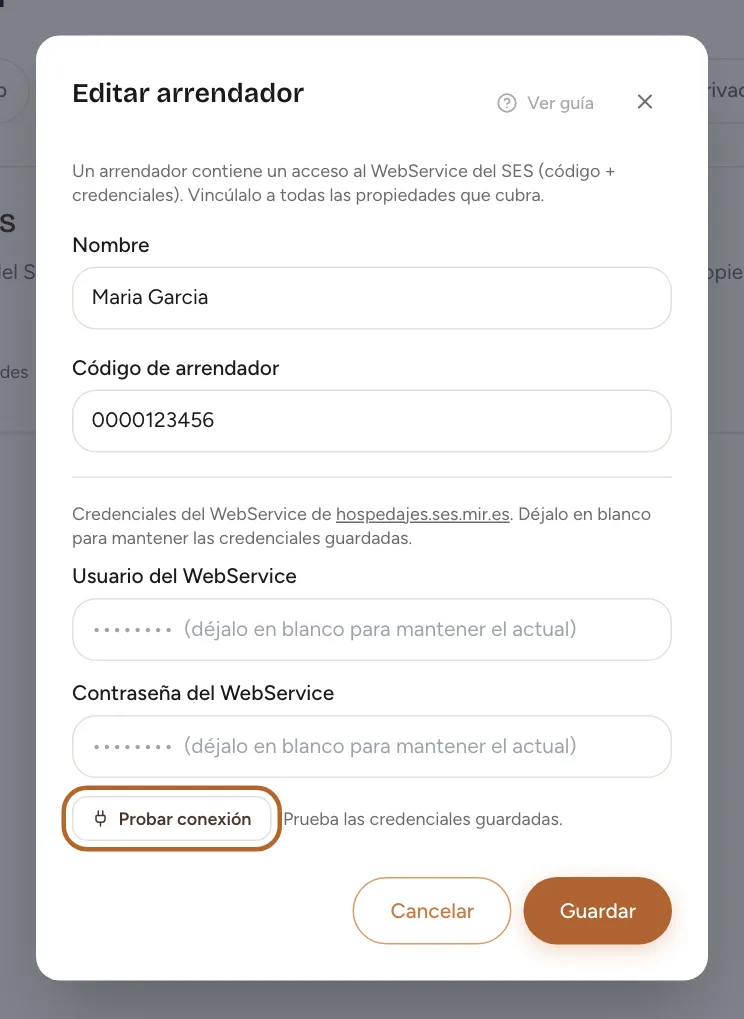
En Configuración, SES Hospedajes, haz clic en el lápiz junto a tu arrendador (Editar arrendador) y luego en Probar conexión. Con el usuario y la contraseña vacíos, prueba los guardados. Si funcionan, Casitana muestra El SES ha aceptado estas credenciales.
 Ampliar la captura
Conviene saber: La prueba solo comprueba el usuario y la contraseña. No comprueba tu código de arrendador ni tus códigos de establecimiento: compáralos con lo que te dio SES Hospedajes.
Paso 20
Si la prueba falla
El SES ha rechazado este usuario y contraseña. Compruébalos con las credenciales emitidas para tu arrendador. significa que SES Hospedajes ha rechazado el acceso. Revisa el usuario (termina en WS) y la contraseña, y vuelve a introducirlos en el arrendador. Si Credenciales en SES Hospedajes no muestra ningún usuario, comprueba que marcaste Envío de comunicaciones por servicio web al registrarte (consulta Activa el servicio web).
Consejo: No se ha podido contactar con el SES. Esto no significa que tus credenciales sean incorrectas. Inténtalo de nuevo en unos minutos. Mensajes como este, o El SES ha rechazado la solicitud de prueba. Probablemente no sean tus credenciales. Nuestro equipo ha sido avisado., no tienen que ver con tus datos.
Conviene saber: Un código de arrendador o de establecimiento incorrecto no aparece en la prueba. Aparece cuando Casitana comunica, como un rechazo en la estancia: consulta Si la comunicación falla.