El menú
Paso 1
Vuelve a tu página de inicio
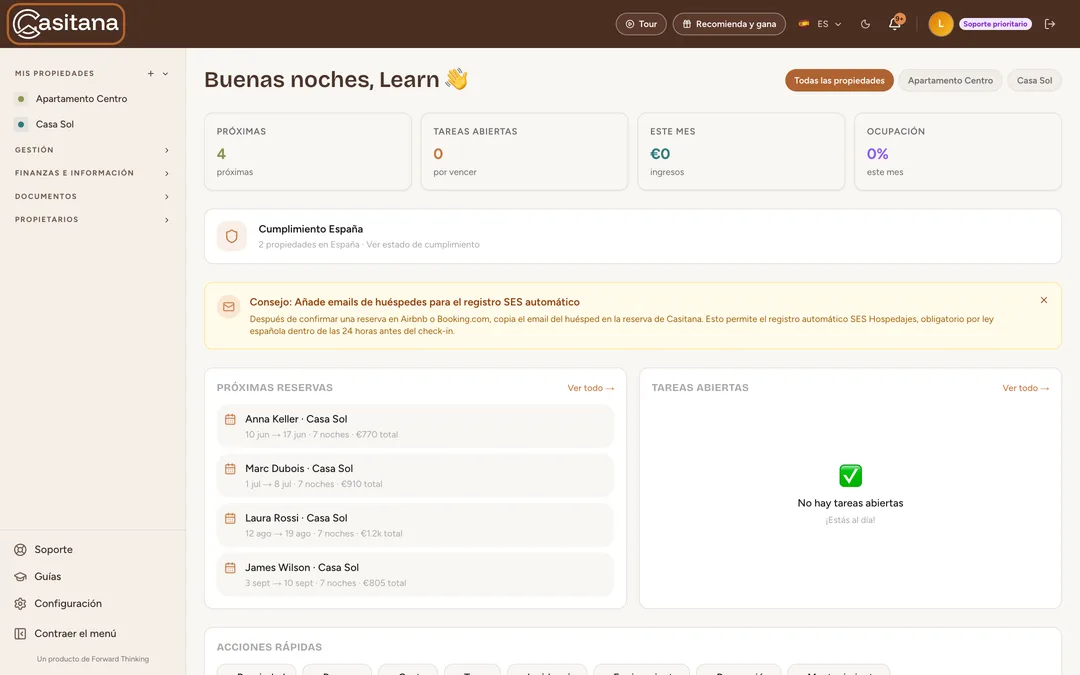
Haz clic en el logo de Casitana, arriba del menú, para volver a tu página de inicio.
 Ampliar la captura
Paso 2
Tus propiedades
Debajo del logo aparecen tus propiedades. Haz clic en una para abrirla, o pasa el ratón por encima y haz clic en el lápiz para editarla. El + junto a la lista añade una propiedad: ver Añadir una propiedad.
Paso 3
Abre y cierra las secciones
El resto del menú está agrupado en secciones, como tus finanzas y tus documentos. Haz clic en el nombre de una sección para abrirla o cerrarla. La sección de la página en la que estás se abre sola.
Paso 4
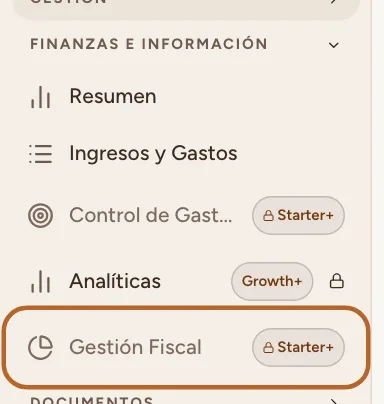
Elementos de otro plan
Un elemento que tu plan no incluye muestra el plan que necesita, como Pro+.
 Ampliar la captura
Paso 5
Soporte, Guías y Ajustes
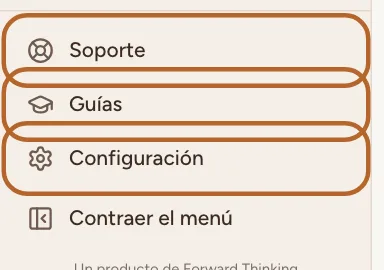
Abajo del menú, Soporte abre tus solicitudes de soporte (Obtén ayuda del equipo de Casitana), Guías abre estas guías en una pestaña nueva y Configuración abre tus ajustes.
 Ampliar la captura
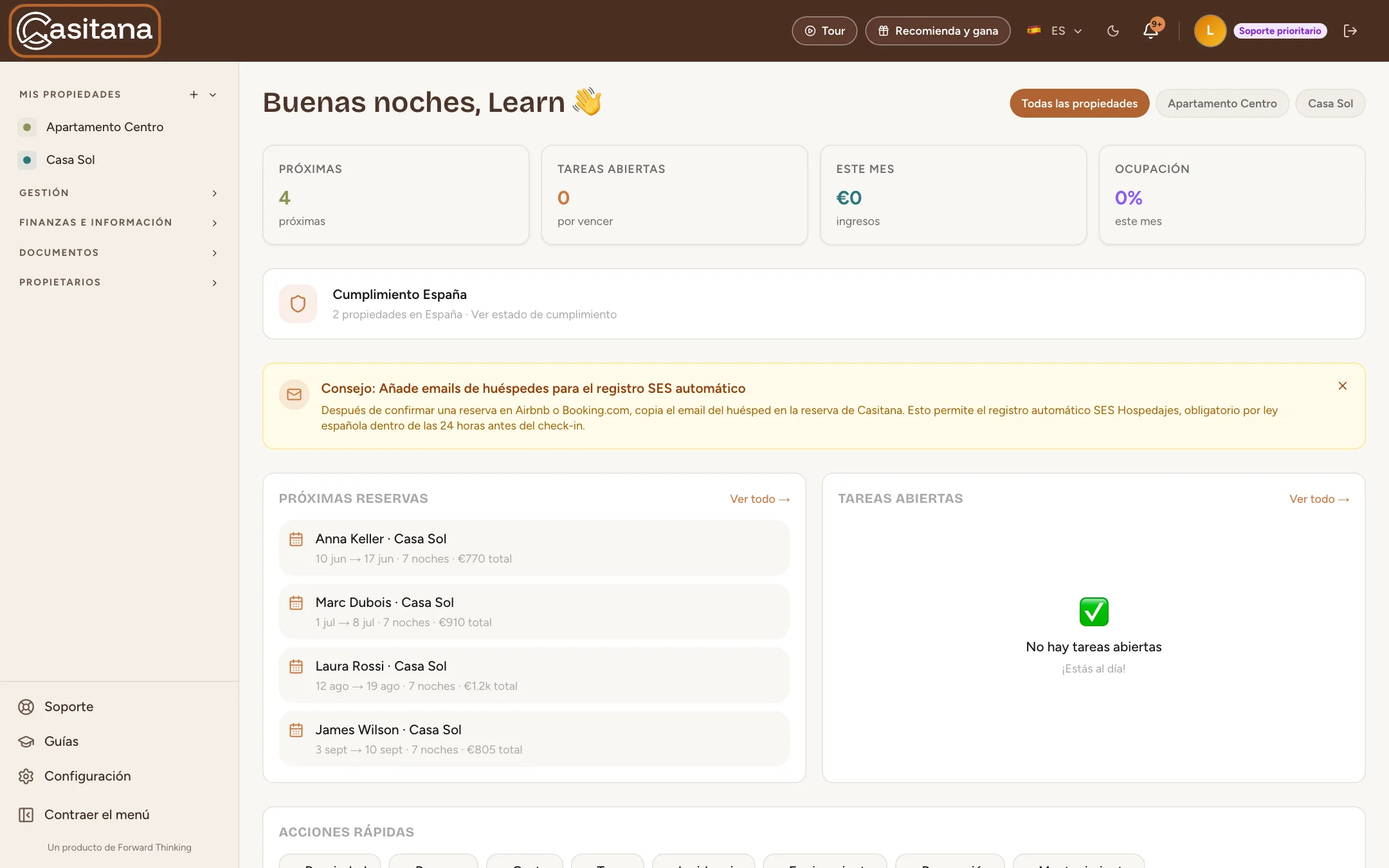
Haz el menú más pequeño
Paso 6
Contrae el menú
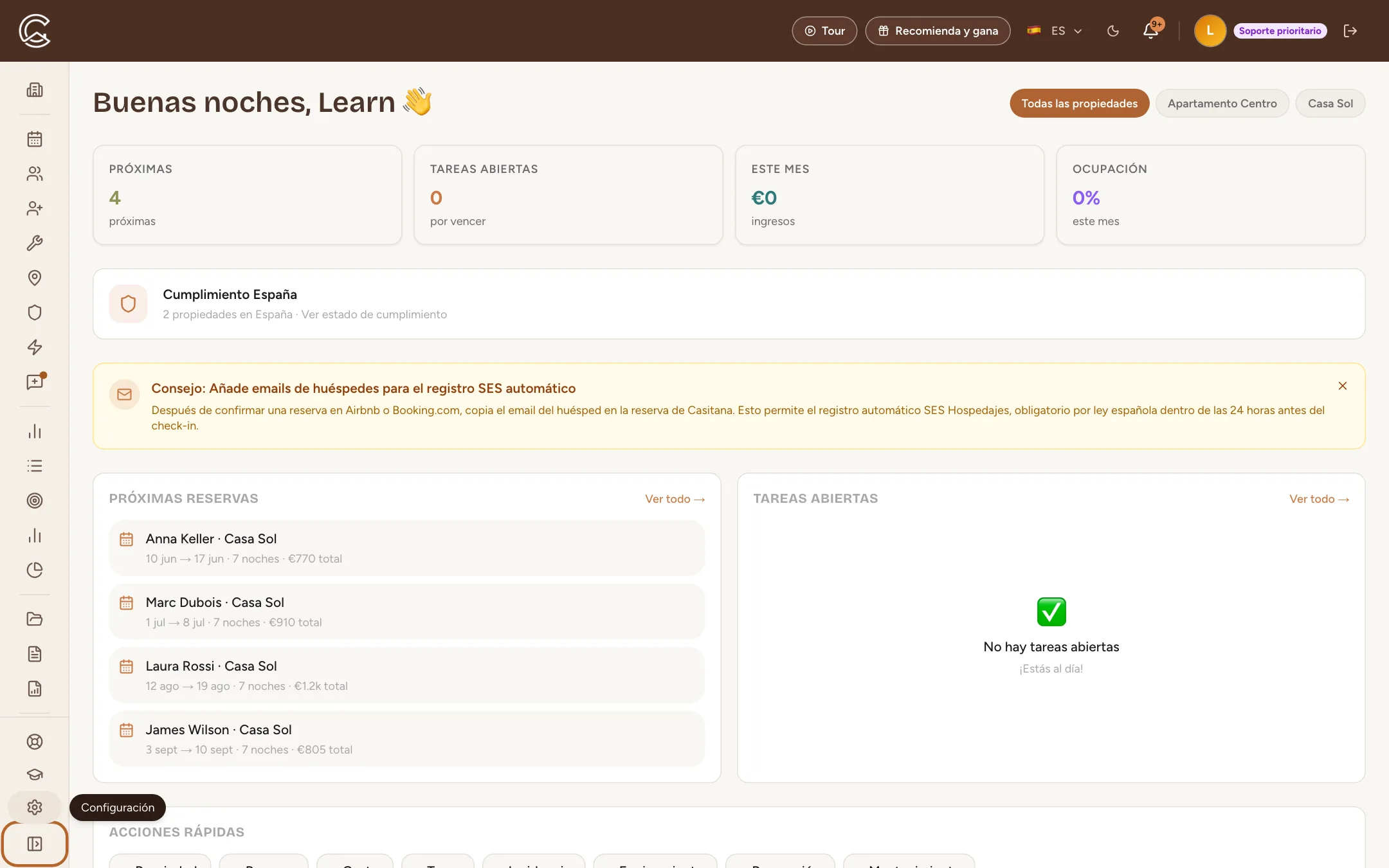
Abajo del todo, haz clic en Contraer el menú. El menú se reduce a sus iconos y deja más espacio para la página. Pasa el ratón por un icono para ver su nombre. Haz clic en Expandir el menú para que vuelvan los nombres.
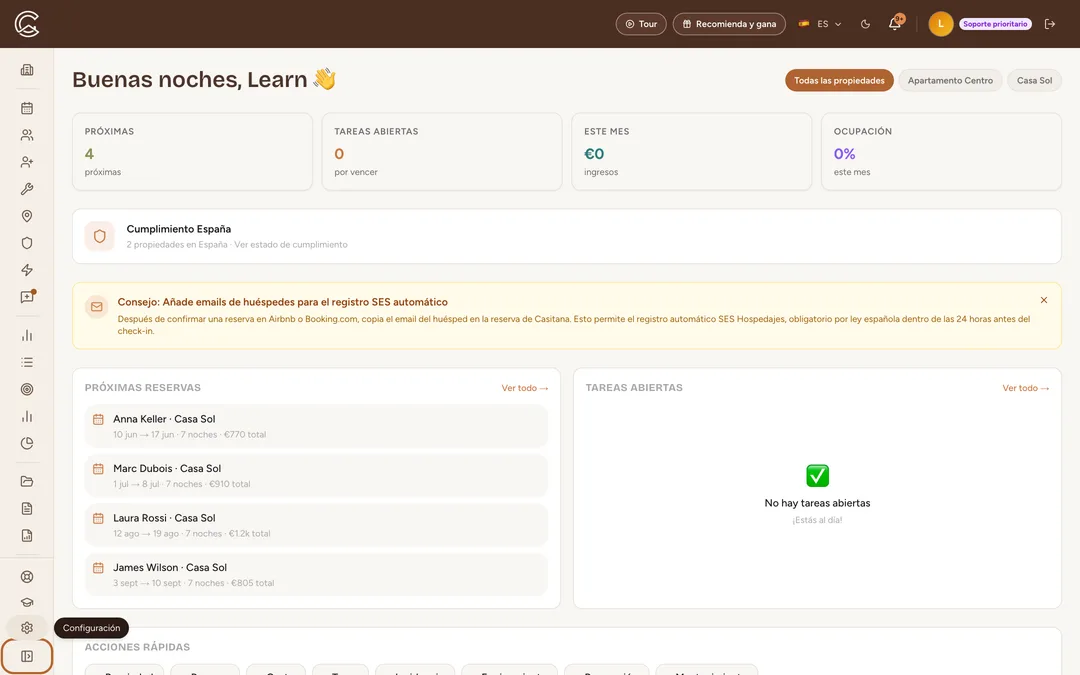 Ampliar la captura
Paso 7
Casitana lo recuerda
Tu elección se guarda en este navegador, también la próxima vez que abras Casitana. Mientras no elijas, el menú muestra solo los iconos en una pantalla mediana, como una tableta o un portátil pequeño, y muestra los nombres en una pantalla más ancha.
En el móvil
Paso 8
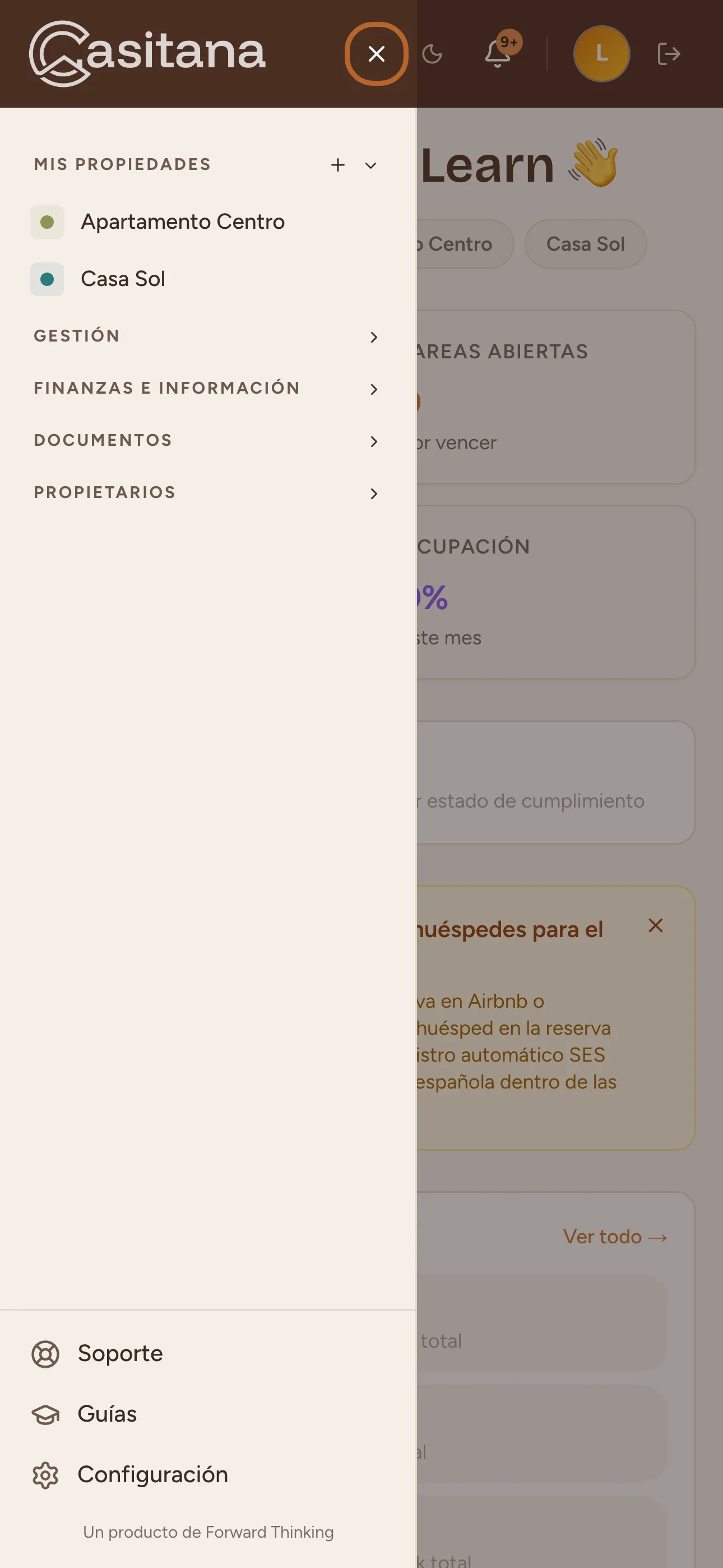
Abre el menú en el móvil
En el móvil, el menú está oculto para dejar sitio a la página. Toca el botón de menú arriba a la izquierda para abrirlo, y la cruz para cerrarlo. En el móvil, el menú siempre muestra los nombres.
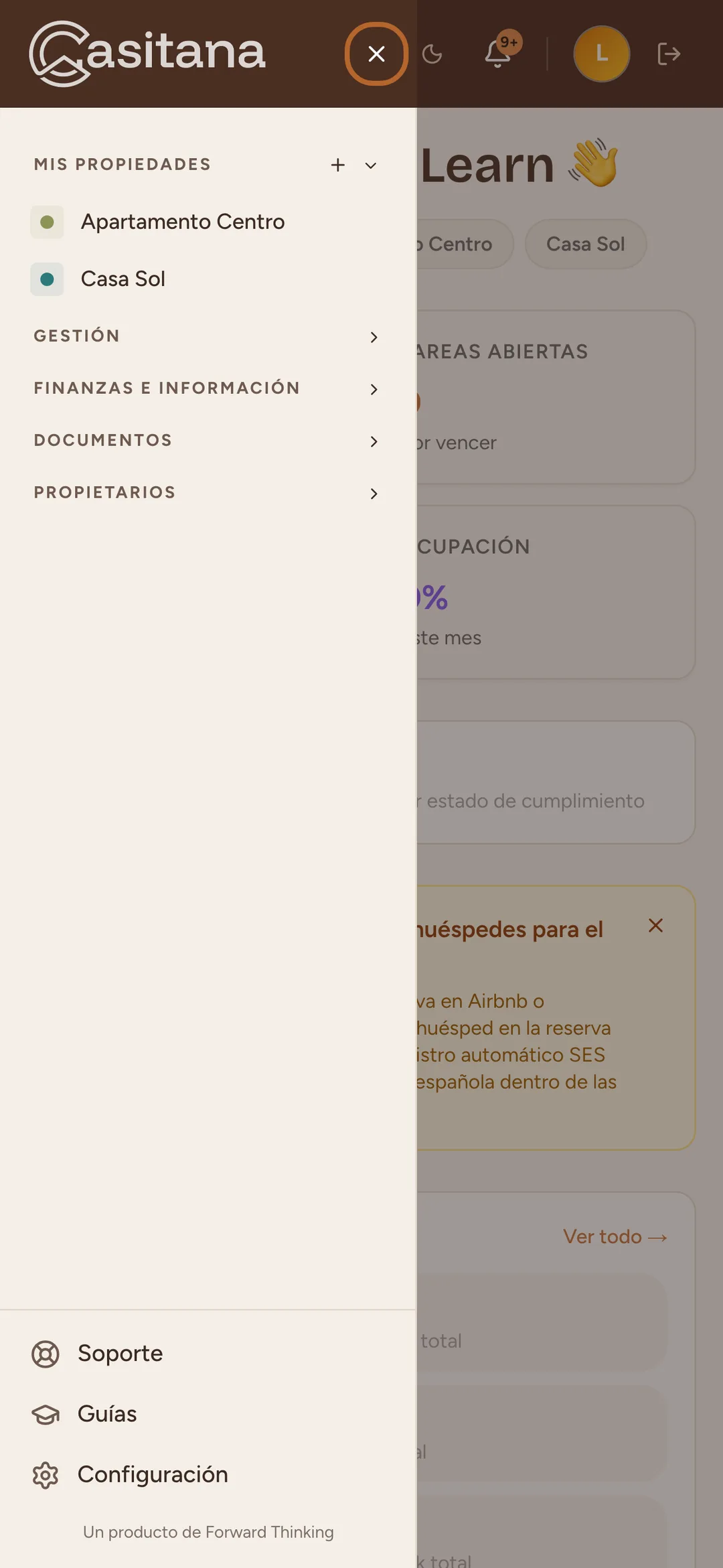 Ampliar la captura
Consejo: ¿Usas la app de Casitana? Tiene su propio menú: La app de Casitana para iPhone y Android.