
Abrir las liquidaciones
Paso 1
Abre Liquidaciones
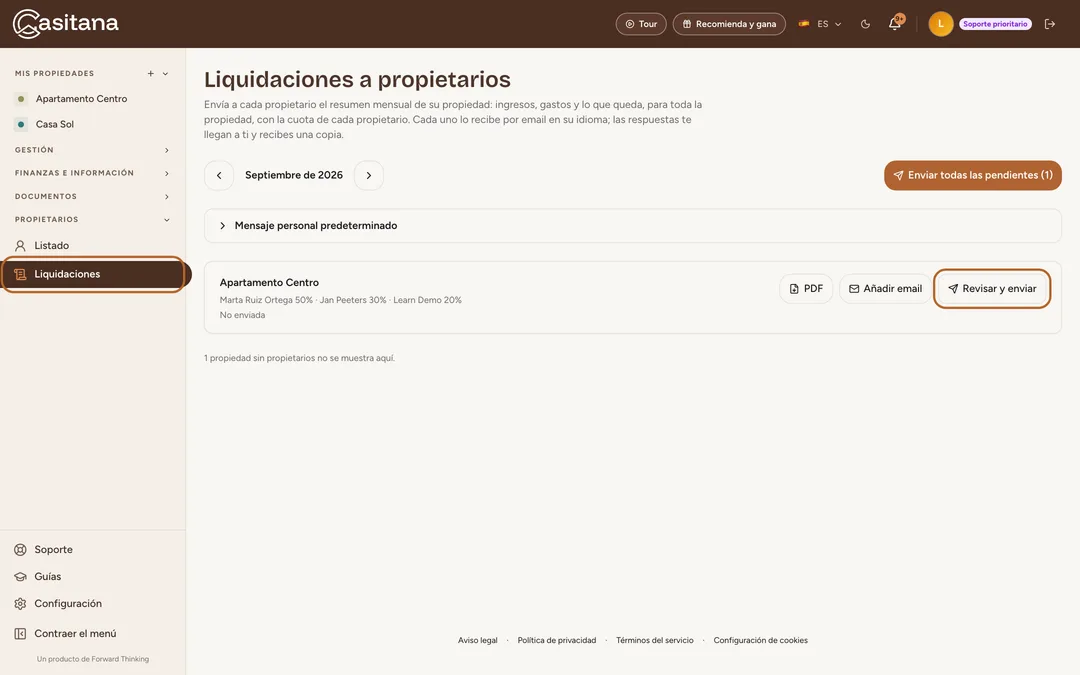
En la barra lateral, en PROPIETARIOS, haz clic en Liquidaciones. La página se abre en el mes que acaba de terminar y muestra cada propiedad que tiene propietarios, con sus nombres y cuotas y si la liquidación ya se ha enviado. Usa las flechas para cambiar de mes.
 Ampliar la captura
Paso 2
Qué contiene una liquidación
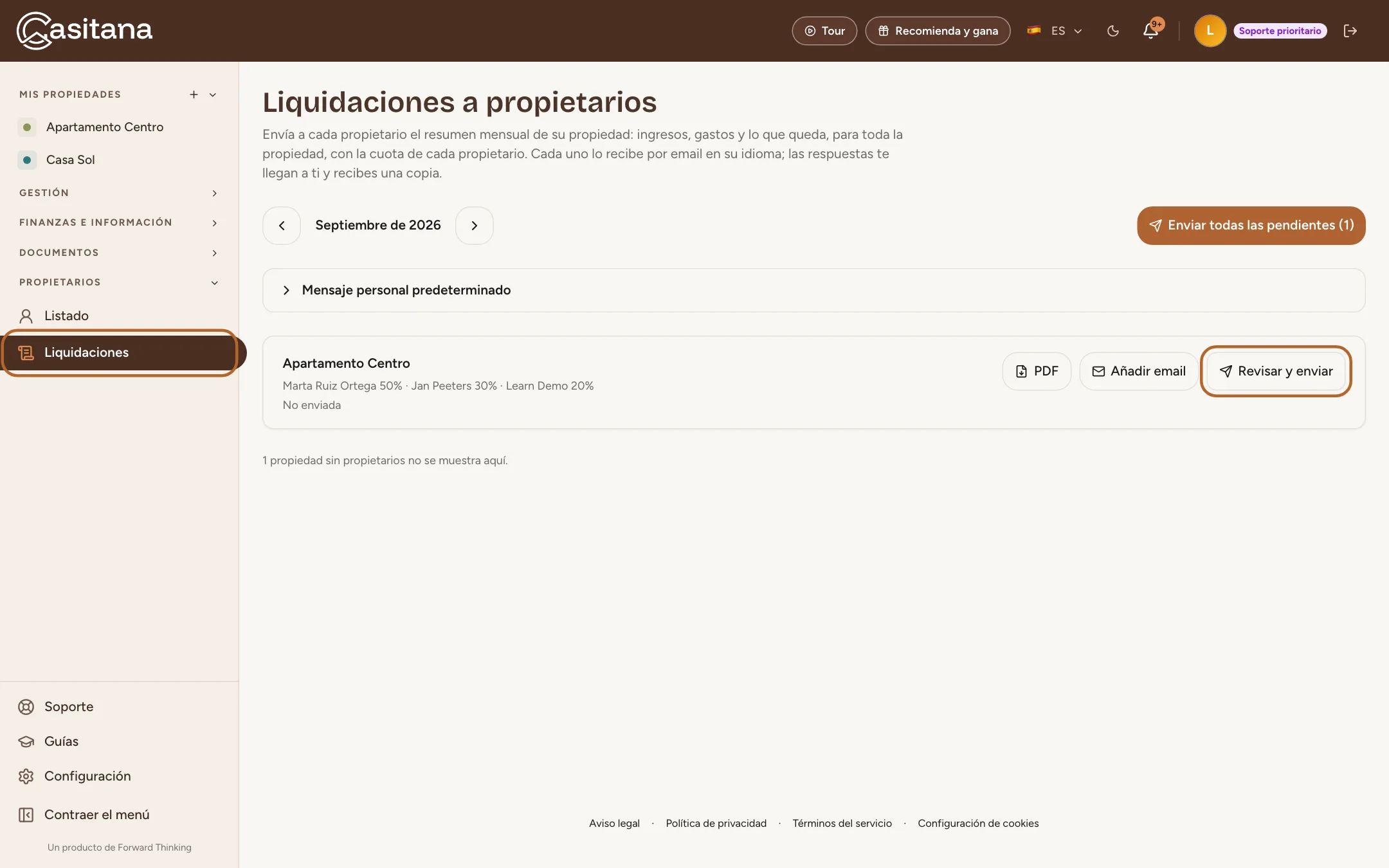
La liquidación es el resumen mensual de la propiedad: ingresos, gastos y lo que queda, de la propiedad entera, con cada propietario y su cuota debajo de las cifras. Casitana no reparte los importes por cuota ni calcula impuestos. PDF en una fila descarga el PDF sin enviar nada.
Consejo: Si cobras una comisión de gestión, regístrala como gasto de la propiedad y aparecerá con los demás gastos.
Revisar y enviar una liquidación
Desde la lista no se envía nada. Cada liquidación pasa antes por Revisar y enviar.
Paso 3
Abre Revisar y enviar
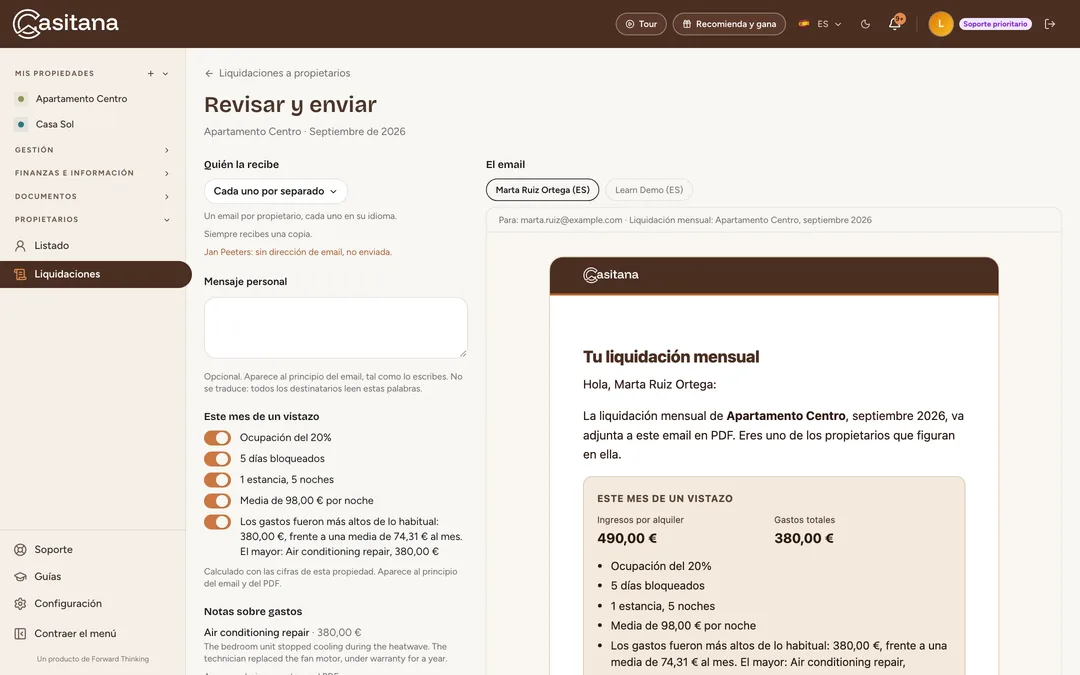
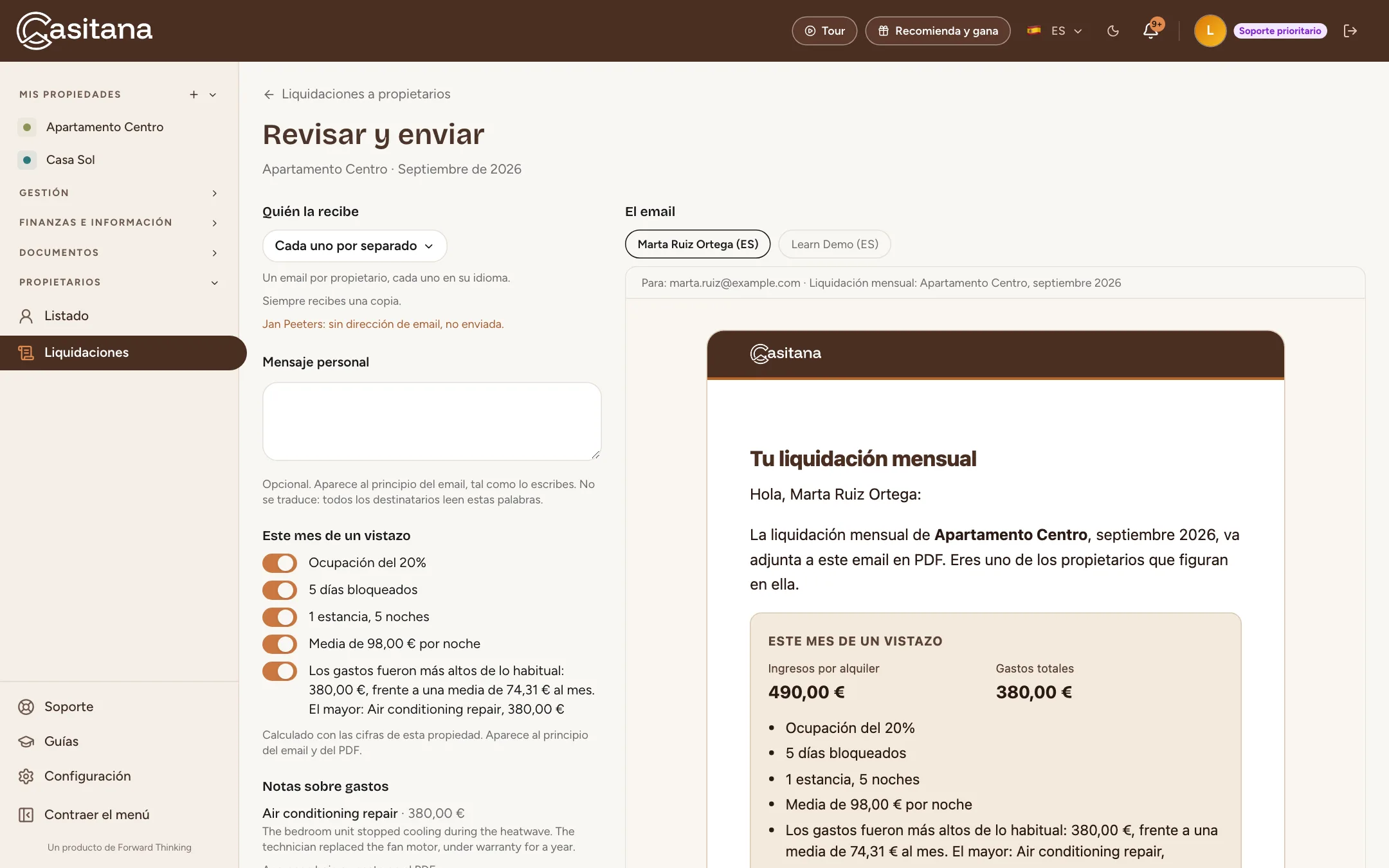
Haz clic en la fila de una propiedad, o en Revisar y enviar al final de ella. A la izquierda eliges quién recibe la liquidación, añades un mensaje y compruebas los datos destacados. A la derecha está El email, tal como llegará.
 Ampliar la captura
Conviene saber: Un miembro del equipo que puede ver Finanzas pero no editarlas ve Revisar: la misma pantalla, sin el botón de enviar.
Paso 4
Comprueba el email y el PDF
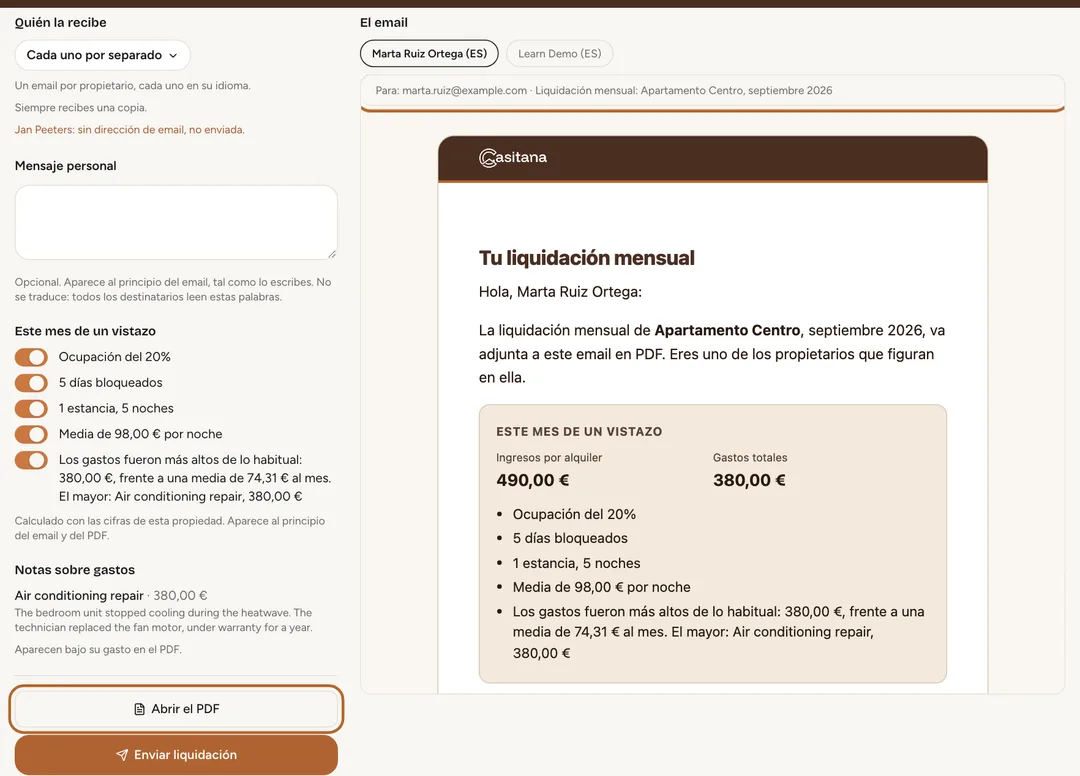
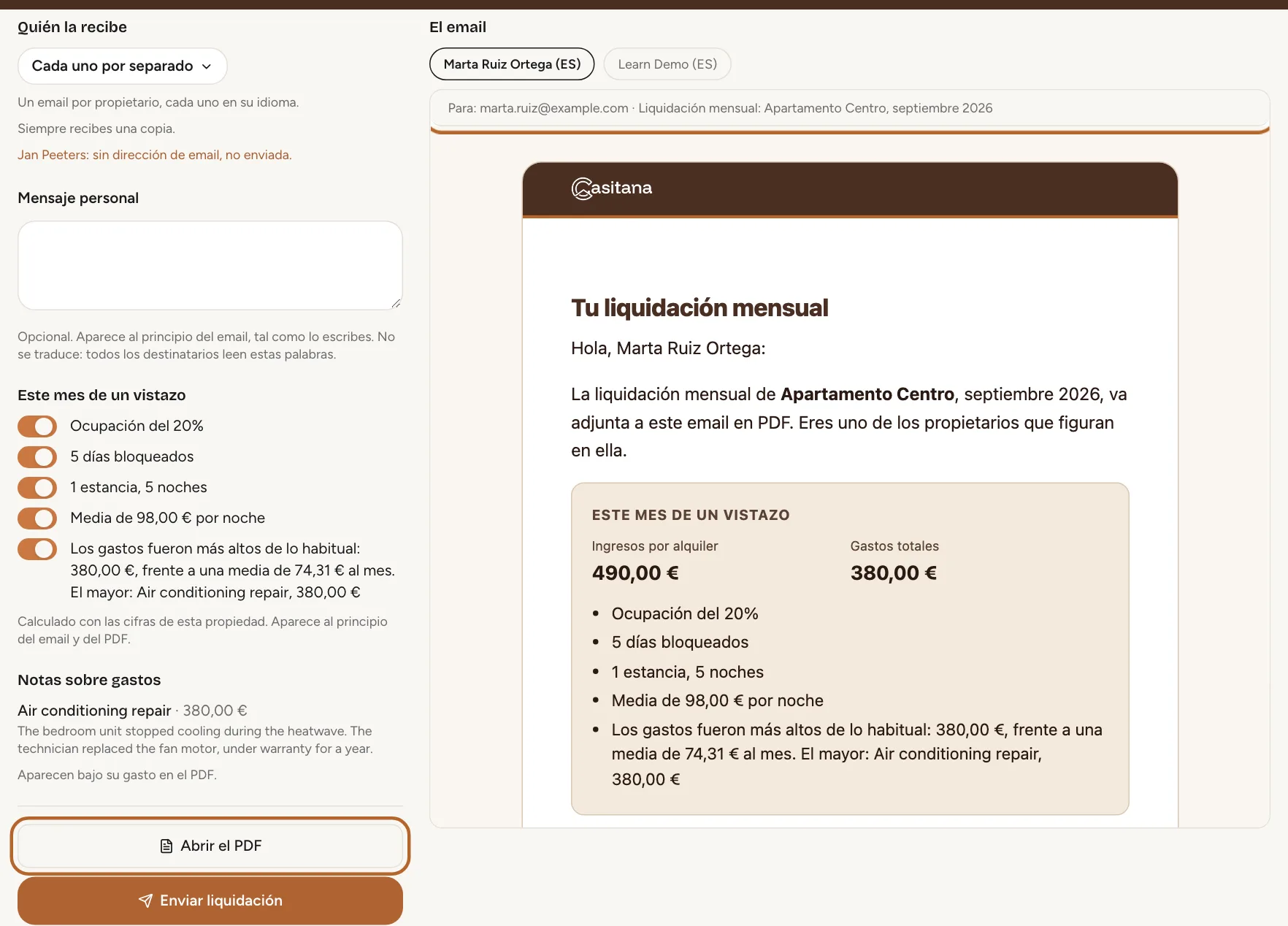
El email se muestra como lo recibe cada destinatario, en su propio idioma, con a quién va y el asunto encima. Cuando salen varios emails, una pestaña para cada uno te permite revisarlos todos. Haz clic en Abrir el PDF para ver el PDF adjunto.
 Ampliar la captura
Paso 5
Envíala
Haz clic en Enviar liquidación. Cada destinatario recibe el email con el PDF adjunto. Se envía en tu nombre, así que las respuestas te llegan a ti, y siempre recibes una copia. De vuelta en la lista, la fila muestra la fecha de envío y cuántos propietarios la han recibido.
Elegir quién la recibe
Casitana recuerda tu elección para cada propiedad. La liquidación del mes siguiente, y la que envíes desde la app, van a las mismas personas.
Paso 6
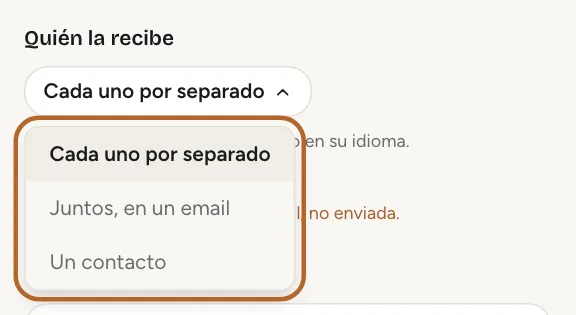
Cada uno por separado
Abre la lista de Quién la recibe. Con Cada uno por separado, la opción inicial, cada propietario con dirección de email recibe su propio email, en el idioma indicado en su ficha.
 Ampliar la captura
Paso 7
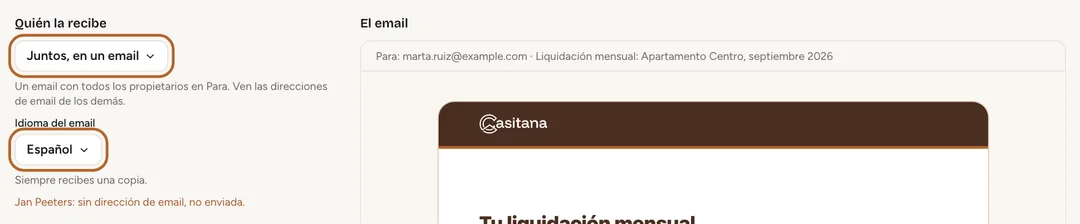
Juntos, en un email
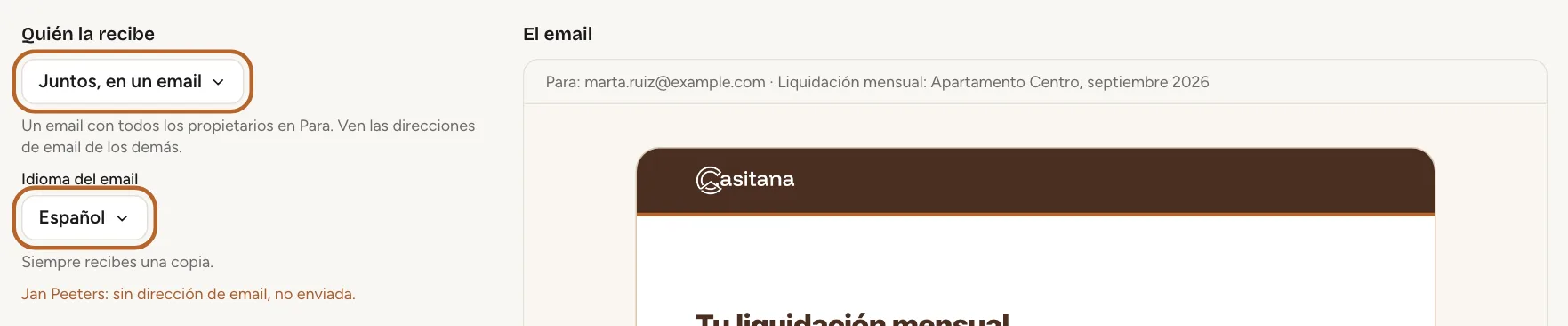
Elige Juntos, en un email para enviar un solo email con todos los propietarios en el campo Para. Elige su idioma en Idioma del email: todos reciben el email y el PDF en ese idioma.
 Ampliar la captura
Conviene saber: En un email compartido, los propietarios ven las direcciones de email de los demás.
Paso 8
Un contacto
Elige Un contacto cuando una persona se ocupa de la propiedad en nombre de los demás, y selecciónala en Propietario que la recibe. Solo ella recibe la liquidación, en su propio idioma, en nombre de todos los propietarios.
Consejo: Si esa persona deja de ser propietaria de la propiedad, la liquidación vuelve a enviarse a cada propietario por separado, y la pantalla te lo indica.
Paso 9
Un propietario sin dirección de email
Un propietario sin dirección de email, o con la dirección bloqueada, aparece nombrado debajo de la elección y se omite; los demás reciben la liquidación igualmente. Añade la dirección en su ficha (Editar o eliminar) y envía de nuevo.
Añadir un mensaje personal
Paso 10
Escribe un mensaje
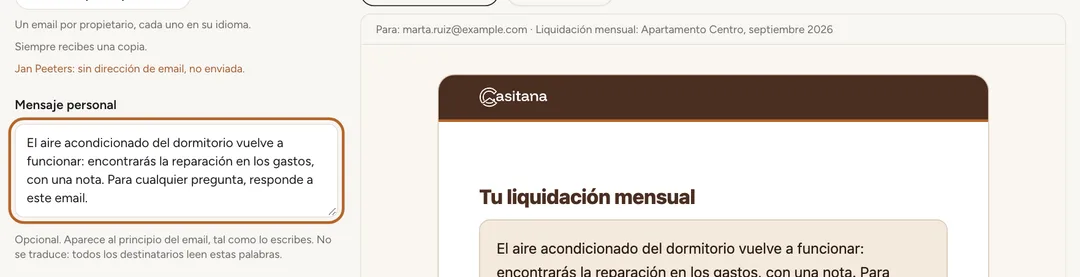
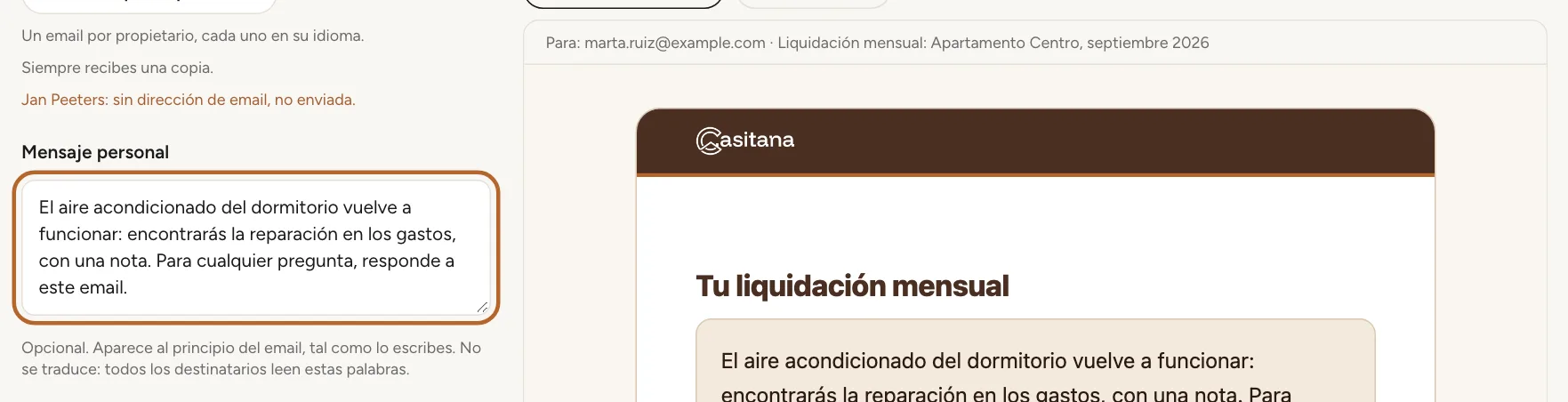
Escríbelo en Mensaje personal. Aparece al principio del email, encima de las cifras, y la vista previa de la derecha lo muestra al momento. Se envía tal como lo escribes y no se traduce: todos los propietarios leen las mismas palabras, sea cual sea su idioma.
 Ampliar la captura
Paso 11
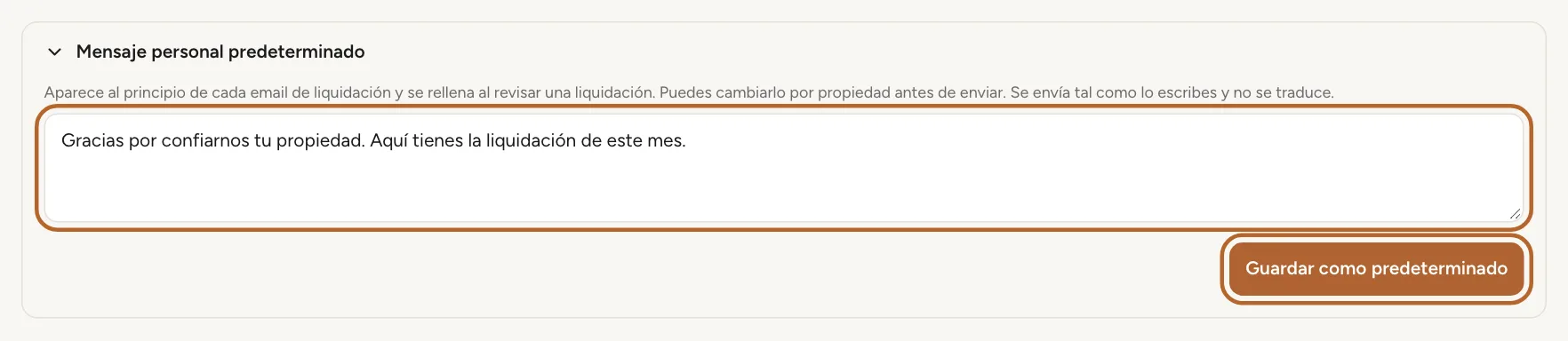
Guarda un mensaje predeterminado
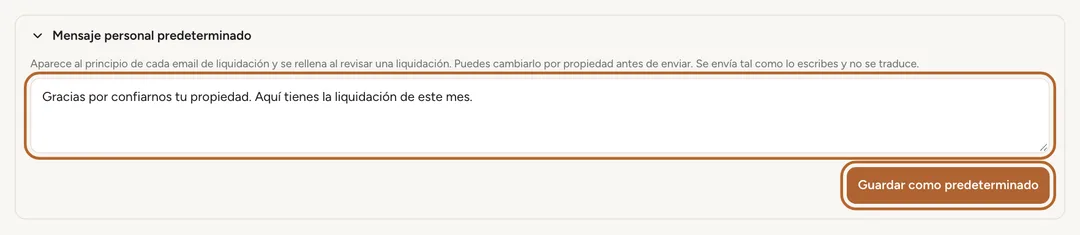
Para un mensaje que envías cada mes, abre Mensaje personal predeterminado en la página Liquidaciones, escríbelo y haz clic en Guardar como predeterminado. Se rellena cada vez que revisas una liquidación, y aún puedes cambiarlo para una propiedad antes de enviar.
 Ampliar la captura
Paso 12
Cuándo se puede añadir un mensaje
El mensaje personal está disponible cuando tu cuenta ha hecho su primer pago. Durante la prueba gratuita, el campo muestra “Disponible cuando termine tu prueba.” y las liquidaciones se envían sin mensaje. Un mensaje no puede contener enlaces, direcciones web ni direcciones de email: Casitana te los señala, y la liquidación no se puede enviar hasta que los quites. Hasta 2.000 caracteres.
Datos destacados: el mes de un vistazo
Paso 13
Qué muestran los datos destacados
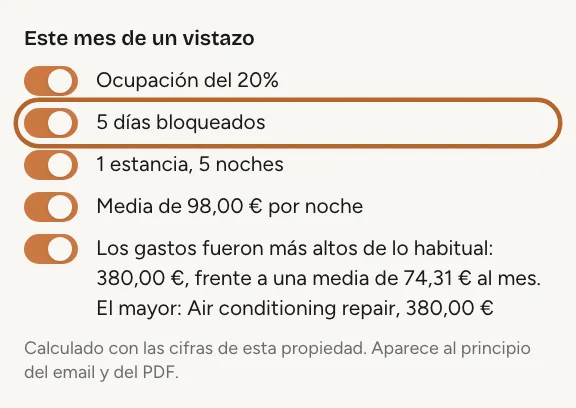
En Este mes de un vistazo, Casitana resume el mes a partir de las cifras de la propiedad, al principio del email y del PDF: la ocupación, los días que bloqueaste, las estancias y sus noches, y la media ingresada por noche. Los días bloqueados no cuentan en los días de la ocupación, así que un mes que reservaste para ti no parece vacío.
 Ampliar la captura
Consejo: Una línea solo aparece cuando hay datos suficientes detrás. La ocupación se compara con el mismo mes del año anterior solo si Casitana tiene ese mes, y un cambio de menos de 5 puntos se lee como parecido. Los gastos se marcan como más altos de lo habitual cuando son al menos una vez y media la media mensual de los meses anteriores y al menos 100 € por encima, lo que requiere seis meses de historial. Esa línea indica el gasto más grande.
Paso 14
Deja fuera un dato destacado
Cada dato destacado tiene un interruptor. Desactiva uno y desaparece del email y del PDF solo en este envío: el mes siguiente vuelven a estar activados todos los que correspondan.
Notas sobre gastos
Paso 15
Explica un gasto
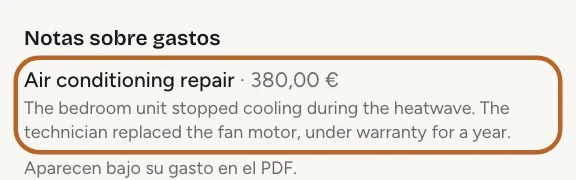
Cuando un gasto necesita explicación, como una reparación o una sustitución, añádele una Nota para los propietarios en Ingresos y Gastos (Añade una nota para los propietarios). La nota se imprime debajo de ese gasto en el PDF, y Notas sobre gastos las muestra en la pantalla de revisión para que las leas una vez más antes de enviar.
 Ampliar la captura
Conviene saber: Los recibos no se envían a los propietarios. Solo se adjunta el PDF de la liquidación.
Enviar todo el mes
Paso 16
Revisa todas las liquidaciones a la vez
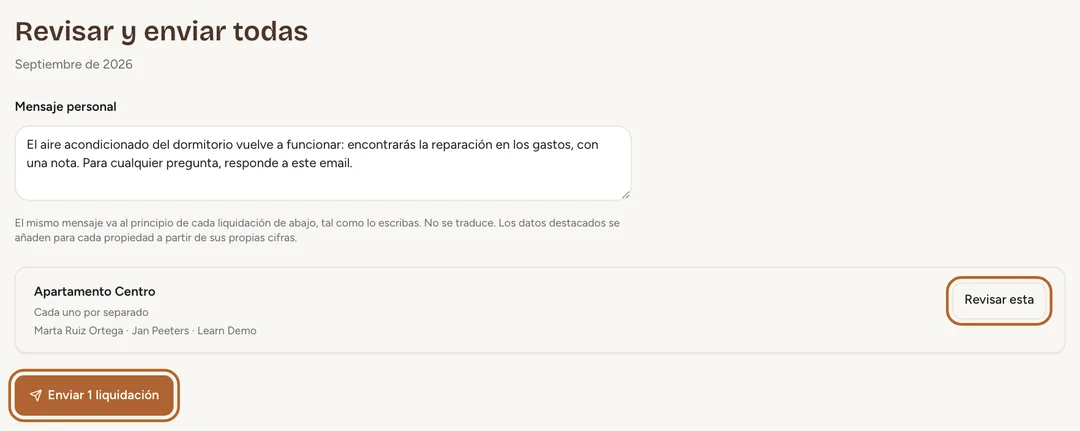
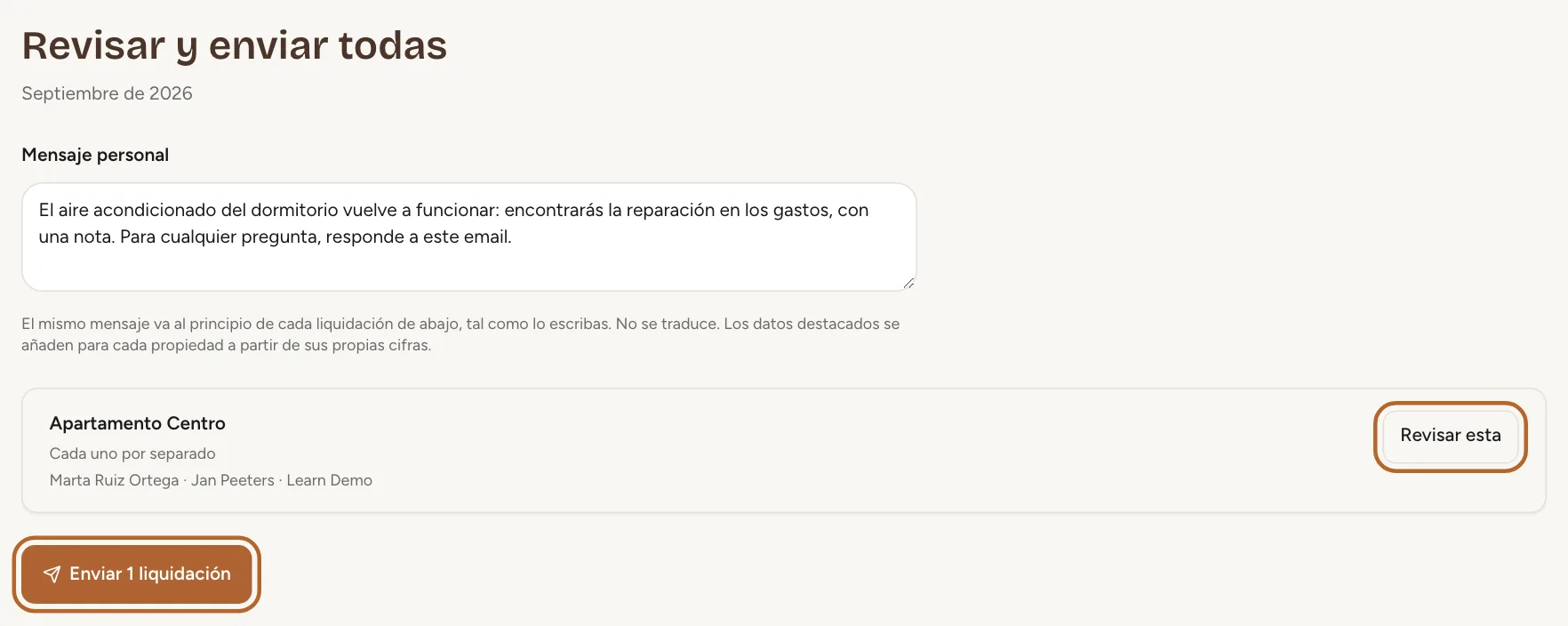
Arriba en la página Liquidaciones, haz clic en el botón que envía todas las liquidaciones aún no enviadas. Abre Revisar y enviar todas: un solo mensaje personal para todas, rellenado con el predeterminado, y una fila por propiedad con quién la recibe. Haz clic en Revisar esta para revisar o cambiar una propiedad en su propia pantalla. Cuando todo está bien, el botón de abajo las envía una tras otra y muestra el avance.
 Ampliar la captura
Paso 17
Nada se envía dos veces
Las liquidaciones del mes que ya se enviaron quedan fuera, así que si pulsas el botón de nuevo tras una interrupción solo se envía lo que falta. Cuando todo ha salido, la página dice “Todo lo de este mes ya se ha enviado.”
Enviar de nuevo cuando cambian las cifras
Paso 18
Cuando las cifras cambian después del envío
Si añades o corriges una transacción después de enviar, la fila dice “Las cifras han cambiado desde el envío.” La liquidación ya enviada no cambia, y enviar todo el mes no la vuelve a incluir.
Paso 19
Envía la liquidación corregida
Haz clic en Revisar y reenviar en la fila. La pantalla muestra las cifras nuevas; revísalas y haz clic en Enviar de nuevo a todos. Cada destinatario recibe la liquidación corregida, y tú recibes una copia.