Tu pantalla de inicio
Paso 1
Cuatro cifras arriba
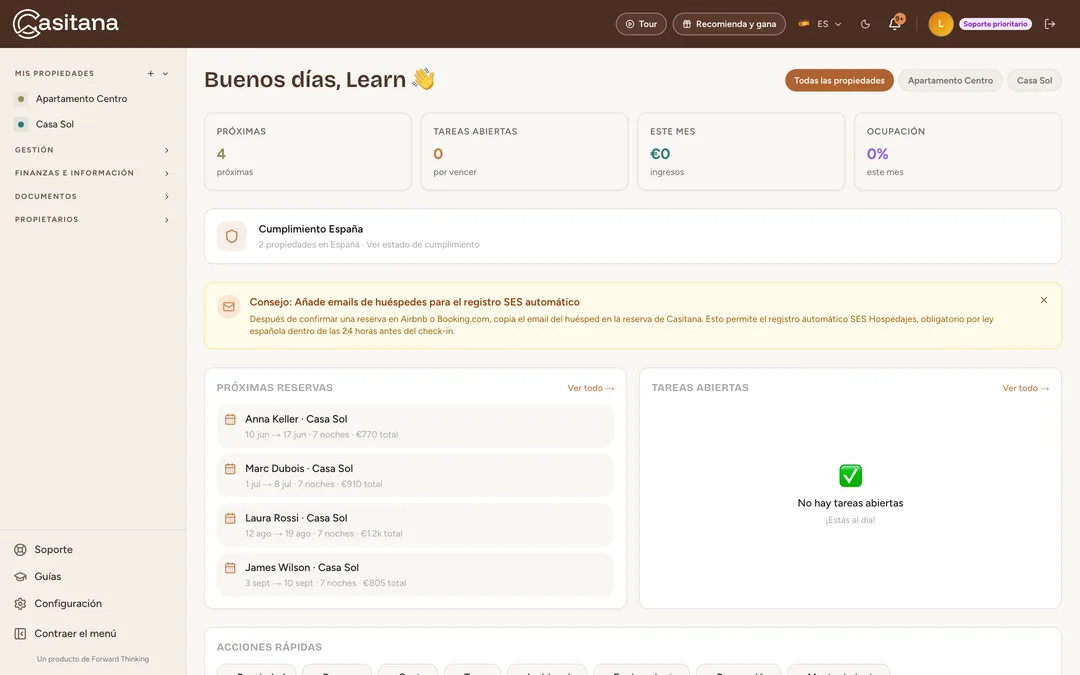
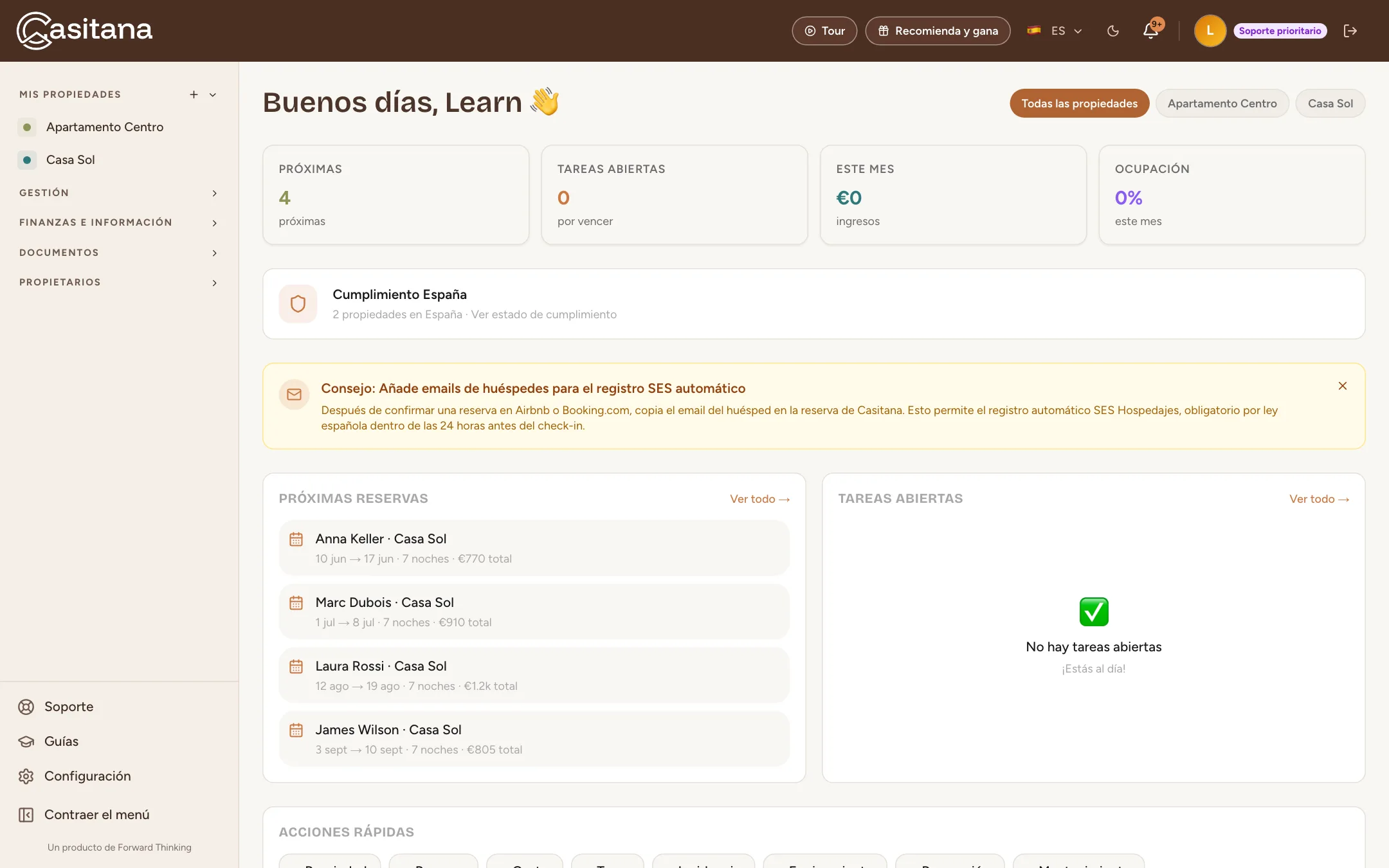
Próximas cuenta las reservas que aún están por llegar, Tareas abiertas las tareas pendientes, Este mes los ingresos registrados este mes y Ocupación cuántas noches de este mes están reservadas. Si tienes más de una propiedad, elige Todas las propiedades o una sola propiedad encima de ellas.
 Ampliar la captura
Paso 2
La tarjeta de Cumplimiento España
Si tienes propiedades en España, una tarjeta muestra cuántas y enlaza a Ver estado de cumplimiento: la página donde registras a tus huéspedes en SES Hospedajes. Más en SES Hospedajes: registra a tus huéspedes.
Paso 3
Próximas reservas, tareas abiertas, gastos recientes
Próximas reservas muestra tus próximas estancias, Tareas abiertas lo que queda por hacer y Gastos recientes tus últimos gastos. Cada lista enlaza a su página completa: el calendario, tus tareas y tus ingresos y gastos.
Paso 4
Acciones rápidas
En Acciones rápidas, añade una reserva, un gasto, una tarea, una incidencia, una reparación, un equipo o un mantenimiento sin salir de Inicio. Los botones funcionan en cuanto has añadido una propiedad. Un botón con candado indica el plan que lo incluye.
 Ampliar la captura

La lista de primeros pasos
Las cuentas nuevas del plan Free ven una lista en la esquina de la pantalla durante sus primeros 30 días.
Paso 5
Seis pasos para una cuenta lista
La lista Primeros pasos marca la creación de tu cuenta y muestra cinco pasos más: Añade tu primera propiedad, Sincroniza tu calendario, Registra cinco gastos o ingresos, Crea tres tareas y Configura la info para huéspedes. Haz clic en un paso para ir donde se hace. Se marca solo en cuanto lo has hecho.
Paso 6
Hacerla pequeña o cerrarla
La flecha de su esquina pliega la lista en un botón pequeño que muestra cuántos pasos llevas; haz clic en ese botón para abrirla de nuevo. La cruz la cierra definitivamente.
Paso 7
Cuando terminas todos los pasos
Cuando los seis están marcados, Casitana te felicita y te da un código de descuento para un plan de pago. Haz clic en Copiar para copiarlo, en Explorar Starter para elegir un plan o en Quizás más tarde para cerrarlo.
Inicio en la app del móvilApp
Paso 1
La pestaña Inicio
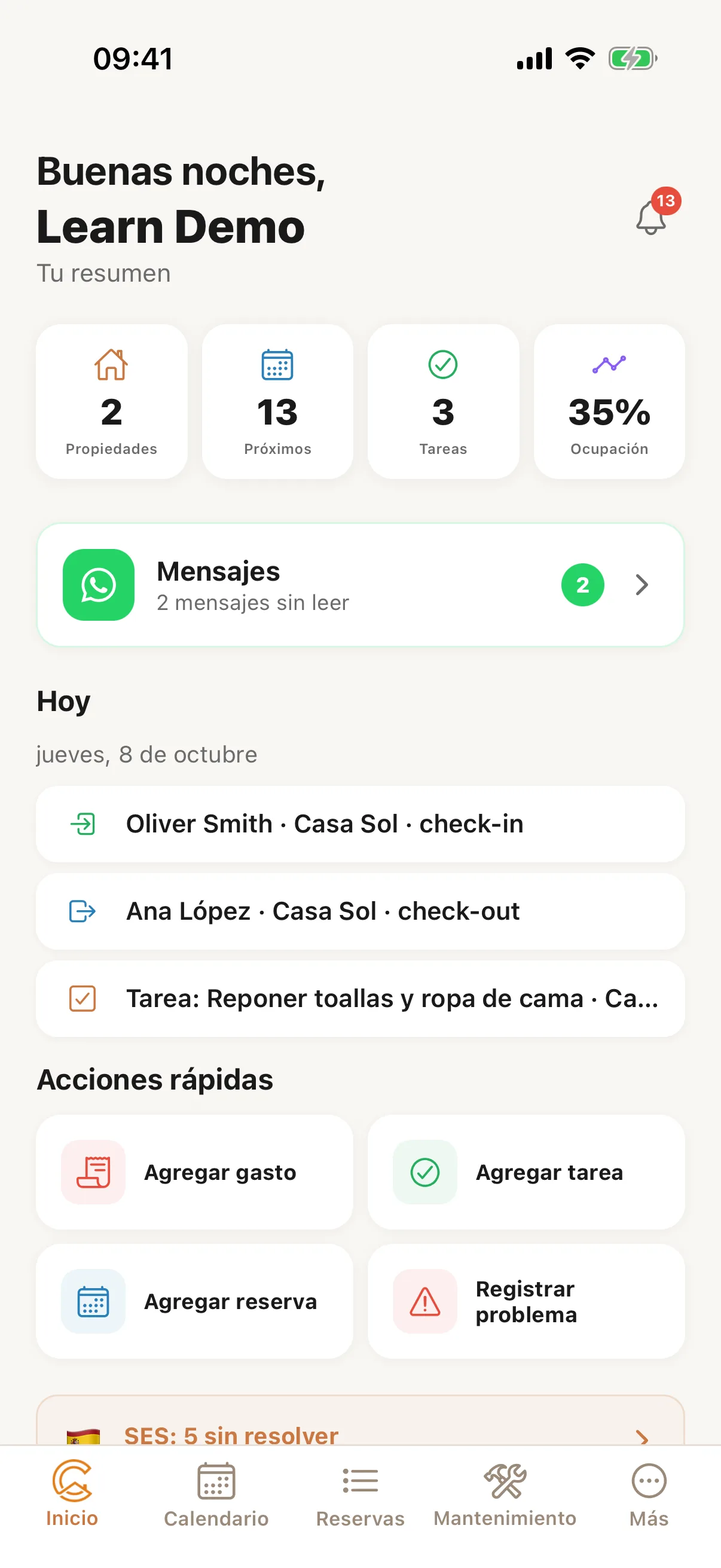
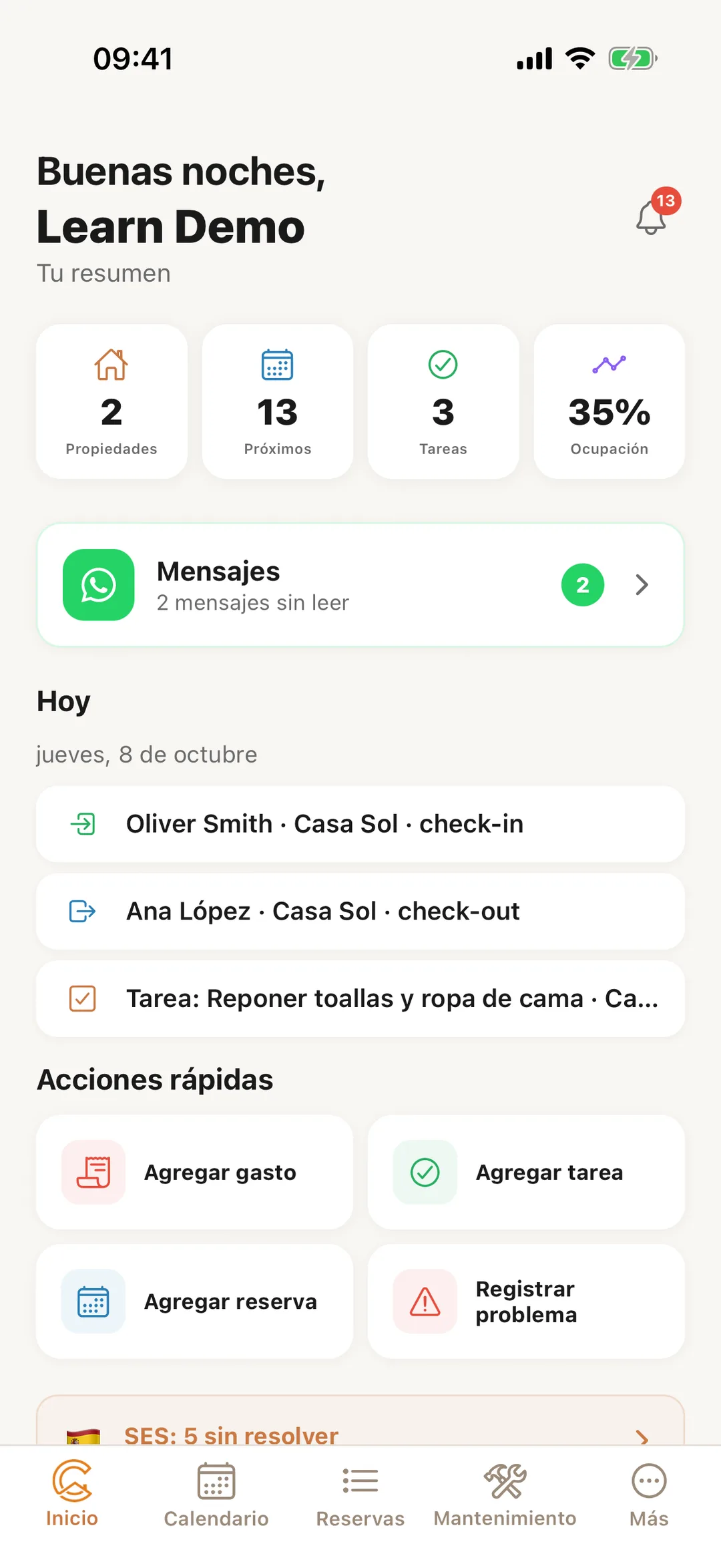
En el diseño Anfitrión de la app de Casitana, Inicio es la primera pestaña. Muestra las llegadas y salidas de hoy, tus cifras, las próximas reservas y las tareas abiertas, y las acciones rápidas Agregar gasto, Agregar tarea, Agregar reserva y Registrar problema. La campana de arriba abre tus notificaciones; los ajustes de la app están en Más. En el diseño Gestor, la app se abre en Reservas. Más información en La app de Casitana para iPhone y Android.
 Ampliar la captura