
Subir un documento
Paso 1
Abre Documentos
En el menú de la izquierda, haz clic en Documentos. Arriba a la derecha, haz clic en Subir.
 Ampliar la captura
Paso 2
Elige el archivo y descríbelo
Haz clic en el recuadro de líneas discontinuas y elige un archivo de tu ordenador. Ponle un Título que reconozcas, elige una Categoría (tu licencia turística va en Licencia) y, en Propiedad, la propiedad a la que pertenece, o General si no trata de una sola propiedad. Añade Notas si te sirven y haz clic en Subir.
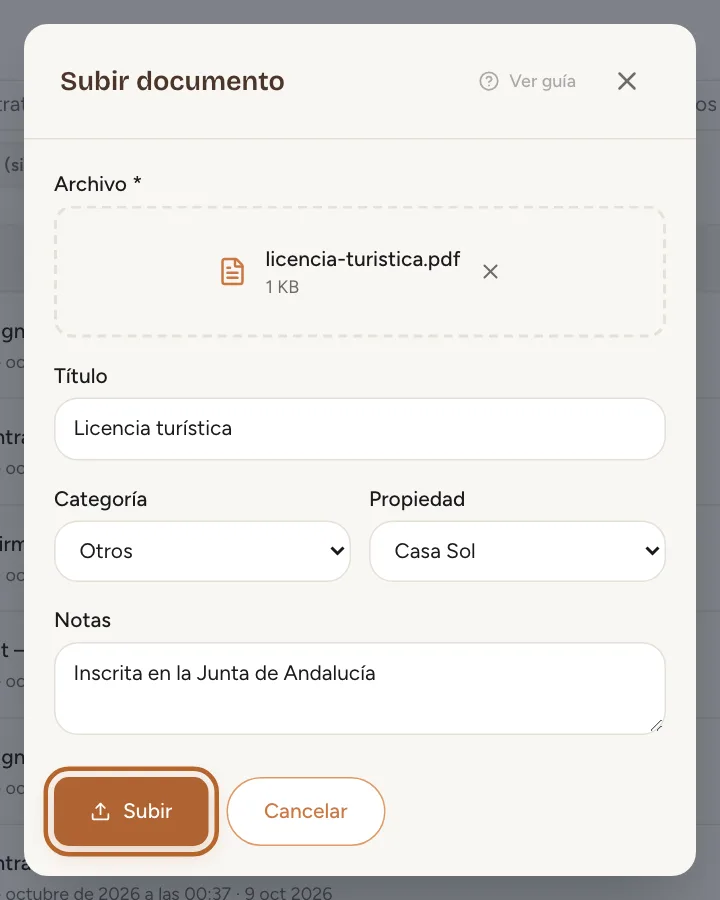 Ampliar la captura
Consejo: Si dejas el título vacío, Casitana usa el nombre del archivo.

Encontrar y descargar un documento
Paso 3
Encuentra un documento
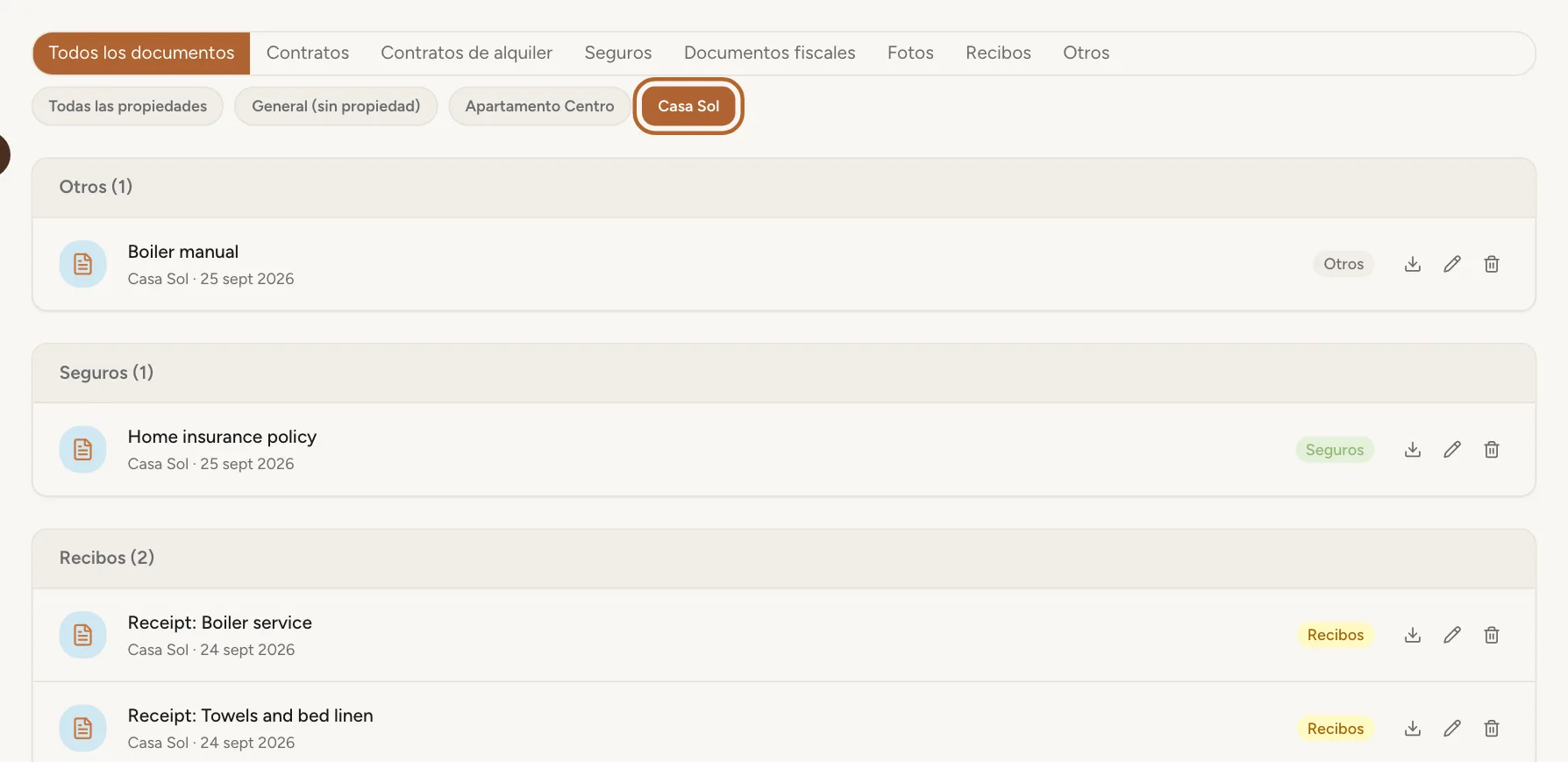
Tus documentos se agrupan por categoría. Haz clic en una categoría de la fila de arriba, por ejemplo Seguros, para ver solo esos. Debajo, haz clic en el nombre de una propiedad para ver solo sus documentos, o en General (sin propiedad) para los demás. Todos los documentos y Todas las propiedades vuelven a mostrarlo todo. Para buscar uno por su nombre, escribe parte del título en el recuadro Buscar por título encima de las categorías. Una lista larga muestra primero sus primeros documentos; Cargar más, abajo, muestra los siguientes.
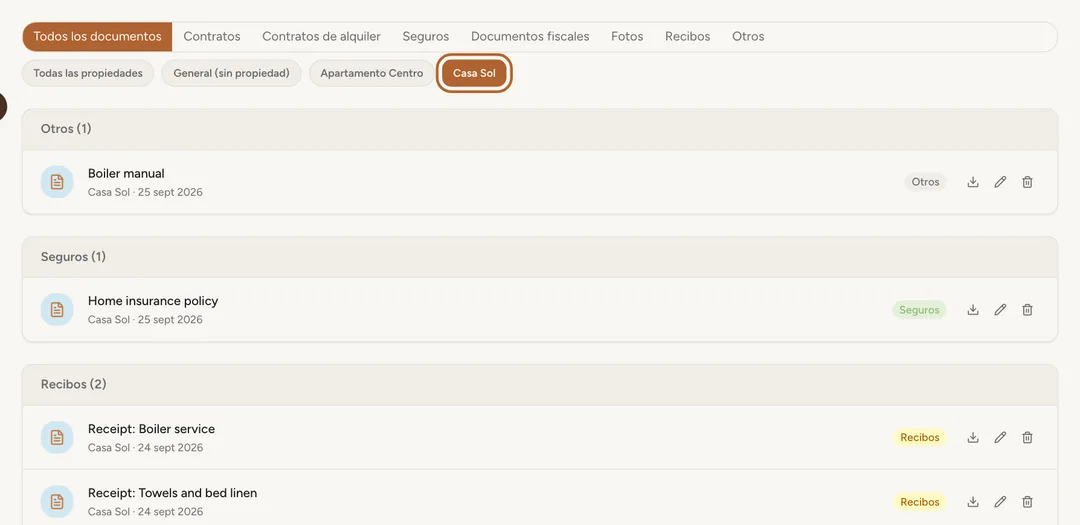 Ampliar la captura
Paso 4
Reconoce una foto de un vistazo
Una foto muestra una pequeña vista previa al principio de su fila, así sabes cuál es sin abrirla. Un PDF o un documento de Word muestra el icono de su tipo.
Paso 5
Abre un documento
Haz clic en el nombre de un documento, o en su vista previa, para abrirlo en Casitana. Las fotos y los PDF se muestran al momento. Con las flechas de anterior y siguiente, o las teclas ← y →, pasas por los documentos en el orden de la lista, y Descargar guarda el que estás viendo. Un documento de Word no se puede mostrar y ofrece Descargar en su lugar.
Consejo: Las fotos y los archivos que añades a una reparación en Cuidado de Propiedades se abren en el mismo visor.
Paso 6
Descarga un documento
Haz clic en la flecha al final de la fila del documento, o en Descargar en el documento abierto. El archivo se guarda en tu ordenador con el título del documento como nombre.
 Ampliar la captura
Paso 7
Cambia el nombre o elimina un documento
Haz clic en el lápiz de una fila para cambiar el título o la categoría, y luego en la marca de verificación para guardar. Cuando confirmas, la papelera envía el documento a la papelera, y desde ahí puedes restaurarlo durante 30 días (La papelera: restaura lo que eliminaste).

Recibos y archivos de reparaciones
Algunos documentos llegan solos: Casitana archiva aquí una copia por ti.
Paso 8
Los recibos de tus gastos
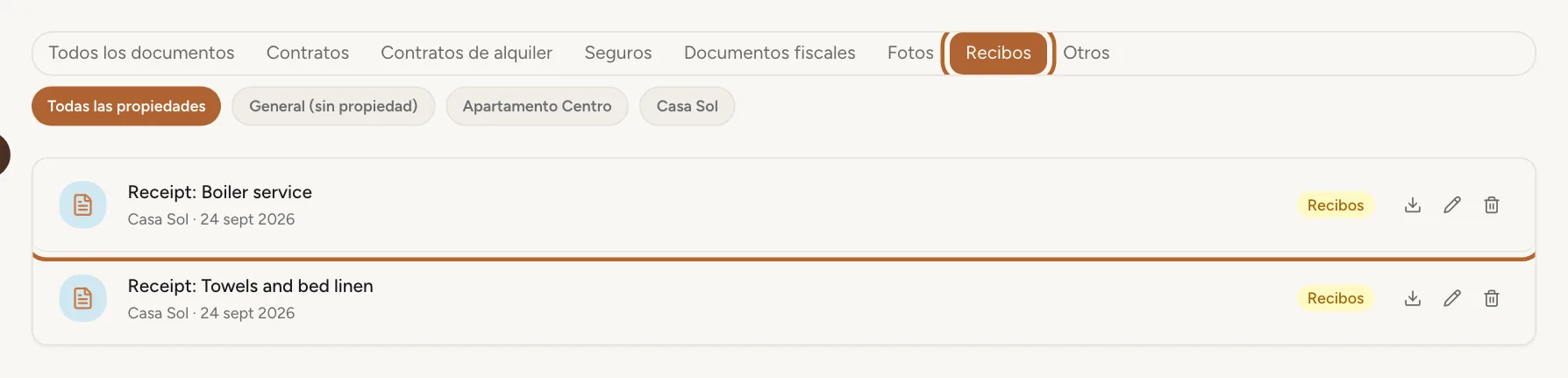
Cada recibo que adjuntas a un gasto en Ingresos y Gastos se archiva también aquí, como «Receipt:» seguido de la descripción del gasto. Haz clic en Recibos para verlos todos. Cómo adjuntar uno: Adjunta el recibo.
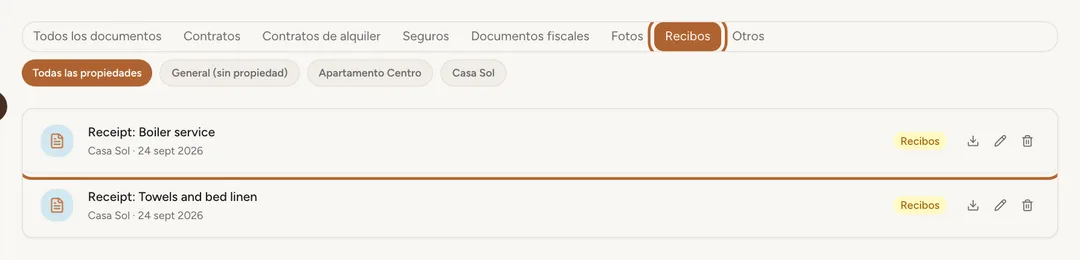 Ampliar la captura
Consejo: Un recibo pertenece a su gasto. Si lo eliminas aquí, también se elimina el archivo, y el gasto se queda sin recibo. Para cambiar o quitar un recibo, abre el gasto en Ingresos y Gastos.
Paso 9
Archivos de reparaciones, contratos de estancias y tu certificado fiscal
Las fotos y los archivos que añades a una reparación en Cuidado de Propiedades se archivan aquí con su nombre de archivo: consulta Añade una foto. El contrato que generas para una estancia se archiva en Contratos de alquiler: consulta Genera el contrato. El certificado de residencia fiscal que subes para tu Modelo 210 también se guarda aquí: consulta El certificado de residencia fiscal.
Paso 10
Fichas de policía de Francia
Las fichas de policía que firmaron tus huéspedes en Francia aparecen en Fichas de policía. Haz clic en una para abrir su PDF. No son archivos que hayas subido: aquí no se pueden renombrar ni eliminar, y desaparecen solas seis meses después de la salida. Más: Fichas firmadas.
Límites
Paso 11
Cuántos documentos guarda tu plan
El plan Free guarda hasta 50 documentos, Starter 250 y Growth 1.000. Pro no tiene límite. En un plan con límite, la línea bajo el título indica cuántos has usado: cuenta todo lo que hay en la página, recibos, archivos de reparaciones y contratos incluidos. Cuando llegas al límite, Subir te propone mejorar el plan en lugar de abrir el formulario. Los recibos que adjuntas a un gasto se siguen archivando.
 Ampliar la captura
Paso 12
Tamaño y tipos de archivo
Puedes subir PDF, fotos (JPG, PNG, WebP o GIF) y documentos de Word, de hasta 5 MB cada uno, como te recuerda la ventana de subida: «PDF, imágenes, Word (máx. 5 MB)». Un archivo más grande se rechaza y no se guarda nada: escanea el papel con menos resolución o divídelo en dos archivos.
Conviene saber: Casitana acepta hasta 50 subidas por hora, contando documentos, recibos y fotos de tus propiedades. Si estás subiendo todo un archivo de golpe y llegas a ese número, espera un rato y continúa.
