Antes de empezar
Un contrato te identifica como propietario, con tu número de identificación.
Paso 1
Añade tus datos a la propiedad
Abre la propiedad y, en la tarjeta Configuración de SES Hospedajes, haz clic en Editar. Desplázate hasta Plantilla de contrato de alquiler, introduce tu nombre en Nombre legal del propietario, tu número en NIE/DNI/Pasaporte del propietario y tu domicilio en Dirección del propietario, y haz clic en Guardar cambios.
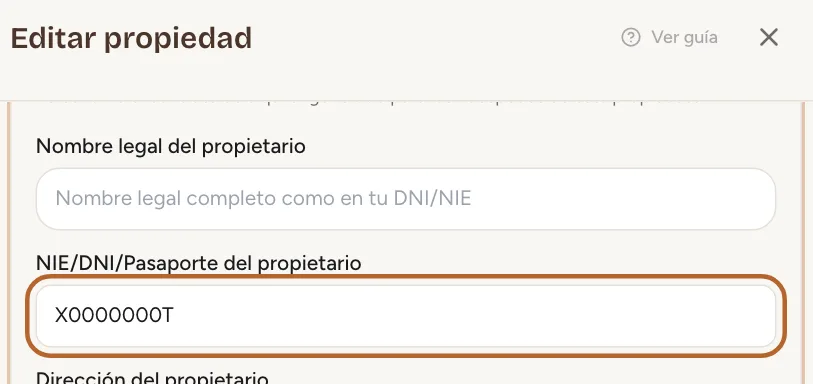 Ampliar la captura
Consejo: Un campo vacío toma tus datos de Modelo 210: tu nombre legal, tu NIE y tu residencia fiscal. Si no hay ninguno, Generar se rechaza e indica lo que falta, con Editar propiedad → para añadirlo. La vista general de Cumplimiento España muestra las propiedades que se rechazarían. En una propiedad con propietarios, el contrato toma el número y el domicilio de cada uno de su ficha de propietario (Número fiscal e IBAN), y los tuyos de Modelo 210.
Un contrato para una estancia
Para las estancias en tus propiedades en España, los contratos están en el centro de cumplimiento, junto al registro de huéspedes.
Paso 2
Abre la pestaña de contratos
En el menú de la izquierda, haz clic en Cumplimiento España y, en esa página, en la pestaña Contratos de alquiler. El elemento del menú con el mismo nombre abre en cambio la lista del asistente de contratos. Cada estancia próxima muestra el estado de su contrato. Una estancia muestra Faltan datos del huésped hasta que se conocen el nombre, el documento y la dirección de tu huésped; cuando tu huésped se ha registrado, o tú has introducido los datos, muestra Listo para generar.
 Ampliar la captura
Consejo: Cómo se registra tu huésped, y cómo introducir tú los datos: Envía a tu huésped el enlace de registro.
Paso 3
Genera el contrato
Haz clic en Generar. Casitana redacta el contrato a partir de la reserva y de los datos de tu huésped; la estancia muestra entonces Listo, aún sin enviar, y Ver abre el PDF. Si la reserva ya tiene el correo de tu huésped, el botón dice en cambio Generar y Enviar y además lo envía para firmar (paso siguiente).
 Ampliar la captura
Paso 4
Envíalo para firmar
Tu huésped firma en línea, desde un enlace que Casitana le envía por correo electrónico, así que la reserva necesita el correo de tu huésped. Sin él, la estancia muestra Añade primero el email del huésped: haz clic en Añadir email e introdúcelo. Con él, el botón dice Generar y Enviar y hace ambas cosas a la vez; para un contrato que ya generaste, haz clic en Enviar para firmar. La estancia muestra entonces Enviado, pendiente de firma.
Consejo: Lo que ve tu huésped al firmar: Firma tu contrato de alquiler.
Paso 5
Compruébalo firmado
Cuando tu huésped ha firmado, la estancia muestra Firmado, y Ver abre el contrato firmado. También recibes un correo electrónico.
 Ampliar la captura
Conviene saber: El enlace de firma funciona hasta el final del día de salida. Si tu huésped no ha firmado para entonces, la estancia muestra Expirado. La estancia ha terminado, así que no se puede crear un enlace nuevo; solo si la salida pasa a una fecha posterior vuelve a aparecer Generar.



Propiedades en copropiedadIncluido en el plan Pro
Para cuentas Pro que registran propietarios. Cuando una propiedad tiene propietarios, tú preparas su contrato y lo firman ellos con el arrendatario, así que estos pasos sustituyen al envío para firmar. Primero asigna los propietarios y tu propia parte en la página de la propiedad: consulta Asignar propietarios a una propiedad.
Paso 6
Quiénes son los arrendadores
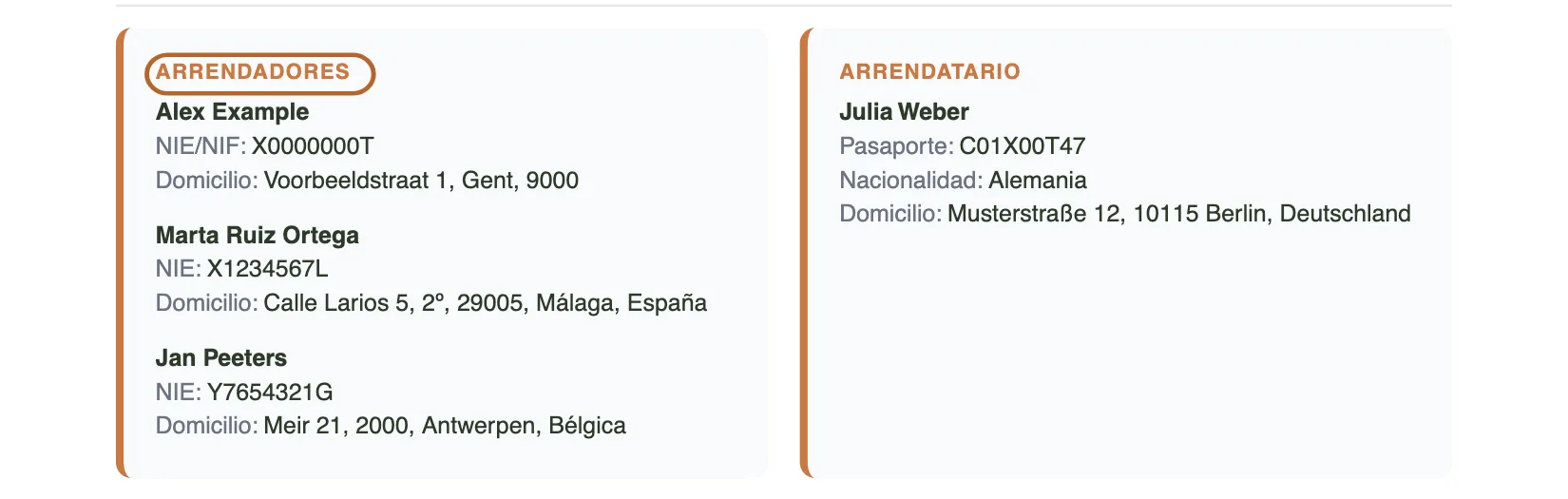
Cuando una propiedad tiene propietarios, su contrato los indica como arrendadores, en lugar de los datos del arrendador de Plantilla de contrato de alquiler. Apareces tú primero si tienes una parte de la propiedad; si no, solo preparas el contrato y no lo firmas. No se imprime ninguna cuota. Una línea «Preparado por» muestra el nombre de la empresa de Imagen de empresa, o tu propio nombre si no hay ninguno.
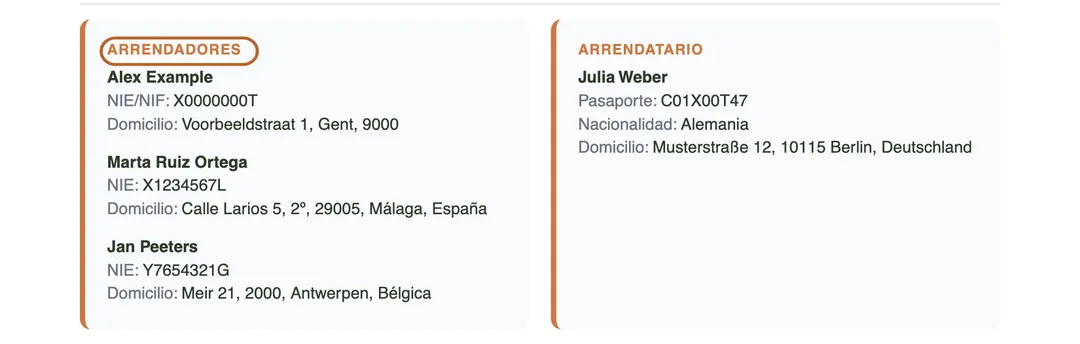 Ampliar la captura
Consejo: Cada arrendador necesita un número de identificación y un domicilio. Si falta alguno, Generar indica su nombre: añádelo en su ficha de propietario (Número fiscal e IBAN) o, si eres tú, añade tu NIE y tu residencia fiscal en Modelo 210.
Paso 7
Genéralo y luego envíalo
Haz clic en Generar: en una propiedad en copropiedad solo redacta el contrato y no envía ningún correo. Revísalo con Ver y haz clic en Enviar a arrendadores y arrendatario. Casitana envía el PDF adjunto por correo electrónico al arrendatario y a cada arrendador que tenga dirección de correo, y a ti una copia. Las respuestas llegan a tu propia dirección de correo. La estancia muestra entonces Enviado a arrendadores y arrendatario.
 Ampliar la captura
Consejo: Para enviarlo, la reserva necesita el correo de tu huésped. Sin él, la estancia muestra Añade primero el email del huésped: haz clic en Añadir email.
Conviene saber: Cada uno lo recibe en su idioma: un propietario en el elegido en Idioma de las liquidaciones de su ficha, o si no en el de tu cuenta; el arrendatario en el idioma de tu huésped.
Paso 8
Un arrendador que no lo recibió
Un arrendador sin correo electrónico en su ficha de propietario, o cuya dirección ha rebotado o ha marcado un correo como spam antes, se omite y aparece con su nombre debajo de la estancia. Los demás lo reciben igualmente. Haz clic en Ver para descargar el PDF y envíaselo tú.
Consejo: Añade su correo electrónico a su ficha de propietario para que el próximo contrato le llegue: Editar o eliminar.
Paso 9
La firma
Los arrendadores y el arrendatario firman el contrato fuera de Casitana, por ejemplo en papel. Una propiedad en copropiedad no tiene enlace de firma en línea; debajo de la estancia verás Copropiedad: los arrendadores y el arrendatario firman fuera de Casitana.
 Ampliar la captura
Paso 10
Márcalo como firmado
Cuando los arrendadores y el arrendatario hayan firmado, haz clic en Marcar como firmado debajo de la estancia. Elige la fecha en Firmado el (hoy, salvo que la cambies) y, si quieres, añade la copia firmada en Copia firmada (opcional): un PDF, JPG o PNG de hasta 10 MB. Después haz clic en Marcar como firmado en la ventana para confirmar. La estancia muestra entonces Firmado con la fecha, y Copia firmada abre la copia, que también se guarda en Documentos.
Consejo: El botón aparece cuando el contrato se ha enviado. ¿Lo marcaste por error? Deshacer firmado lo devuelve a enviado; la copia que subiste se queda en Documentos.


Contratos de larga duración y de temporada
Para un alquiler que no es una estancia vacacional, o para un contrato que quieras redactar tú, usa el asistente de contratos.
Paso 11
Abre Contratos de alquiler
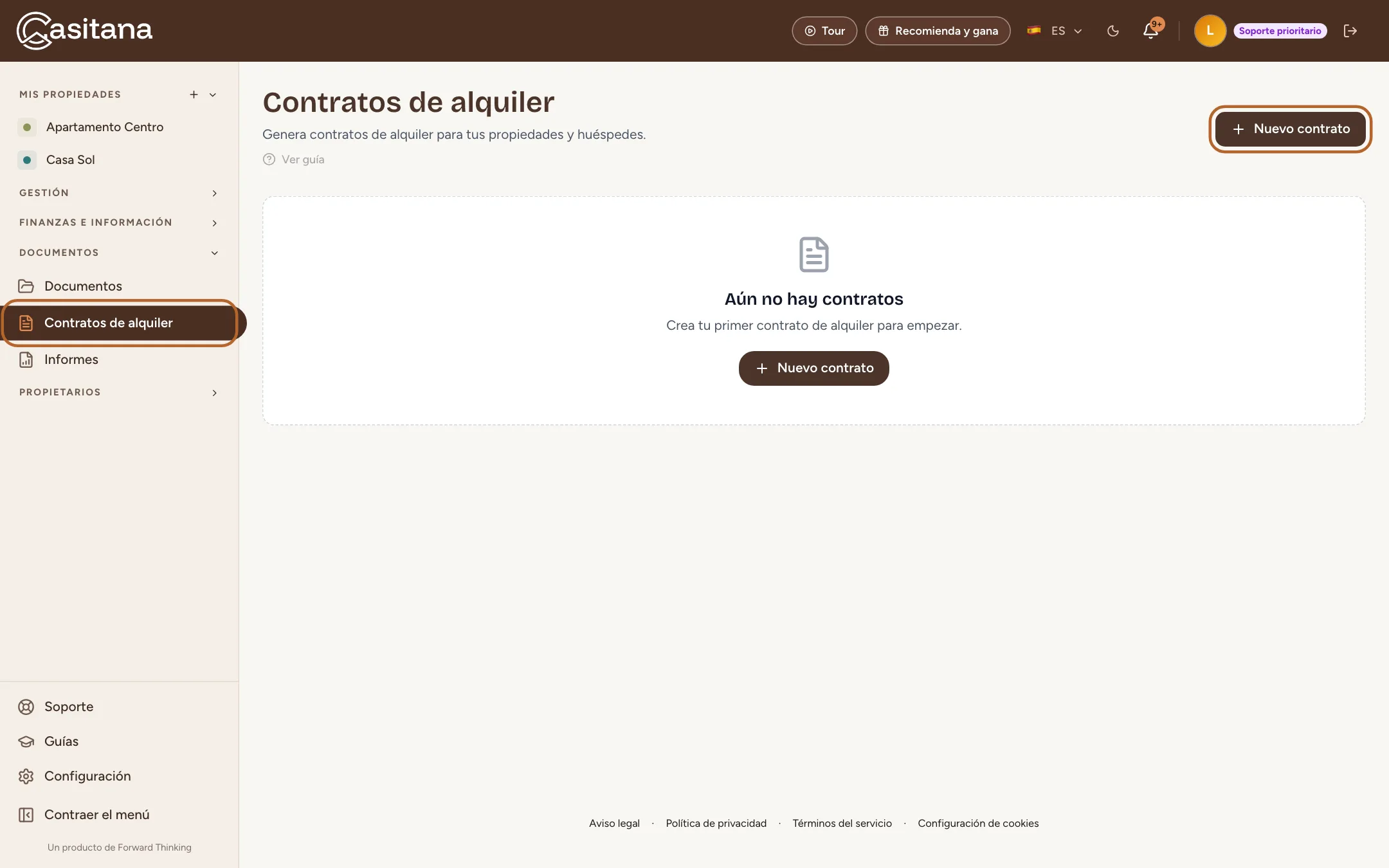
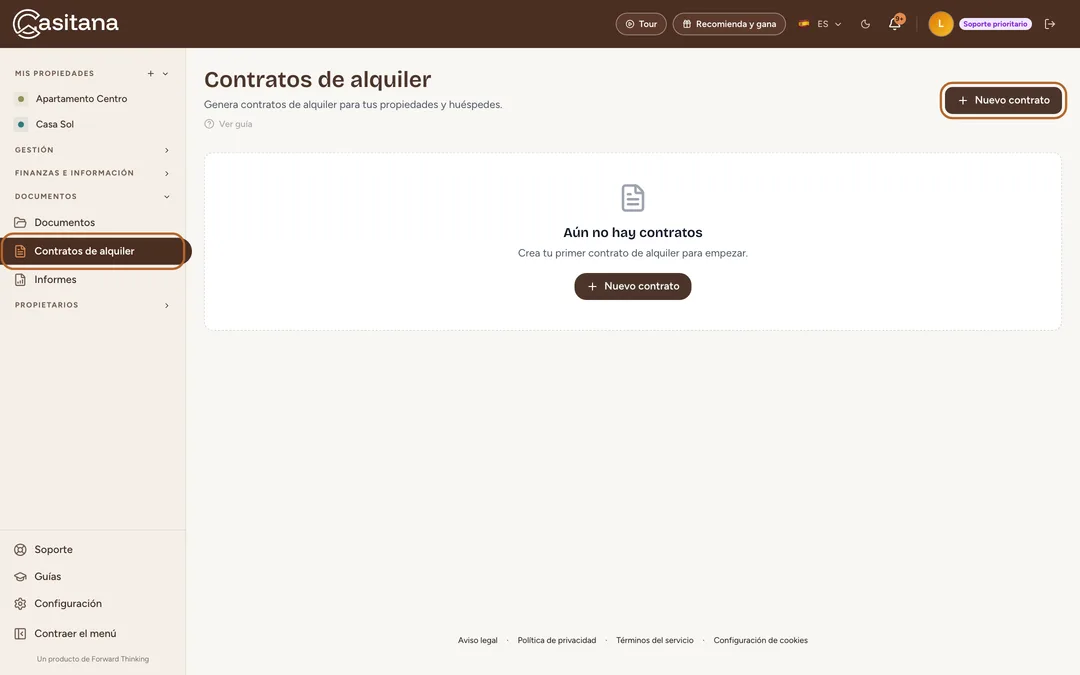
En el menú de la izquierda, haz clic en Contratos de alquiler y luego en Nuevo contrato.
 Ampliar la captura
Paso 12
Elige el tipo y la propiedad
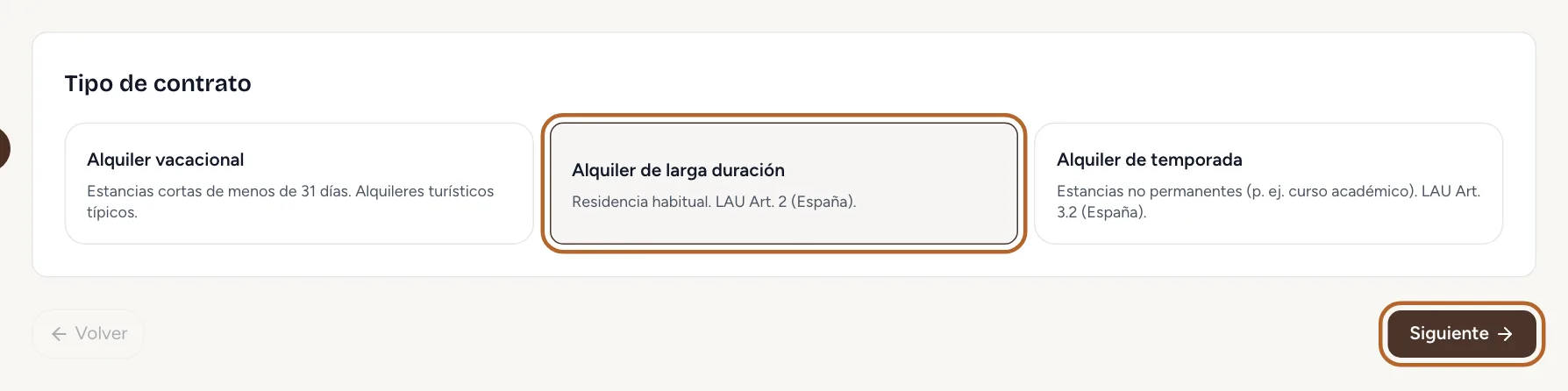
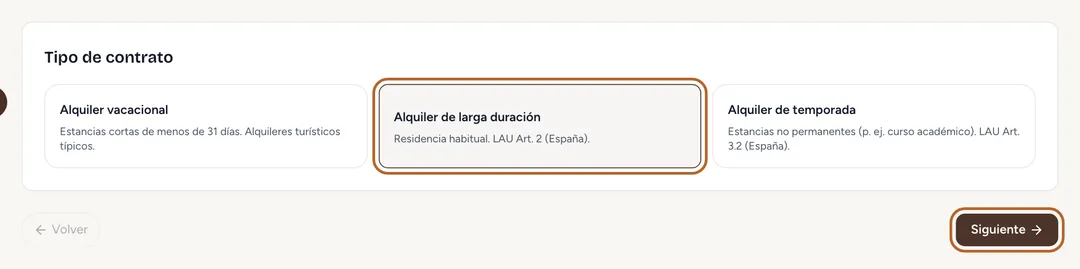
Elige Alquiler vacacional, Alquiler de larga duración o Alquiler de temporada y haz clic en Siguiente. Después elige la propiedad (la primera ya está seleccionada) y vuelve a hacer clic en Siguiente.
 Ampliar la captura
Paso 13
Elige una reserva y el idioma
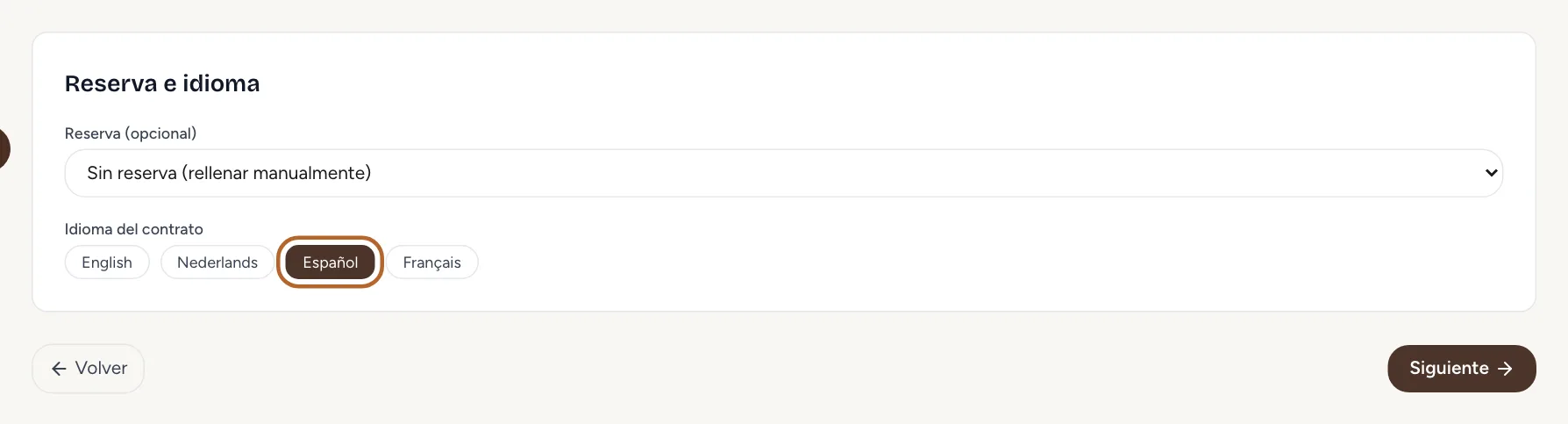
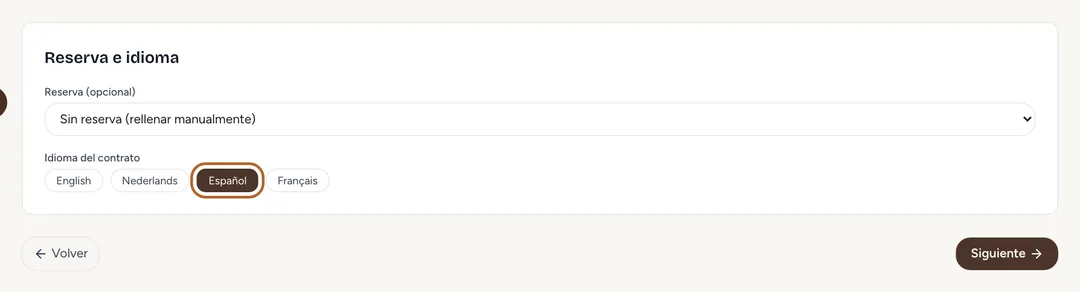
Vincula una reserva si la hay, o elige Sin reserva (rellenar manualmente) en Reserva (opcional) para rellenar tú los datos del inquilino. Elige el Idioma del contrato: inglés, neerlandés, español o francés.
 Ampliar la captura
Paso 14
Revisa los arrendadores
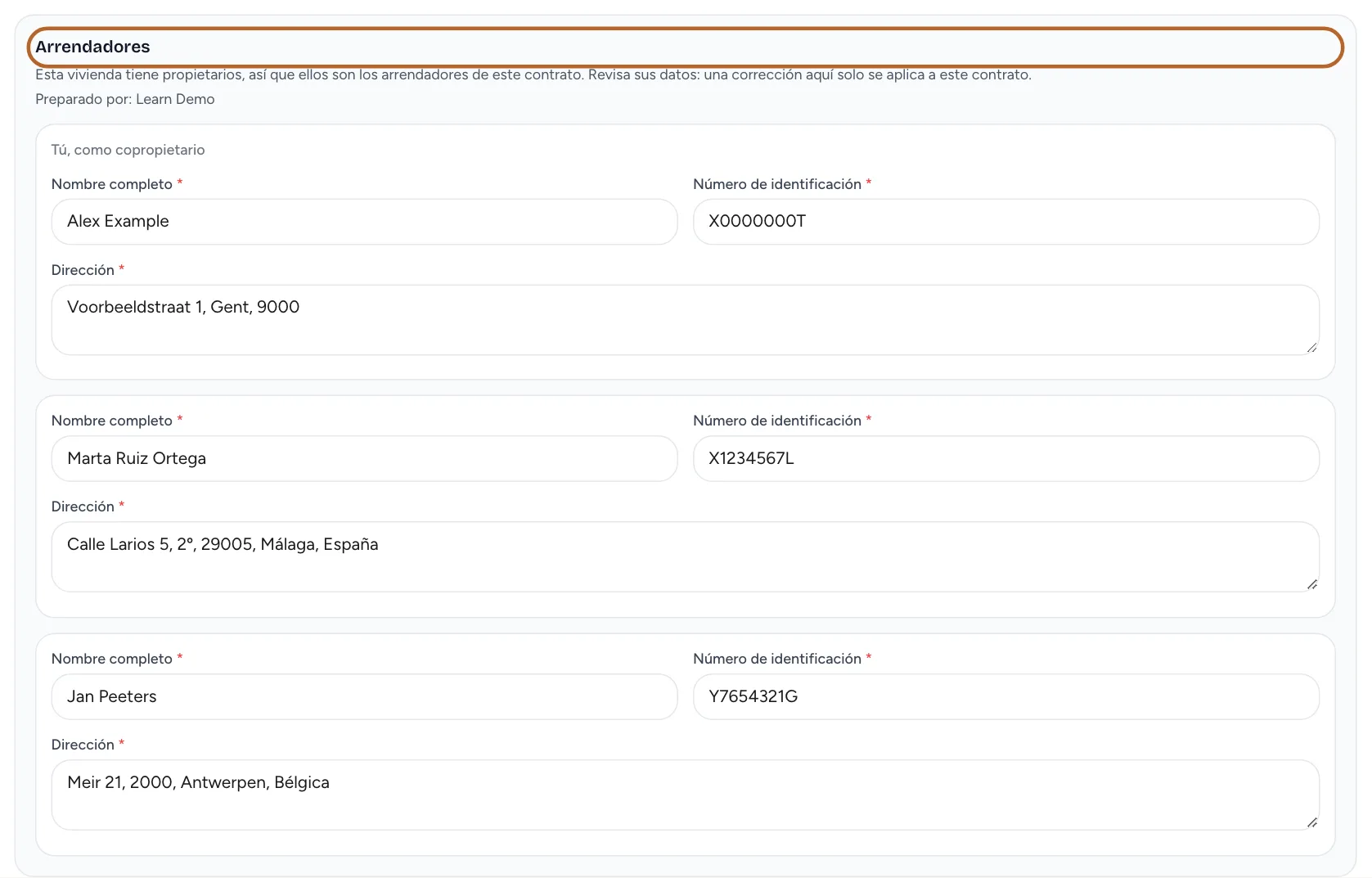
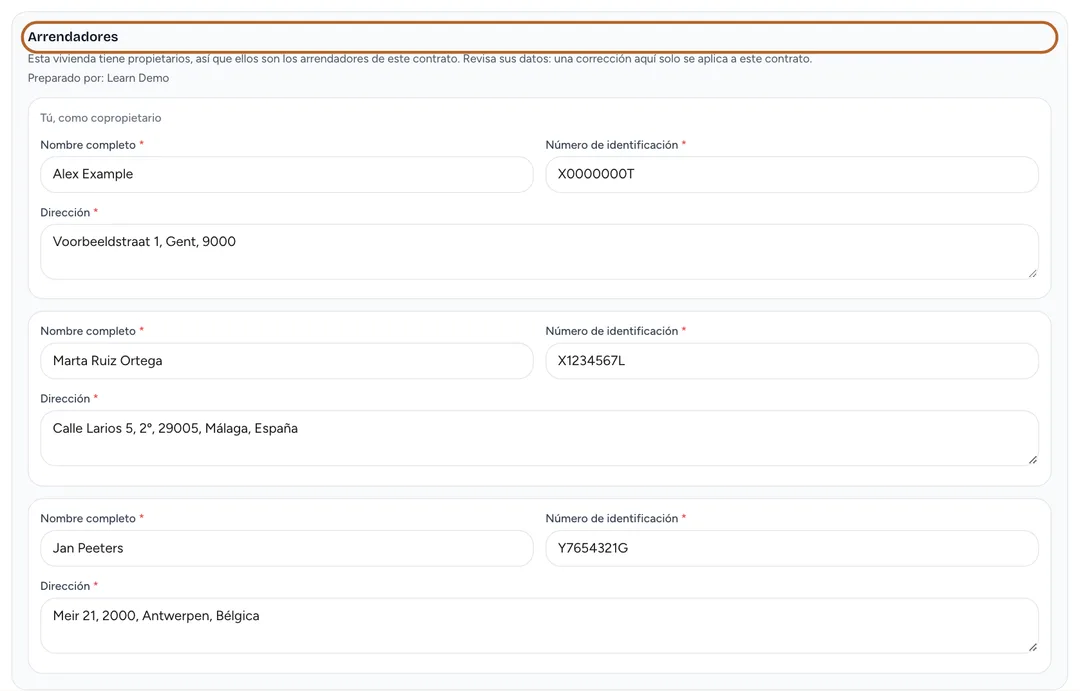
En una propiedad con propietarios, el paso de los datos los muestra en Arrendadores (Arrendador si hay uno solo), con los números de identificación y los domicilios de sus fichas de propietario, y a ti en primer lugar cuando también eres dueño de una parte. Corrige aquí un dato si este contrato lo necesita: sus fichas no cambian. El contrato nombra a cada arrendador, le da una línea de firma junto a la del arrendatario e incluye una línea “Preparado por” con el nombre de tu empresa de Imagen de empresa, o tu propio nombre si no hay ninguno. No se imprime ninguna cuota de propiedad.
 Ampliar la captura
Consejo: Cada arrendador necesita nombre completo, número de identificación y domicilio para poder continuar.
Paso 15
Completa los datos
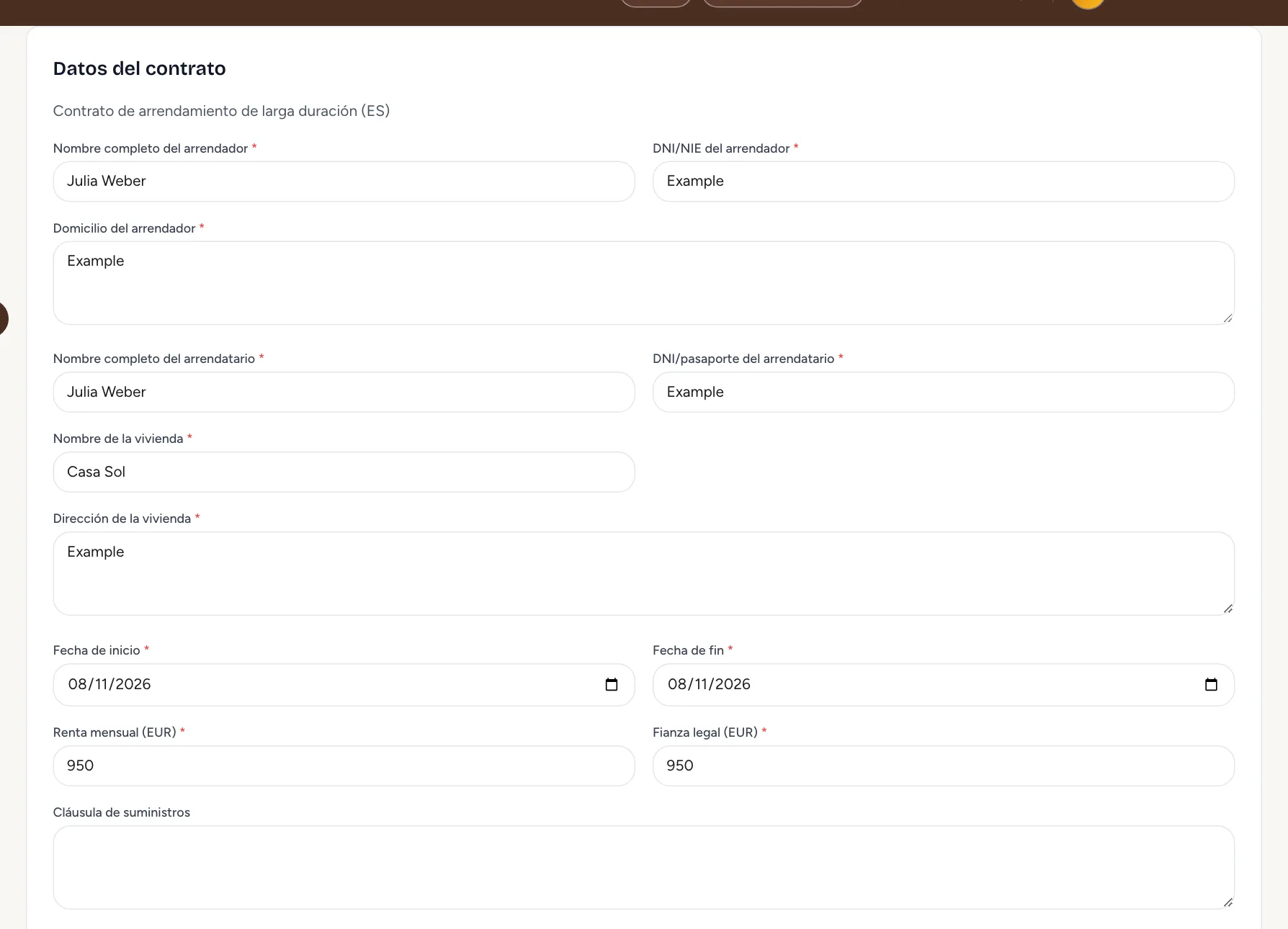
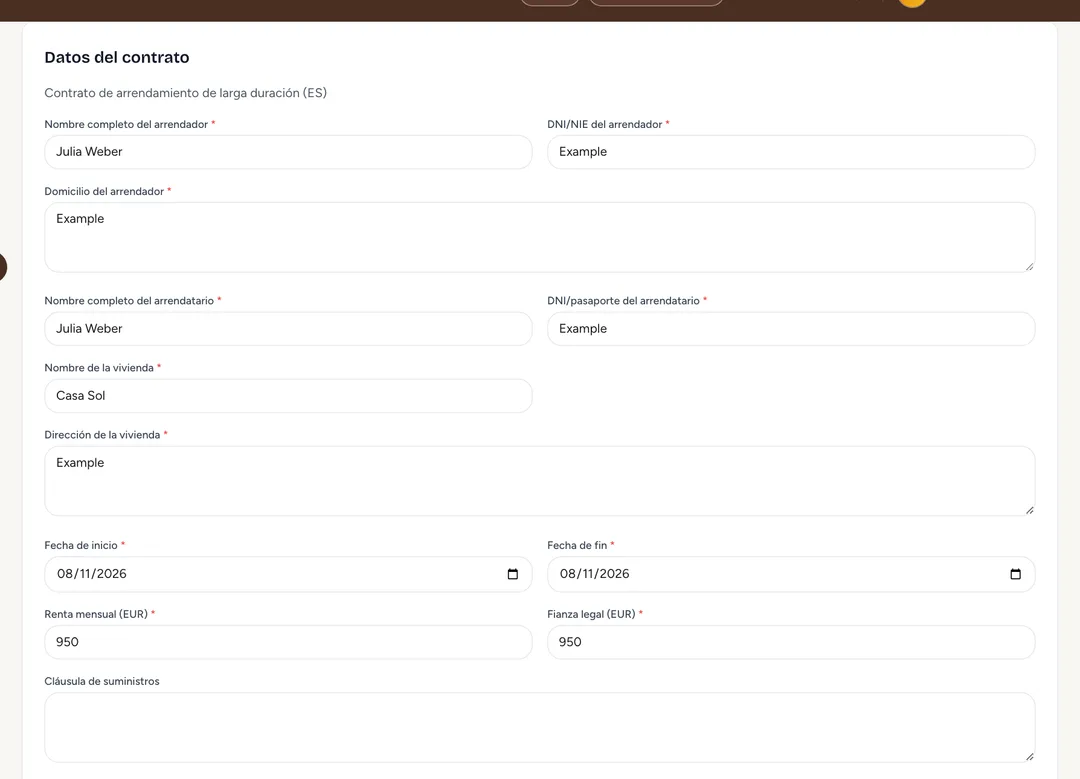
Casitana rellena lo que sabe de la propiedad y de la reserva. Tu nombre, tu número y tu domicilio como arrendador vienen de la Plantilla de contrato de alquiler de la propiedad o, si no, de Modelo 210. Completa los campos marcados con un asterisco: Siguiente sigue en gris hasta que estén todos. Después haz clic en Siguiente.
 Ampliar la captura
Paso 16
Genéralo
Casitana rellena un Título del contrato; cámbialo si quieres. Elige Usar plantilla por defecto para la redacción de Casitana, o Redactar el tuyo, y haz clic en Siguiente. Después haz clic en Generar contrato.
 Ampliar la captura
Paso 17
Descárgalo, envíalo, regístralo
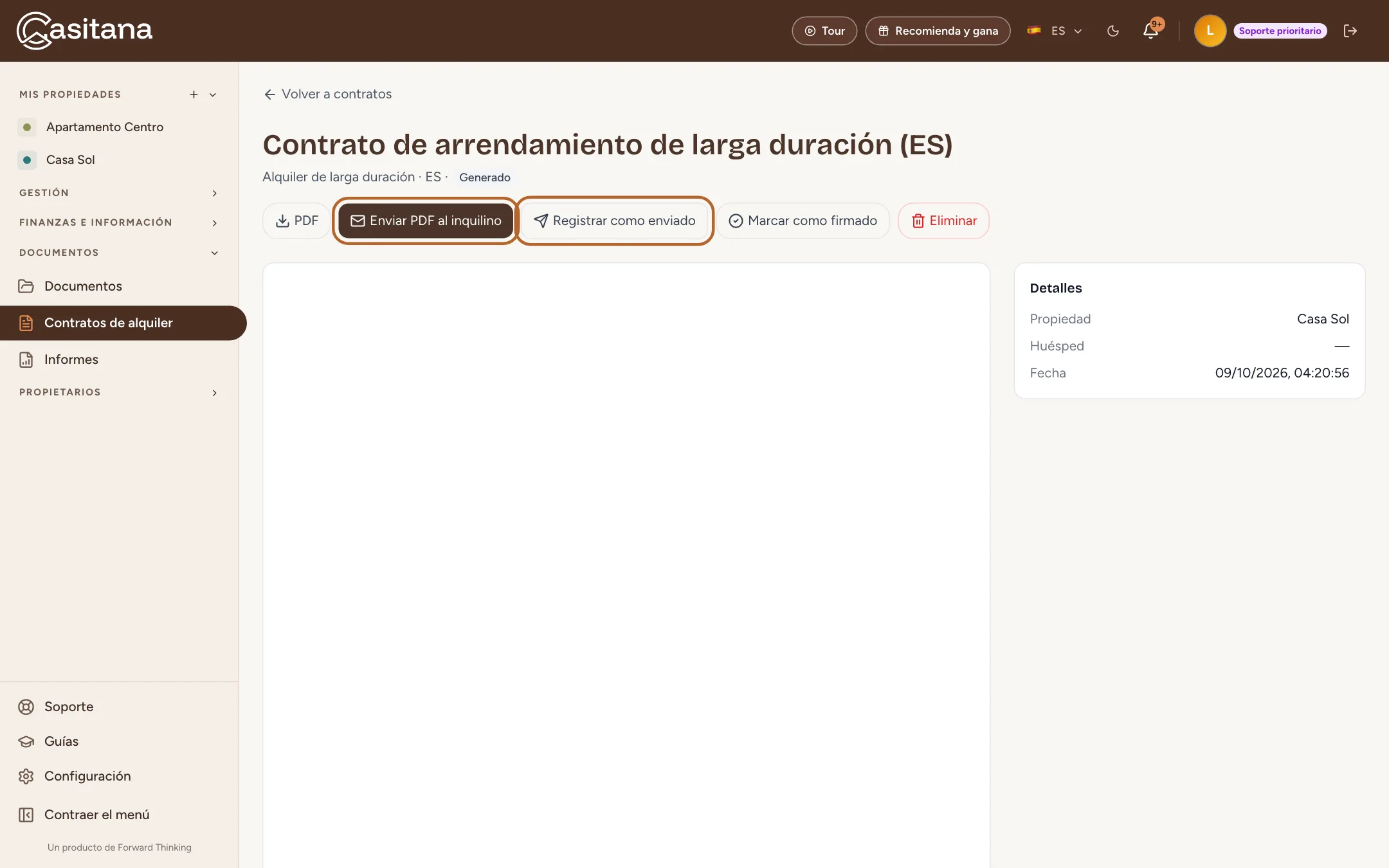
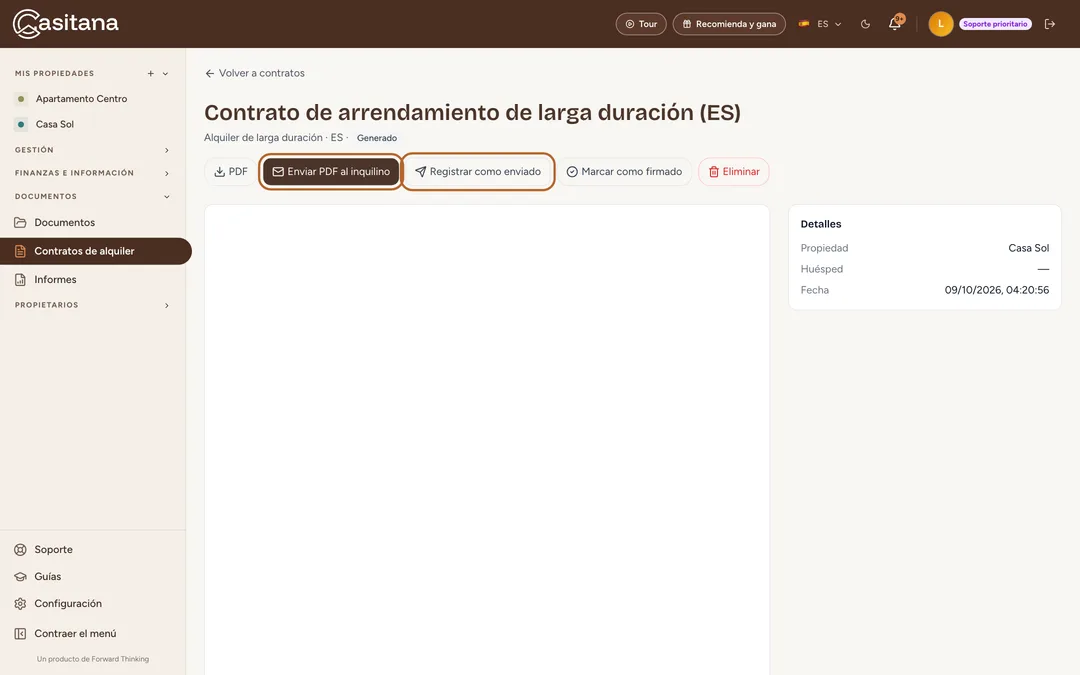
El contrato se abre con su PDF; PDF lo descarga. Enviar PDF al inquilino se lo envía por correo al inquilino. Sin reserva vinculada, primero pide el correo del inquilino, que se usa una sola vez y no se guarda: escríbelo y haz clic en Enviar. Si lo enviaste por otra vía, haz clic en Registrar como enviado.
 Ampliar la captura
Conviene saber: Estos contratos no se firman en línea: Registrar como enviado y Marcar como firmado dejan constancia de lo que hiciste tú.
Paso 18
Envíalo a cada arrendador
En una propiedad con propietarios, el contrato muestra Enviar a arrendadores y arrendatario en lugar de Enviar PDF al inquilino. Haz clic; sin reserva vinculada, escribe el correo del inquilino y haz clic en Enviar. Igual que con el contrato de una estancia, Casitana envía el PDF por correo al arrendatario y a cada arrendador con correo electrónico, cada uno en su idioma, y te envía una copia. Un arrendador sin dirección aparece nombrado, para que se lo envíes tú.
 Ampliar la captura
Paso 19
Márcalo como firmado
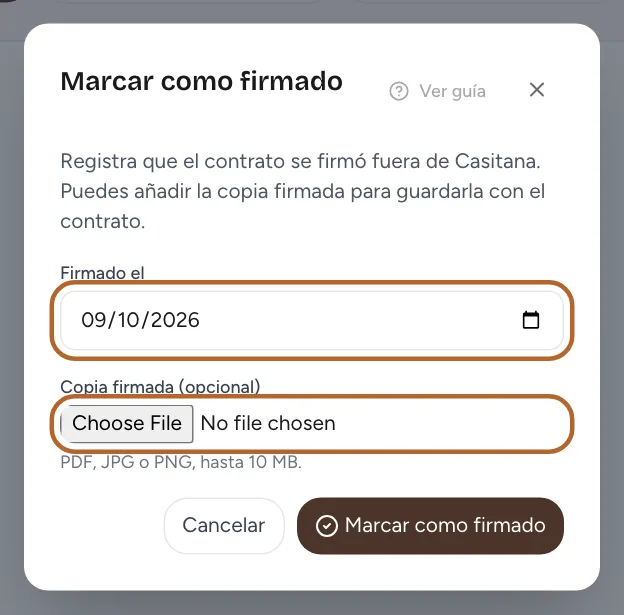
Cuando esté firmado, haz clic en Marcar como firmado. Elige la fecha en Firmado el (hoy, salvo que la cambies) y, si quieres, añade la copia firmada en Copia firmada (opcional): un PDF, JPG o PNG de hasta 10 MB. Después haz clic en Marcar como firmado en la ventana para confirmar. El contrato muestra entonces cuándo se firmó, y Copia firmada abre la copia, que también se guarda en Documentos.
 Ampliar la captura
Consejo: ¿Lo marcaste por error? Deshacer firmado lo devuelve a enviado, o a generado si nunca lo enviaste; la copia que subiste se queda en Documentos.