
Tu agenda
Paso 1
Abre Contactos
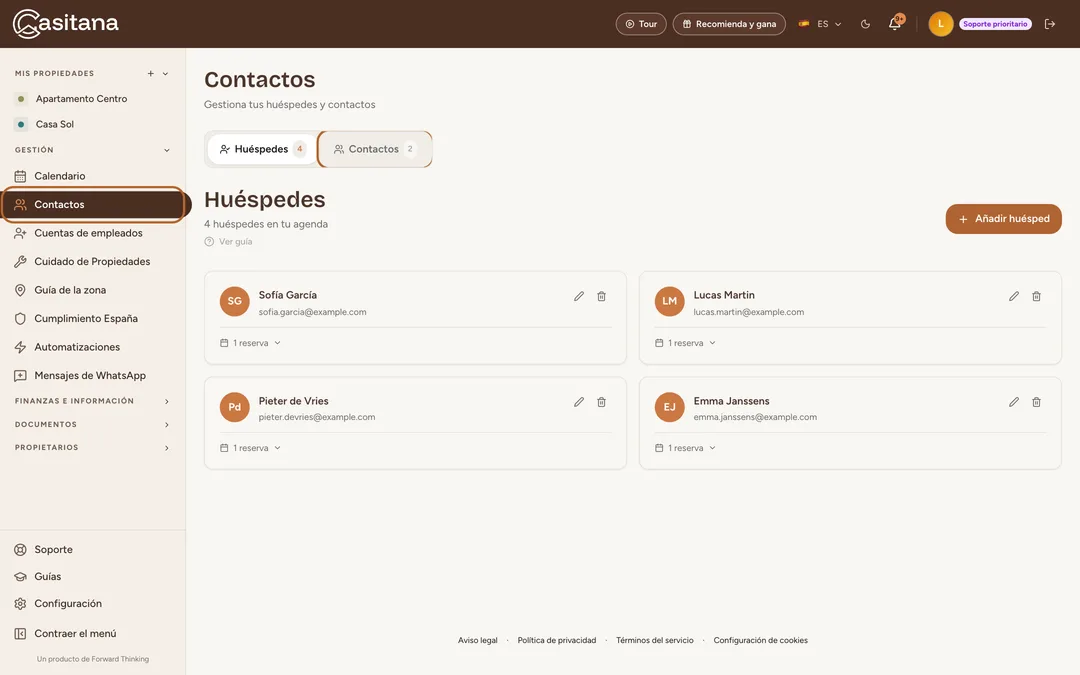
En el menú de la izquierda, haz clic en Contactos. La primera pestaña muestra tus huéspedes. La segunda, Contactos, a todas las demás personas con las que trabajas. El número junto a cada pestaña indica cuántas personas contiene.
 Ampliar la captura
Guardar un contacto
Ten en un solo sitio a todas las personas que trabajan en tus propiedades, con lo que hacen, las propiedades que conocen y tus propias notas.
Paso 2
Añade un contacto
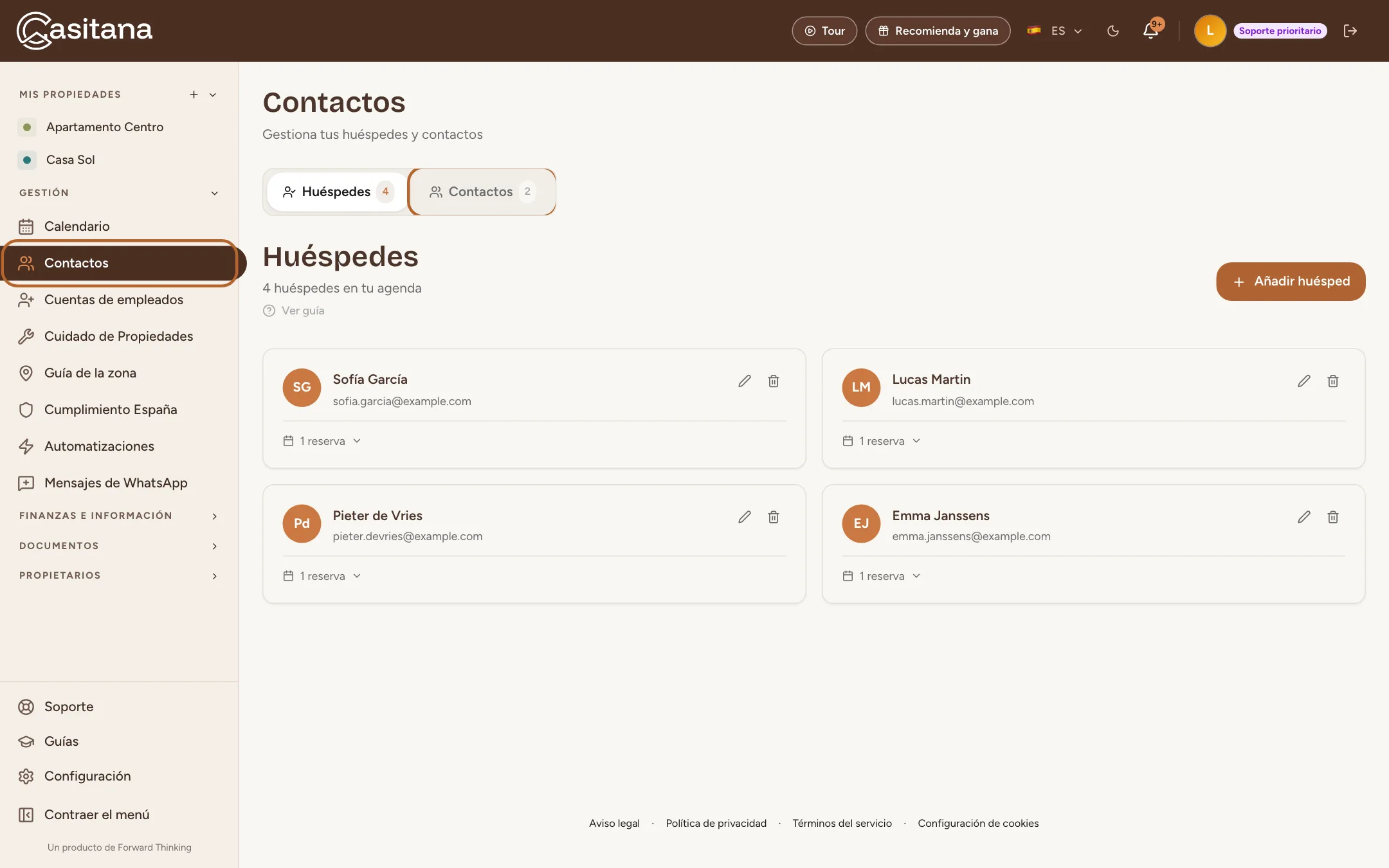
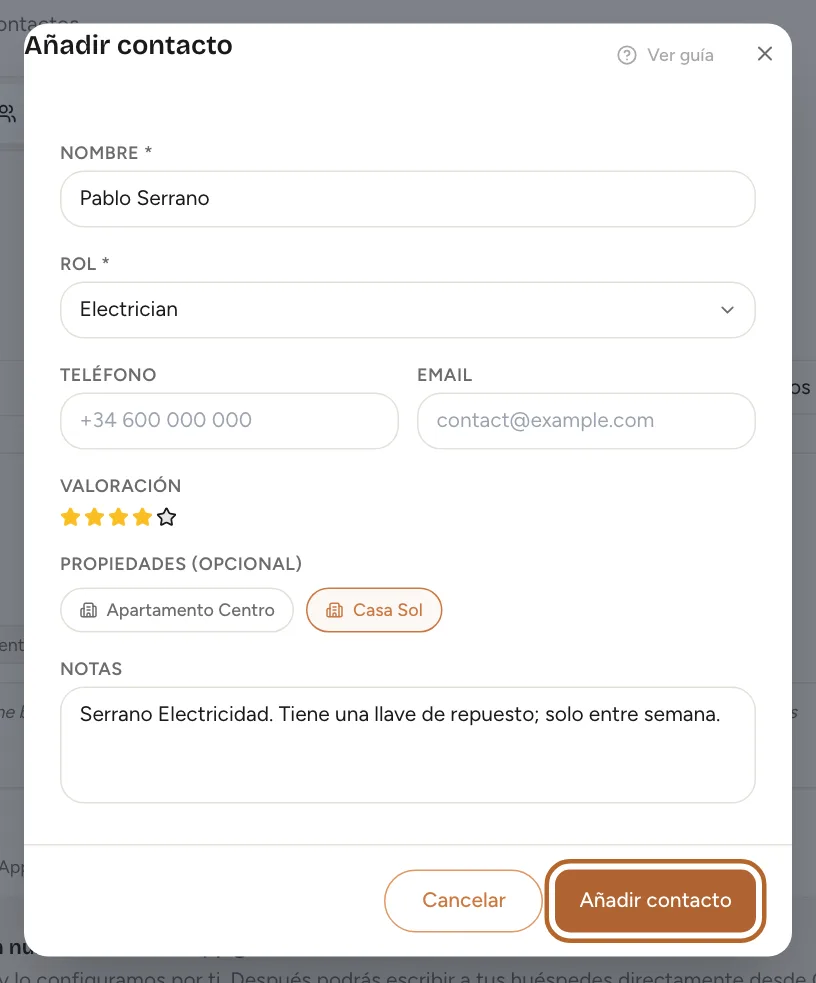
Abre la pestaña Contactos y haz clic en + Añadir contacto. Escribe el Nombre y elige un Rol, como fontanero o jardinero. Para cualquier otro, elige la última opción de la lista y escribe el tuyo. El teléfono y el email son opcionales. Si quieres, pon una Valoración, marca en Propiedades (opcional) las propiedades donde trabaja, añade Notas y haz clic en Añadir contacto.
 Ampliar la captura
Consejo: Escribe el nombre de la empresa en las notas: un contacto no tiene un campo aparte para ello.
Paso 3
Tus contactos de un vistazo
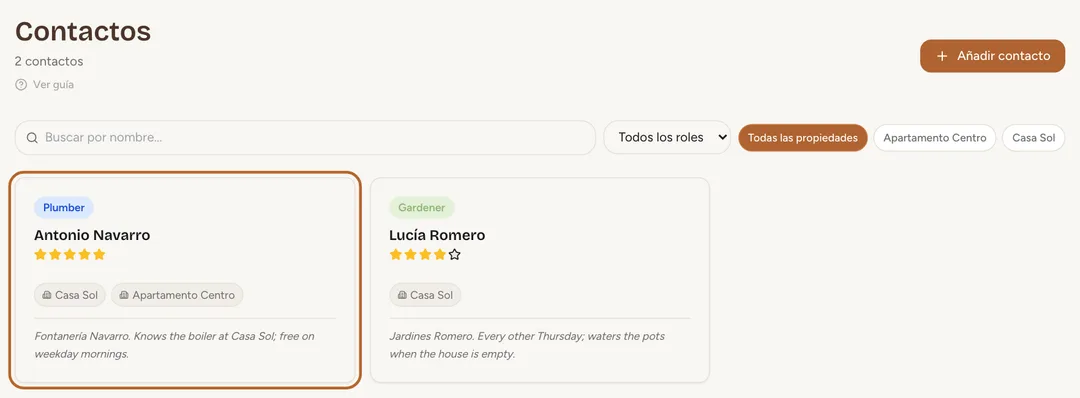
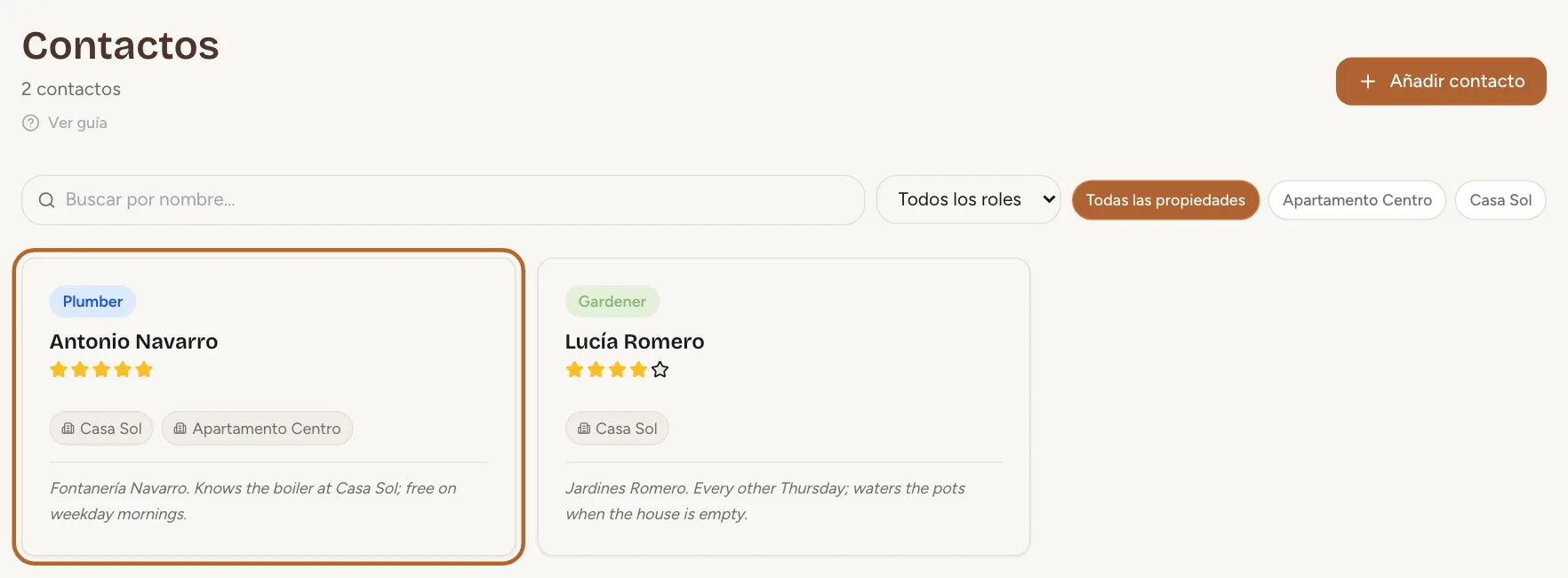
Cada contacto tiene una tarjeta con su rol, su nombre, su valoración, sus propiedades y tus notas. Si guardaste un teléfono o un email, la tarjeta también tiene los botones Llamar y Email.
 Ampliar la captura
Consejo: Cuando añades una tarea en Cuidado de Propiedades, puedes asignarla a uno de tus contactos: consulta Añade una tarea.
Paso 4
Edita o elimina un contacto
Pasa el ratón por una tarjeta: arriba a la derecha aparecen un lápiz y una papelera. El lápiz abre el mismo formulario, ya rellenado. La papelera primero pregunta ¿Eliminar contacto? y después envía el contacto a la papelera, donde puedes restaurarlo durante 30 días (La papelera: restaura lo que eliminaste).
Conviene saber: Si añades un contacto con el mismo nombre que otro que ya tienes, Casitana pregunta ¿Añadir este contacto de todos modos? antes de guardar un segundo.
Los huéspedes y sus estancias
Paso 5
Tus huéspedes
Cada huésped que guardas aparece en la primera pestaña, con el número de reservas que tiene. Cómo guardar un huésped y ver sus estancias se explica en Guardar un huésped en tus contactos. Para vincular un huésped a una reserva, consulta Vincula al huésped.
Paso 6
Elimina un huésped
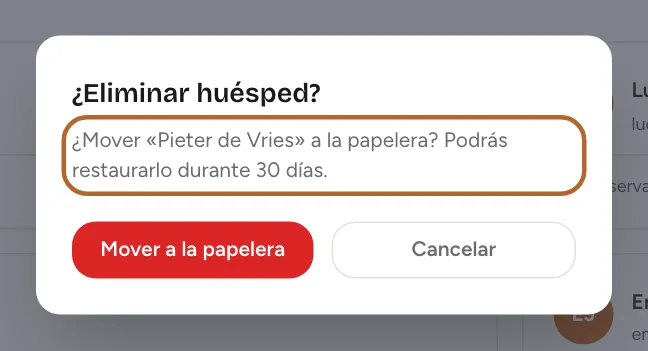
Haz clic en la papelera de la tarjeta del huésped y confirma con Mover a la papelera, o haz clic en Cancelar para conservarlo. El huésped va a la papelera durante 30 días. Sus reservas se quedan, solo desvinculadas del huésped, y se vuelven a vincular si lo restauras.
 Ampliar la captura
Encontrar a alguien
Paso 7
Busca en tus contactos
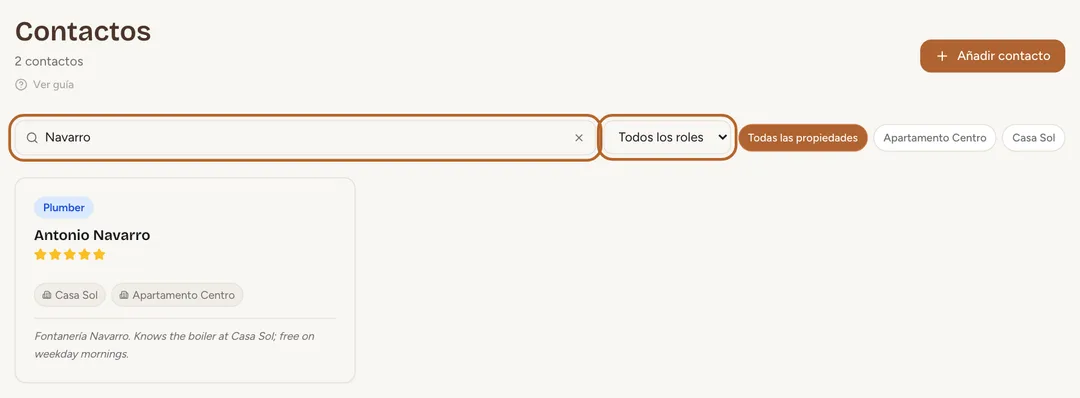
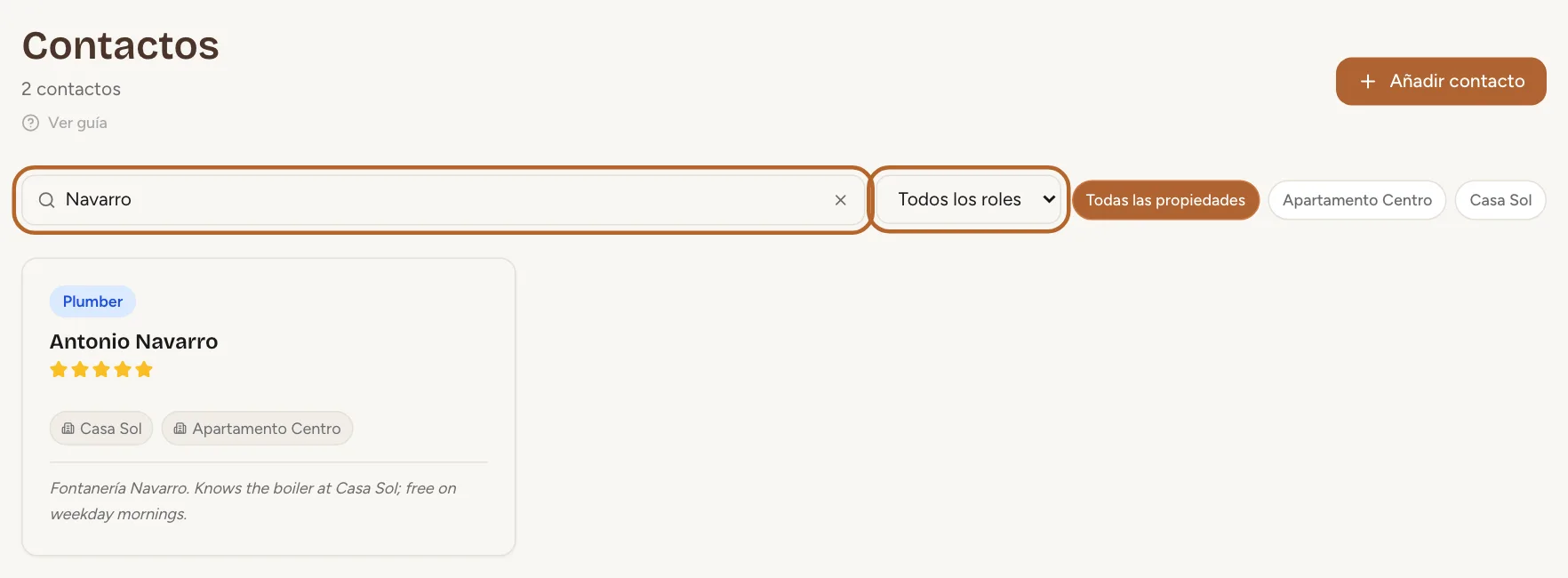
En la pestaña Contactos, escribe parte de un nombre en el buscador. Al lado, elige un rol en lugar de Todos los roles para ver solo, por ejemplo, tus fontaneros. Si tienes más de una propiedad, haz clic en el nombre de una para ver solo a quienes trabajan allí, o en Todas las propiedades para volver a ver a todos.
 Ampliar la captura
Paso 8
Busca en tus huéspedes
En cuanto tienes más de cinco huéspedes, aparece un buscador encima de la lista. Escribe parte de un nombre, de un apellido, de un email o de un número de teléfono. Cuando añades una reserva, el campo del huésped busca en toda tu agenda mientras escribes.
Cuántos contactos puedes guardar
Paso 9
Contactos por plan
El plan gratuito admite 15 contactos, Starter 30, Growth 100 y Pro todos los que necesites. En un plan con límite, la parte de arriba de la pestaña Contactos muestra cuántos tienes de cuántos, por ejemplo 3/15. Cuando llegas al límite, Añadir contacto muestra qué plan admite más, con un enlace a los planes, en lugar del formulario.
 Ampliar la captura
Conviene saber: El límite cuenta solo los contactos. No hay límite de huéspedes. Para cambiar de plan, consulta Elige un plan de pago.
