Mes o cronograma
Paso 1
El mes en la app
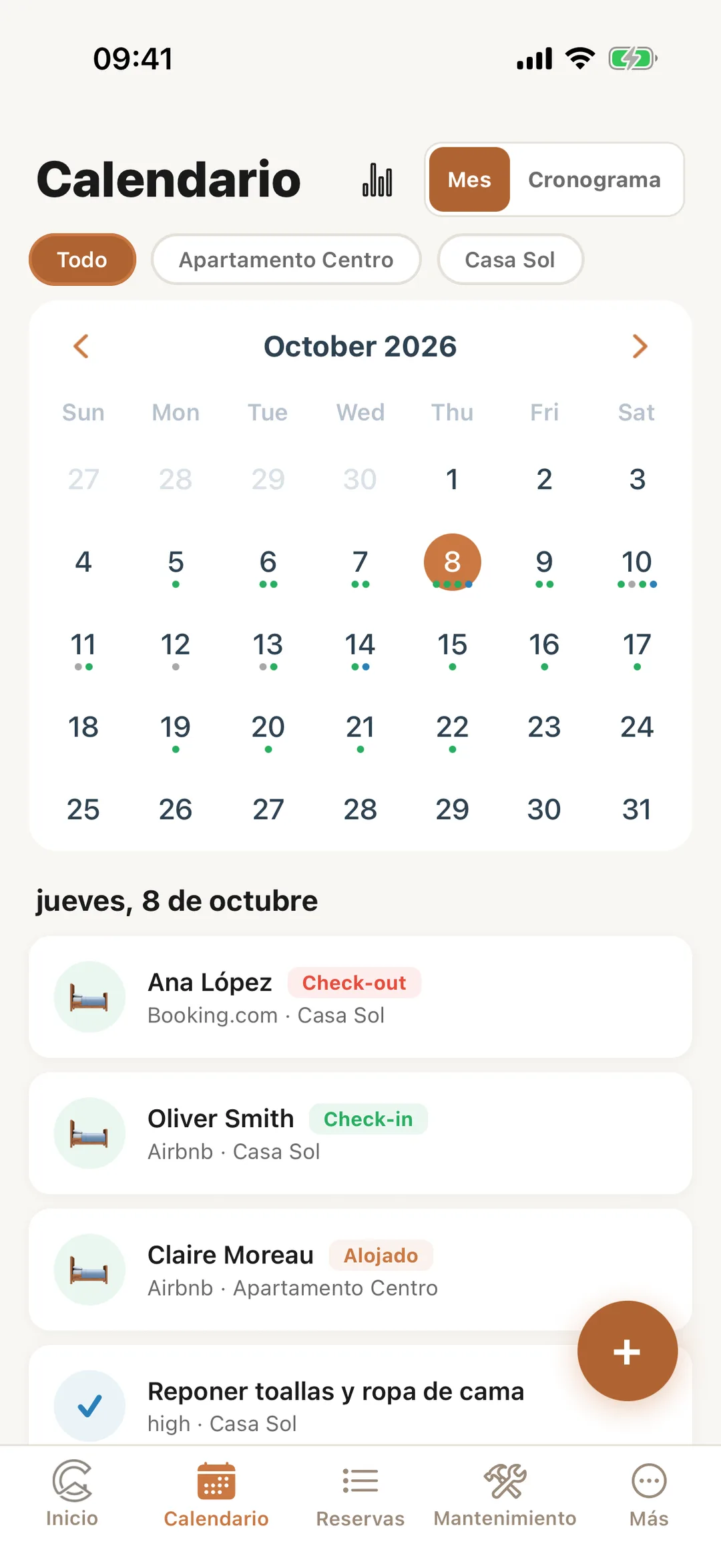
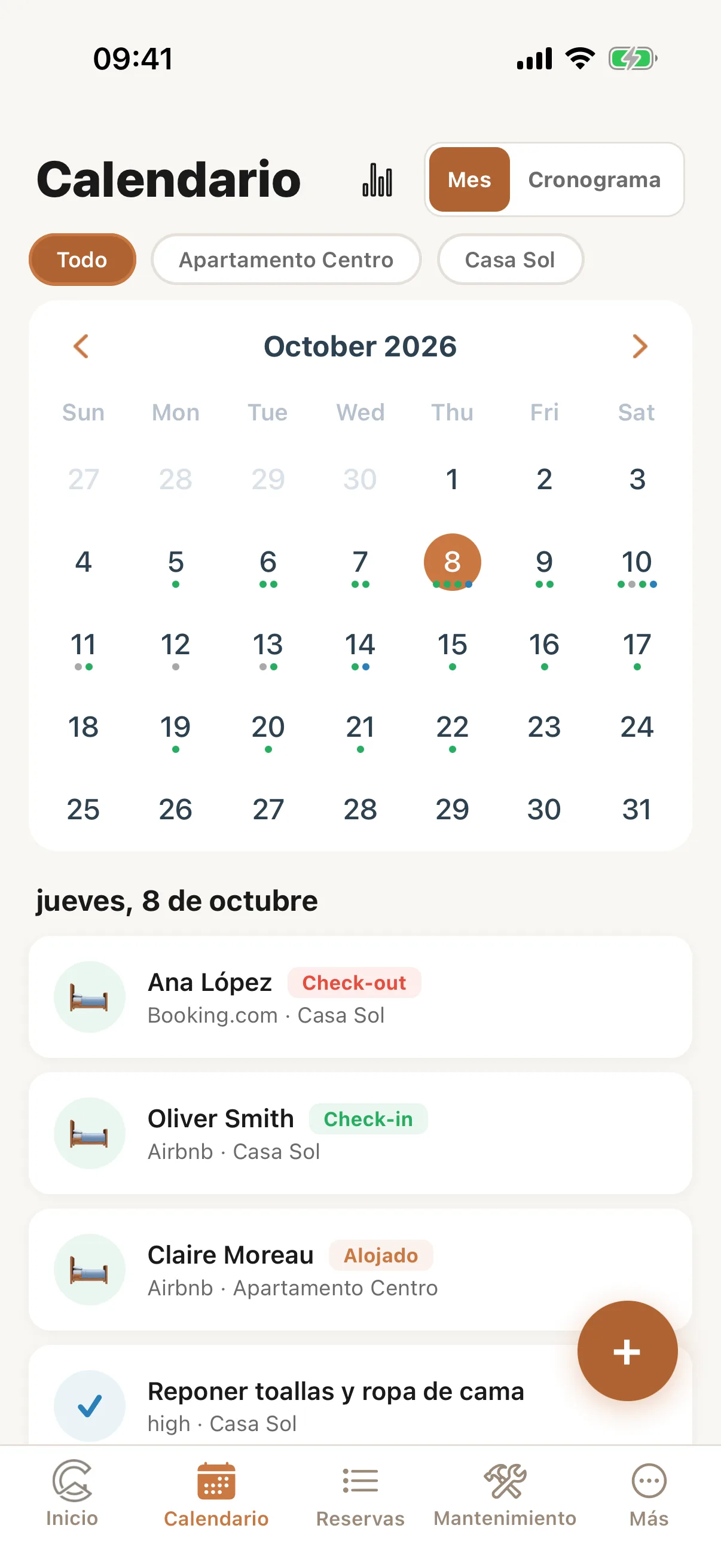
En la app, toca Calendario en la barra inferior. Mes muestra las entradas y salidas de cada día; toca un día para verlas.
 Ampliar la captura
Paso 2
El cronograma en la app
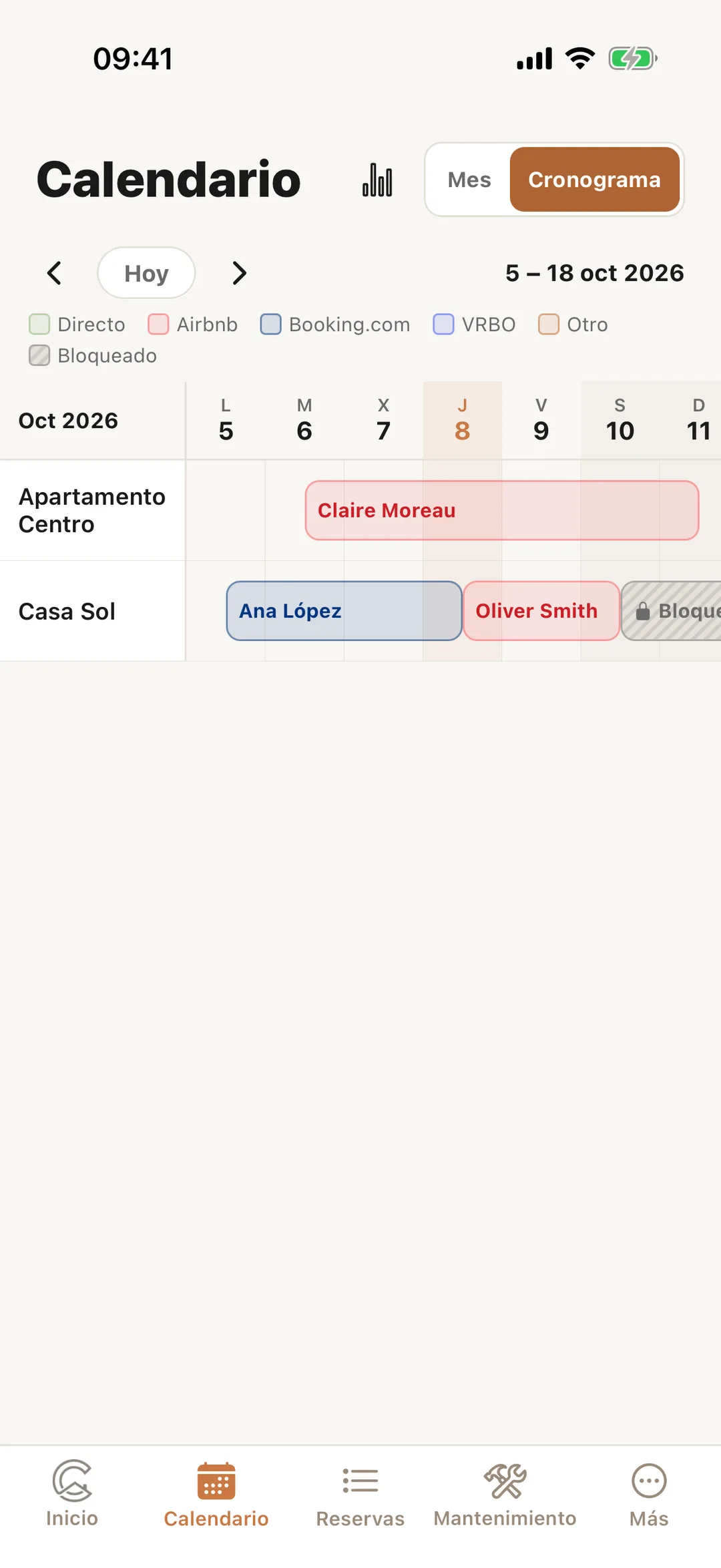
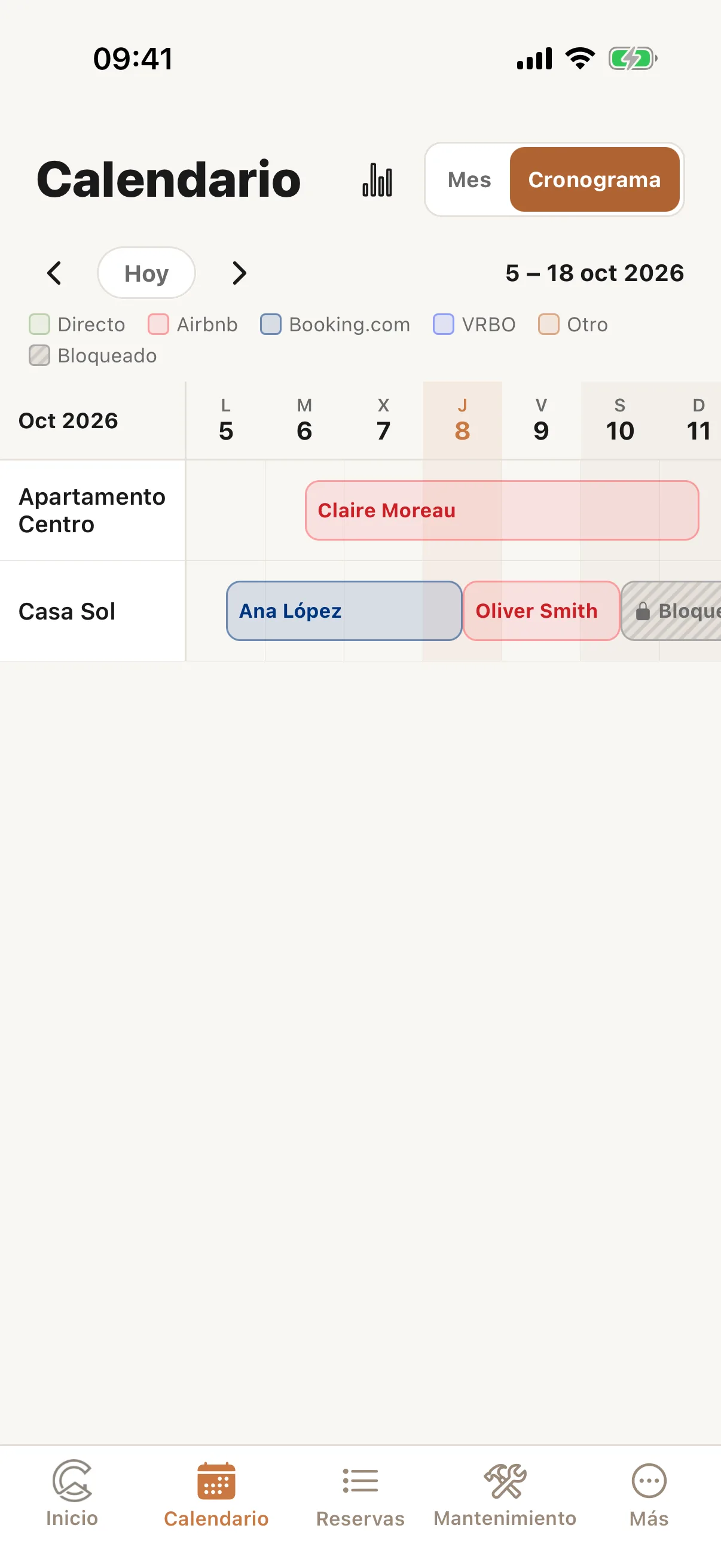
Toca Cronograma arriba para ver dos semanas de todas tus propiedades. Gira el teléfono para ver el calendario más ancho, en Mes y Cronograma; en horizontal, el cronograma muestra hasta tres semanas. Las flechas retroceden o avanzan una pantalla entera, y Hoy te devuelve al día de hoy. Toca una barra para abrir su reserva. Mantén pulsada una reserva, en el cronograma o en la lista de un día en Mes, para ver Enviar info al huésped, Editar reserva y Eliminar reserva.
 Ampliar la captura
Reserva o bloquea un día libre
Paso 3
En la app
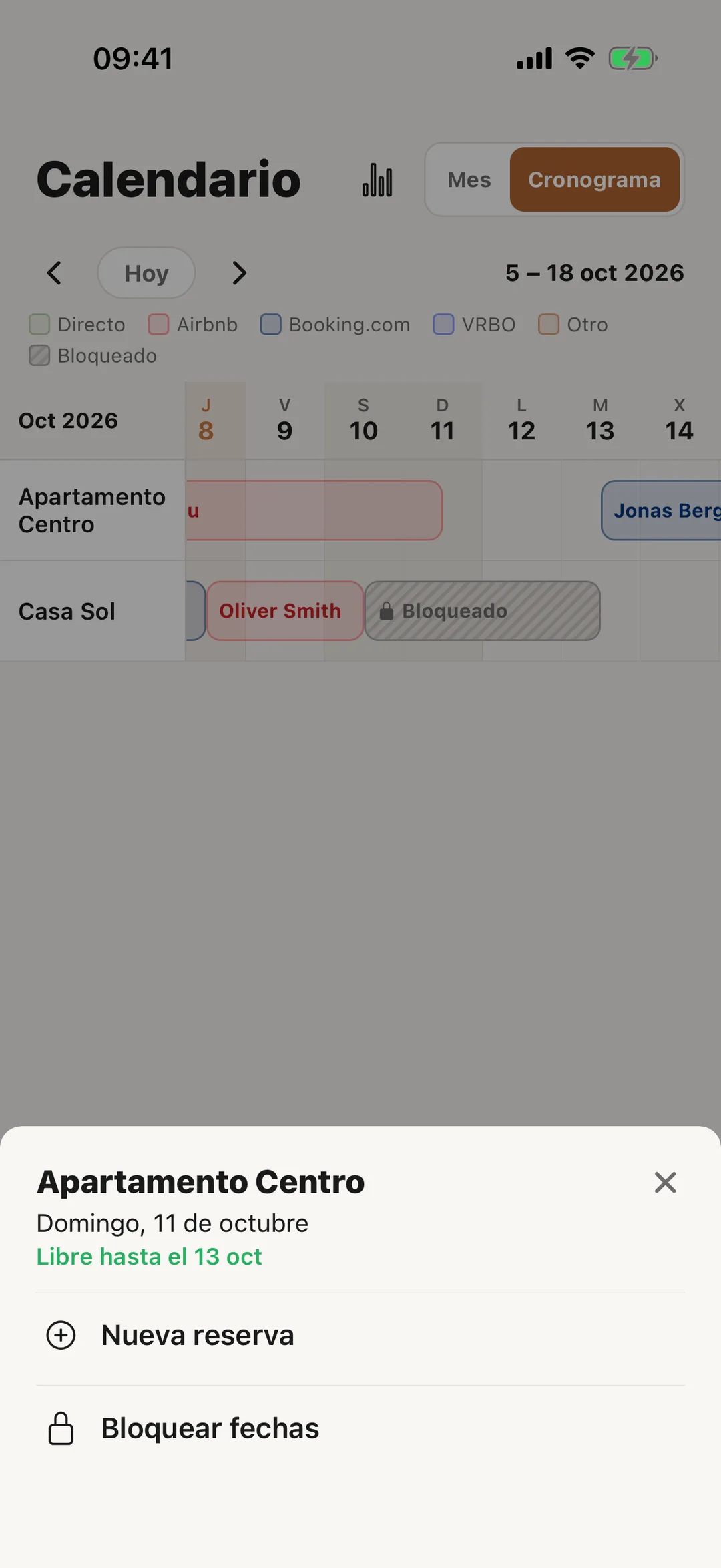
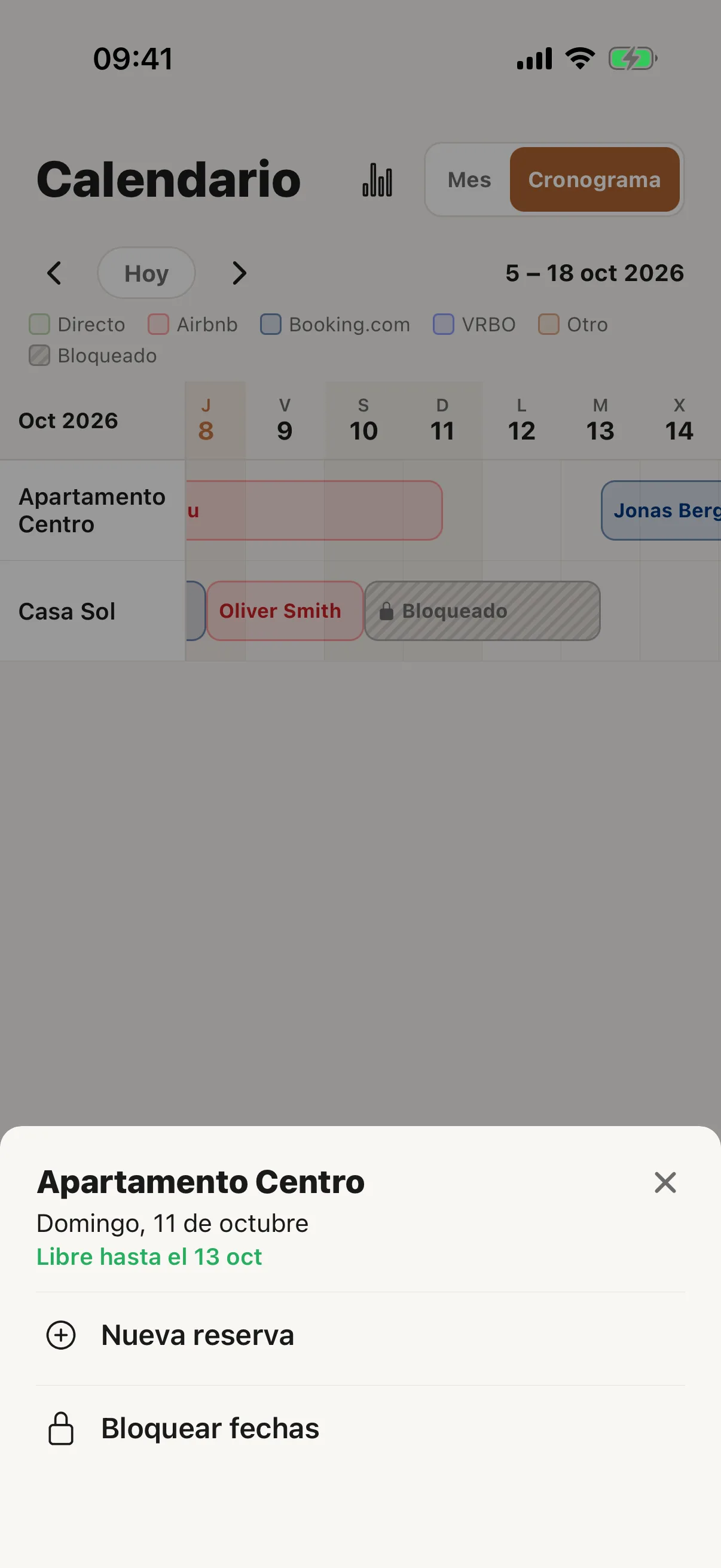
Toca un día vacío del cronograma, o en Mes un día sin nada. La app te dice cuánto tiempo está libre la propiedad a partir de ese día, y te ofrece Nueva reserva y Bloquear fechas. Con más de una propiedad, Mes te pregunta antes cuál.
 Ampliar la captura
Bloquea fechas
Paso 4
Bloquea fechas en la app
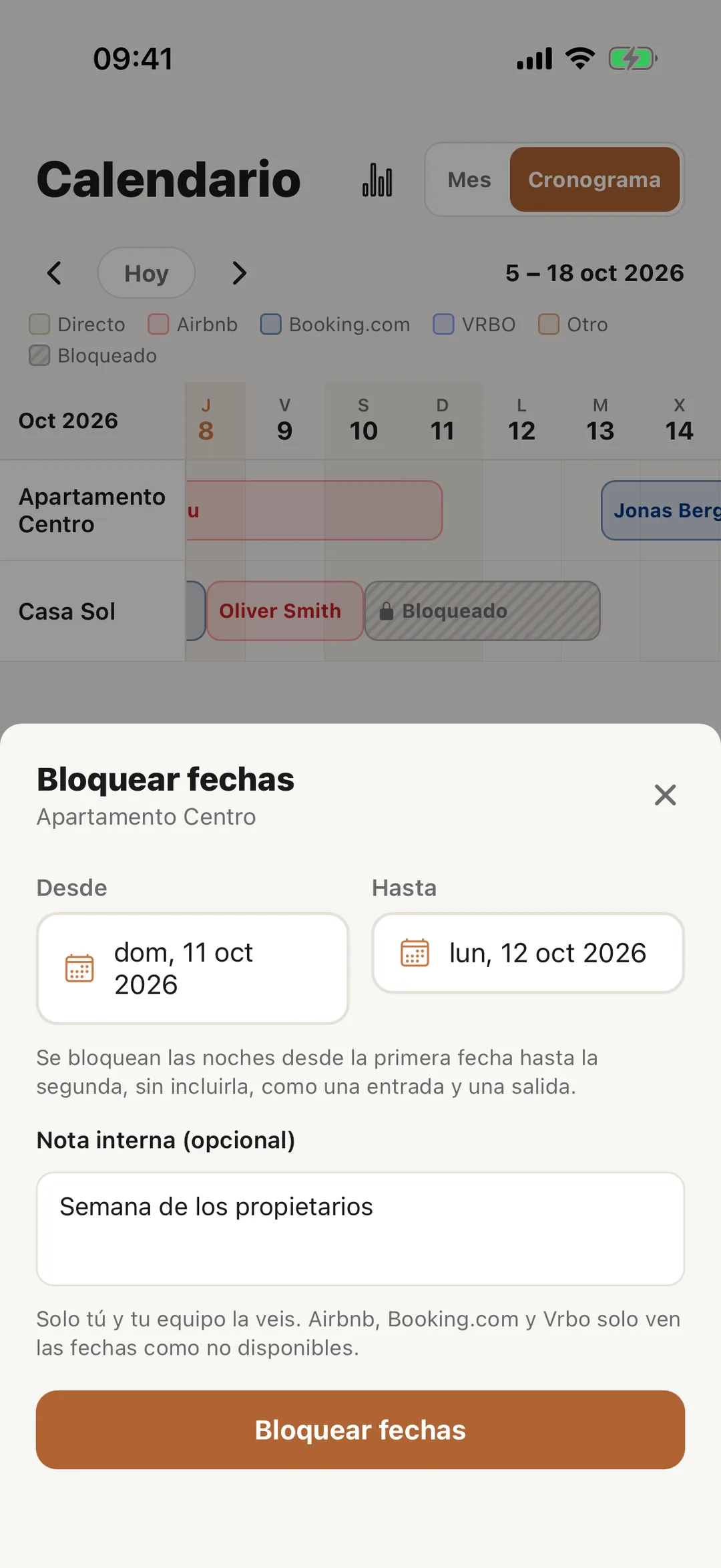
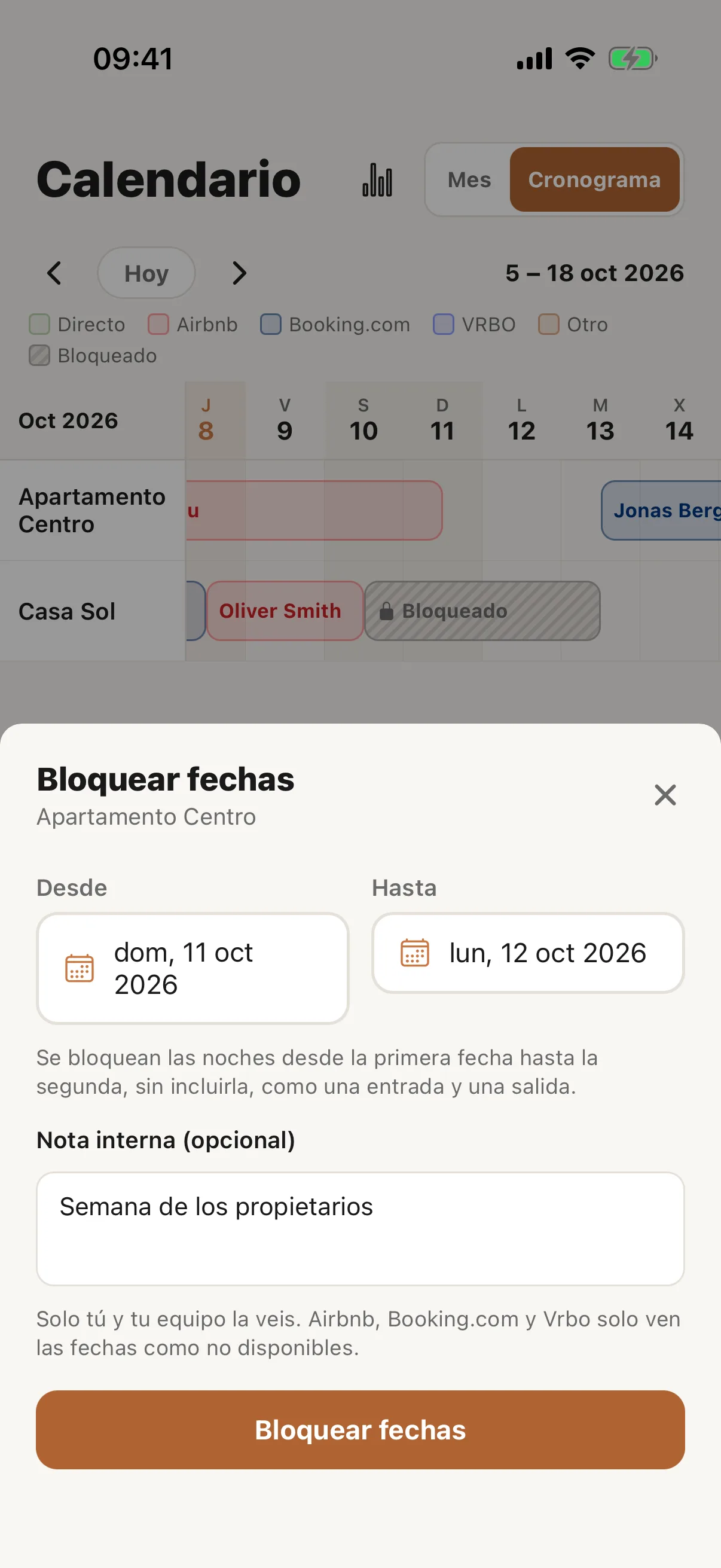
En la app, el mismo formulario se abre desde un día libre del cronograma: Desde, Hasta y la nota interna. Toca Bloquear fechas para guardar.
 Ampliar la captura
Paso 5
Lo que ven Airbnb, Booking.com y Vrbo
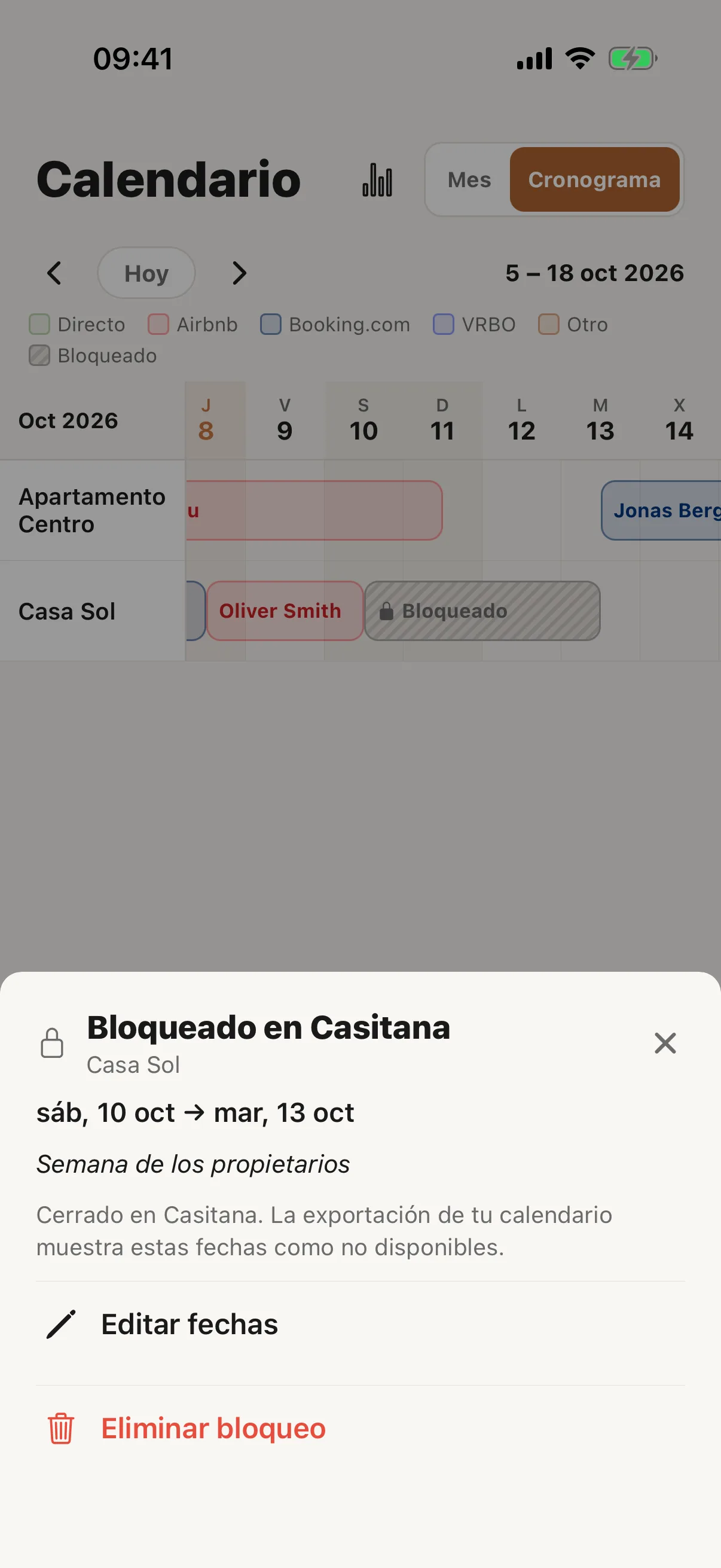
Un periodo bloqueado aparece en el calendario como una barra discontinua marcada Bloqueado. La exportación de tu calendario muestra esas fechas como no disponibles, así que cada plataforma que la importa también las cierra. La nota se queda en Casitana: solo la veis tú y tu equipo. Cómo configurar la exportación: Sincroniza tu calendario con Airbnb, Booking.com, Vrbo y otras plataformas.
Cambia o vuelve a abrir fechas bloqueadas
Paso 6
En la app
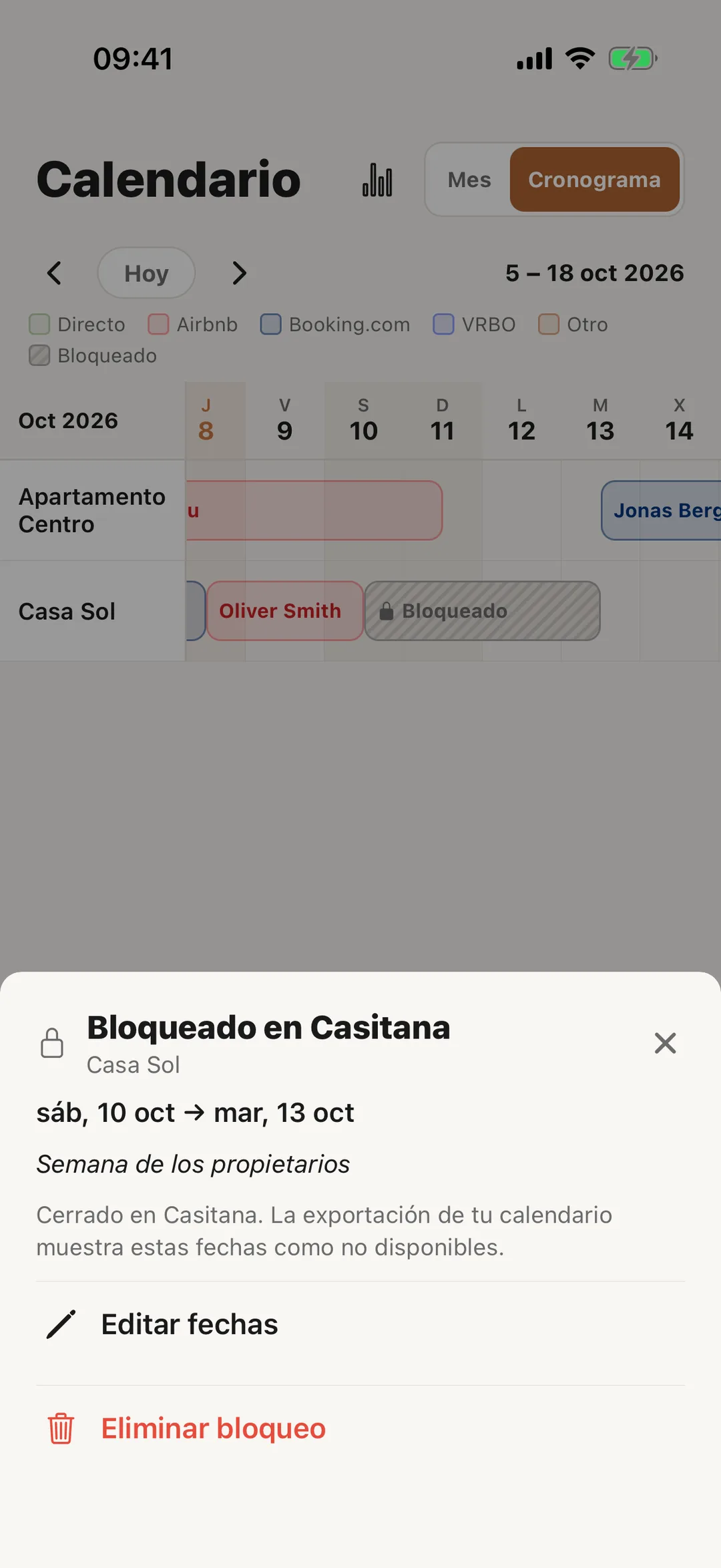
Toca la barra en el cronograma. La app muestra las mismas fechas y la misma nota, con Editar fechas y Eliminar bloqueo.
 Ampliar la captura
Paso 7
Fechas bloqueadas por otro calendario
Las fechas cerradas en Airbnb u otra plataforma llegan con la sincronización del calendario y aparecen como Bloqueado: Airbnb, con el nombre de la plataforma. Se cambian o se vuelven a abrir en esa plataforma, no en Casitana. Si son la estancia de un huésped, puedes marcarlas como reserva: Marca las fechas como reserva.