Abrir el formulario
Paso 1
Haz clic en Añadir propiedad
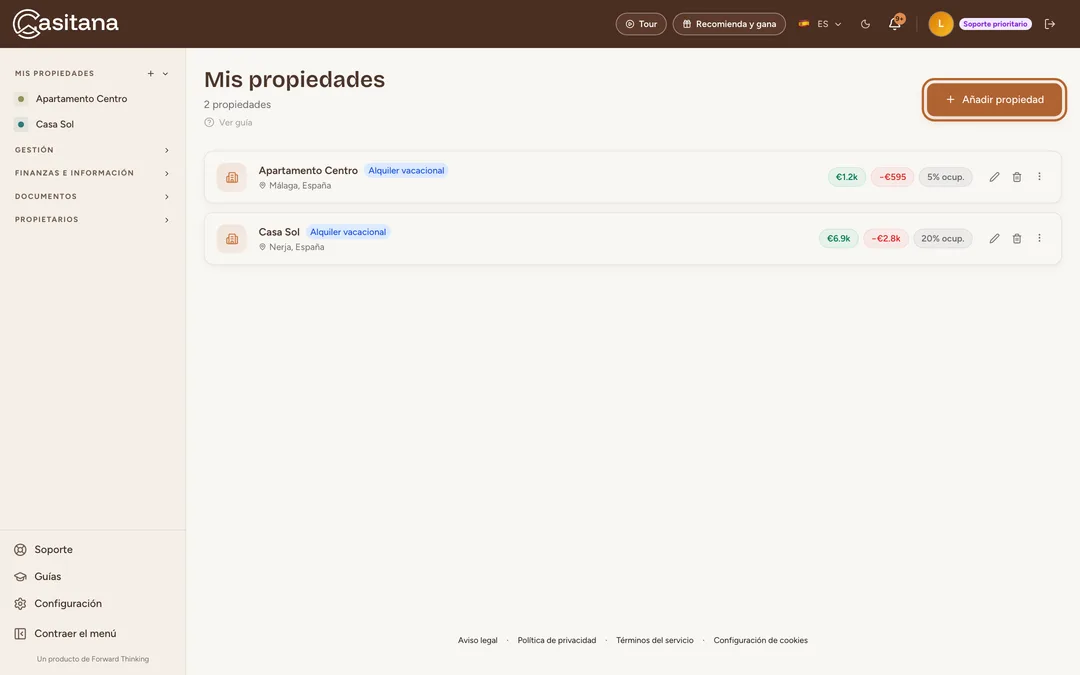
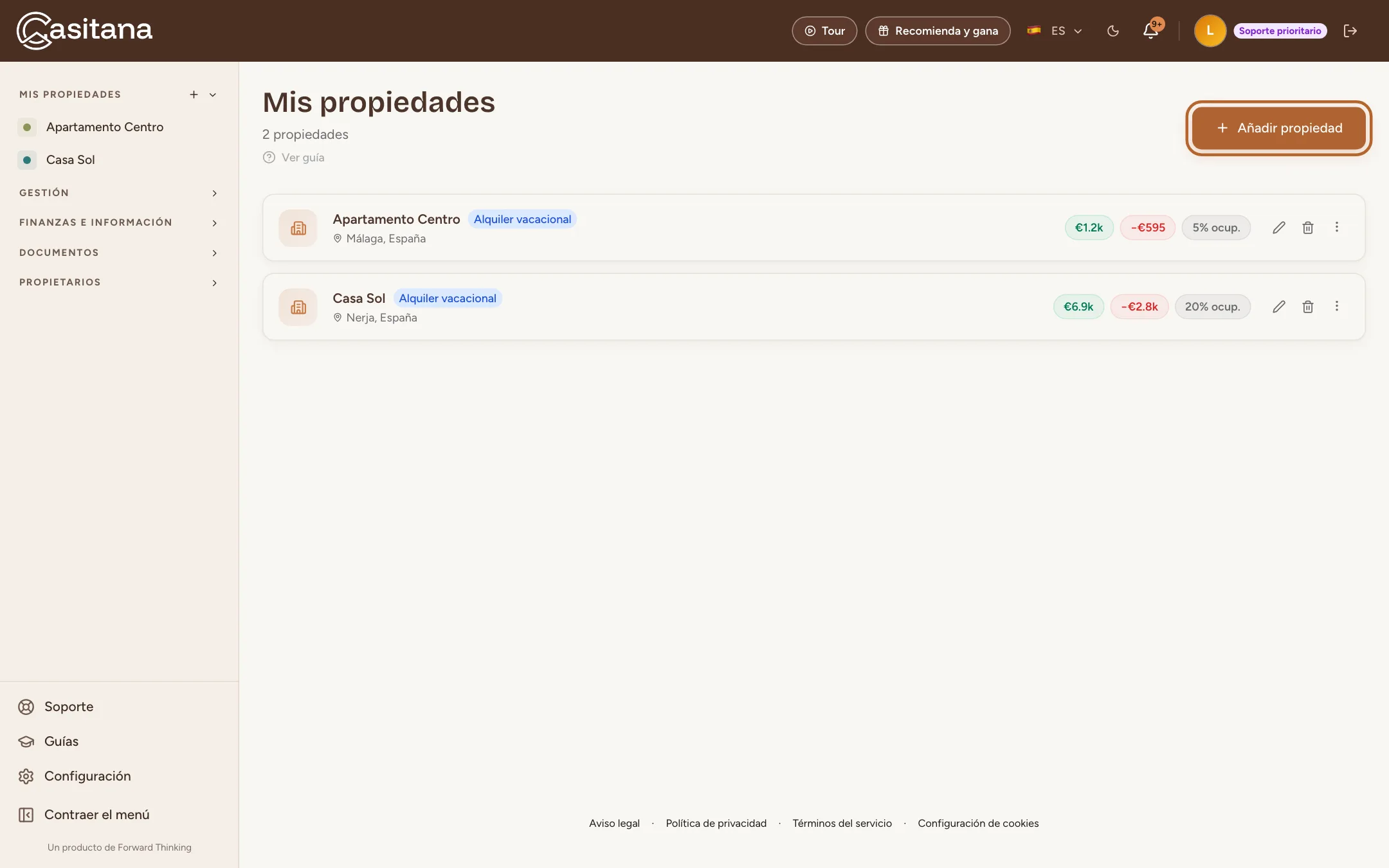
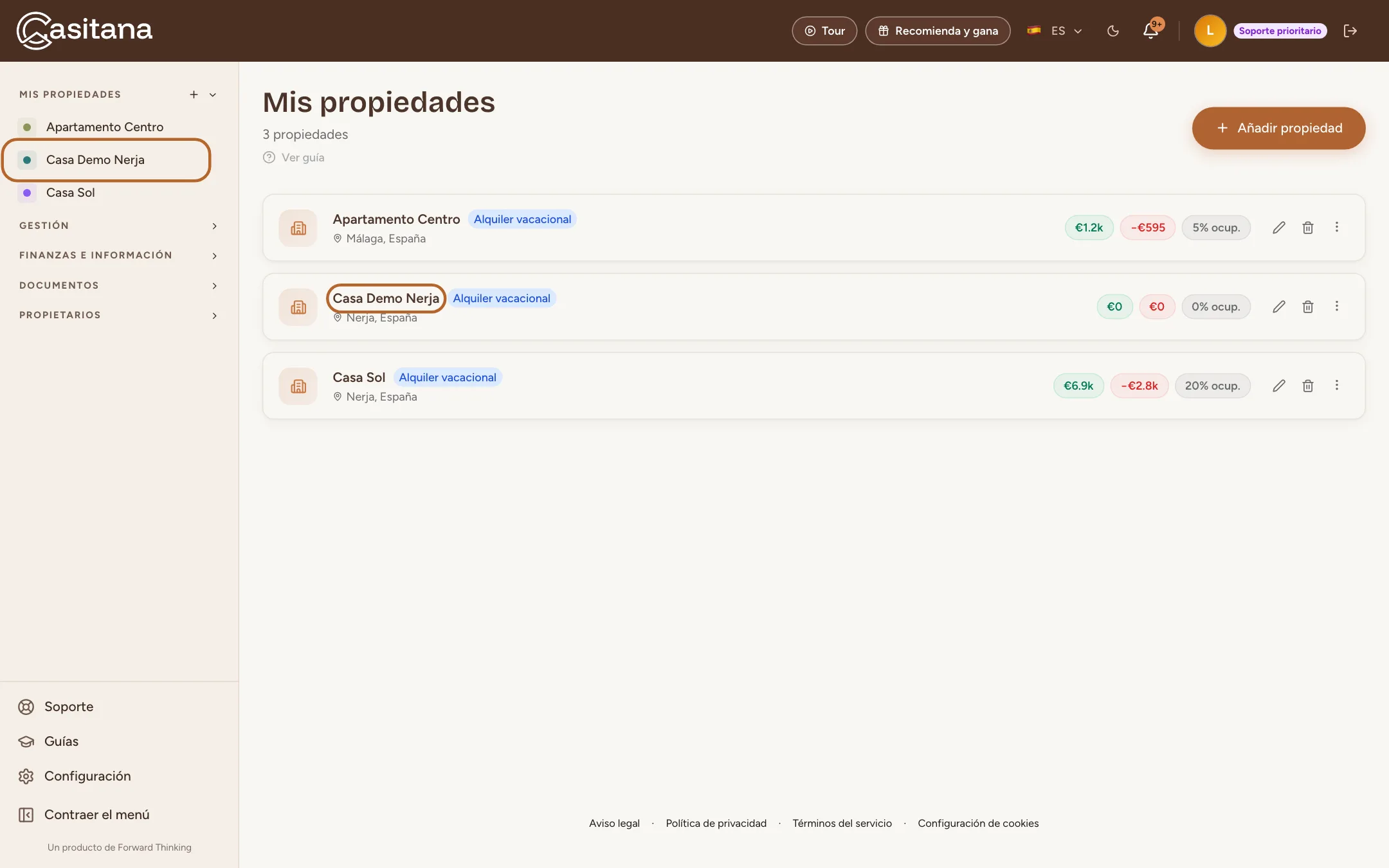
Casitana se abre en la página Mis propiedades después de iniciar sesión. Haz clic ahí en + Añadir propiedad, en la esquina superior derecha.
 Ampliar la captura
Consejo: También puedes hacer clic en el + junto a Mis propiedades, en el menú de la izquierda.
Ponerle un nombre a tu propiedad
Paso 2
Introduce un nombre
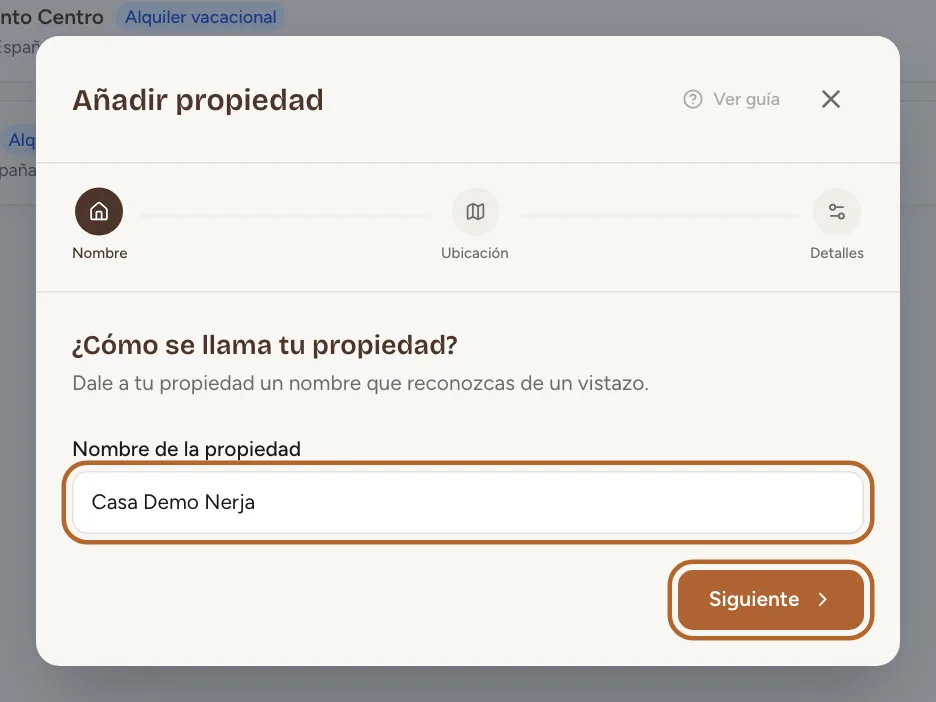
En Nombre de la propiedad, escribe un nombre que reconozcas de un vistazo, por ejemplo «Marbella Frente al Mar». Después haz clic en Siguiente.
 Ampliar la captura
Definir la ubicación
Casitana ubica tu propiedad en un mapa a partir de su dirección. Esa misma dirección es la que aparece en los contratos y en las páginas para huéspedes.
Paso 3
Busca la dirección
Escribe la dirección o la localidad en el campo de búsqueda y elígela entre las sugerencias.
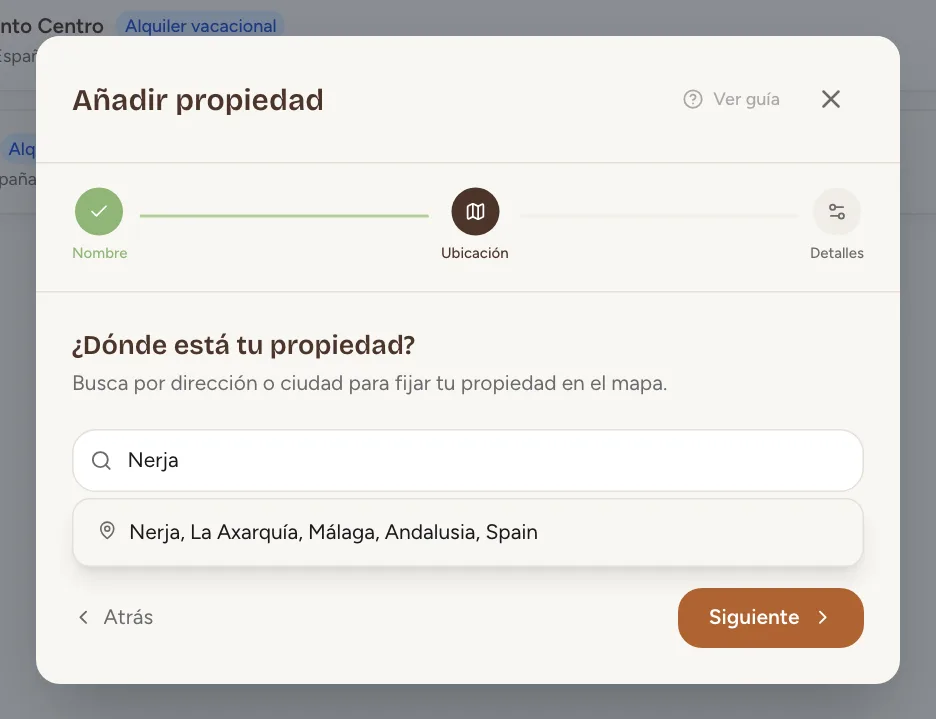 Ampliar la captura
Consejo: ¿No encuentras tu dirección? Haz clic en Introducir dirección manualmente, debajo del campo de búsqueda.
Paso 4
Comprueba el marcador
Aparece un mapa bajo Confirmar ubicación. Comprueba el marcador y arrástralo hasta el lugar exacto si hace falta. Después haz clic en Siguiente.
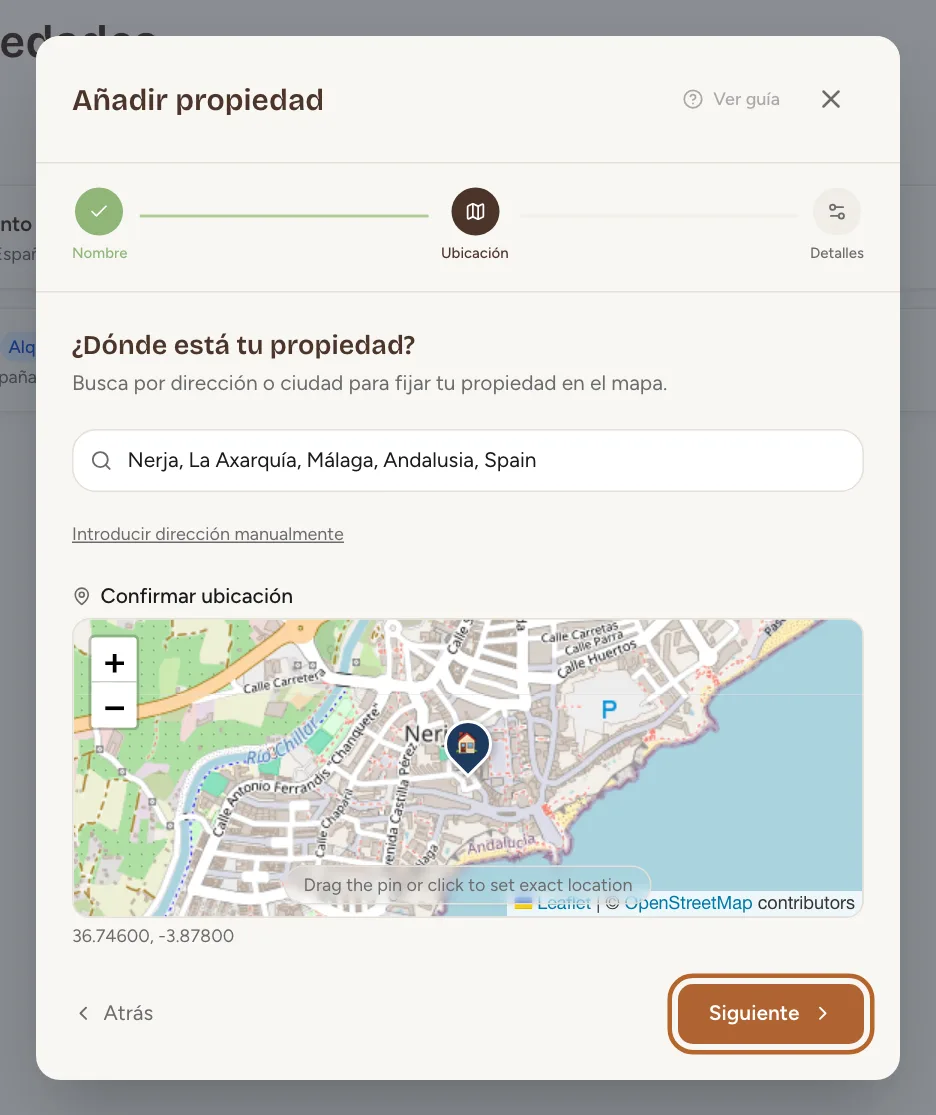 Ampliar la captura
Consejo: El país sale de la dirección que elegiste, y decide qué herramientas de registro de huéspedes muestra Casitana para la propiedad: consulta Países. Si la sugerencia trae un país equivocado, haz clic en Introducir dirección manualmente, bajo el campo de búsqueda, y elige tú el País.
Añadir los detalles
Paso 5
Elige el tipo y crea la propiedad
Elige el Tipo de propiedad: Alquiler vacacional, Alquiler de larga duración o Uso propio. El Código de acceso y las Notas son opcionales: puedes añadirlos más adelante en la configuración de la propiedad. Haz clic en Crear propiedad.
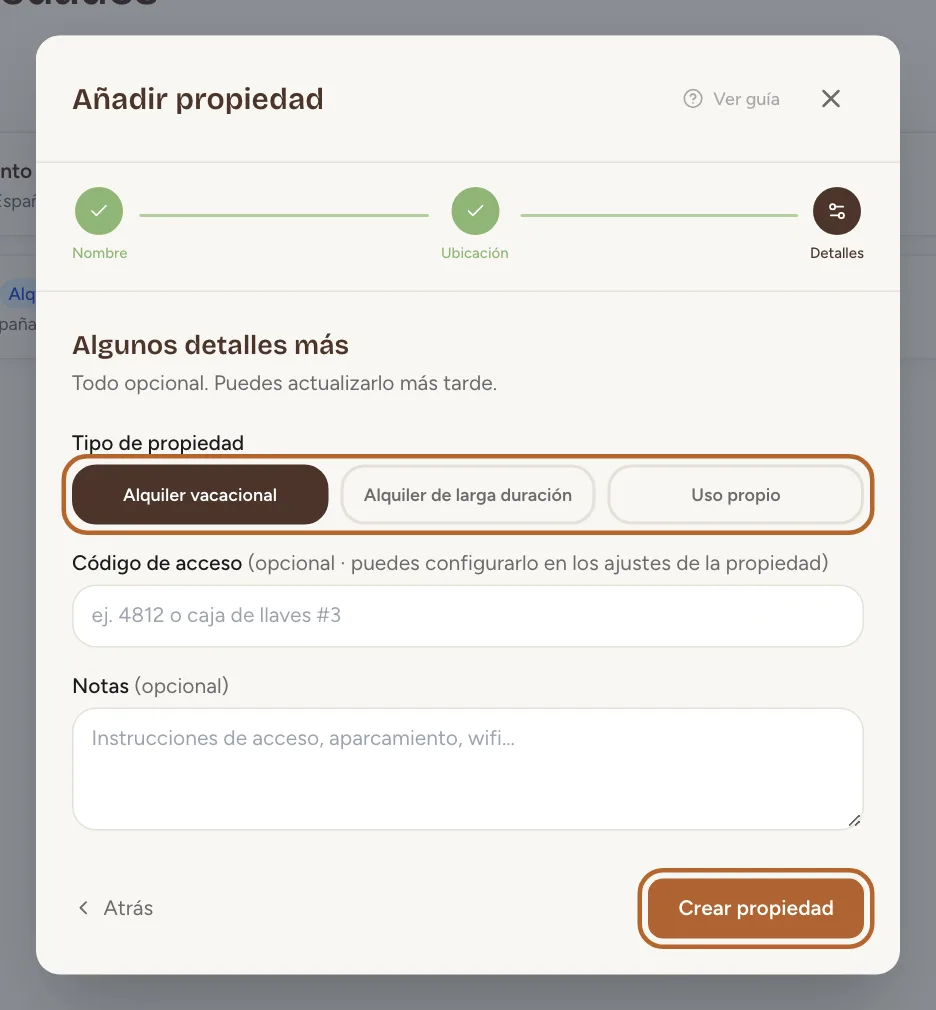 Ampliar la captura
Listo
Paso 6
Encuentra tu nueva propiedad
Tu nueva propiedad ya aparece en tu lista de propiedades y en el menú de la izquierda. Haz clic en ella para abrirla y seguir configurándola.
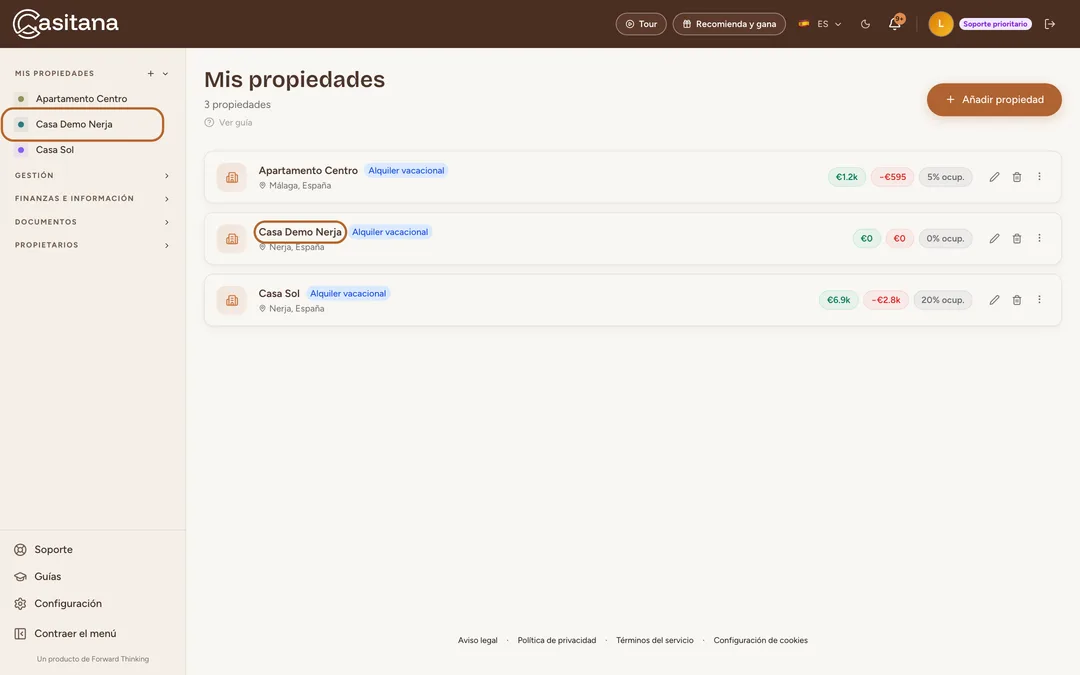 Ampliar la captura
Consejo: A continuación, añade su primera reserva: consulta Añadir una reserva.
En la appApp
Paso 1
Añade una propiedad en la app
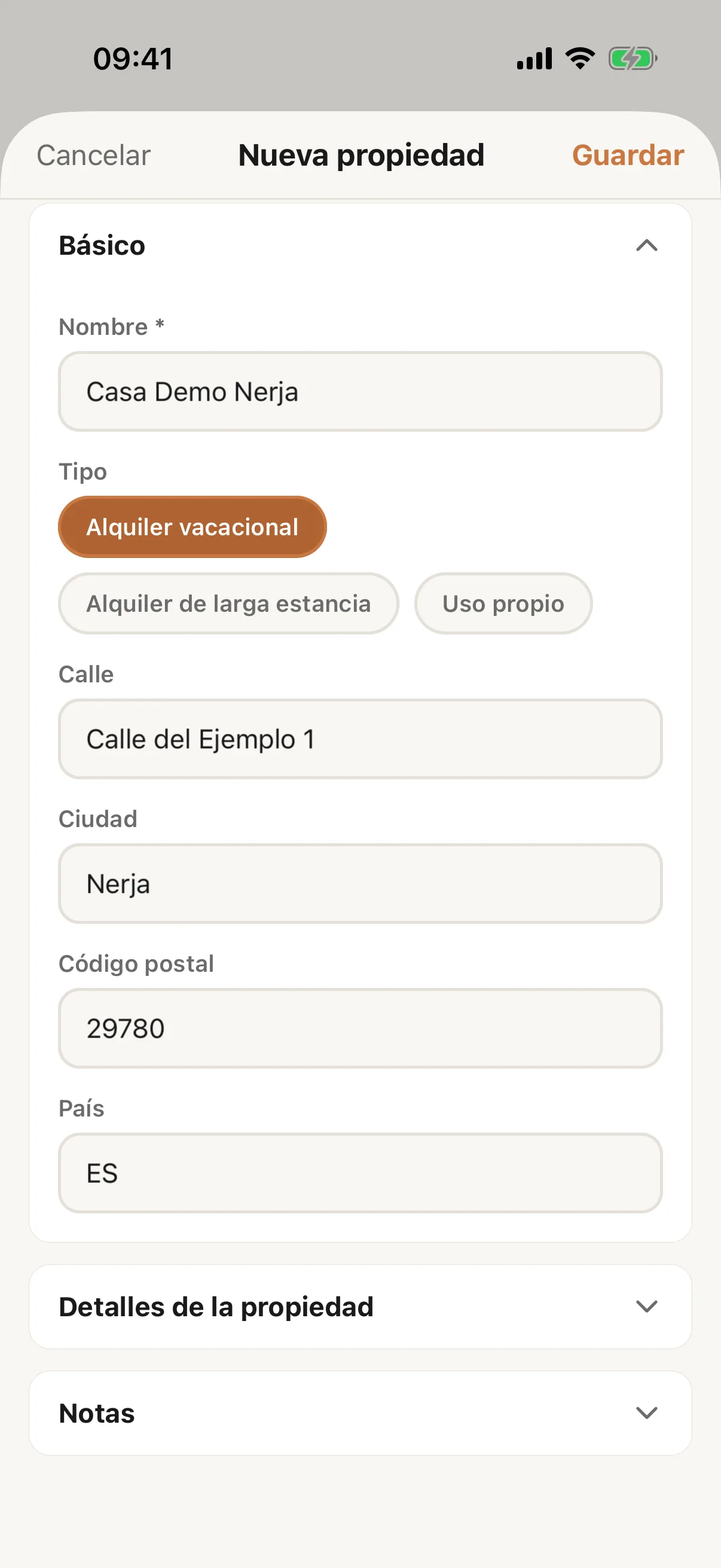
Abre Propiedades: en el diseño Gestor es una pestaña, y en el diseño Anfitrión es un botón dentro de Más. Toca el + de abajo a la derecha; es un icono, sin texto. Se abre el formulario Nueva propiedad, todo en una sola pantalla.
Conviene saber: Cuando se alcanza el límite de propiedades de tu plan, el + aparece en gris. Si lo tocas, la app muestra Límite de propiedades alcanzado y los planes: Elige un plan de pago.
Paso 2
Rellena el formulario
Nombre es obligatorio. Elige el Tipo: Alquiler vacacional, Alquiler de larga estancia o Uso propio. Añade la Calle, la Ciudad, el Código postal y el País, escribiendo el país como código, por ejemplo ES. El país no puede quedar vacío. En Detalles de la propiedad puedes añadir el Código de acceso, y en Notas las Notas internas. Toca Guardar; la app dice Propiedad añadida.
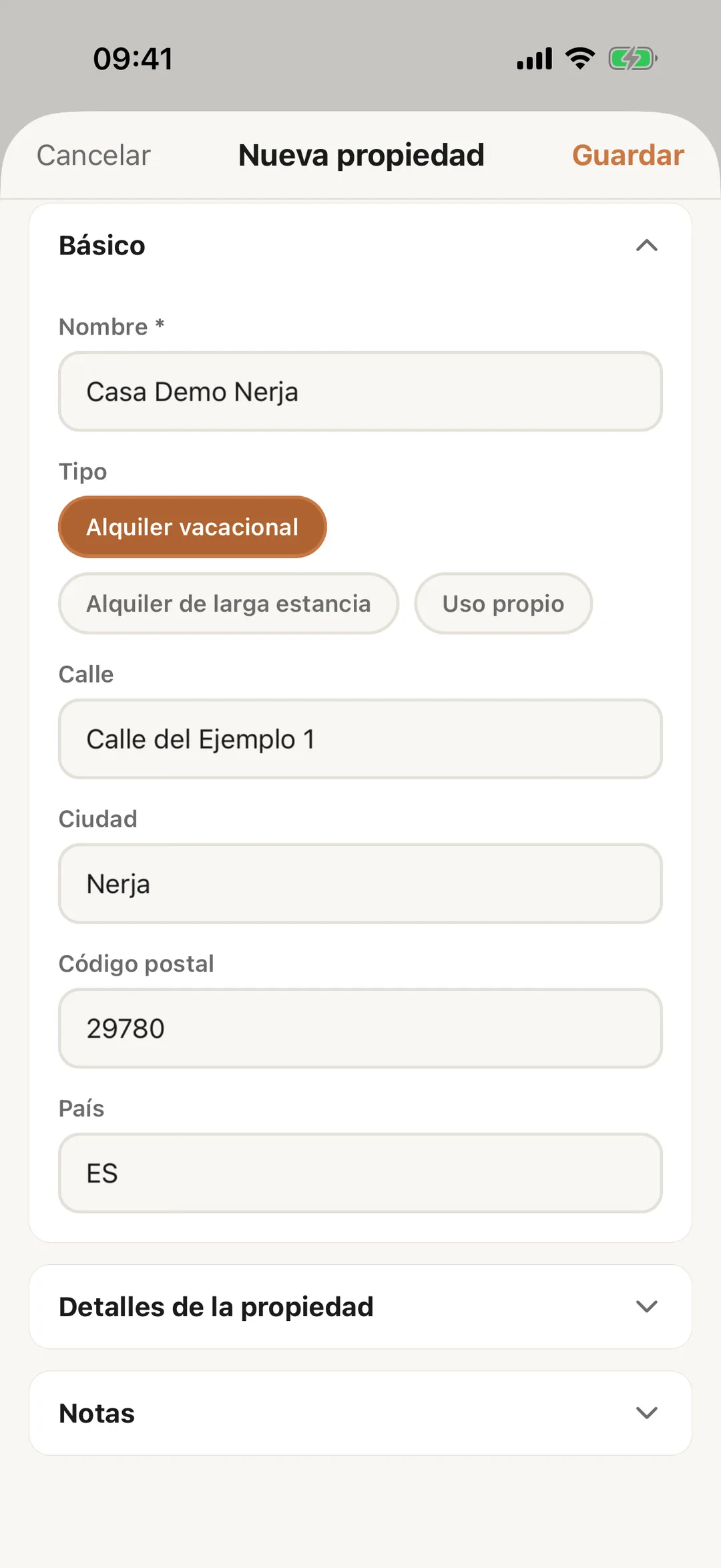 Ampliar la captura
Paso 3
El mapa se queda en la web
La app no tiene mapa. Para comprobar dónde está la propiedad en el mapa, edítala en la web: Editar o eliminar una propiedad. La foto sí se puede añadir en la app, desde la página de la propiedad: En la app.